Types de vues
Choisissez comment chaque table du portail s’affiche pour les utilisateurs : vue tableau, galerie, kanban, calendrier ou FAQ. Chaque vue a sa propre configuration.
Vue d’ensemble
Le type de vue décide de la façon dont une page présente ses enregistrements aux utilisateurs de votre portail. Il y en a cinq, et le bon choix dépend de l’allure de vos données et de ce que les gens doivent en faire.
| Vue | Idéale pour |
|---|---|
| Tableau | Beaucoup de champs, des données structurées, des listes où les colonnes comptent |
| Galerie | Tout ce qui a une image : biens immobiliers, produits, personnes, éléments de portfolio |
| Kanban | Le travail qui avance par étapes : tickets, candidatures, candidats, contenu |
| Calendrier | Tout ce qui a une date : réservations, événements, échéances, plannings |
| FAQ | Ce qu’on lit sans le modifier : centres d’aide, règlements, guides, conditions |
Vous choisissez la vue de chaque page. Pour afficher une table de deux façons, par exemple un tableau kanban pour le travail quotidien de l’équipe et un calendrier des échéances, ajoutez une deuxième page sur cette table.
Choisir un type de vue
- 1
Ouvrez la page
Dans l’administration du portail, cliquez sur la page dans le menu de gauche. Si votre portail utilise des rôles, choisissez d’abord le rôle dans la barre des rôles, car chaque rôle a son propre type de vue.
- 2
Passez à l’onglet Affichage
Une page a cinq onglets : Accès, Champs, Affichage, Enregistrement et Libellés. Le type de vue se trouve dans Affichage, dans la section Disposition de la vue, près du haut.
- 3
Choisissez un type de vue
Ouvrez la liste déroulante Type de vue et choisissez Tableau, Galerie, Kanban, Calendrier ou FAQ. Les réglages en dessous s’adaptent à la vue choisie, et CollabPortals remplit des valeurs par défaut raisonnables que vous pouvez ajuster. La page de chaque vue décrit ces réglages.
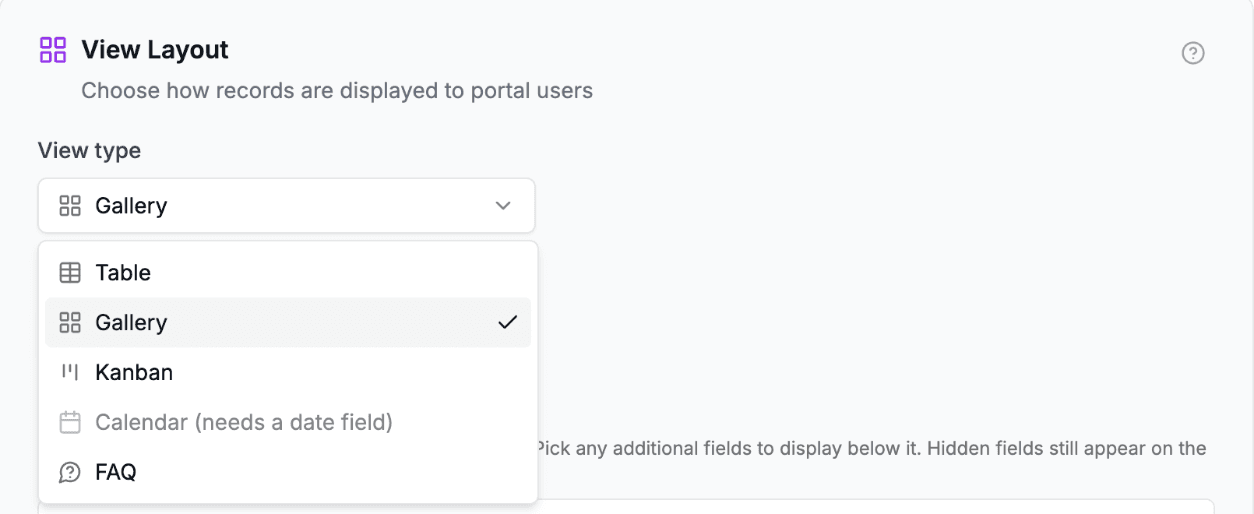
Choisissez la disposition dans la liste déroulante Type de vue de l’onglet Affichage.
Prérequis de chaque type de vue
Certaines vues ont besoin d’un type de champ précis dans la table Airtable. Si le champ manque, l’option est grisée dans la liste déroulante et indique ce dont elle a besoin, par exemple Kanban (nécessite un champ de sélection unique).
- Tableau : aucun prérequis.
- Galerie : aucun prérequis. Un champ de pièce jointe est facultatif, pour l’image de couverture.
- Kanban : au moins un champ de sélection unique (single select), pour former les colonnes.
- Calendrier : au moins un champ date (avec ou sans heure), pour placer les enregistrements sur le calendrier.
- FAQ : un champ de texte brut pour la question et un autre champ de texte pour la réponse. La question accepte le texte sur une ligne, le texte long, ou une formule ou un cumul (rollup) qui donne l’un de ces types. La réponse accepte aussi le texte enrichi, le texte IA et les champs Recherche (lookup). Consultez Vue FAQ pour le détail.
Si le champ nécessaire manque, ajoutez-le d’abord dans Airtable, puis cliquez sur Actualiser en haut de l’administration du portail pour que CollabPortals le prenne en compte.
Regrouper les enregistrements dans la vue tableau
La vue tableau peut regrouper les enregistrements sous des en-têtes repliables, un par valeur d’un champ que vous choisissez, comme le fait la vue Grille d’Airtable. Chaque en-tête indique combien d’enregistrements il contient.
Réglez-le avec la liste déroulante Regrouper par (facultatif), qui apparaît sous Type de vue quand la vue est Tableau.
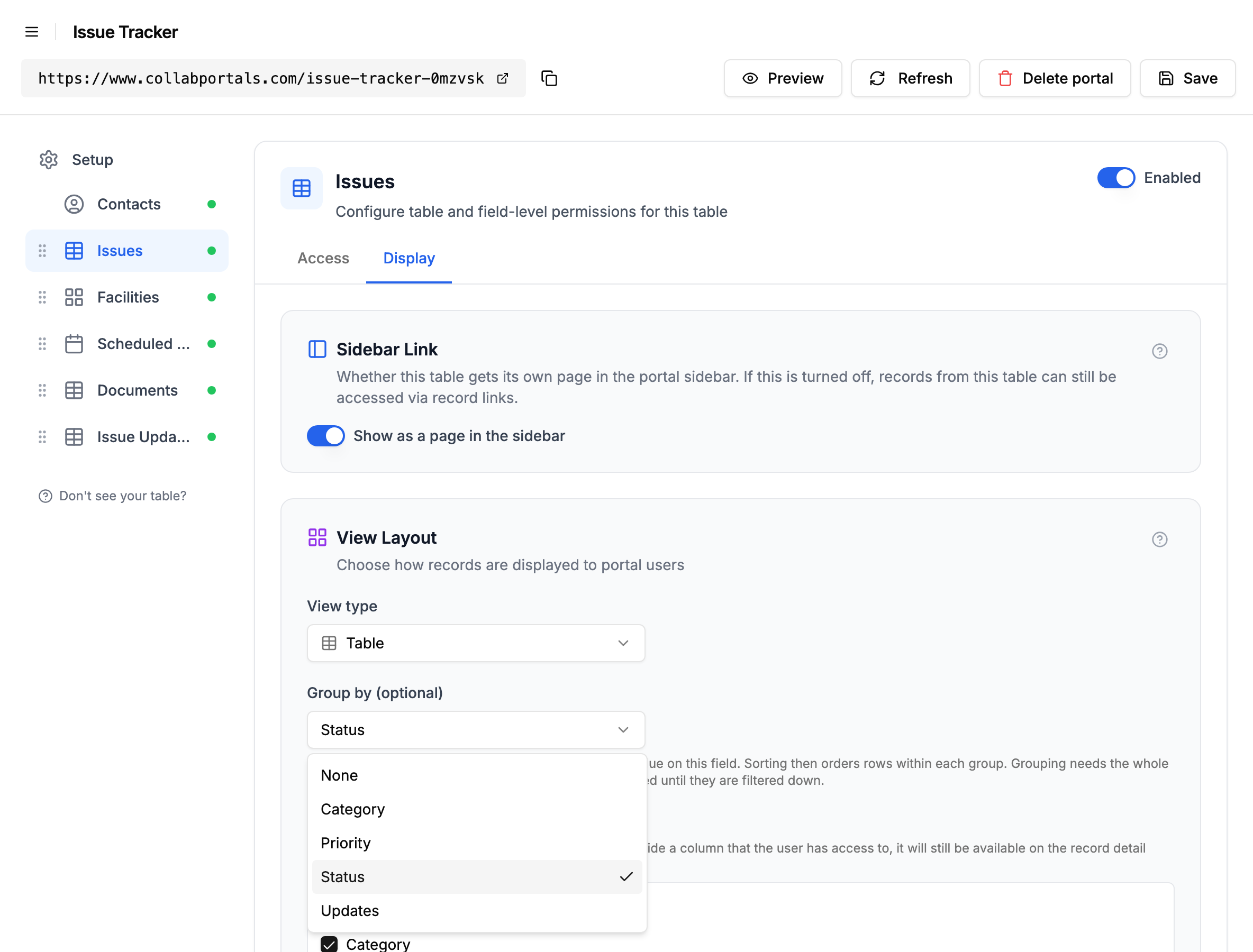
Vous pouvez regrouper par un champ de sélection unique, de sélection multiple, de case à cocher, d’utilisateur unique, d’enregistrement lié, de source de synchronisation, de date, ou de date et heure, ou par un champ Recherche (lookup) qui fait remonter une sélection, un enregistrement lié ou une source de synchronisation à travers un lien. Seuls les champs que le rôle peut consulter sont proposés, car les en-têtes des groupes affichent les valeurs du champ. Les champs numériques et de texte ne sont pas proposés : ils produisent trop de groupes pour être utiles.
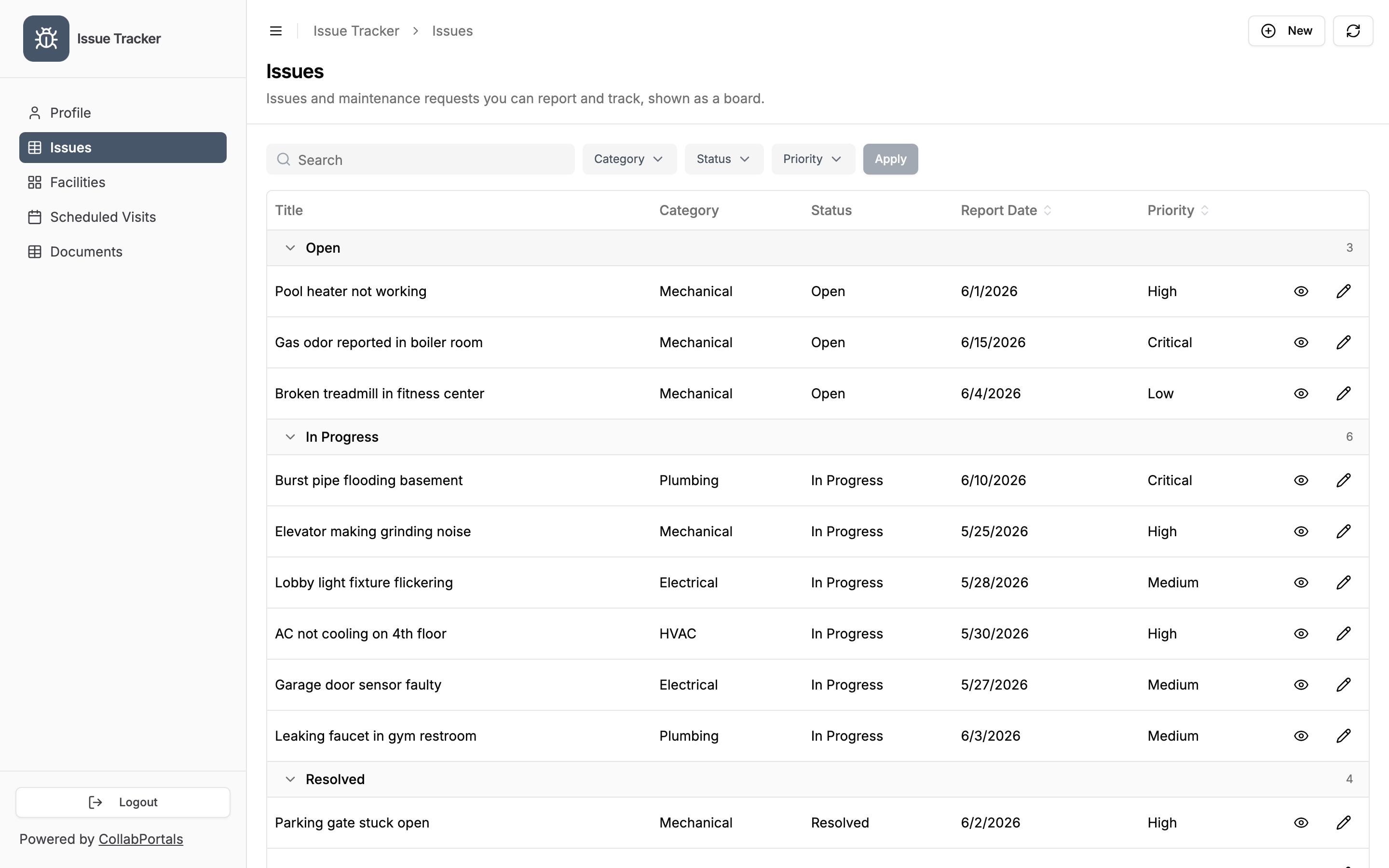
Bon à savoir :
- Le tri s’applique toujours à l’intérieur de chaque groupe. Le regroupement décide des blocs et le tri ordonne les enregistrements à l’intérieur.
- L’ordre des groupes suit le champ, pas les décomptes. Une sélection ou une source de synchronisation garde l’ordre des options défini dans Airtable. Une case à cocher place « Unchecked » (non cochée) en premier, et une case vide compte comme non cochée. Les enregistrements liés et les utilisateurs n’ont pas d’ordre d’options : leurs groupes sont donc classés par ordre alphabétique. Pour tous les autres champs, les enregistrements sans valeur se rassemblent dans un groupe « No value » en haut.
- Un enregistrement à plusieurs valeurs a son propre groupe. Un enregistrement étiqueté « Design, Urgent » se trouve dans un groupe « Design, Urgent » au lieu d’apparaître dans les deux : chaque enregistrement est ainsi compté une fois et la somme des décomptes tombe juste. Ces groupes de combinaisons viennent après les groupes à valeur unique.
- Les dates se regroupent par jour, semaine, mois ou année. Choisissez un champ de date et une liste déroulante Regrouper les dates par apparaît en dessous, réglée sur Mois au départ. Les groupes vont du plus ancien au plus récent. Les semaines commencent le dimanche et ont pour en-tête « Week of » suivi de la date de ce dimanche. Une date avec heure est regroupée dans le fuseau horaire défini sur le champ dans Airtable, ou dans le fuseau horaire de chacun si le champ n’en a pas.
- Les groupes peuvent commencer repliés. Cochez Afficher les groupes repliés et les utilisateurs voient d’abord les en-têtes et les décomptes, puis ouvrent les groupes qui les intéressent. Dans tous les cas, chacun peut ouvrir et fermer n’importe quel groupe.
- Le regroupement fonctionne jusqu’à 500 enregistrements. Le décompte d’un groupe a besoin de tous les enregistrements correspondants : le portail les charge donc tous d’un coup. Au-delà de 500, il affiche la table sans regroupement, avec la pagination normale et une note qui explique pourquoi. Filtrer la table pour la réduire rétablit le regroupement.
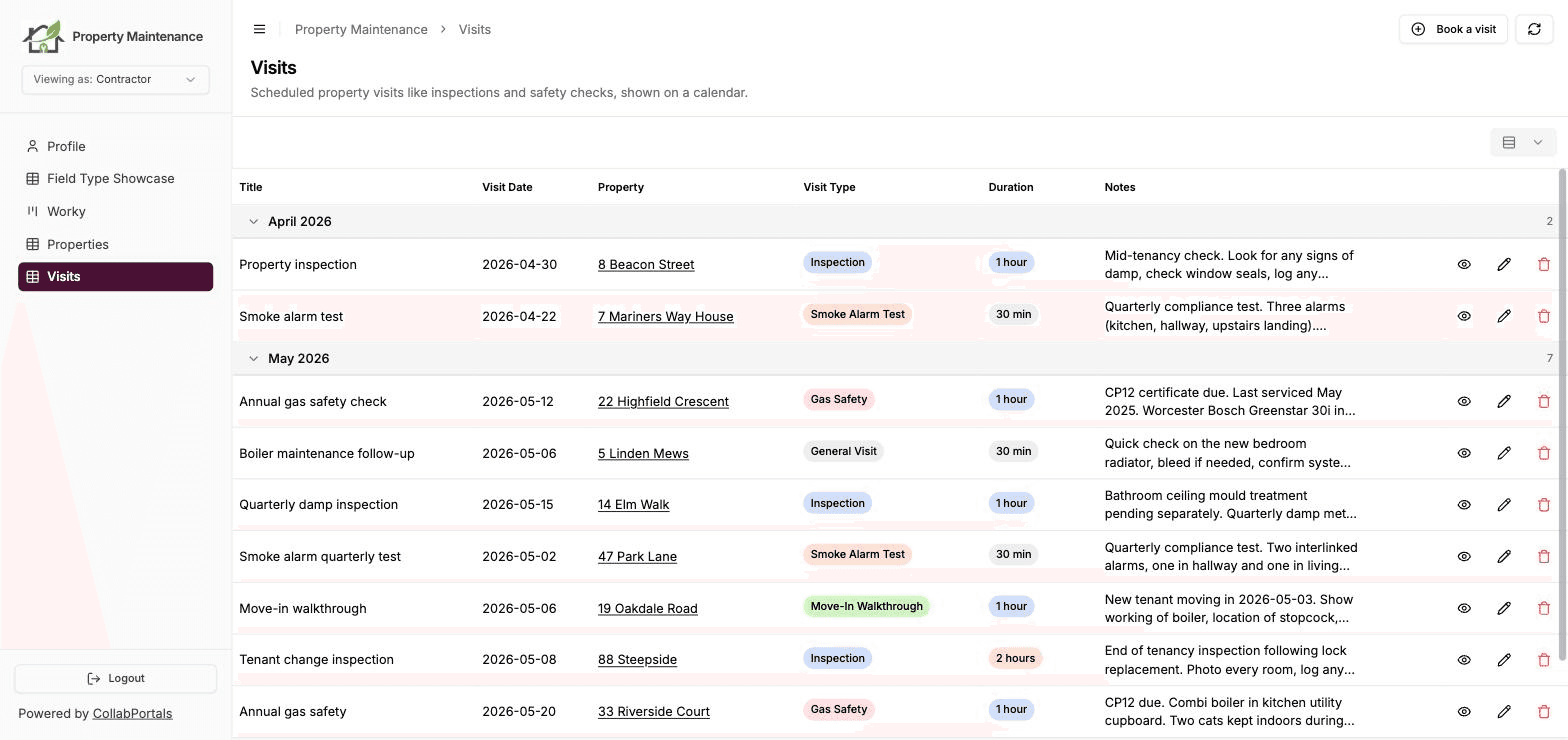
Pour laisser les utilisateurs choisir eux-mêmes le regroupement, consultez la page filtres et tri pour les utilisateurs.
La vue FAQ
La vue FAQ affiche une table sous forme de liste de questions. Un clic sur une question ouvre sa réponse en dessous. Elle convient aux tables que l’on consulte plutôt qu’on ne les modifie, là où une ligne de vue tableau couperait une longue réponse après deux lignes.
Choisissez le Champ de la question et le Champ de la réponse, et cochez Afficher les réponses dépliées si vous voulez que toutes les réponses soient ouvertes au chargement de la page. Consultez Vue FAQ pour le guide complet, et transformer une table en page de FAQ pour un exemple détaillé.
Ce qui figure sur la ligne et ce qui figure sur la page de l’enregistrement
Les vues tableau, galerie, kanban et calendrier fonctionnent toutes de la même façon : la ligne, la carte ou l’entrée du calendrier affiche un court résumé de l’enregistrement, et un clic ouvre la page de l’enregistrement avec tout le reste de ce que le rôle peut voir. Vous choisissez les champs de résumé dans l’onglet Affichage. Consultez Champs de résumé et détail de l’enregistrement.
C’est surtout important sur les tables larges. Une table de 100 colonnes est illisible sur une ligne. Choisissez cinq ou six champs de résumé et laissez le reste sur la page de l’enregistrement.
La vue FAQ fait exception. Elle n’a pas de champs de résumé : elle affiche la question et la réponse, et rien d’autre.
Configuration par rôle
Le type de vue se règle par rôle. Différents rôles d’un même portail peuvent voir la même page sous des dispositions différentes, par exemple un tableau kanban pour votre équipe des opérations et une vue galerie pour les clients.
Étapes suivantes
- Champs de résumé et détail de l’enregistrement : choisir les champs affichés sur la ligne ou la carte
- Vue galerie : image de couverture et champs de la carte
- Vue kanban : champ de regroupement et modification par glisser-déposer
- Vue calendrier : champ de date et fonctionnement du calendrier
- Vue FAQ : champs de question et de réponse, et réponses ouvertes ou non au départ
- Autorisations de champ : contrôler la visibilité au niveau des champs, et les quatre champs qu’une disposition affiche quelles que soient leurs autorisations
- Page d’accueil : le type de vue d’une table définit l’icône de sa carte sur la page de navigation
- Filtres et tri pour les utilisateurs : permettre aux utilisateurs de filtrer, rechercher et trier une page en vue tableau, en vue galerie ou en vue FAQ
- Onglets des enregistrements liés et tables imbriquées : un onglet des enregistrements liés utilise le type de vue de la table enfant