Autorisations de champ
Réglez le comportement de chaque champ dans un portail : visible ou non, présent sur le formulaire de création, sur le formulaire de modification, obligatoire, et l’ordre dans lequel les champs apparaissent.
Vue d’ensemble
Les autorisations de champ décident où chaque champ d’une table apparaît dans votre portail : sur les enregistrements que les gens parcourent, sur le formulaire d’un nouvel enregistrement, sur le formulaire de modification, ou nulle part. Servez-vous-en pour masquer des notes internes, verrouiller un numéro de référence une fois défini, ou garder un formulaire de recueil d’informations court.
Les autorisations de table décident de ce que les gens peuvent faire avec une table entière. Les autorisations de champ affinent ensuite chaque champ à l’intérieur.
Pour des exemples de champs que les équipes choisissent de masquer, consultez les portails CRM et les portails d’assurance.
Les quatre réglages
Chaque champ a quatre interrupteurs :
| Réglage | Où il s’applique |
|---|---|
| Consulter | La vue tableau, les cartes de la vue galerie et du tableau kanban, la vue calendrier et la page de l’enregistrement |
| Créer | Le formulaire de création, et le formulaire d’inscription si la table est votre table des utilisateurs |
| Modifier | Le formulaire de modification |
| Obligatoire | Les formulaires de création et de modification sur lesquels le champ apparaît |
Sur un champ dans lequel le portail peut écrire, Consulter, Créer et Modifier sont indépendants les uns des autres : toute combinaison des trois est possible, et aucun n’en implique un autre. Sur un champ calculé par Airtable, Créer et Modifier ne peuvent pas du tout être activés ; voir « Champs calculés » plus bas.
Obligatoire fait exception. C’est une propriété d’un formulaire : il reste grisé tant que le champ n’est sur aucun formulaire. Activez Créer ou Modifier et il devient disponible ; désactivez le dernier des deux et il se désactive à nouveau.
Un champ dont tout est désactivé n’apparaît pas dans le portail, avec quatre exceptions décrites plus bas sous Champs nécessaires à une disposition. Réservez ce cas aux données internes (identifiants, notes d’administration, colonnes de travail) dont les utilisateurs du portail n’ont pas besoin.
Ce que voient vos utilisateurs
- Un champ avec Consulter activé s’affiche comme colonne de la vue tableau, sur les cartes et sur la page de détail de l’enregistrement. Avec Créer et Modifier désactivés, c’est du texte simple, sans zone de saisie.
- Un champ avec Créer activé est une zone de saisie sur le formulaire d’un nouvel enregistrement. Avec Modifier activé, c’est une zone de saisie sur le formulaire de modification.
- Un champ avec Obligatoire activé doit être rempli avant que ce formulaire puisse être envoyé.
- Un champ dont tout est désactivé n’est affiché nulle part, en dehors des quatre décrits sous Champs nécessaires à une disposition.
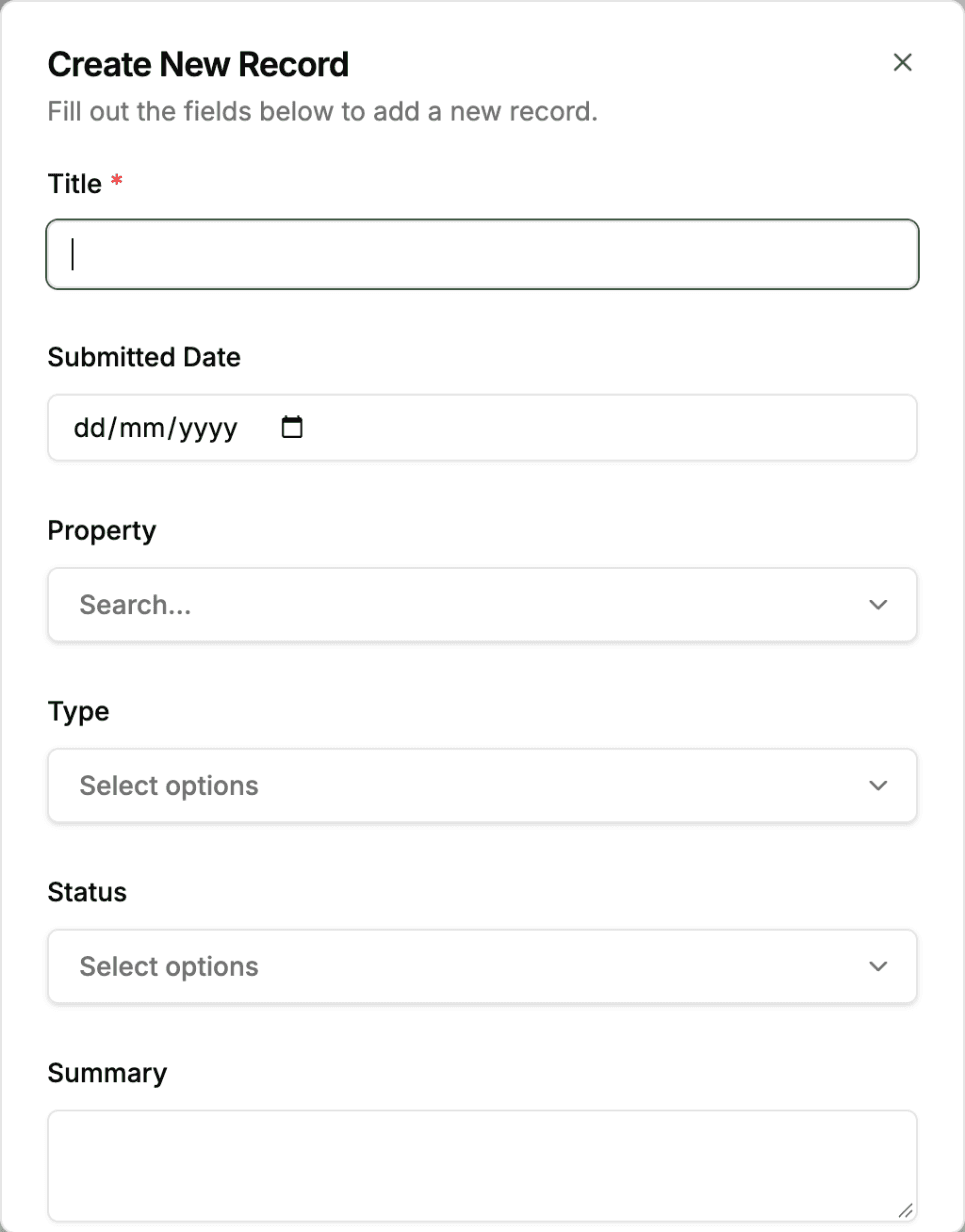
Le formulaire d’inscription est plus restreint que le formulaire de création. Les champs d’enregistrements liés et de pièces jointes n’y figurent jamais, quel que soit leur réglage Créer, car tous deux ont besoin d’un portail où l’utilisateur est connecté, alors que le formulaire d’inscription s’affiche avant toute connexion.
Configurer les autorisations de champ
- 1
Ouvrez l’onglet Champs de la page
Dans l’administration du portail, choisissez dans le menu de gauche une page de la table à configurer, puis passez à l’onglet Champs. Chaque champ de la table y est listé avec ses interrupteurs.
Les interrupteurs appartiennent à la table, pas à la page : si la table a plusieurs pages, vous les modifiez sur sa page principale. Sur toute autre page de la même table, ils sont grisés, tout comme la liste d’autorisation des enregistrements liés et le format de durée d’un champ, et le survol de l’un d’eux indique la page où ils se règlent.
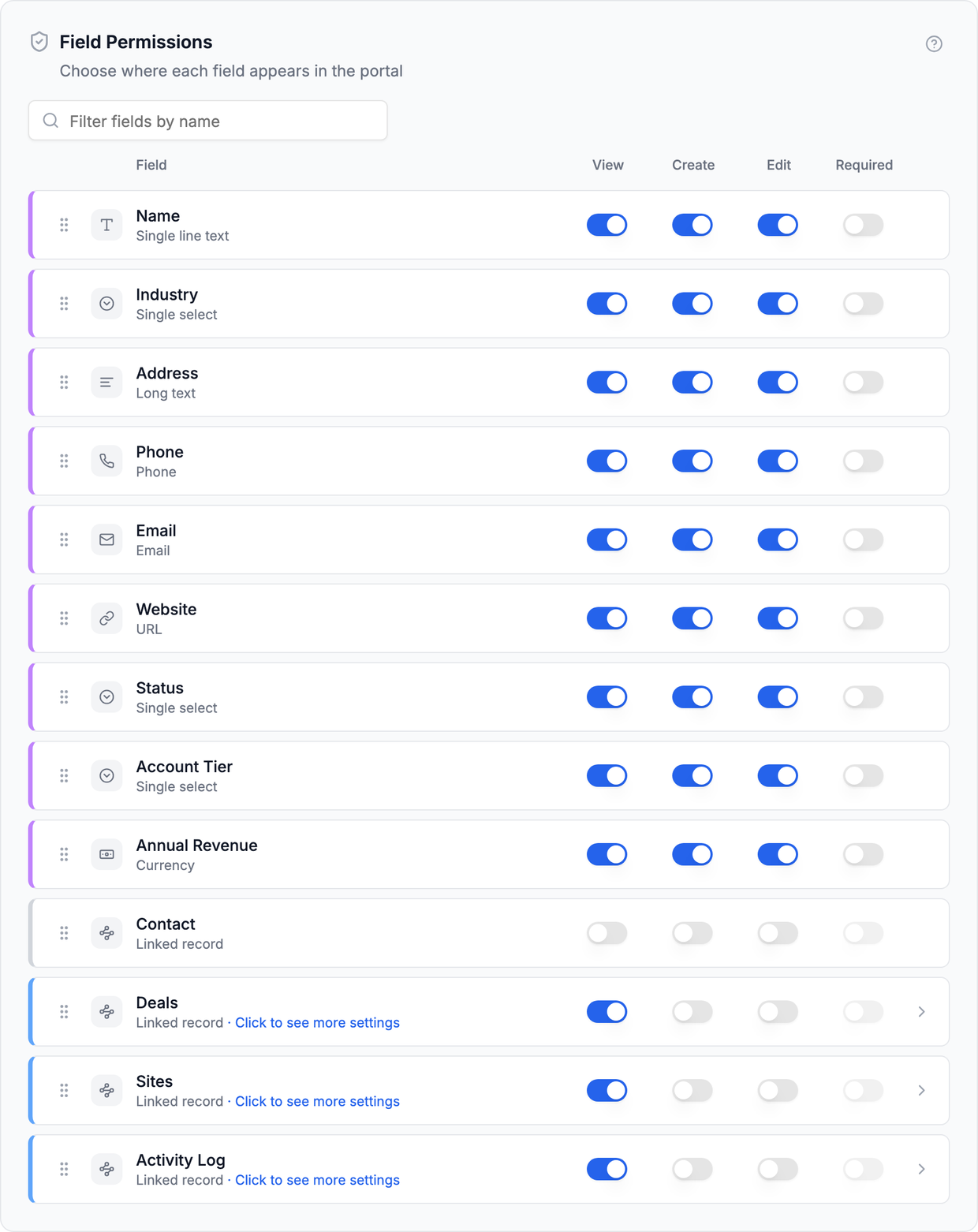
Tous les champs de la table, avec leurs quatre interrupteurs. La poignée à gauche de chaque ligne règle la position du champ. - 2
Trouvez le champ voulu
Sur une table qui a beaucoup de champs, saisissez du texte dans Filtrer les champs par nom au-dessus de la liste pour la réduire au champ cherché. Le filtre porte sur le nom du champ, pas sur son type.
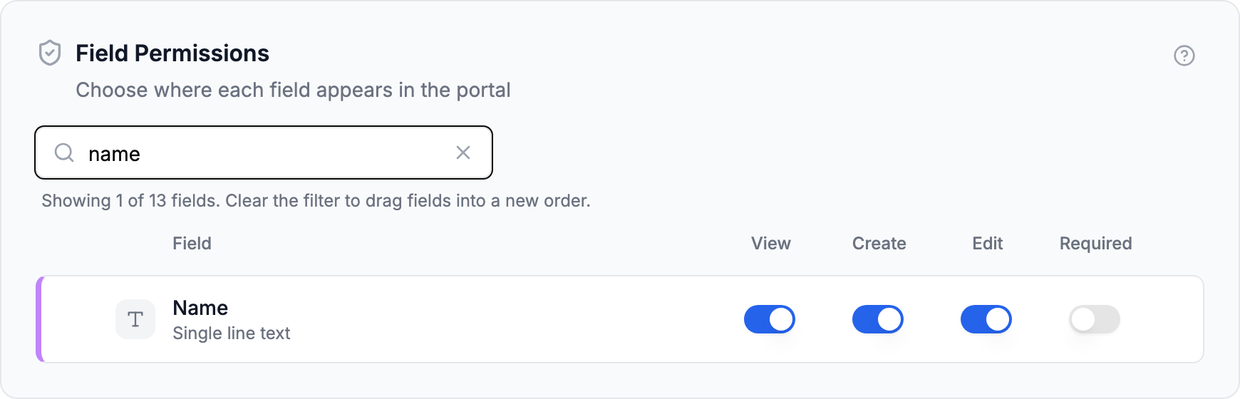
Un filtre qui ne garde qu’un champ sur treize. Effacez le filtre pour revenir à la liste complète, ce qui est aussi nécessaire pour faire glisser les champs. - 3
Activez ce dont chaque champ a besoin
Activez ou désactivez Consulter, Créer, Modifier et Obligatoire pour chaque champ. Certains champs, comme les enregistrements liés, affichent Cliquez pour voir plus de réglages sous leur nom : cliquez sur la ligne pour ouvrir les réglages supplémentaires de ce champ, comme les enregistrements que propose sa liste de choix. Cliquez sur Sauvegarder en haut de l’éditeur quand vous avez terminé.
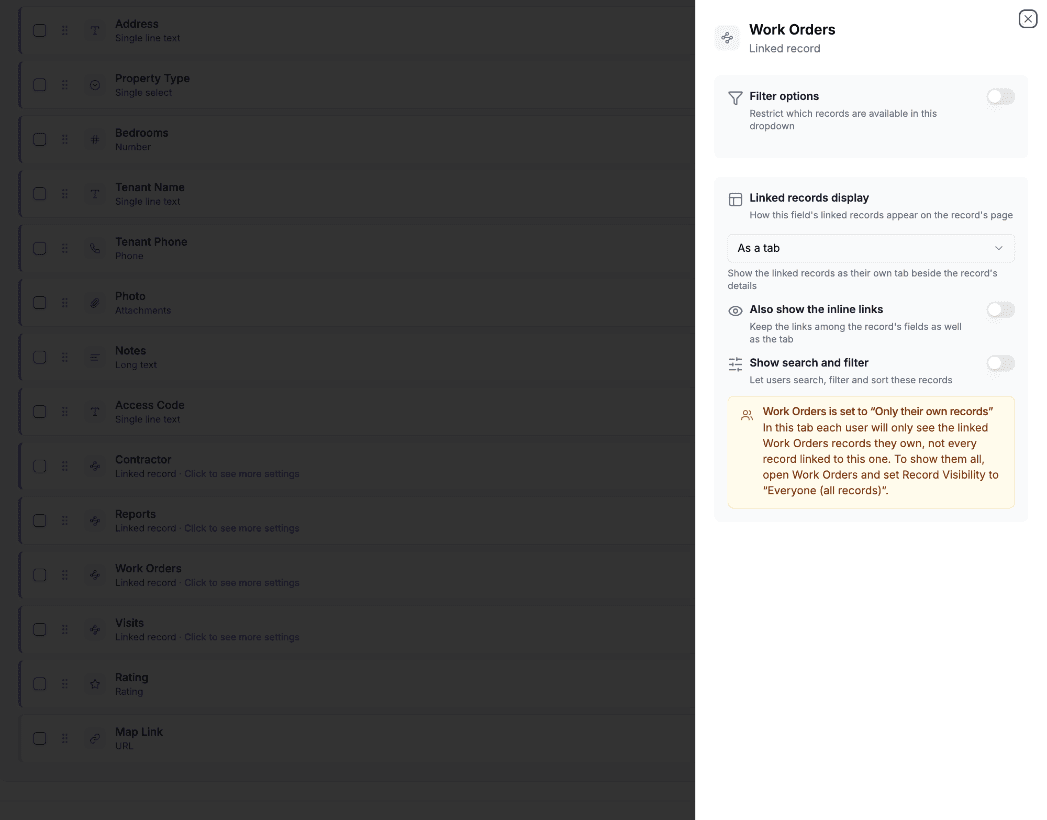
Certains champs ont des réglages supplémentaires. Cliquez sur la ligne pour les ouvrir. - 4
Modifiez plusieurs champs à la fois
Cochez la case au début de chaque champ à modifier, ou celle au-dessus de la liste pour sélectionner tous les champs affichés. Une barre apparaît au-dessus de la liste avec Activer et Désactiver pour chacun des réglages Consulter, Créer, Modifier et Obligatoire, et applique ce changement à tous les champs sélectionnés.
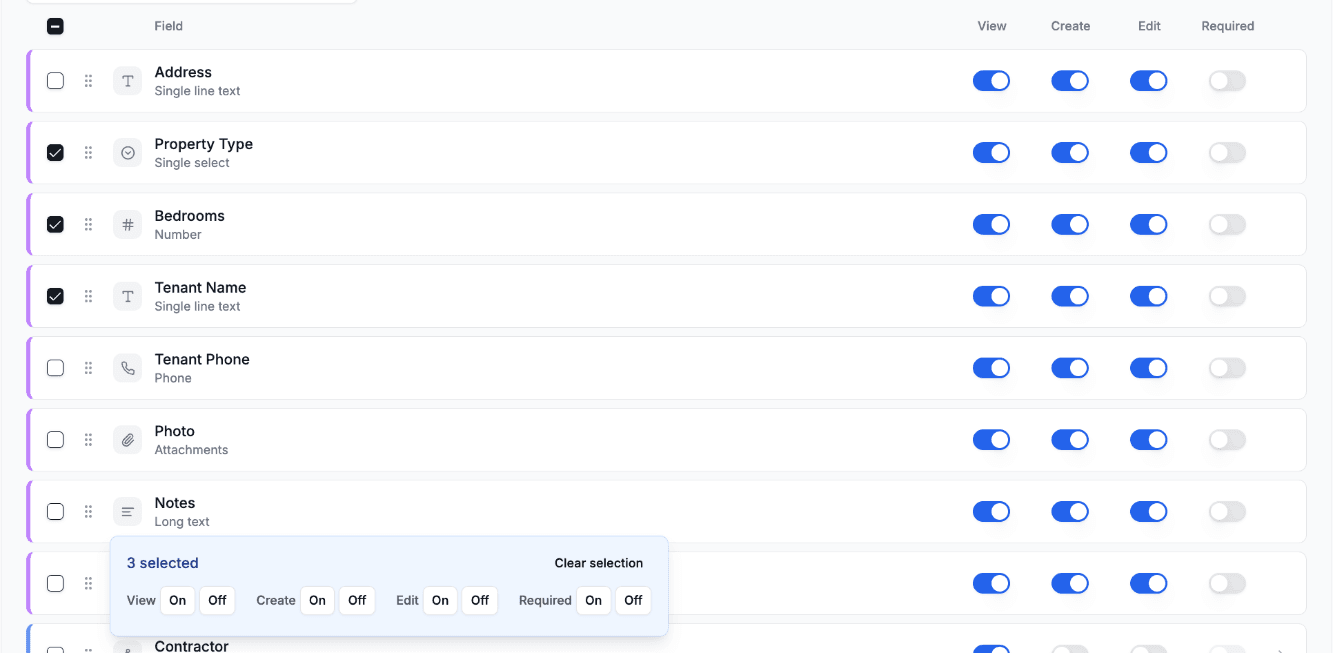
Cochez plusieurs champs pour activer ou désactiver le même réglage sur chacun d’eux. Elle suit les mêmes règles que les interrupteurs individuels. Un champ calculé par Airtable est exclu d’un changement de Créer, Modifier ou Obligatoire, et Obligatoire n’est activé que pour les champs présents sur le formulaire de création ou de modification. La barre vous indique combien de champs elle a modifiés, combien elle en a ignorés, et pourquoi.
La case au-dessus de la liste fonctionne avec le filtre : vous pouvez filtrer un groupe de champs, les sélectionner tous, puis filtrer un autre groupe et l’ajouter. Les champs sélectionnés que le filtre masque sont tout de même modifiés, et la barre les compte pour que vous le sachiez. Les changements groupés s’appliquent au rôle que vous modifiez, et doivent toujours être sauvegardés.
Combinaisons utiles
Comme les réglages sont indépendants, quelques modèles utiles en découlent :
Consulter sans Créer ni Modifier
Le champ en lecture seule classique. Il s’affiche dans la vue tableau et sur la page de l’enregistrement sous forme de texte simple, sans zone de saisie.
Idéal pour : les champs calculés, les champs de statut gérés par votre équipe, les données de référence.
Créer sans Modifier
Un champ renseigné une seule fois. L’utilisateur le remplit quand il crée l’enregistrement, et il est verrouillé ensuite.
Idéal pour : un numéro de référence ou de commande, une date de soumission, une catégorie qui ne doit plus bouger après la saisie initiale.
Modifier sans Créer
Un champ attribué une fois l’enregistrement créé, pour que le formulaire de création reste court.
Idéal pour : un champ Statut ou Responsable que votre équipe remplit une fois l’enregistrement qualifié.
Modifier sans Consulter
Le champ est recueilli sur le formulaire, mais n’apparaît sur aucune surface de lecture.
Idéal pour : une table avec Prénom, Nom et un Nom complet calculé. Affichez Nom complet dans la vue tableau et sur la page de l’enregistrement, et recueillez Prénom et Nom sur les formulaires : l’utilisateur ne voit jamais trois champs de nom à la fois.
Créer ou Modifier sans Consulter est un choix de disposition, pas un moyen de garder une valeur secrète. La zone de saisie du formulaire affiche toujours la valeur actuelle à quiconque l’ouvre : considérez donc qu’un champ que vous laissez modifier est un champ qu’on peut lire. C’est le fait de tout désactiver qui garde une valeur hors du navigateur, et cela fonctionne pour tous les champs sauf les quatre cités sous Champs nécessaires à une disposition plus bas. Vérifiez que le vôtre n’en fait pas partie avant de vous y fier.
Activez Obligatoire pour les champs essentiels à votre processus, comme un nom de projet ou une date d’échéance. Il s’applique sur tous les formulaires où le champ apparaît : un champ obligatoire présent uniquement à la création est donc exigé à la saisie initiale, puis plus jamais demandé.
Ordre des champs
Faites glisser un champ par la poignée à gauche de sa ligne pour changer l’endroit où il apparaît. Chaque page a son propre ordre (par rôle, si vous utilisez des rôles), et au sein d’une page il s’applique partout : les colonnes de la vue tableau, les cartes de la galerie, du kanban et du calendrier, la page de l’enregistrement, et les formulaires de création et de modification. Une page d’enregistrement que vous avez agencée dans l’onglet Enregistrement suit plutôt cette mise en page, mais les champs que vous n’y avez pas placés suivent cet ordre jusqu’à ce que vous les déplaciez ou les redimensionniez dans l’onglet Enregistrement. Le formulaire d’inscription suit l’ordre de la page principale de votre table des utilisateurs.
Contrairement aux interrupteurs, l’ordre est un réglage propre à chaque page : on peut donc le modifier par glisser-déposer sur chaque page d’une table. Une table avec deux pages peut placer des champs différents en tête sur chacune, et une page que vous ajoutez démarre dans l’ordre d’Airtable.
Les sélecteurs de champs de l’onglet Affichage choisissent toujours quels champs chaque vue affiche. Ils ne décident pas de l’ordre : un champ occupe la même place partout où il apparaît sur une page, et vous ne l’agencez qu’une fois par page.
Le glisser-déposer fonctionne sur la liste complète. Si le filtre par nom est actif, effacez-le d’abord : réordonner une liste filtrée ferait passer un champ au-delà de lignes que vous ne voyez pas.
Placez en haut du formulaire les champs que l’on remplit le plus souvent, et en dessous ceux qu’on touche rarement. Combiné avec Créer et Modifier, cela vous permet de limiter un formulaire de recueil d’informations à trois questions tandis que le formulaire de modification porte l’enregistrement complet.
Une fois l’ordre d’une page agencé, les champs que vous ajoutez ensuite dans Airtable apparaissent à la fin plutôt qu’au milieu : une nouvelle colonne ne vient jamais interrompre en silence une séquence que vous avez agencée. Sur une page que vous n’avez jamais réordonnée, les champs suivent simplement l’ordre d’Airtable. Faites glisser un nouveau champ à l’endroit voulu. Les champs que vous supprimez dans Airtable sortent d’eux-mêmes de l’ordre.
Nouveaux champs venus d’Airtable
Un champ que vous ajoutez dans Airtable après avoir construit votre portail démarre avec tout désactivé. Il apparaît dans la liste des autorisations de champ à la prochaine actualisation de la structure, à la fin de l’ordre que vous avez agencé, avec Consulter, Créer, Modifier et Obligatoire tous décochés. Personne ne le voit tant que vous ne l’avez pas décidé.
C’est l’inverse du comportement de la plupart des champs lors de la première construction d’un portail, où ils arrivent déjà activés, pour vous éviter de cocher quarante interrupteurs à la main. Les champs d’enregistrements liés, et quelques types plus récents comme le texte enrichi (rich text), la durée (duration) et le champ Utilisateur (collaborator), démarrent désactivés même dans ce cas. La différence est voulue : ajouter une colonne à une base qui vous sert à autre chose ne doit pas la publier en silence auprès des utilisateurs de votre portail.
Le portail ne vous signale pas les nouveaux champs : cherchez-les dans la liste des champs après avoir modifié votre base.
Ajouter un champ dans Airtable est sans risque. Si vous voulez que les utilisateurs de votre portail le voient, ouvrez l’onglet Champs sur la page principale de la table, activez les interrupteurs dont le champ a besoin, puis cliquez sur Sauvegarder.
Champs nécessaires à une disposition
Quatre champs sont lus sans vérification d’autorisation, parce qu’une disposition est construite autour d’eux et que les retirer la casserait. Tout désactiver ne les garde pas hors du navigateur :
- Le champ qui sert de titre à l’enregistrement, son nom de l’enregistrement.
- Le champ d’image de couverture de la galerie.
- Le champ de regroupement du kanban.
- Le champ de date du calendrier.
Aucun de ces quatre sélecteurs ne filtre selon la visibilité : un champ masqué peut donc être choisi pour n’importe lequel d’entre eux. Dans chaque cas, le portail affiche déjà la valeur : l’image de couverture est à l’écran, l’en-tête de colonne du kanban affiche la valeur de regroupement, et la position d’un événement dans le calendrier correspond à sa date. C’est le prix d’une disposition qui fonctionne.
Si une valeur ne doit pas parvenir aux utilisateurs du portail, vérifiez qu’il ne s’agit ni du nom de l’enregistrement, ni du champ de couverture, de regroupement ou de date de la vue de cette table. Si c’est le cas, faites pointer la vue vers un autre champ, sinon la valeur part vers le navigateur quoi que disent ses interrupteurs.
Le réglage Regrouper par propre à la vue tableau, ainsi que la question et la réponse de la vue FAQ, ne font pas partie de cet ensemble, et sont protégés de deux façons plutôt que d’une : leurs sélecteurs ne proposent que les champs que le rôle peut consulter, et la vue vérifie à nouveau à l’affichage, si bien qu’un champ masqué après avoir été choisi est écarté au lieu d’être utilisé. Rien de masqué ne parvient au navigateur par l’un ou l’autre.
Interaction avec les autorisations de table
Les autorisations de champ s’appliquent dans le cadre des autorisations de table :
- Si une table n’est pas Activée (son autorisation de consultation), les autorisations de champ n’ont aucune importance, puisque toute la table est masquée
- Si l’autorisation Modifier des enregistrements d’une table est désactivée, il n’y a pas de formulaire de modification, donc le réglage Modifier d’un champ n’a rien à quoi s’appliquer
- Si l’autorisation Créer des enregistrements d’une table est désactivée, il en va de même pour le réglage Créer d’un champ
Exemple
| Autorisation de table | Réglages du champ | Résultat |
|---|---|---|
| Activée, Modifier des enregistrements : désactivé | Consulter, Modifier | Affiché dans la vue tableau et sur la page de l’enregistrement, aucun formulaire de modification où apparaître |
| Activée, Modifier des enregistrements : activé | Consulter, Modifier | Affiché partout, et modifiable |
| Activée, Modifier des enregistrements : activé | Tout désactivé | Invisible partout |
| Activée, Créer des enregistrements : activé | Consulter, Créer, Obligatoire | Obligatoire dans le formulaire de création, en lecture seule ensuite |
| Activée, Modifier des enregistrements : activé | Modifier uniquement | Recueilli sur le formulaire de modification, absent de la vue tableau et de la page de l’enregistrement |
Champs calculés
Certains types de champs Airtable sont toujours en lecture seule, quels que soient les réglages d’autorisation :
- Les champs formule (Formula)
- Les champs cumul (Rollup)
- Les champs décompte (Count)
- Les champs Recherche (Lookup)
- Les champs texte IA (AI text)
- Les champs bouton (Button)
- Les champs numéro automatique (Auto number)
- Les champs date de création (Created time) et dernière modification (Last modified time)
- Les champs créé par (Created by) et modifié par (Last modified by)
- Les champs Utilisateur (Collaborator et Collaborators)
- Les champs source de synchronisation (Sync source) d’une table synchronisée
Pour ces champs, les cases Créer, Modifier et Obligatoire sont grisées, et Consulter est le seul réglage qui s’applique. La plupart sont des valeurs calculées par Airtable : le portail peut les afficher, jamais les écrire. Les champs Utilisateur sont en lecture seule pour une autre raison : Airtable n’accepte une écriture dans ces champs que de la part d’un collaborateur de la base, ce que les utilisateurs de votre portail ne sont pas.
Bonnes pratiques
- Commencez de façon restrictive : partez de champs désactivés et révélez au cas par cas ce dont les utilisateurs ont besoin
- Masquez les champs internes : identifiants, notes internes et indicateurs réservés à l’administration doivent être masqués
- Rendez obligatoires les champs clés : activez Obligatoire pour les champs essentiels à votre processus
- Verrouillez ce qui ne doit pas changer : activez Créer sans Modifier pour les numéros de référence et les dates de saisie initiale
- Revoyez après chaque changement dans Airtable : quand vous ajoutez des champs dans Airtable, pensez à mettre à jour leurs autorisations dans CollabPortals
Étapes suivantes
- Autorisations de table : régler les actions au niveau des tables
- Contrôle d’accès basé sur les rôles : des autorisations de champ différentes selon le rôle
- Champs de résumé et détail de l’enregistrement : choisir quels champs consultables s’affichent sur la ligne ou sur la page de l’enregistrement, et dans quel ordre
- Types de champs pris en charge : comment s’affiche chaque type de champ