Créer un portail client pour votre CRM Airtable
Donnez à vos clients un portail à votre marque pour consulter les données de leur compte (affaires, contacts, sites, activité) directement depuis votre CRM Airtable. Sans licences supplémentaires, sans code.

Voyez-le en action, puis partez d’une base Airtable prête à l’emploi.
Voir une démo en directCopier le modèle AirtableLe problème : vos clients ne voient pas les données de leur propre compte
Vous gérez votre activité avec un CRM Airtable, où vous suivez les entreprises, les contacts, les affaires, les sites, les journaux d’activité et plus encore. Mais vos clients n’ont aucune visibilité sur leurs propres données :
- Les ajouter comme collaborateurs Airtable : ils voient les données de toutes les entreprises, votre pipeline, vos notes internes et vos marges. Chaque licence d’éditeur coûte en plus 20 $ US par mois avec les offres Team, en facturation annuelle.
- Envoyer des points réguliers par e-mail : obsolètes dès que vous les envoyez. Les clients répondent en posant des questions sur des informations qui ont déjà changé.
- Exporter en PDF ou en tableur : un travail manuel à chaque fois, et les clients n’ont aucun moyen de mettre à jour leurs propres informations.
- Créer un portail sur mesure : des semaines de développement pour une interface de base de consultation et de modification de vos données CRM, plus la maintenance continue.
- Utiliser une plateforme CRM lourde (Salesforce, HubSpot) : votre équipe est déjà dans Airtable, et migrer ne vaut ni le coût ni la perturbation.
Ce qu’il vous faut, c’est un moyen de laisser vos clients se connecter et voir les données de leur compte, leurs affaires, leurs contacts, leur activité, sans voir les données des autres clients ni vos champs internes.
Comment CollabPortals fonctionne pour les portails CRM
CollabPortals se connecte à la base Airtable de votre CRM et crée un portail à votre marque, auquel vos clients accèdent par un lien partagé. Ils se connectent avec leur e-mail, ne voient que leurs propres données, et peuvent modifier les champs que vous choisissez. Vos équipes commerciales et de gestion de comptes continuent à travailler dans Airtable.
Exemple : portail de gestion de comptes
Une entreprise de services B2B donne à ses clients un portail pour consulter les données de leur compte et mettre à jour leurs informations.
| Table | Accès des clients | Usage |
|---|---|---|
| Entreprise | Consulter, modifier | Les clients consultent et mettent à jour les informations de leur entreprise |
| Contacts | Lecture seule | Les clients voient qui figure parmi leurs contacts |
| Affaires | Lecture seule | Les clients voient leurs affaires en cours et passées |
| Sites / Implantations | Lecture seule | Les clients voient leurs sites enregistrés |
| Journal d’activité | Lecture seule | Les clients voient l’historique des échanges |
| Étape du pipeline | Masqué | Suivi interne du processus commercial |
| Objectifs de chiffre d’affaires | Masqué | Objectifs financiers internes |
| Notes internes | Masqué | Observations et stratégie du chargé de compte |
Les clients voient le profil de leur entreprise, l’historique de leurs affaires, leurs sites enregistrés et le journal d’activité. Votre équipe voit le CRM complet, avec les étapes du pipeline, les objectifs de chiffre d’affaires et les notes internes.
Créer un portail client CRM étape par étape
Voici comment la démo en direct ci-dessus est construite. Comptez environ une heure la première fois, sans aucun code.
- 1
Préparez votre base Airtable
Partez de la base CRM que vous utilisez déjà : Companies, Deals, Sites, un Activity Log, Documents, et une table Contacts pour les personnes qui se connectent. La table Contacts est le pivot : elle contient l’e-mail de chaque contact client, et les autres tables y sont liées, si bien que chaque client ne voit jamais que sa propre entreprise, ses propres affaires et sa propre activité.
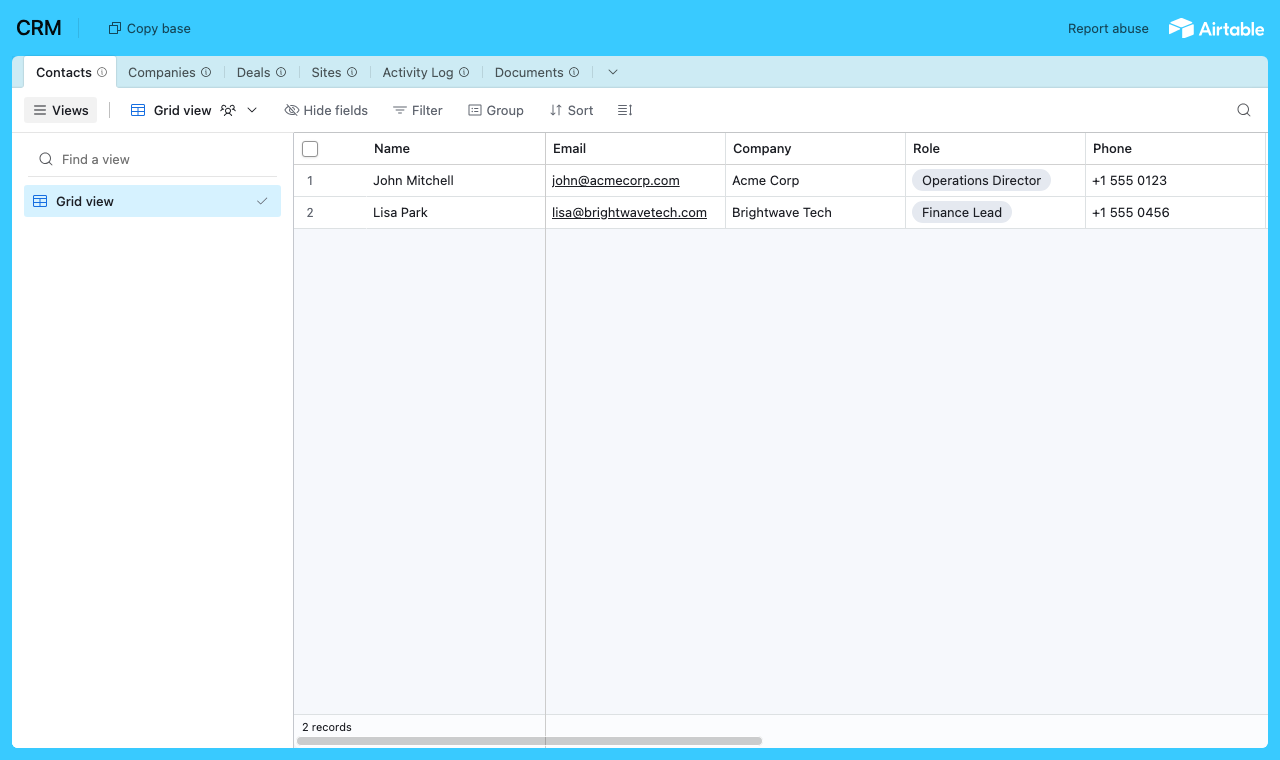
Votre base CRM existante, avec une table Contacts à laquelle chaque entreprise, affaire et activité est liée. - 2
Connectez la base et choisissez la table des utilisateurs
Indiquez cette base à CollabPortals, puis choisissez Contacts comme table des utilisateurs et Email comme champ de connexion. Chaque client se connecte avec son e-mail et est associé à son propre enregistrement.
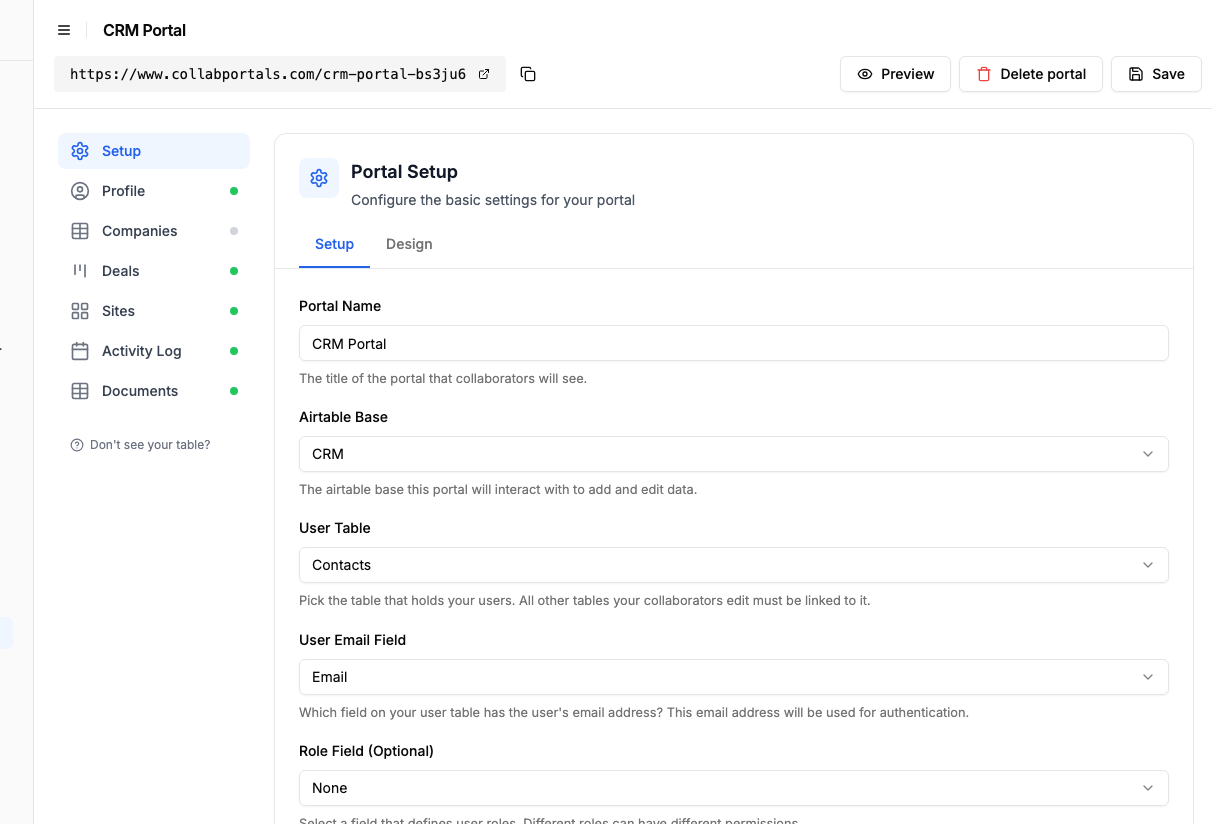
Connectez la base, puis indiquez à CollabPortals la table Contacts et son champ e-mail. - 3
Montrez leur compte aux clients, masquez votre pipeline
Décidez champ par champ ce que voient vos clients. Sur Deals, affichez le nom de l’affaire, sa valeur et son étape, et masquez le côté interne : vos objectifs de chiffre d’affaires et les notes du chargé de compte. Vos clients disposent d’une fenêtre claire sur leur compte sans voir comment vous gérez votre pipeline.
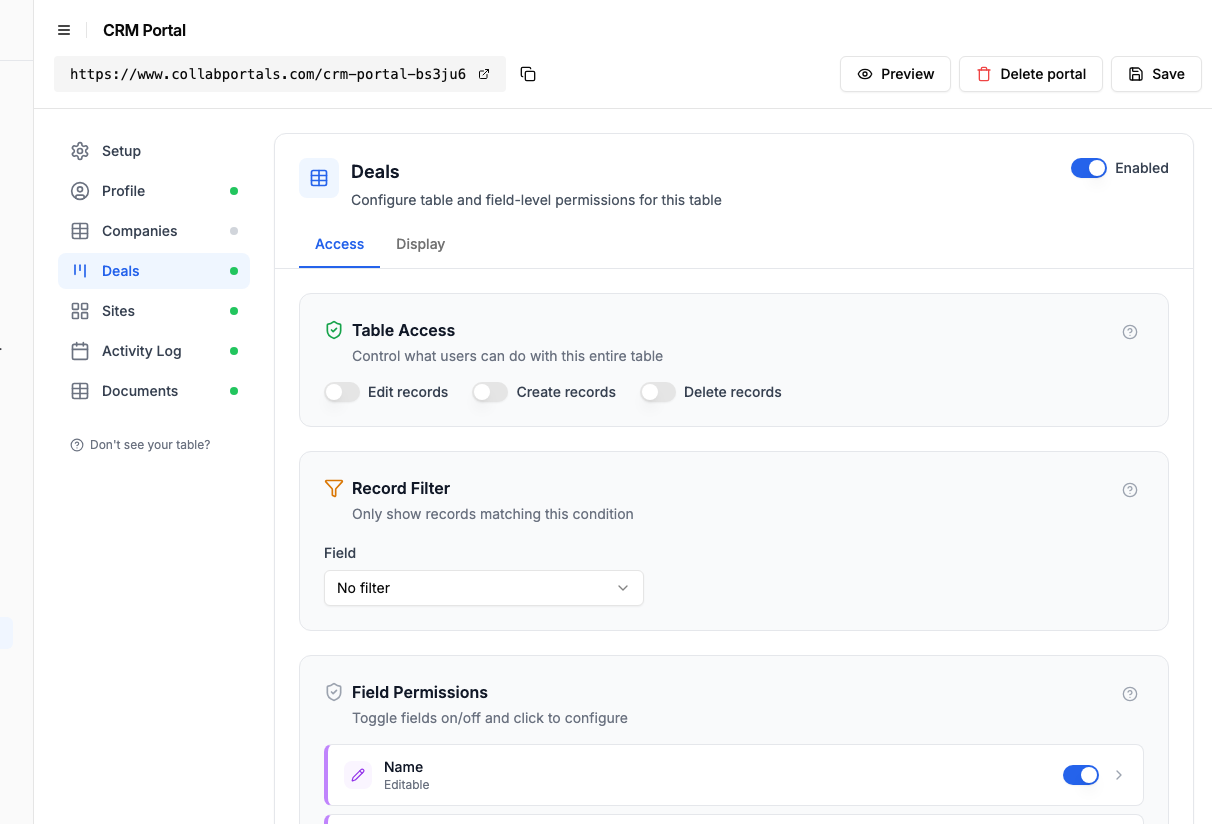
Affichez les affaires que vos clients doivent voir, gardez masqués vos objectifs de chiffre d’affaires et vos notes internes. - 4
Donnez à chaque table la vue qui lui convient
Choisissez comment chaque table s’affiche. Deals en tableau kanban, pour qu’un client suive une affaire de Prospect à Proposal puis à Negotiation, ou en vue tableau regroupée par étape avec le nombre d’affaires de chacune, l’Activity Log en vue calendrier, Sites et Documents en vue tableau. Les mêmes données CRM, organisées pour le client.
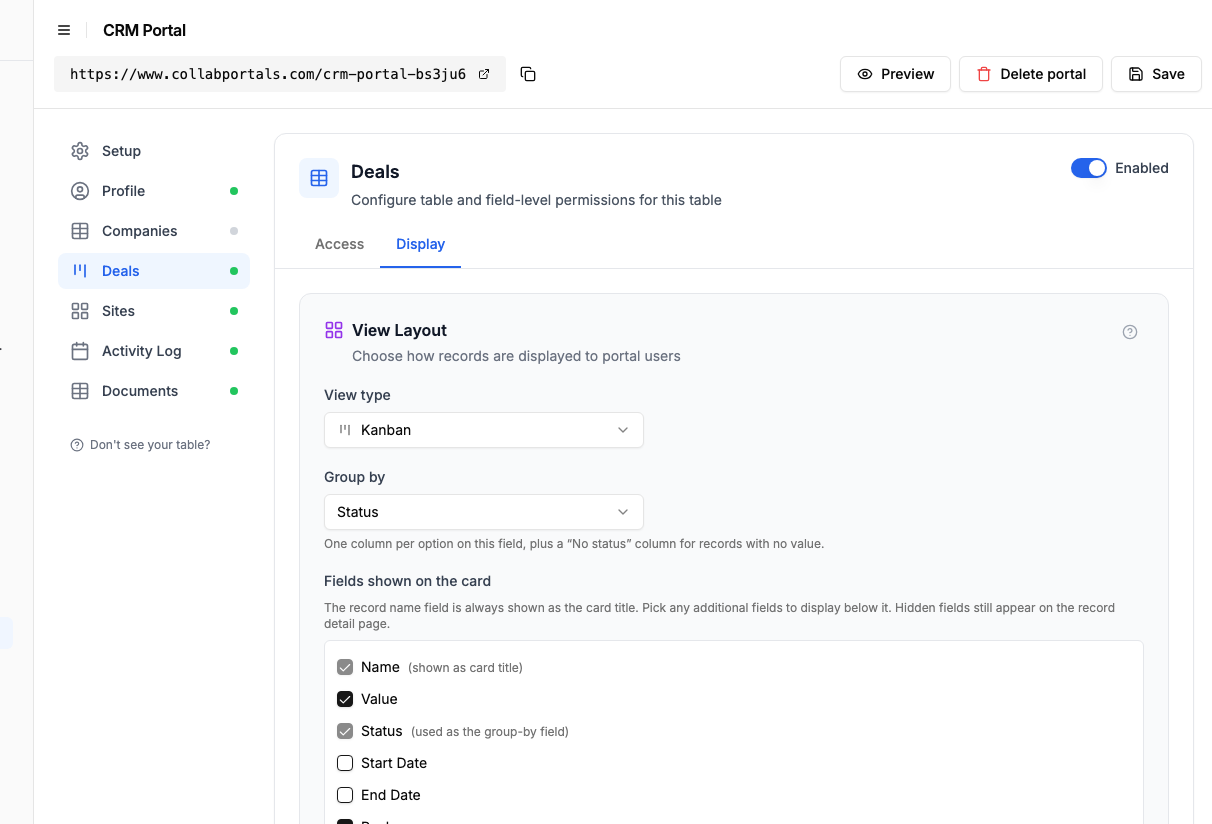
L’onglet Affichage présente la table Deals en tableau kanban regroupé par étape. - 5
Vos clients disposent d’une fenêtre sur leur compte
Le résultat est un portail épuré, à votre marque. Chaque client se connecte et ne voit que sa propre entreprise, ses affaires, ses sites et son activité, toujours à jour puisque tout est lu directement dans votre CRM Airtable.
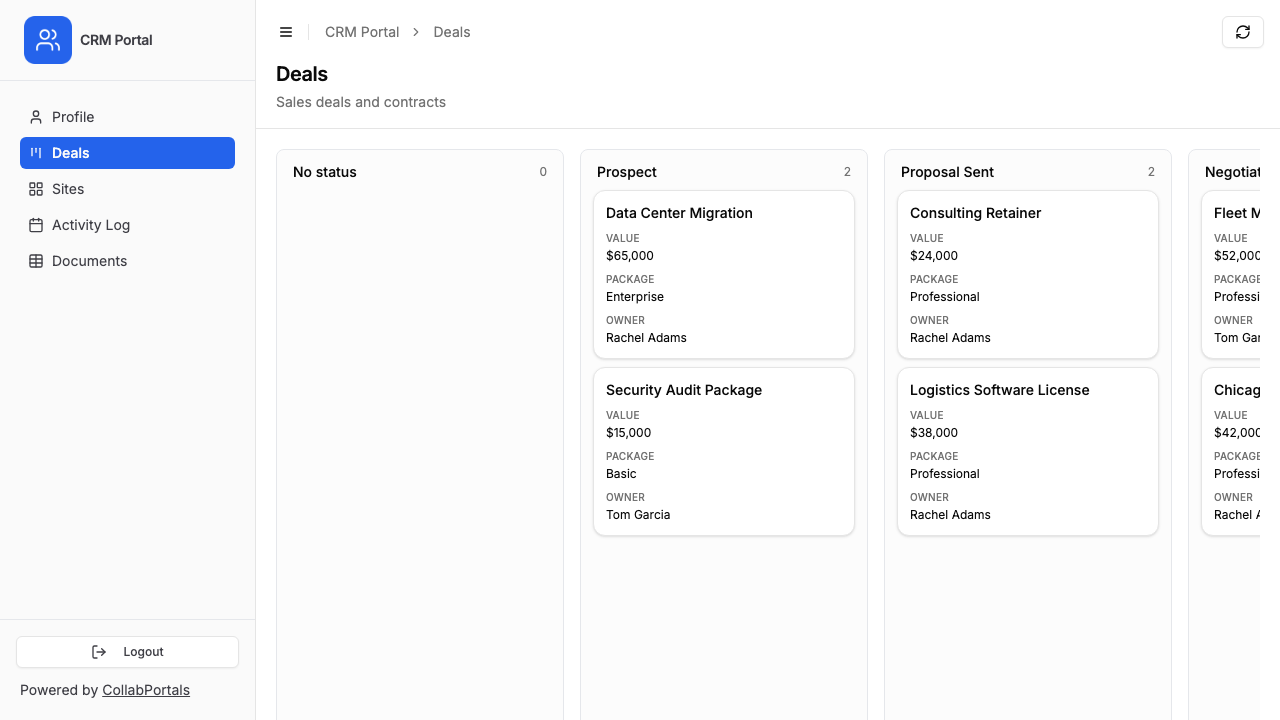
Chaque client ne voit que ses propres affaires, sur un tableau kanban qui reprend les étapes de votre pipeline. - 6
Ils se connectent avec leur e-mail
Partagez le lien avec vos clients. Chacun se connecte avec son e-mail et un code à usage unique : aucun mot de passe à gérer, aucune licence Airtable à acheter.
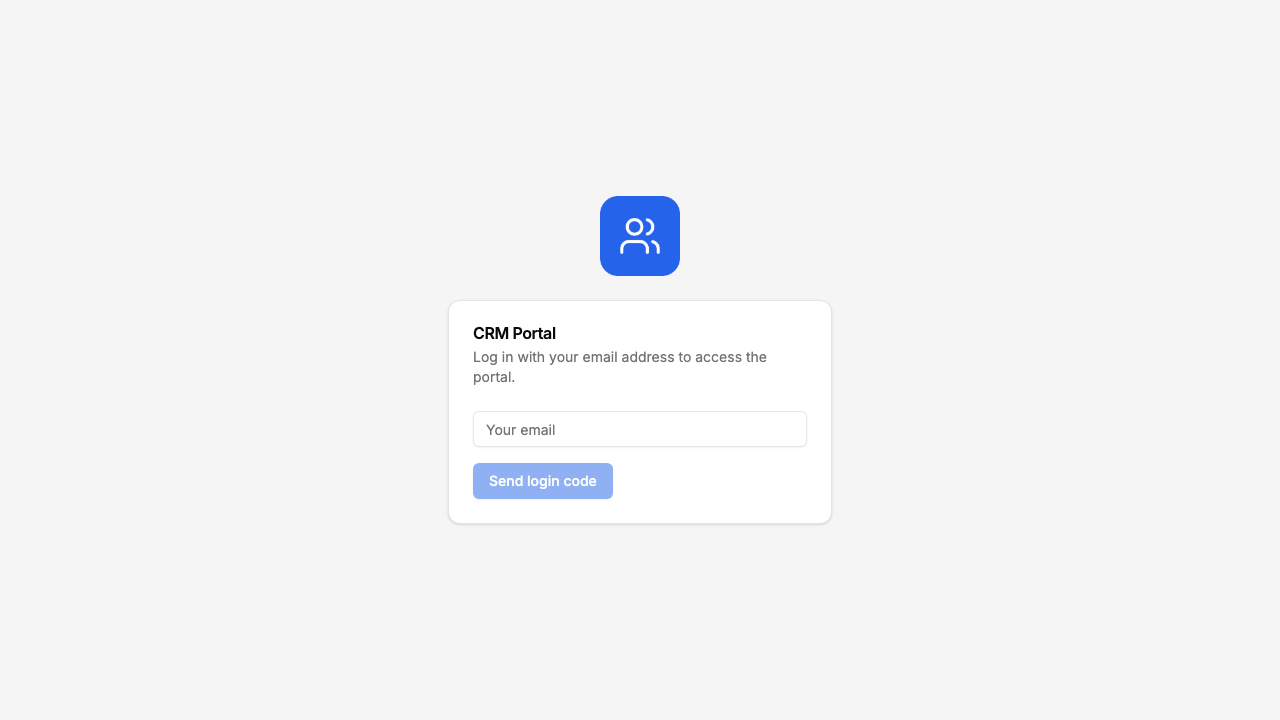
Connexion par e-mail et code à usage unique, à votre logo et à votre couleur.
Vous voulez partir exactement de cette configuration ? Ouvrez la démo en direct ou copiez le modèle Airtable et connectez-le à votre propre base en quelques minutes.
Cas d’usage des portails client CRM
Portails de comptes B2B
Les entreprises de services donnent à leurs clients une fenêtre sur les données de leur compte (contrats, sites, contacts, historique d’activité).
- Entreprise (consulter, modifier) : nom, adresse, téléphone, e-mail, site web
- Affaires / Contrats (lecture seule) : valeur de l’affaire, statut, dates de début et de fin, formule
- Sites / Implantations (lecture seule) : sites enregistrés liés au compte
- Journal d’activité (lecture seule) : appels, réunions, e-mails, notes
- Masqué : score de crédit, données financières, priorité interne, niveau de compte, objectifs de chiffre d’affaires
Portails client pour les agences
Les agences donnent à leurs clients une visibilité sur leurs campagnes, leurs livrables et leur facturation.
- Campagnes (consulter, modifier) : nom de la campagne, statut, champ de retour client
- Livrables (lecture seule) : nom du livrable, type, statut, date de livraison
- Factures (lecture seule) : montant, date, statut du paiement
- Contacts (consulter, modifier) : les membres de l’équipe du client et leurs rôles
- Masqué : coûts internes, heures de l’équipe, marge bénéficiaire, frais des prestataires
Portails fournisseurs et partenaires
Les entreprises donnent à leurs fournisseurs ou partenaires l’accès à leurs données partagées (commandes, stock, indicateurs de performance).
- Commandes (consulter, créer) : détail des commandes, quantités, dates de livraison
- Produits / Stock (lecture seule) : niveaux de stock, tarifs, caractéristiques des produits
- Performance (lecture seule) : indicateurs de livraison, scores de qualité
- Masqué : données de coûts internes, comparaisons avec d’autres fournisseurs, stratégie d’approvisionnement
Ce qui distingue CollabPortals d’Airtable Interfaces
| Fonctionnalité | CollabPortals | Airtable Interfaces | Portail sur mesure |
|---|---|---|---|
| Accès des clients externes | Oui, code de connexion par e-mail, sans compte Airtable | Non, nécessite un compte Airtable, et une licence payante (20 $/mois, en facturation annuelle) pour modifier | Oui (développement sur mesure) |
| Coût par utilisateur | Aucun, utilisateurs illimités pour 10 $/mois | 20 $/mois par client éditeur avec l’offre Team, en facturation annuelle | Variable |
| Cloisonnement des données par client | Automatique (association par e-mail) | Manuel (configuration de filtres complexe) | Logique sur mesure |
| Autorisations au niveau des champs | Contrôle fin, portail par portail | Liées au système d’autorisations d’Airtable | Logique sur mesure |
| Temps de mise en place | Quelques minutes | Quelques minutes (mais usage interne uniquement) | De quelques semaines à quelques mois |
| Maintenance | Aucune, les changements dans Airtable s’affichent instantanément | Minimale | Continue |
| Personnalisation de la marque | Logo, couleurs du thème, favicon, nom du portail, et votre propre domaine personnalisé | Limitée à l’interface d’Airtable | Contrôle total |
La différence essentielle : Airtable Interfaces est fait pour votre équipe, CollabPortals pour vos clients. Pour aller plus loin, consultez nos comparaisons complètes CollabPortals vs Airtable Interfaces et CollabPortals vs Airtable Portals.
Autorisations au niveau des champs pour les données CRM
Les tables d’un CRM contiennent des champs sensibles que vos clients ne devraient jamais voir :
- Visible par les clients : nom de l’entreprise, adresse, téléphone, statut de l’affaire, valeur de l’affaire, dates du contrat, entrées du journal d’activité, adresses des sites
- Masqué pour les clients : score de crédit, données financières (EBITDA, chiffre d’affaires, dettes), priorité interne, niveau de compte, objectifs de chiffre d’affaires, marges bénéficiaires, notes internes
- Modifiable par les clients : informations sur l’entreprise (adresse, téléphone, e-mail, site web), coordonnées des contacts
- En lecture seule pour les clients : statut de l’affaire, valeur de l’affaire, historique d’activité, informations sur les sites
Vos clients tiennent ainsi leurs propres informations à jour, tandis que votre équipe garde la main sur les données commerciales et opérationnelles. Chaque champ porte quatre autorisations indépendantes : un contact peut modifier son numéro de téléphone dans le formulaire de modification, tandis que le niveau de compte reste visible mais en lecture seule.
Aller plus loin
Le pas-à-pas ci-dessus couvre toute la construction. Une fois votre portail en place, quelques options sont utiles à connaître :
- Laissez vos clients modifier leurs propres informations. Activez la modification sur la table Companies pour que vos clients tiennent à jour leur adresse et leurs contacts, et vous ne recevez plus d’e-mails du type « pouvez-vous mettre à jour nos coordonnées ».
- Limitez l’accès avec des filtres d’enregistrements. Chaque client ne voit jamais que les affaires et l’activité de sa propre entreprise, associées automatiquement grâce à l’e-mail avec lequel il se connecte.
- Un CRM, plusieurs portails. La même base peut alimenter un portail destiné aux clients et un portail réservé à l’interne, chacun avec ses propres autorisations.
- Laissez vos clients filtrer leurs propres enregistrements. Activez les filtres, la recherche et le tri pour qu’un client puisse filtrer Deals par étape ou par responsable et chercher dans son journal d’activité au lieu de le faire défiler.
- Laissez vos clients exporter leurs affaires. Activez l’export sur la page Deals : un client télécharge ce qu’il a filtré au format CSV ou Excel, avec uniquement les champs que son rôle lui permet de voir.
- Sachez qui a modifié une affaire. Le journal d’activité enregistre quel client a modifié un enregistrement et quels champs il a changés, ce qu’Airtable seul ne peut pas vous dire.
- Une vue à 360° du compte sur une seule page. Activez les enregistrements liés pour que les affaires, les contacts et l’activité d’une entreprise s’affichent sur son enregistrement : tout le compte au même endroit, plutôt que dans des tables séparées de la barre latérale. Chaque ensemble peut occuper son propre onglet ou s’afficher sous les champs de l’entreprise, pour que celui pour lequel on ouvre l’enregistrement soit à l’écran avec lui.
Une fois la mise en place terminée, chaque changement que vous faites dans votre CRM Airtable apparaît instantanément dans le portail du client, sans rien à synchroniser.
Pour la version générique, valable pour n’importe quelle base, consultez le guide de démarrage.
Questions fréquentes
Les clients ne voient-ils que les données de leur propre entreprise ?
Oui. Chaque client est associé à son enregistrement dans votre table des utilisateurs Airtable grâce à son e-mail. Il ne voit que les affaires, les contacts, les sites et l’activité liés à son entreprise. Un client ne peut pas voir les données d’un autre client.
Les clients peuvent-ils mettre à jour les informations de leur entreprise ?
Oui, si vous activez les autorisations de modification sur la table de l’entreprise et rendez certains champs modifiables. Les clients peuvent mettre à jour leur adresse, leur numéro de téléphone ou d’autres informations directement, et les changements apparaissent immédiatement dans votre CRM Airtable.
Les clients verront-ils nos données financières ou nos notes internes ?
Non. Vous choisissez exactement quels champs sont visibles au niveau du portail. Des champs comme le score de crédit, la marge bénéficiaire, la priorité interne et les notes du chargé de compte peuvent être masqués, tandis que la même table affiche les champs destinés aux clients, comme le nom et l’adresse de l’entreprise.
Combien cela coûte-t-il par rapport à l’ajout de licences Airtable ?
CollabPortals coûte 10 $/mois pour des utilisateurs et des portails illimités. Ajouter des clients comme collaborateurs Airtable autorisés à modifier coûte 20 $/mois par utilisateur avec les offres Team, en facturation annuelle. Pour 20 clients, cela fait 10 $/mois contre 400 $/mois.
Les données restent-elles dans Airtable ?
Oui. CollabPortals lit et écrit directement dans votre base Airtable grâce à l’API Airtable. Les données de votre CRM restent dans Airtable : CollabPortals n’est qu’une fenêtre contrôlée sur ces données.
Puis-je montrer des données différentes à différents types de clients ?
Il y a deux façons de faire. La première : utiliser des rôles dans un même portail. Définissez des rôles par type de client dans votre table des utilisateurs : chaque rôle a ses propres autorisations de table et de champ, plus un filtre d’enregistrements facultatif qui limite les enregistrements que le rôle voit. La seconde : si les données se trouvent dans des bases Airtable différentes, créez plusieurs portails, un par base. La plupart des équipes commencent par les rôles, qui évitent de dupliquer la configuration.

À propos de l’auteur
Matt Shepherd
Fondateur, CollabPortals
Matt est le fondateur de CollabPortals. Ingénieur logiciel et utilisateur aguerri d’Airtable, il se heurtait sans cesse au même problème : aucun moyen facile de donner à des utilisateurs externes un accès simple et sécurisé pour modifier leurs données. Il a créé CollabPortals pour y répondre, avec un outil léger qui permet de mettre en place rapidement un portail sécurisé, avec des autorisations précises.
Cas d’usage et guides associés
Créer un portail client Airtable en quelques minutes
Un portail client (ou extranet client) à vos couleurs : donnez à vos clients un accès sécurisé aux données de leurs projets dans Airtable. Sans licences supplémentaires, sans code, sans configuration complexe, il suffit de partager un lien.
Cas d’usageCréer un portail de gestion de projet pour vos clients et vos équipes avec Airtable
Donnez à vos clients et à vos partenaires externes une vue à vos couleurs sur leurs projets dans Airtable, avec un accès contrôlé aux tâches, aux échéances et aux livrables.
ComparatifCollabPortals vs Airtable Interface Designer : peut-on utiliser une interface Airtable comme portail externe ?
Airtable Interface Designer est gratuit, mais peut-il remplacer un portail dédié ? Comparez-le à CollabPortals pour partager des données avec des utilisateurs externes.
ComparatifCollabPortals vs Airtable Portals : outil tiers ou fonctionnalité native ?
Comparez CollabPortals (10 $ US par mois, utilisateurs illimités) avec Airtable Portals, la fonctionnalité native d’Airtable, où les invités en lecture seule sont gratuits et les invités qui modifient sont vendus par packs à partir de 120 $/mois. Voyez lequel correspond à la façon dont vos utilisateurs travaillent réellement.