Filtres, recherche, tri et export pour les utilisateurs de votre portail Airtable
Activez la recherche, les filtres et le tri par table et par rôle, et laissez les utilisateurs exporter le résultat de leurs filtres en CSV ou en Excel. Tout reste dans les limites de ce que le rôle est déjà autorisé à voir.
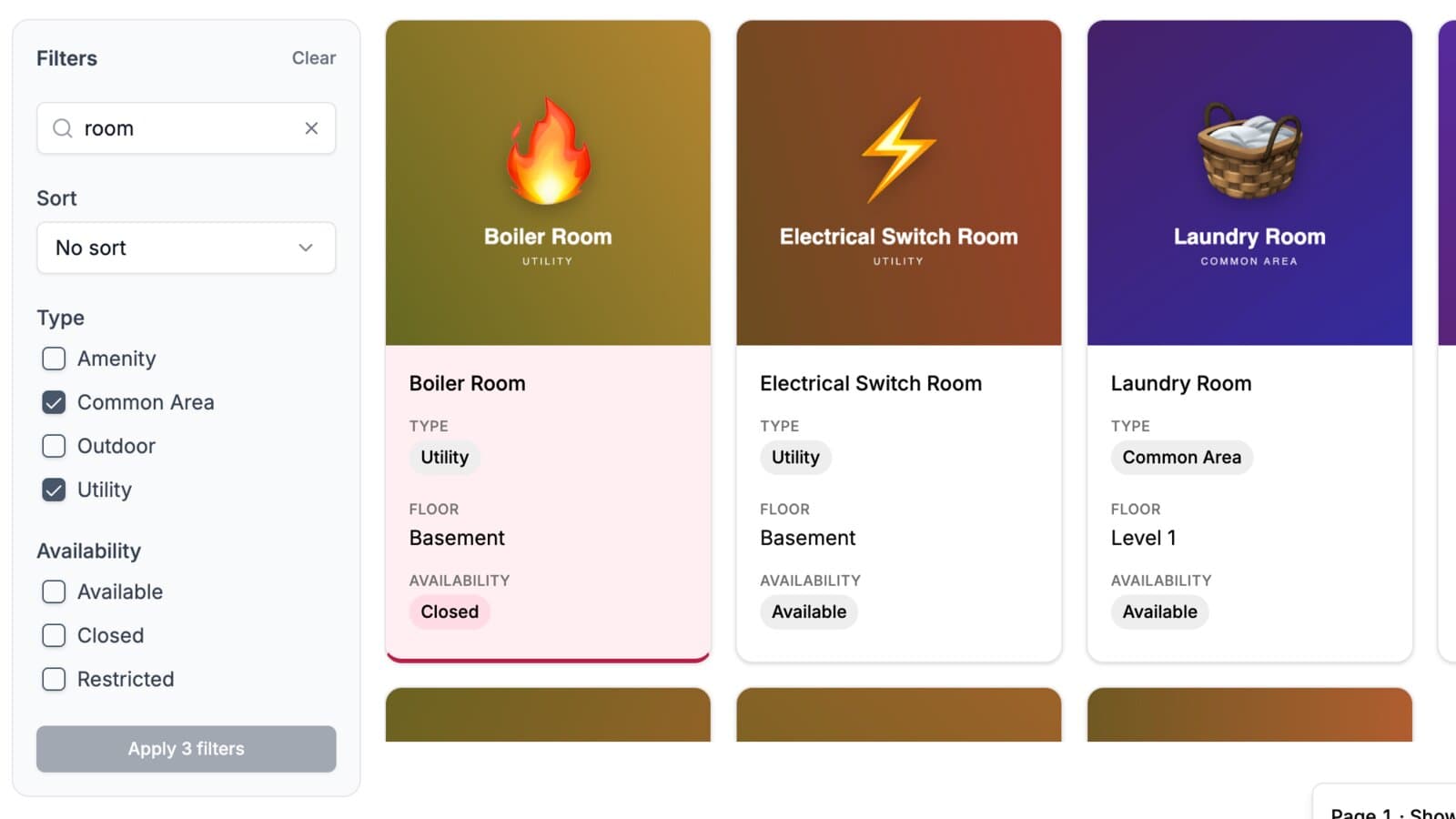
Dès qu’une table compte quelques centaines de lignes, quelqu’un voudra en trouver une. Sans ces outils, il fait défiler la liste, et au-delà d’une certaine taille il abandonne et vous envoie un e-mail à la place.
La recherche, les filtres et le tri confient ce travail à la personne qui sait ce qu’elle cherche.
Ce que fait cette fonctionnalité
Table par table et rôle par rôle, vous décidez des outils dont disposent les utilisateurs du portail :
- Une recherche dans toute la table
- Des filtres sur les champs que vous choisissez
- Un tri, sur les champs que vous choisissez
- Un regroupement, sur les champs que vous choisissez, y compris un champ de date par jour, semaine, mois ou année
Un champ de date dans les filtres liste les mois dans lesquels tombent ses enregistrements (« October 2026 », « September 2026 »), pour qu’un client puisse cocher le mois dernier et voir les factures du mois dernier.
Tout s’exécute sur le serveur, sur les enregistrements que ce rôle est autorisé à voir : une recherche porte donc sur tout l’ensemble autorisé, pas seulement sur la page chargée à l’écran.
Pourquoi c’est important
C’est ce qui sépare un portail qui montre leurs données aux gens d’un portail dans lequel ils peuvent vraiment travailler. Un fournisseur qui vérifie si une pièce est en stock veut taper la référence, pas feuilleter l’inventaire.
Cela réduit aussi les demandes qui vous arrivent. La plupart des e-mails du type « pouvez-vous m’envoyer ceux du mois dernier » existent parce que la personne n’avait aucun moyen de poser la question au portail.
Ces outils ne peuvent que restreindre
Les outils des utilisateurs n’élargissent jamais l’accès. Ils filtrent à l’intérieur de ce que le rôle peut déjà voir : un client qui filtre une table ne peut pas faire apparaître les enregistrements d’un autre client, quoi qu’il tape.
Cela mérite d’être dit clairement, parce que c’est ce qui permet de les proposer sans risque. Le filtrage des enregistrements et la propriété des enregistrements déterminent l’ensemble de départ ; ces outils ne font qu’y piocher.
Exporter ce que l’utilisateur a filtré
Activez l’export sur une page, et son en-tête reçoit un bouton Export (exporter) avec Download CSV (télécharger en CSV) et Download Excel (télécharger en Excel). Le fichier contient ce que la page montre à cet utilisateur : les enregistrements que son rôle peut voir, avec sa propre recherche, ses filtres et son tri appliqués, et uniquement les champs que son rôle peut consulter. Il reprend tous les enregistrements correspondants, pas seulement ceux affichés à l’écran, dans la limite de 5 000 par fichier.
Le fichier Excel garde les nombres en nombres, les dates en dates et les numéros de téléphone avec leur zéro initial. Le CSV est celui à importer dans un autre outil. L’export est désactivé tant que vous ne l’activez pas, page par page et rôle par rôle : un rôle réservé à vos employés peut ainsi exporter une liste de contacts que les clients du même portail ne peuvent pas exporter. Le guide de l’export des enregistrements donne les détails.
De bons réglages par défaut comptent toujours
Indépendamment de ce que les utilisateurs peuvent faire eux-mêmes, chaque table a un tri par défaut : le champ et le sens dans lesquels elle se charge. Réglez-le sur ce qui répond à la première question que se posent les gens, généralement une date décroissante, pour que les lignes utiles soient en haut avant que quiconque touche à un filtre.
Comment ça marche
Activez ces outils dans l’onglet Display (affichage) de la table, rôle par rôle, et choisissez les champs que chacun propose. Le guide des filtres et du tri couvre les options, et le tri par défaut couvre l’ordre de chargement.
Pour qui
Les portails construits sur des tables qui grossissent : gestion des stocks, suivi des incidents, portails CRM, et tout portail client qui contient quelques années d’historique.
Essayez-le sur votre propre base
Connectez Airtable, créez un portail et partagez-le. Sept jours gratuits, sans carte bancaire.
Guides et exemples associés
Filtrage des enregistrements
Définissez des conditions sur n’importe quelle table du portail pour qu’un rôle ne voie jamais que les enregistrements correspondants, avec des valeurs qui peuvent dépendre de la personne qui consulte. Se combine avec la propriété des enregistrements et les autorisations des rôles.
FonctionnalitéTypes de vue
Chaque table d’un portail peut s’afficher en vue tableau, en vue galerie, en tableau kanban, en vue calendrier ou en vue FAQ, au choix pour chaque rôle. Les mêmes enregistrements, sous la forme qui convient au travail.
Cas d’usageCréer un portail de gestion des stocks avec Airtable
Donnez au personnel d’entrepôt, aux responsables de site et à vos partenaires externes un accès contrôlé à votre base Airtable de gestion de stock. Inventaires, réapprovisionnements et tarifs fournisseurs, sans exposer vos coûts ni les autres sites.
GuideLaissez les utilisateurs du portail filtrer, rechercher et trier vos données
Les utilisateurs du portail peuvent désormais filtrer, rechercher et trier une table eux-mêmes : ils trouvent l’enregistrement dont ils ont besoin sans que vous construisiez une vue pour chaque cas. Voici comment cela fonctionne et comment l’activer.