Partager votre portail
Comment partager le lien de votre portail CollabPortals avec les utilisateurs du portail, comment ils se connectent, comment les laisser s’inscrire eux-mêmes et comment rendre un portail public.
URL du portail
Chaque portail a sa propre adresse web. Elle ressemble à ceci :
https://www.collabportals.com/your-portal-slug
La dernière partie est construite à partir du nom de votre portail suivi de six caractères aléatoires, par exemple client-tracker-x7k2m9. Une fois un domaine personnalisé en service, l’adresse du portail devient votre propre domaine.
Le lien figure sur la carte du portail, sur la page d’accueil de votre administration, avec un bouton pour le copier. Il se trouve aussi en haut de l’éditeur, sous le nom du portail. Cliquez dessus pour ouvrir le portail dans un nouvel onglet, ou cliquez sur le bouton de copie à côté.

L’onglet Partage de l’éditeur sert à autre chose : il permet aux membres de votre équipe CollabPortals de modifier le portail avec vous. Les utilisateurs du portail n’ont jamais besoin d’y être ajoutés.
Partager le lien
Envoyez l’URL comme vous le souhaitez : par e-mail, sur Slack, par un lien sur votre site web, ou dans vos documents d’accueil. Le nombre de personnes qui peuvent l’utiliser n’est pas limité.
L’URL n’est pas secrète. N’importe qui peut l’ouvrir, mais seules les personnes de votre table des utilisateurs peuvent se connecter, ainsi que toute personne qui s’inscrit elle-même si vous activez Autoriser l’inscription libre. Un portail que vous avez rendu public fait exception : toute personne disposant du lien peut le parcourir.
Aperçus de lien
Quand vous collez le lien d’un portail dans WhatsApp, Slack, iMessage ou une publication sur un réseau social, l’aperçu affiche le nom de votre portail, et votre logo si vous en avez importé un. Sur un domaine personnalisé, l’aperçu renvoie aussi vers votre propre domaine.
Le logo est celui importé dans l’onglet Apparence du portail. Un portail sans logo, y compris un portail dont le logo a été défini comme un lien vers une image hébergée ailleurs, s’affiche en aperçu avec son nom et l’image de CollabPortals. L’aperçu n’a pas de ligne de description, car la description du portail se trouve derrière la connexion et un aperçu la publierait pour toute personne disposant du lien.
Les applications conservent un aperçu un certain temps après l’avoir récupéré, donc un logo modifié aujourd’hui peut mettre un moment à apparaître dans une conversation où le lien a déjà été partagé.
Comment les utilisateurs du portail se connectent
Les utilisateurs du portail n’ont besoin ni d’un compte CollabPortals ni d’un compte Airtable, et n’ont aucun mot de passe à retenir. Par défaut, ils se connectent ainsi :
- 1
Ouvrir le lien du portail
L’utilisateur ouvre le lien et voit l’écran de connexion de votre portail.
- 2
Saisir son adresse e-mail
Il saisit son adresse e-mail et clique sur Send login code (envoyer le code de connexion). L’adresse doit correspondre à une adresse de votre table des utilisateurs. Les majuscules n’ont pas d’importance.
- 3
Consulter sa boîte de réception
CollabPortals lui envoie par e-mail un code à 6 chiffres. Le code expire au bout de 15 minutes.
- 4
Saisir le code
Il saisit le code et clique sur Verify code (vérifier le code). Il est alors dans le portail.
Vous pouvez supprimer l’étape du code. Dans l’onglet Connexion du portail, désactivez Exiger un code de connexion par e-mail : les gens se connectent alors avec leur seule adresse e-mail. C’est plus rapide, mais quiconque connaît l’adresse d’un utilisateur peut alors se connecter à sa place : ne le faites que si les données ne sont pas sensibles. Voir Authentification des utilisateurs du portail.
Pour permettre aux personnes absentes de votre table des utilisateurs de créer leur propre compte, activez Autoriser l’inscription libre dans le même onglet. Un bouton « Sign up » apparaît alors sur l’écran de connexion.
Rendre un portail public
Par défaut, personne ne voit quoi que ce soit avant de se connecter. Dans l’onglet Connexion, Rendre ce portail public change cela : toute personne disposant du lien peut parcourir le portail sans se connecter, en lecture seule, et voit ce que voit votre rôle par défaut. Utilisez-le pour un annuaire, un catalogue, un site d’offres d’emploi, ou tout ce que vous voulez que les gens trouvent.
Sur un portail avec des rôles, les visiteurs peuvent toujours se connecter pour obtenir leur propre rôle, et s’inscrire si vous avez activé Autoriser l’inscription libre. Avant que vous ne sauvegardiez, le réglage indique exactement quelles tables seront publiques et lesquelles restent privées.
Rendre un portail public explique ce que les visiteurs peuvent et ne peuvent pas voir, la connexion sur un portail public, les moteurs de recherche, et la façon dont les pages publiques limitent vos requêtes Airtable.
Ce que voient vos utilisateurs
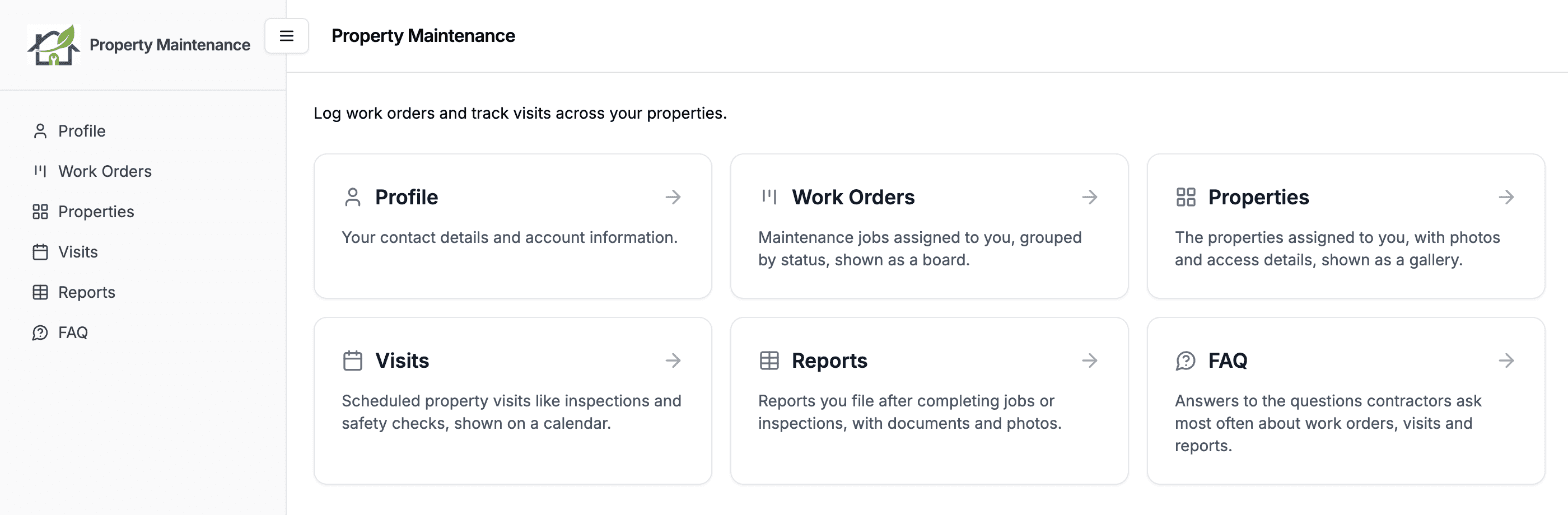
Une fois connecté, chaque utilisateur voit le portail que vous avez configuré :
- Seules les pages que vous avez activées apparaissent dans la barre latérale
- Sur une table réglée sur Uniquement leurs propres enregistrements, il voit ses propres enregistrements. Sur une table réglée sur Tout le monde (tous les enregistrements), il voit tous les enregistrements
- Il ne voit que les champs que vous l’avez autorisé à consulter
- Les boutons de création, de modification et de suppression n’apparaissent que là où vous les avez autorisés
- Une page Profile (profil) montre son propre enregistrement de la table des utilisateurs
Cas courants
Partager avec des clients
Envoyez le lien à vos clients par e-mail. Chaque client ne voit que ses propres enregistrements dans les tables réglées sur Uniquement leurs propres enregistrements. Vérifiez les autres avant l’envoi : une table sans lien vers votre table des utilisateurs montre les mêmes enregistrements à tout le monde. Voir Propriété des enregistrements.
Intégrer le lien à vos processus
Ajoutez le lien à vos e-mails automatiques, à vos documents de lancement de projet ou à votre propre application. Le lien reste le même quand vous modifiez les réglages du portail.
Intégrer le portail dans une page que vous gérez
Un portail peut aussi s’afficher dans une iframe sur votre propre site, pour qu’il apparaisse dans la partie membres de votre site ou dans votre tableau de bord client plutôt que comme une destination à part. Voir la page de la fonctionnalité d’intégration pour ce qu’elle fait.
Dans l’onglet Connexion, Autoriser l’intégration de ce portail reçoit les sites dans lesquels vous l’intégrerez, un par ligne, chacun commençant par https://. Laissez-le vide pour garder la prise en charge des iframes désactivée, ce qui est le réglage par défaut.
Deux points à connaître avant de l’utiliser :
- La session de connexion est distincte pour chaque site d’intégration. Se connecter dans l’iframe ne connecte pas l’utilisateur directement sur le portail, et inversement.
- Les sites que vous listez peuvent appeler directement l’API du portail, donc ne listez que des sites que vous contrôlez. La liste n’empêche pas d’autres personnes d’intégrer votre portail dans un cadre, puisque n’importe quel site peut placer une URL publique dans une iframe. Elle décide de quels sites le portail accepte des appels directs à l’API.
Accès pour l’équipe
Pour les équipes internes, partagez le lien sur Slack ou sur votre intranet. Utilisez l’accès basé sur les rôles pour donner des niveaux d’autorisation différents aux membres de l’équipe.
Prérequis pour les utilisateurs du portail
Avant de partager le lien, vérifiez ces points :
- Les utilisateurs sont dans la table des utilisateurs. L’adresse e-mail de chaque personne figure dans la table des utilisateurs que vous avez choisie en créant le portail, sauf si vous avez activé l’inscription libre
- Les tables par utilisateur sont liées. Sur une table où chacun ne doit voir que ses propres enregistrements, chaque enregistrement est lié à son propriétaire. Une table qui montre tous ses enregistrements à tout le monde n’a besoin d’aucun lien
- Les autorisations sont définies. Les autorisations de table et de champ montrent aux utilisateurs les bonnes données
Une personne dont l’adresse e-mail est absente de la table des utilisateurs reçoit une erreur quand elle essaie de se connecter. Ajoutez vos utilisateurs dans Airtable avant de partager le lien, ou activez l’inscription libre pour qu’ils puissent s’ajouter eux-mêmes.
Étapes suivantes
- Rendre un portail public : permettez à n’importe qui de parcourir le portail sans se connecter
- Authentification des utilisateurs du portail : détails techniques sur le processus de connexion
- Domaines personnalisés : servez le portail sur votre propre domaine plutôt que sur une URL collabportals.com
- Autorisations de table : contrôlez ce que les utilisateurs peuvent voir et faire
- Propriété des enregistrements : décidez quels enregistrements chaque utilisateur voit
- Contrôle d’accès basé sur les rôles : configurez différents niveaux d’autorisation