Suivre votre portail Airtable avec Google Ads et Google Analytics
Comment ajouter votre identifiant Google Ads ou Google Analytics à un portail CollabPortals, quels événements le portail envoie, comment les compter comme conversions Google Ads, et comment fonctionne la demande de consentement aux cookies.
Ce que fait le suivi
Si vous faites de la publicité pour votre portail, vous voulez savoir quelles visites se transforment en inscriptions et en nouveaux enregistrements. L’onglet Suivi des réglages de votre portail ajoute votre propre balise Google au portail, pour que ces événements apparaissent dans votre compte Google Ads ou Google Analytics.
Vous nous donnez un identifiant. Nous construisons la balise Google à partir de celui-ci : il n’y a aucun code à coller.
L’activer
- 1
Ouvrez l’onglet Suivi
Ouvrez votre portail dans l’administration. Ses réglages s’ouvrent en premier, avec une rangée d’onglets en haut. Cliquez sur Suivi.
- 2
Activez le suivi
Activez Suivre ce portail avec Google.
- 3
Ajoutez votre identifiant Google
Sous Vos ID Google, ajoutez un ID Google Ads (de la forme
AW-123456789), un ID Google Analytics (de la formeG-AB12CD34EF), ou les deux. Saisissez l’identifiant seul, pas l’extrait de code de Google.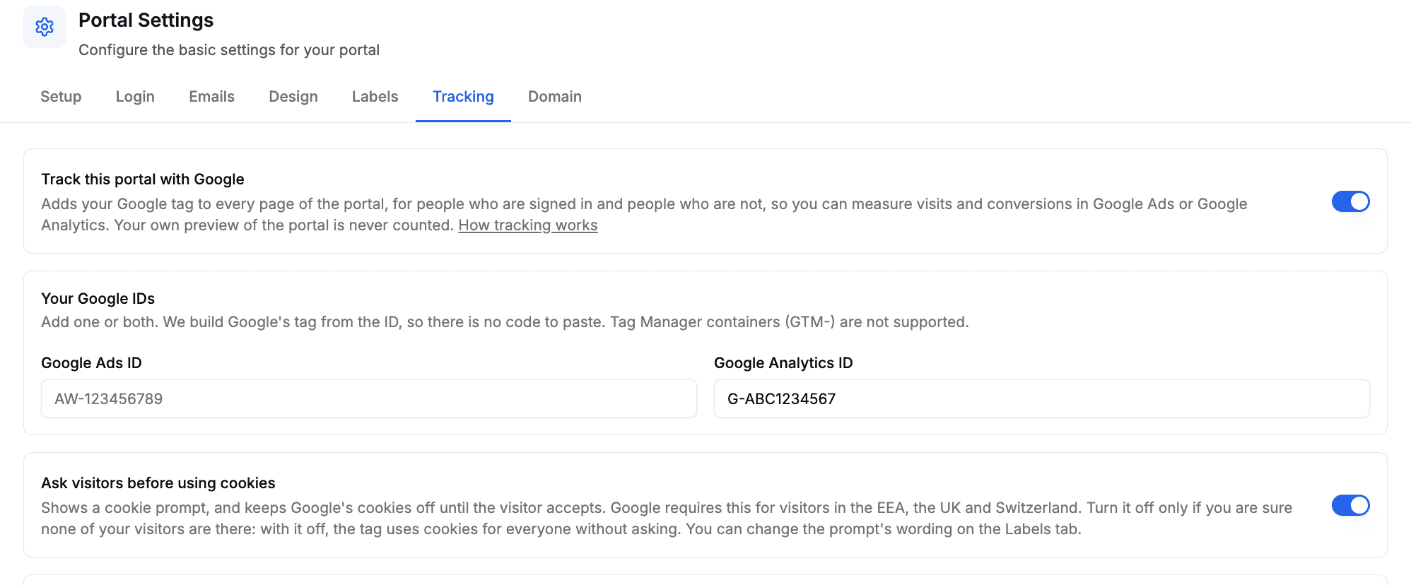
L’onglet Suivi avec un identifiant Google Analytics ajouté. - 4
Sauvegardez
Cliquez sur Sauvegarder en haut de l’éditeur.
La balise se charge alors sur chaque page du portail, pour les personnes connectées comme pour les autres.
Votre propre aperçu du portail, ouvert avec le bouton Aperçu, n’est jamais comptabilisé. Vous pouvez tester votre portail sans créer de conversions.
Les conteneurs Tag Manager (identifiants commençant par GTM-) et les scripts collés ne sont pas pris en charge. Un portail sur collabportals.com partage son adresse avec d’autres portails : le seul code qui s’y exécute est le nôtre et la balise Google elle-même.
Ce que votre portail envoie
Votre portail envoie quatre événements, aux noms fixes. Le contenu d’un enregistrement n’est jamais envoyé.
| Événement | Quand | Envoyé avec |
|---|---|---|
page_view | Quelqu’un ouvre une page du portail | L’adresse de la page, l’adresse d’où vient le visiteur, et un titre composé du nom de la page et du nom de votre portail. Jamais le nom d’un enregistrement. |
sign_up | Quelqu’un s’inscrit via votre formulaire d’inscription | Rien d’autre |
login | Quelqu’un se connecte | La façon dont il s’est connecté : avec un code, ou avec son seul e-mail |
record_created | Une personne connectée crée un enregistrement | Le nom de la table. Rien qui vienne de l’enregistrement lui-même. |
Les deux adresses sont envoyées sans le texte de recherche ni les choix de filtres de vos utilisateurs. Seuls les paramètres dont Google se sert pour associer une visite à une annonce ou à une campagne sont conservés, comme gclid et utm_source.
Google Analytics peut ajouter ses propres événements en plus de ceux-ci, comme les défilements, les clics sortants, les interactions avec les formulaires et les recherches sur le site, quand Enhanced measurement (mesure améliorée) est activée dans votre propriété Analytics. Ils sont collectés par la balise Google, pas envoyés par votre portail, et vous les activez ou désactivez dans Analytics.
Compter un événement comme conversion Google Ads
Avec un identifiant Google Ads défini, la liste Ce que votre portail envoie de l’onglet Suivi reçoit une zone de saisie pour un libellé de conversion à côté de sign_up (Libellé de conversion pour les inscriptions), login (Libellé de conversion pour les connexions) et record_created. page_view n’en a pas. Là où vous en remplissez un, le portail envoie cette conversion Google Ads en plus de l’événement. Laissez une zone vide et seul l’événement est envoyé.
record_created prend un libellé par table (Libellé de conversion pour un nouvel enregistrement dans suivi du nom de la table), et seules les tables où les gens peuvent créer des enregistrements sont listées. Sur un portail de type place de marché, une nouvelle entrée publiée peut être une conversion sans qu’un nouveau message le soit.
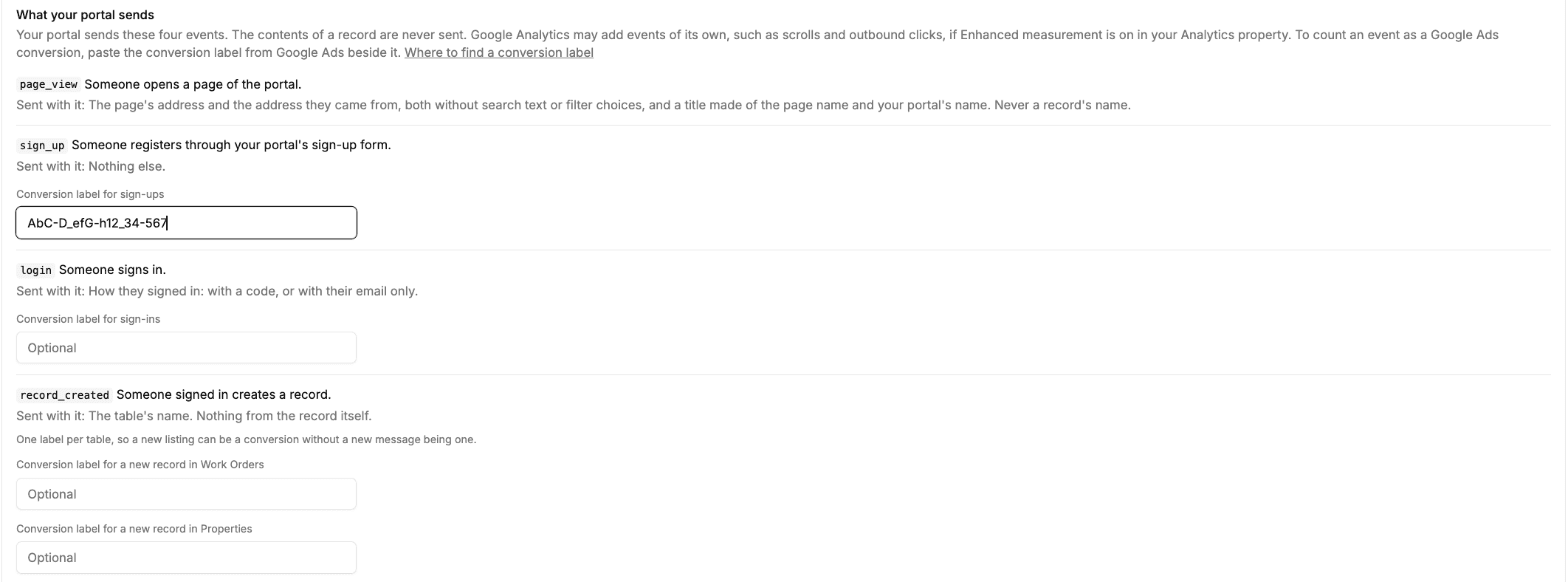
Trouver votre libellé de conversion
- Dans Google Ads, allez dans Goals (objectifs), puis Conversions, et créez une action de conversion pour un site web (ou ouvrez-en une existante).
- Choisissez de configurer la balise vous-même, et regardez l’extrait d’événement que Google affiche.
- Repérez la ligne qui commence par
send_to. Elle ressemble àAW-123456789/AbC-D_efG-h12_34-567. - La partie après la barre oblique est le libellé. Collez-le dans la zone de l’onglet Suivi. Si vous collez la valeur entière, nous n’en gardons que le libellé.
Si vous n’utilisez que Google Analytics
Un identifiant Google Analytics n’a pas besoin de libellés. Dans Analytics, marquez les événements qui vous intéressent comme événements clés, puis associez Analytics à Google Ads et importez-les dans Google Ads.
La demande de consentement aux cookies
Demander l’accord des visiteurs avant d’utiliser des cookies est activé par défaut. Quand il est activé :
- Un visiteur voit en bas du portail une courte demande lui proposant d’accepter ou non les cookies de Google.
- Tant qu’il n’a pas accepté, les cookies de Google restent désactivés. Google reçoit tout de même les événements, sans cookies, et s’en sert pour des estimations.
- Sa réponse est mémorisée sur cet appareil. Un lien « Cookie settings » dans le portail lui permet de la modifier.
Google exige le consentement des visiteurs de l’EEE, du Royaume-Uni et de la Suisse avant tout suivi publicitaire. Si vous êtes certain qu’aucun de vos visiteurs ne s’y trouve, vous pouvez désactiver la demande. La balise utilise alors des cookies pour tout le monde sans demander, et Google ne reçoit aucun signal de consentement : il peut donc exclure les visiteurs européens de vos audiences.
Vous pouvez modifier le texte de la demande, ou le traduire, dans l’onglet Libellés, sous Bannière de cookies (suivi).
Deux réglages à vérifier dans Google
Une partie de ce que Google collecte se décide dans votre compte Google, pas dans votre portail.
Désactivez les pages vues basées sur l’historique dans Analytics. Un portail passe d’une page à l’autre sans rechargement, et nous envoyons une page vue pour chacune. Analytics peut aussi envoyer les siennes, ce qui compte chaque page deux fois et utilise le titre de page du navigateur, qui inclut le nom de l’enregistrement sur un portail public. Dans Analytics, ouvrez Admin (administration), Data streams (flux de données), votre flux, Enhanced measurement (mesure améliorée), puis sous Page views (pages vues), décochez Page changes based on browser history events (changements de page basés sur les événements de l’historique de navigation).
Laissez la détection automatique des données fournies par l’utilisateur désactivée, sauf si vous avez un consentement pour cela. Google Ads et Analytics peuvent être configurés pour rechercher des adresses e-mail sur une page. Les pages de votre portail montrent à vos utilisateurs leurs propres coordonnées quand ils sont connectés. Ce réglage se gère dans votre compte Google, dans les paramètres de la balise Google, et nous ne pouvons pas le désactiver depuis le portail.
Portails Airtable intégrés
La balise se charge aussi quand votre portail est intégré dans un autre site. Les navigateurs restreignent les cookies dans un contenu intégré : les conversions mesurées à cet endroit sont donc moins fiables que sur l’adresse propre du portail.
Dupliquer un portail Airtable
La copie d’un portail conserve vos identifiants et vos libellés, mais démarre avec le suivi désactivé : un portail copié pour faire des essais ne remonte donc pas de conversions.
Étapes suivantes
- Rendre un portail public : laisser les gens trouver et parcourir votre portail sans se connecter
- Libellés du portail : modifier ou traduire la demande de consentement aux cookies
- Domaines personnalisés : servir le portail sur votre propre domaine