Pages intégrées
Ajoutez à la barre latérale de votre portail une page qui affiche un autre site web à l’intérieur du portail : une même adresse pour tout le monde, ou l’adresse propre à chaque utilisateur, tirée de son profil.
Vue d’ensemble
Une page intégrée est une page de la barre latérale de votre portail qui affiche un autre site web au lieu des enregistrements d’une table. Un utilisateur clique dessus dans la barre latérale et le site s’ouvre à l’intérieur du portail, sous l’en-tête de votre portail : il ne quitte jamais le portail.
Utilisez-la pour tout ce que vous avez construit ou hébergez ailleurs : un calculateur, un tableau de bord, une page de réservation, un rapport.
Une page intégrée affiche l’une de ces deux choses :
- La même pour tous. Une seule adresse, par exemple
https://dashboards.example.com/credit-mapping. - Depuis le profil de chaque utilisateur. L’adresse est lue dans un champ de l’enregistrement de chaque utilisateur, dans votre table des utilisateurs : chacun voit ainsi son propre tableau de bord.
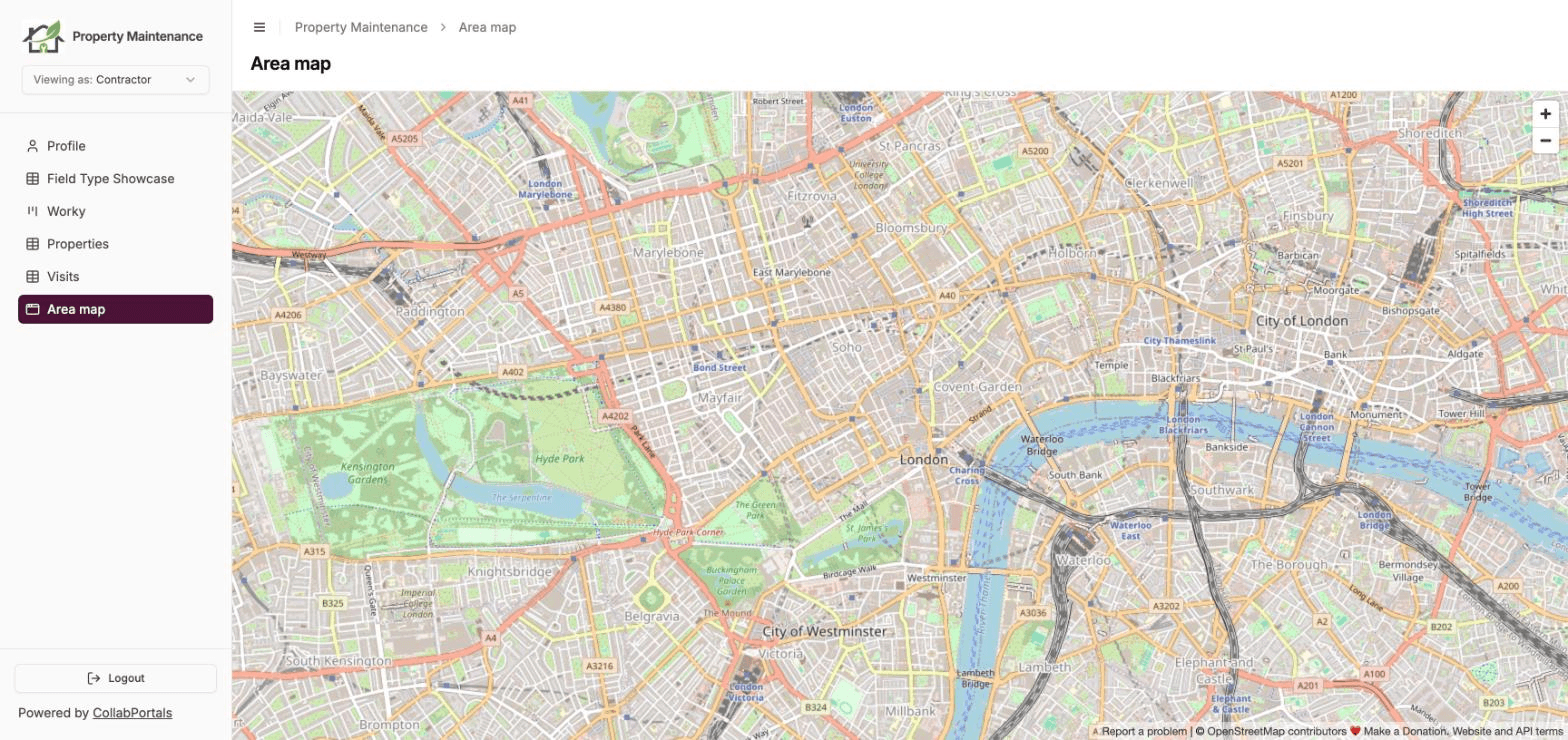
Ajouter une page intégrée
- 1
Ajoutez une page
Dans l’éditeur du portail, cliquez sur Ajouter une page sous la liste des pages, à gauche. Sous Type de page, choisissez Page intégrée.
- 2
Choisissez d’où vient l’adresse
Sous D’où vient l’adresse, choisissez une option :
- La même pour tous : collez l’adresse du site dans Adresse de la page. Elle doit commencer par
https://. - Depuis le profil de chaque utilisateur : choisissez le Champ de profil de votre table des utilisateurs qui contient l’adresse de chaque utilisateur. Ensuite, sous Sites autorisés, tapez le site sur lequel se trouvent ces adresses, par exemple
dashboards.example.com, et cliquez sur Ajouter un site. Utilisez*.example.compour autoriser tous les sous-domaines. Vous pouvez coller un lien complet : nous n’en gardons que le site.
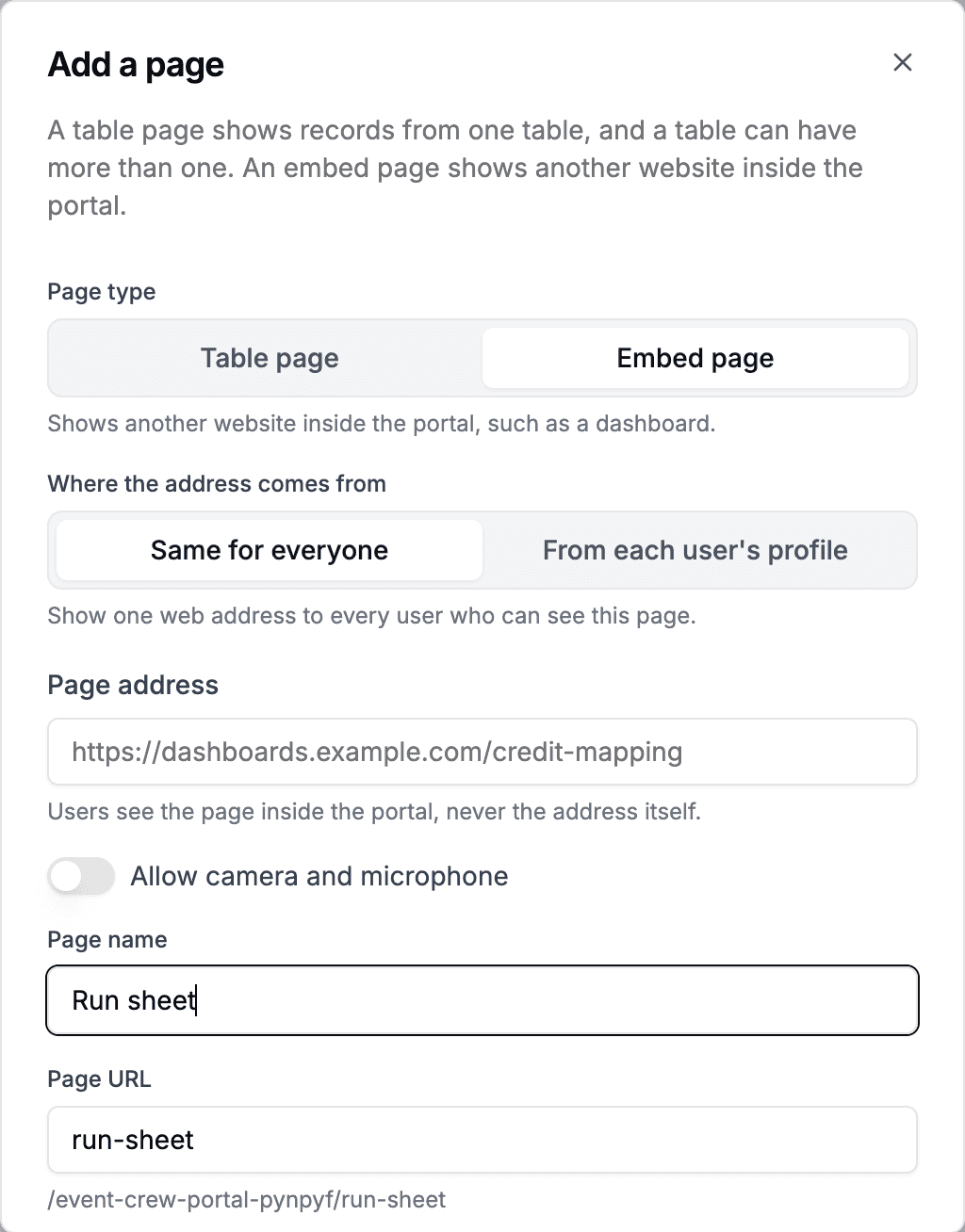
Ajoutez une page intégrée depuis la liste des pages. Choisissez d’où vient l’adresse, puis nommez la page. - La même pour tous : collez l’adresse du site dans Adresse de la page. Elle doit commencer par
- 3
Nommez-la et donnez-lui une adresse
Le Nom de la page est ce qu’affiche la barre latérale. L’URL de la page indique où la page s’ouvre dans votre portail, par exemple
/your-portal/dashboard. - 4
Ajoutez-la et sauvegardez
Cliquez sur Ajouter la page, puis sur Sauvegarder dans l’en-tête de l’éditeur. La page apparaît dans la barre latérale de votre portail.
Réglages
Choisissez la page dans la liste des pages pour la modifier. Ses réglages sont :
- Ce qu’elle affiche : l’adresse, ou le champ du profil et les sites autorisés, ainsi qu’Autoriser la caméra et le micro. Laissez la caméra et le micro désactivés sauf si la page en a besoin, comme un appel vidéo.
- Nom de la page : le nom de la page dans la barre latérale, sur la page de navigation et dans son titre.
- Qui la voit : désactivez Afficher cette page pour la masquer. Sur un portail avec des rôles, ce réglage se fait par rôle : choisissez donc d’abord le rôle dans la barre au-dessus. Quand il est désactivé, la page n’est pas dans la barre latérale et son adresse ne s’ouvre pas.
- Icône : l’icône à côté de la page dans la barre latérale.
- Adresse de la page : l’adresse à laquelle la page s’ouvre.
Une page intégrée peut aussi être la page d’accueil de votre portail, que vous définissez dans l’onglet Apparence. Voir Page d’accueil.
Pages tirées du profil de chaque utilisateur
Un utilisateur ne voit la page que si son champ de profil contient une adresse sur l’un de vos sites autorisés. Si le champ est vide, ou contient une adresse sur un autre site, la page n’apparaît pas du tout dans sa barre latérale, et son adresse ne s’ouvre pas pour lui.
Vous pouvez donc déployer un tableau de bord progressivement : remplissez le champ pour les utilisateurs qui en ont un, et les autres ne voient tout simplement pas la page.
L’adresse est vérifiée sur notre serveur et seule la page elle-même est envoyée au navigateur : le champ peut donc être un champ que les utilisateurs du portail ne voient pas sur leur profil.
Ce que voient vos utilisateurs
Les utilisateurs voient la page dans la barre latérale comme n’importe quelle autre page. En cliquant dessus, le site s’ouvre à l’intérieur du portail, sous le nom de la page, avec l’en-tête et la barre latérale du portail toujours autour.
Quand un site refuse de s’afficher
Certains sites refusent d’être affichés à l’intérieur d’un autre site. Quand nous pouvons détecter qu’un site le fait, les utilisateurs voient « This page cannot be shown here » (cette page ne peut pas être affichée ici) et un bouton « Open in a new tab » (ouvrir dans un nouvel onglet), au lieu d’un cadre vide.
S’il s’agit de votre propre site, cherchez un réglage qui autorise l’intégration, souvent appelé domaine autorisé, option iframe ou réglage frame-ancestors, et ajoutez-y l’adresse de votre portail. Rechargez ensuite la page. Nous mémorisons la réponse d’un site pendant une heure au maximum.
Si votre portail est lui-même intégré dans votre propre site web, le site intégré doit aussi autoriser ce site web. Nous ne vérifions que l’adresse de votre portail : dans ce cas, le navigateur peut afficher son propre message de connexion refusée (« refused to connect ») au lieu du nôtre.
Sécurité
- Une page tirée du profil de chaque utilisateur n’affiche que des adresses situées sur les sites que vous indiquez, car toute personne qui peut modifier votre base Airtable peut changer le contenu du champ.
- Le site intégré ne peut pas faire quitter le portail à l’utilisateur ni le remplacer.
- La caméra et le micro sont désactivés tant que vous ne les activez pas.
Le site intégré appartient à celui qui l’exploite, tout comme ses conditions de confidentialité. L’afficher dans le portail indique à ce site que quelqu’un l’a ouvert, exactement comme si l’on suivait le lien.
Étapes suivantes
- Pages du portail Airtable : ajouter, ordonner et supprimer les pages de votre portail
- Intégrations dans l’enregistrement : afficher plutôt la page d’un autre site sur chaque enregistrement
- Page d’accueil : choisir la page que les utilisateurs voient en premier