Adresses des pages
Donnez à une page du portail une adresse web lisible, comme /jobs, au lieu de l’ID de sa table Airtable.
Vue d’ensemble
Chaque page d’un portail a une adresse web. Par défaut, c’est l’ID de la table Airtable de la page : une page Jobs s’ouvre donc à une adresse du type /acme-x7k2p1/tblXk2p9QrsT4.
Une adresse personnalisée remplace l’ID de table par un mot de votre choix : la même page s’ouvre alors à /acme-x7k2p1/jobs. Sur un domaine personnalisé, elle est encore plus courte : portal.acme.com/jobs. Définissez-en une quand les gens partageront, mettront en favori ou saisiront le lien d’une page, ou quand vous voulez que la barre d’adresse dise ce qu’est la page.
Une table peut avoir plusieurs pages, et son ID de table n’ouvre que l’une d’elles, la page principale de la table. Toutes les autres pages de cette table ont besoin d’une adresse personnalisée. La zone est remplie automatiquement quand vous ajoutez une telle page, et la sauvegarde est refusée si elle est vide.
Définir l’adresse d’une page
- 1
Ouvrez les réglages d’affichage de la page
Dans l’administration du portail, choisissez la page dans le menu de gauche et passez à l’onglet Affichage. La section Adresse de la page se trouve en haut.
- 2
Saisissez l’adresse
Saisissez un mot ou une courte expression dans Adresse personnalisée. La ligne en dessous affiche l’adresse complète à laquelle la page s’ouvrira.
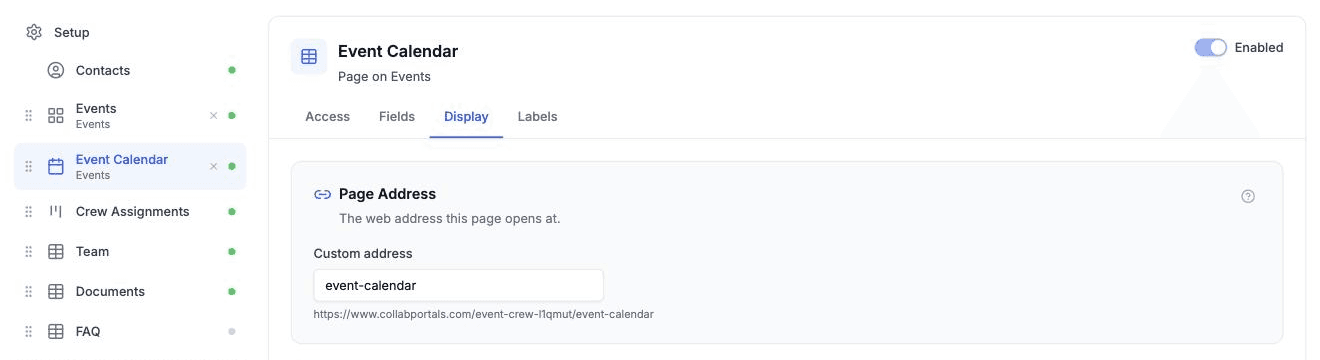
La section Adresse de la page, en haut de l’onglet Affichage. Les lettres sont mises en minuscules, et les espaces et la ponctuation deviennent des tirets : « Open Jobs » devient donc
open-jobs. Les lettres de toutes les langues sont conservées. - 3
Sauvegardez
Cliquez sur Sauvegarder en haut de l’administration du portail. La barre latérale, les cartes de la page de navigation du portail et tous les liens vers les enregistrements de la page utilisent immédiatement la nouvelle adresse.
Pour revenir à l’ID de table, videz la zone et sauvegardez. Cela ne fonctionne que sur la page principale d’une table : les autres pages de la table n’ont pas d’adresse par ID de table sur laquelle se rabattre.
Ce que voient vos utilisateurs
La barre d’adresse affiche l’adresse personnalisée quand quelqu’un ouvre la page depuis la barre latérale, une carte de la page de navigation ou un lien vers l’un de ses enregistrements. Rien d’autre ne change sur la page.
Les liens déjà partagés
L’adresse par ID de table continue de fonctionner une fois une adresse personnalisée définie. Un lien enregistré en favori le mois dernier ouvre toujours la page : définir une adresse ne casse donc jamais rien.
L’ID de table ouvre toujours la page principale de la table. Si vous faites d’une autre page la page principale, les liens qui utilisent l’ID de table ouvrent désormais cette page.
Modifier une adresse personnalisée, c’est différent. Si /jobs devient /open-jobs, un lien vers /jobs cesse de fonctionner. Sur la page principale d’une table, l’adresse par ID de table fonctionne toujours : vous pouvez donc y renvoyer toute personne qui a un ancien lien. Les autres pages n’ont pas ce repli : modifiez leur adresse avec précaution.
Les adresses que vous ne pouvez pas utiliser
Quelques adresses sont prises par le portail lui-même, et la zone vous prévient quand vous en avez saisi une :
- profile, signup, signin et nav, que le portail utilise lui-même
- login, admin, api et quelques autres mots que CollabPortals utilise sur les domaines personnalisés
- L’adresse du portail lui-même
- Tout ce qui commence par tbl, réservé aux ID de table Airtable
- Une adresse déjà utilisée par une autre page du même portail
portal-sitemap.xml est également réservé, pour le plan du site d’un portail public, mais la zone n’a jamais besoin de vous prévenir : une adresse de page ne peut pas contenir de point, aucune page ne peut donc porter cette adresse.
Une adresse peut compter jusqu’à 60 caractères.
Conseils
- Une adresse pour tous les rôles. L’adresse d’une page est la même quel que soit le rôle avec lequel on se connecte, parce qu’un lien doit fonctionner avant que le portail sache qui l’ouvre. L’onglet Affichage l’affiche sur chaque rôle par commodité, mais la modifier sur un rôle la modifie pour tous.
- Associez-la à un nom de page. L’adresse et le nom affiché dans la barre latérale sont deux réglages distincts. Définissez le nom dans l’onglet Libellés.
- Faites court. Une adresse est surtout utile quand on peut la lire à voix haute ou la taper de mémoire.