Direcciones de página
Da a una página del portal una dirección web legible, como /jobs, en lugar del ID de su tabla de Airtable.
Descripción general
Cada página de un portal tiene una dirección web. De forma predeterminada es el ID de la tabla de Airtable de la página, así que una página Jobs se abre en algo como /acme-x7k2p1/tblXk2p9QrsT4.
Una dirección personalizada sustituye el ID de la tabla por una palabra que tú eliges, así que la misma página se abre en /acme-x7k2p1/jobs. En un dominio personalizado es aún más corta: portal.acme.com/jobs. Configura una cuando la gente vaya a compartir, guardar en marcadores o escribir el enlace de una página, o cuando quieras que la barra de direcciones diga qué es la página.
Una tabla puede tener más de una página, y su ID de tabla abre solo una de ellas, la página principal de la tabla. Todas las demás páginas de esa tabla necesitan una dirección personalizada. El cuadro se completa automáticamente al añadir una de esas páginas, y no se puede guardar con el cuadro vacío.
Configurar la dirección de una página
- 1
Abre los ajustes de visualización de la página
En el panel de administración del portal, elige la página en el menú de la izquierda y cambia a la pestaña Visualización. La sección Dirección de la página está arriba del todo.
- 2
Escribe la dirección
Escribe una palabra o una frase corta en Dirección personalizada. La línea de debajo muestra la dirección completa en la que se abrirá la página.
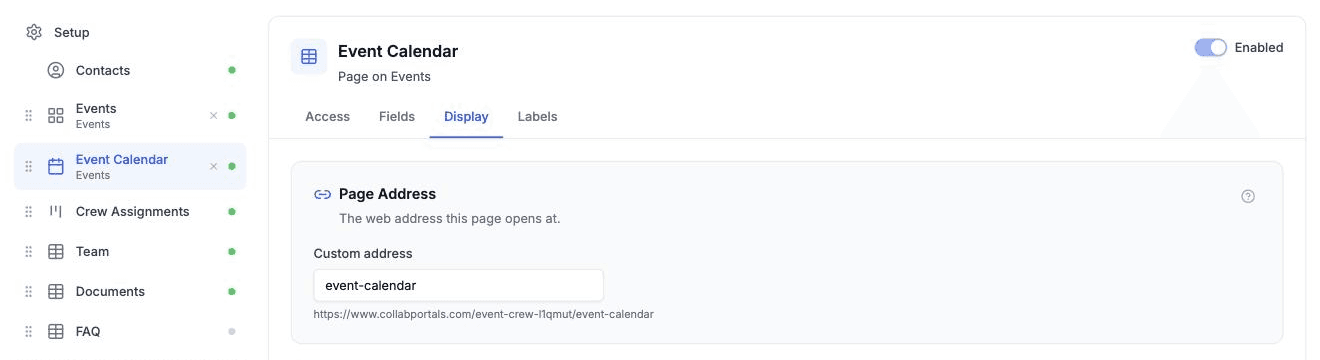
La sección Dirección de la página, arriba del todo en la pestaña Visualización. Las letras se pasan a minúsculas, y los espacios y los signos de puntuación se convierten en guiones, así que «Open Jobs» se convierte en
open-jobs. Las letras de cualquier idioma se conservan. - 3
Guarda
Pulsa Guardar en la parte superior del panel de administración del portal. La barra lateral, las tarjetas de la página de navegación del portal y todos los enlaces a los registros de la página usan la nueva dirección al instante.
Para volver al ID de la tabla, vacía el cuadro y guarda. Eso solo funciona en la página principal de una tabla: cualquier otra página de la tabla no tiene una dirección con el ID de la tabla a la que volver.
Lo que ven tus usuarios
La barra de direcciones muestra la dirección personalizada cuando alguien abre la página desde la barra lateral, desde una tarjeta de la página de navegación o desde un enlace a uno de sus registros. Nada más cambia en la página.
Enlaces que ya has compartido
La dirección con el ID de la tabla sigue funcionando después de configurar una personalizada. Un enlace que alguien guardó en marcadores el mes pasado sigue abriendo la página, así que configurar una dirección nunca rompe nada.
El ID de la tabla siempre abre la página principal de la tabla. Si conviertes otra página en la principal, los enlaces que usan el ID de la tabla abren esa página a partir de entonces.
Cambiar una dirección personalizada es distinto. Si /jobs pasa a ser /open-jobs, un enlace a /jobs deja de funcionar. En la página principal de una tabla, la dirección con el ID de la tabla sigue funcionando, así que puedes remitir allí a quien tenga un enlace antiguo. Las demás páginas no tienen esa alternativa, así que cambia su dirección con cuidado.
Direcciones que no puedes usar
Algunas direcciones las ocupa el propio portal, y el cuadro te avisa cuando escribes una:
- profile, signup, signin y nav, que usa el propio portal
- login, admin, api y algunas otras palabras que CollabPortals usa en los dominios personalizados
- La propia dirección del portal
- Cualquier cosa que empiece por tbl, reservada para los ID de tabla de Airtable
- Una dirección que ya usa otra página del mismo portal
portal-sitemap.xml también está reservada, para el mapa del sitio de un portal público, pero el cuadro nunca necesita avisarte: la dirección de una página no puede contener un punto, así que ninguna página puede tener esa dirección.
Una dirección puede tener hasta 60 caracteres.
Consejos
- Una dirección para todos los roles. La dirección de una página es la misma sea cual sea el rol con el que alguien inicia sesión, porque un enlace tiene que funcionar antes de que el portal sepa quién lo abre. La pestaña Visualización la muestra en todos los roles por comodidad, pero cambiarla en uno la cambia en todos.
- Combínala con un nombre de página. La dirección y el nombre en la barra lateral son ajustes distintos. El nombre se configura en la pestaña Etiquetas.
- Que sea corta. Una dirección es más útil cuando alguien puede leerla en voz alta o escribirla de memoria.