Orden predeterminado
Elige el campo y la dirección con los que se ordenan los registros cuando una tabla del portal se carga por primera vez. Los usuarios pueden seguir reordenándolos a mano.
Descripción general
Un orden predeterminado decide en qué orden aparecen los registros cuando una página del portal se carga por primera vez. Eliges un campo y una dirección, como «Due Date, de la más antigua a la más reciente», y todos los usuarios del portal parten de ese orden.
Úsalo cuando una lista tenga un orden de lectura evidente: lo más reciente primero, alfabético por nombre, o la fecha de vencimiento más próxima arriba. Tus usuarios tienen ese orden sin hacer clic en el encabezado de una columna.
De entrada, una página tiene Sin orden predeterminado, y los registros aparecen en el orden en que los devuelve Airtable.
Configurar un orden predeterminado
- 1
Abre la pestaña Visualización de la tabla
En el panel de administración del portal, elige en la barra de roles el rol que quieres configurar, abre la página y cambia a la pestaña Visualización. Baja hasta la sección Orden predeterminado, debajo de Nombre del registro y Detalle del registro.
- 2
Elige un campo
Elige un campo en el desplegable Ordenar por. Se ofrecen todos los campos de la tabla, sean cuales sean sus permisos, salvo los campos de botón. Un orden basado en un campo que este rol no puede ver se sigue aplicando, y el campo sigue oculto.
- 3
Elige una dirección
Cuando eliges un campo aparece el desplegable Dirección, con Ascendente (A-Z). Cámbialo a Descendente (Z-A) para invertir el orden. Lo que significa cada uno depende del tipo de campo:
- Campos de texto: orden alfabético
- Números, moneda, porcentaje, calificación: de menor a mayor (asc) o de mayor a menor (desc)
- Fechas: de la más antigua a la más reciente (asc) o de la más reciente a la más antigua (desc)
- Selección única: el orden de las opciones definidas
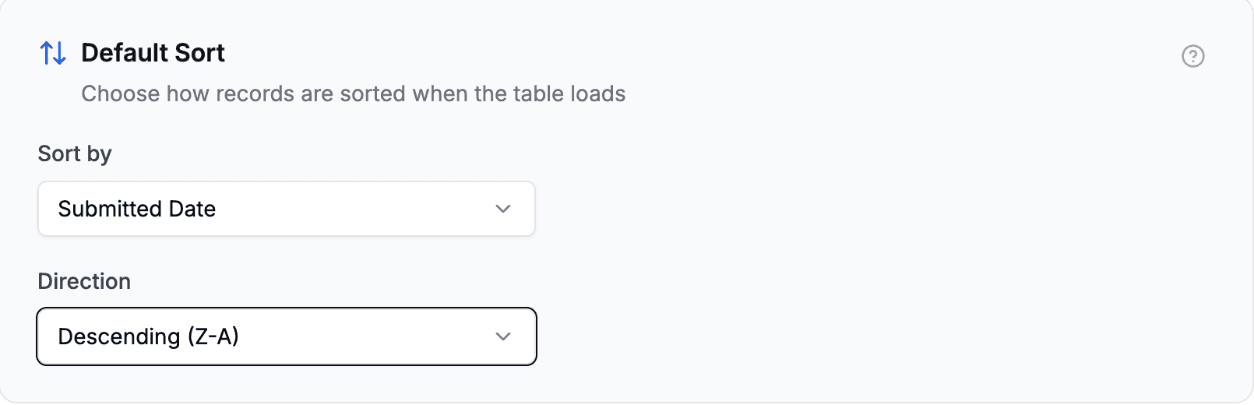
Elige un campo y luego una dirección.
Guarda el portal. La próxima vez que un usuario del portal cargue la página, los registros llegarán en el orden que elegiste.
Lo que ven tus usuarios
La lista empieza en tu orden. Los usuarios pueden seguir reordenándola por su cuenta, como se explica más abajo.
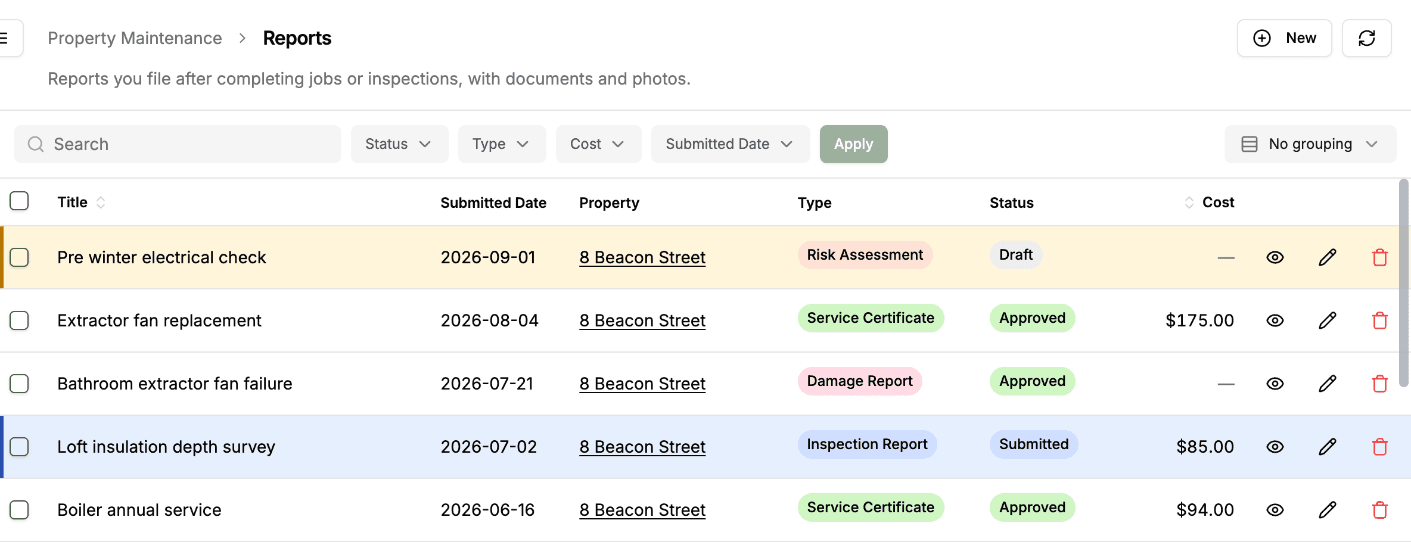
Cuando el usuario ordena la tabla
Un orden predeterminado es solo el orden de partida. Los usuarios del portal pueden seguir haciendo clic en el encabezado de una columna para reordenar la tabla, en cualquier dirección, y su elección nunca sobrescribe el orden predeterminado que configuraste. Qué encabezados responden depende de si activaste los controles para filtrar, buscar y ordenar. Con ellos activados, solo se puede hacer clic en los campos que marcaste como ordenables, y el orden se aplica a toda la tabla. Con ellos desactivados, un encabezado reordena la página que se ve en pantalla y nada más.
Las columnas que contienen una lista de valores no se pueden ordenar desde un encabezado. Con los controles desactivados, eso se decide columna a columna al mostrar la tabla, así que siempre se cumple; con ellos activados, depende de la lista de campos ordenables que eliges, y el conector MCP puede saltársela porque no comprueba los tipos de campo.
El ajuste Agrupar por (opcional) vuelve a cambiar esto, en las tablas donde realmente se aplica. Con los controles desactivados, elimina por completo la ordenación desde los encabezados, porque la agrupación fija el orden de los registros y no queda nada que reordenar en local. Con ellos activados, la ordenación sigue funcionando, ya que se vuelve a ejecutar en el servidor, y reordena los registros dentro de cada grupo en lugar de reordenar los propios grupos. Qué fija el orden de los grupos se explica en Tipos de vista, igual que el tamaño a partir del cual una tabla deja de agrupar: por encima de él, la tabla vuelve a una vista sin agrupar y paginada, y se ordena desde sus encabezados como siempre.
Que su elección se mantenga al recargar depende de los controles para filtrar, buscar y ordenar. Con ellos activados, el orden se escribe en la dirección de la página, así que al actualizarla se conserva y la URL se puede compartir. Con ellos desactivados, solo se guarda en la página, y al actualizarla, salir y volver, o iniciar sesión de nuevo, la tabla vuelve a tu orden predeterminado.
Quitar un orden predeterminado
En la sección Orden predeterminado de la pestaña Visualización, vuelve a poner Ordenar por en Sin orden predeterminado. Los registros aparecen en el orden propio de Airtable en la siguiente carga.
Consejos
- Combínalo con el filtrado de registros. Una tabla filtrada suele tener también un orden natural. Configurar los dos a la vez ahorra clics a tus usuarios.
- Por página y por rol. Cada página tiene su propio orden predeterminado, y también cada rol dentro de ella. Un rol de personal podría tener «lo más antiguo primero» para clasificar las solicitudes por prioridad, mientras que un rol de cliente tiene «lo más reciente primero».
- Ordenar por el campo de nombre es habitual. Ordenar por el campo que da título al registro produce una lista alfabética que coincide con cómo piensan los usuarios en sus propios datos. Consulta Nombre del registro.
Próximos pasos
- Ver registros: cómo se muestra la vista de tabla a los usuarios del portal
- Filtro de registros: reduce qué registros se ven
- Permisos de tabla: controla qué tablas aparecen
- Controles para filtrar, buscar y ordenar: deja que los usuarios reordenen y filtren la tabla por su cuenta