Crea un portal del estudiante con Airtable para programas de formación
Da a los estudiantes acceso de autoservicio a sus expedientes, al avance de su licencia profesional y al estado de su programa mediante un portal seguro conectado a tu base de Airtable.

Míralo en funcionamiento y empieza con una base de Airtable lista para usar.
Ver una demo en vivoCopiar la plantilla de AirtableEl problema: el acceso de los estudiantes a los datos del programa
Los programas de formación registran muchos datos de cada estudiante (alumno, como se dice en España): estado de la matrícula, verificaciones de antecedentes, evaluaciones, avance de la licencia profesional, certificaciones y registros de desarrollo profesional. Estos datos están en Airtable porque es lo bastante flexible para modelar procesos académicos complejos.
Pero los estudiantes necesitan ver sus propios expedientes. Las soluciones habituales son un suplicio:
- Novedades por correo: el personal envía a mano las actualizaciones de estado y responde decenas de correos a la semana preguntando «¿en qué punto estoy?»
- Vistas de Airtable compartidas: los estudiantes ven los expedientes de los demás, lo que plantea problemas de privacidad y de cumplimiento de FERPA (la ley estadounidense de privacidad de los expedientes educativos)
- Añadir a los estudiantes como colaboradores de Airtable: el acceso de solo lectura es gratis, pero cada estudiante necesita una cuenta de Airtable y ve la base entera, incluidos los expedientes de los demás estudiantes. Dejarles editar cualquier cosa cuesta 20 USD al mes por estudiante en los planes Team, con facturación anual: 1000 USD al mes para 50 estudiantes
- Construir un portal del estudiante a medida: meses de desarrollo para un conjunto de funcionalidades que ya existe en tu estructura de Airtable
Lo que necesitas es una forma de que cada estudiante inicie sesión, vea solo sus propios expedientes en varias tablas y actualice los campos concretos que tú permites, sin ver los datos de otros estudiantes ni tus notas internas.
Cómo funciona CollabPortals para la formación
CollabPortals se conecta a tu base de Airtable y crea un portal para los estudiantes. Cada estudiante se autentica con su correo, y CollabPortals lo asocia a su registro en tu tabla de usuarios. Solo ve los datos vinculados a él.
Un ejemplo real: programa universitario de licencias profesionales
Un programa universitario de acreditación profesional usa CollabPortals para dar a los estudiantes acceso de autoservicio a su lista de requisitos para la licencia. Así está configurado su portal:
| Tabla | Acceso del estudiante | Qué ven los estudiantes |
|---|---|---|
| Usuarios (perfil del estudiante) | Ver, crear, editar, eliminar | Su propio ID de UCA, estado, nombre, correo, programa |
| Verificación de antecedentes | Solo ver | Su nombre, estado de la licencia, fecha de la última verificación |
| Evaluaciones | Solo ver | Su nombre, exámenes de licencia, estado |
| Licencias | Solo ver | Su nombre, estado del título, estado de la solicitud de licencia |
| Ética y desarrollo profesional | Oculto | La administración gestiona internamente los certificados de ética y los registros de desarrollo profesional |
El patrón está claro: los estudiantes gestionan su propio perfil y consultan en solo lectura su estado en varias tablas de seguimiento de credenciales. El administrador del programa controla todos los datos subyacentes.
Por qué funciona este patrón
- Los estudiantes dejan de escribir para pedir novedades: inician sesión y consultan su propio estado cuando quieren
- Cumplimiento de FERPA: cada estudiante ve solo sus propios expedientes, no los datos de otros estudiantes
- Sin licencias de Airtable: los estudiantes se autentican con códigos de acceso por correo, no con cuentas de Airtable
- El personal actualiza un solo lugar: Airtable sigue siendo la única fuente de verdad. El portal se actualiza automáticamente.
- Control detallado: muestra el estado de la verificación de antecedentes pero oculta las notas detalladas. Muestra los resultados de las evaluaciones pero oculta las rúbricas de calificación.
Configuraciones habituales de portales educativos
Portal de seguimiento de credenciales
Para programas que acompañan a los estudiantes en procesos de certificación, licencia o acreditación de varios pasos.
- Tabla de usuarios con acceso completo de edición (los estudiantes mantienen al día sus datos de contacto y los detalles de su programa)
- Varias tablas de seguimiento en solo lectura para cada etapa de la credencial (verificación de antecedentes, exámenes, horas de prácticas clínicas, certificaciones)
- Tablas administrativas ocultas para las notas internas de revisión, las decisiones del comité y la documentación de cumplimiento
- Restricciones a nivel de campo en las tablas de estado: los estudiantes ven su resultado pero no las notas del revisor
Portal de curso o de cohorte
Para programas en los que los estudiantes necesitan ver materiales del curso, entregar trabajos o seguir su avance en un plan de estudios.
- Tabla de trabajos con acceso para crear y editar (los estudiantes entregan y actualizan su trabajo)
- Tabla de horario o programa de la asignatura como referencia de solo lectura
- Tabla de calificaciones o comentarios en solo lectura
- Tabla de la lista de estudiantes o de la cohorte oculta a los estudiantes
Portal de investigación o de tesis
Para programas de posgrado que siguen el avance de la investigación de los estudiantes, los comentarios del comité y el cumplimiento de hitos.
- Tabla de hitos con acceso de solo lectura (los estudiantes ven qué tienen pendiente y qué está completo)
- Tabla de entregas con acceso para crear y editar (los estudiantes suben o enlazan sus entregables)
- Tabla de comentarios del comité en solo lectura (los estudiantes ven los comentarios sin poder editarlos)
- Tabla de revisión interna oculta a los estudiantes
Comparación con otros enfoques
| Enfoque | Costo para 50 estudiantes | Privacidad | Tiempo de configuración | Mantenimiento |
|---|---|---|---|---|
| CollabPortals | 10 USD al mes (tarifa plana) | Aislamiento de los datos de cada estudiante | Minutos | Ninguno, lee de Airtable |
| Licencias de Airtable | Gratis en solo lectura; 1000 USD al mes si los estudiantes editan | Los colaboradores de solo lectura ven la base entera | Horas | Gestión constante de permisos |
| Compartir Google Sheets | Gratis | Deficiente, difícil de aislar por estudiante | Horas | Sincronización manual desde Airtable |
| Aplicación web a medida | Más de 5000 USD de desarrollo | Control total | Meses | Desarrollo constante |
| Softr / Stacker | De 59 a 99 USD al mes (facturación anual) | Posible con configuración | De horas a días | Moderado |
Para comparaciones detalladas con estas alternativas, consulta CollabPortals frente a Softr y CollabPortals frente a Stacker, o la comparativa de los mejores creadores de portales para Airtable.
Crea un portal del estudiante paso a paso
Así se construyó la demo en vivo de arriba. La primera vez lleva alrededor de una hora, sin nada de código.
- 1
Prepara tu base de Airtable
Empieza con una tabla para cada parte del programa: una tabla Assignments para los trabajos, una biblioteca Courses, un calendario Schedule de clases y exámenes, una tabla Documents para certificados de notas y diplomas, y una tabla Students para las personas que inician sesión. La tabla Students es el centro. Guarda el correo de cada estudiante, y sus trabajos, cursos y horario están vinculados a ella, así que cada uno solo ve sus propios registros.
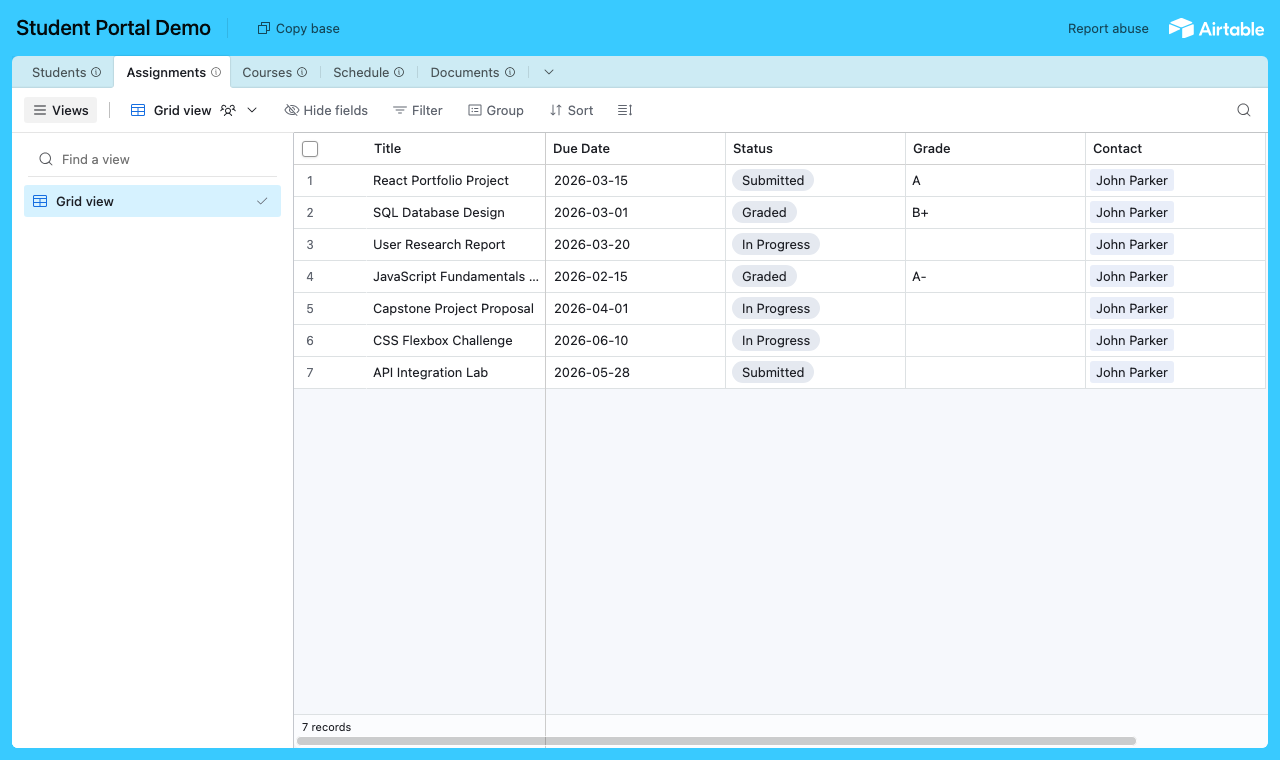
Una tabla para cada parte del programa, con una tabla Students a la que está vinculado cada trabajo. - 2
Conecta la base y elige la tabla de usuarios
Conecta CollabPortals a esa base y elige Students como tabla de usuarios y Email como campo de inicio de sesión. Cada estudiante inicia sesión con su correo y queda asociado a su propio registro.
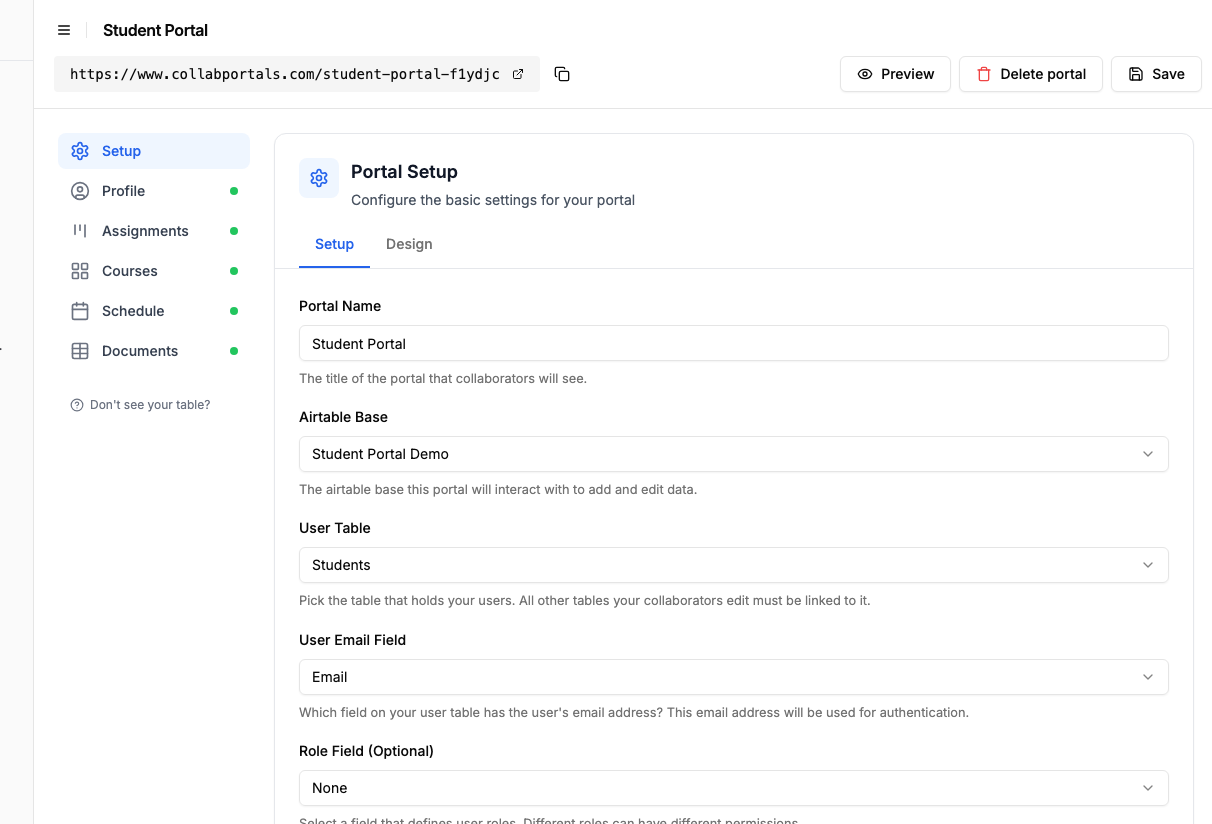
Conecta la base y luego indica a CollabPortals la tabla Students y su campo de correo. - 3
Deja que los estudiantes entreguen trabajos y mantén las notas en solo lectura
En la tabla Assignments, activa crear y editar para que los estudiantes entreguen trabajos y actualicen su estado, y deja eliminar desactivado. Deja el campo Grade en solo lectura para que solo el personal lo complete, y oculta las notas internas de calificación. Deja Courses y Schedule en solo lectura, para que los estudiantes los vean sin cambiarlos.
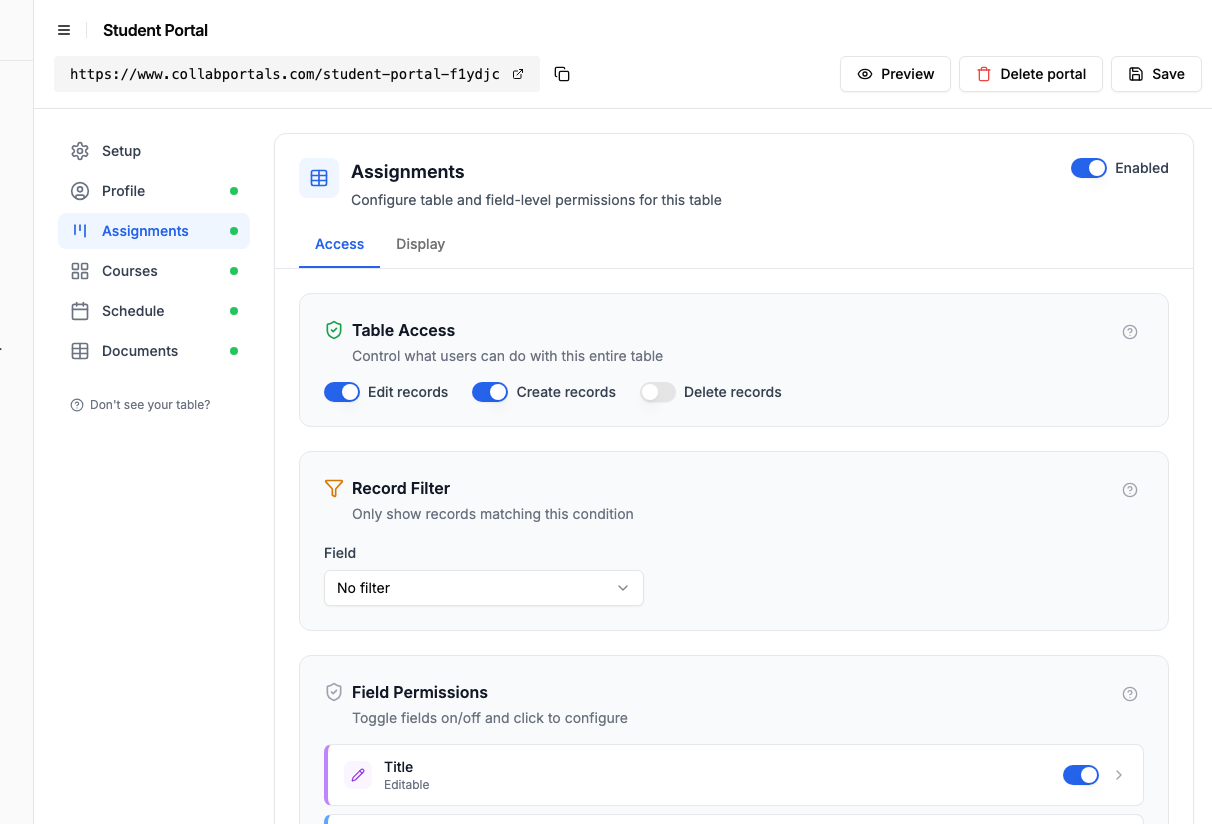
Deja que los estudiantes entreguen y sigan sus trabajos, mientras las notas siguen en solo lectura y las pone el personal. - 4
Dale a cada tabla la vista que le corresponde
Elige cómo aparece cada tabla. Assignments como tablero, para que un estudiante vea su trabajo pasar de In Progress a Submitted y a Graded; Courses como galería; Schedule en vista de calendario de clases y exámenes; Documents como tabla para descargar. Los mismos datos de Airtable, adaptados al estudiante.
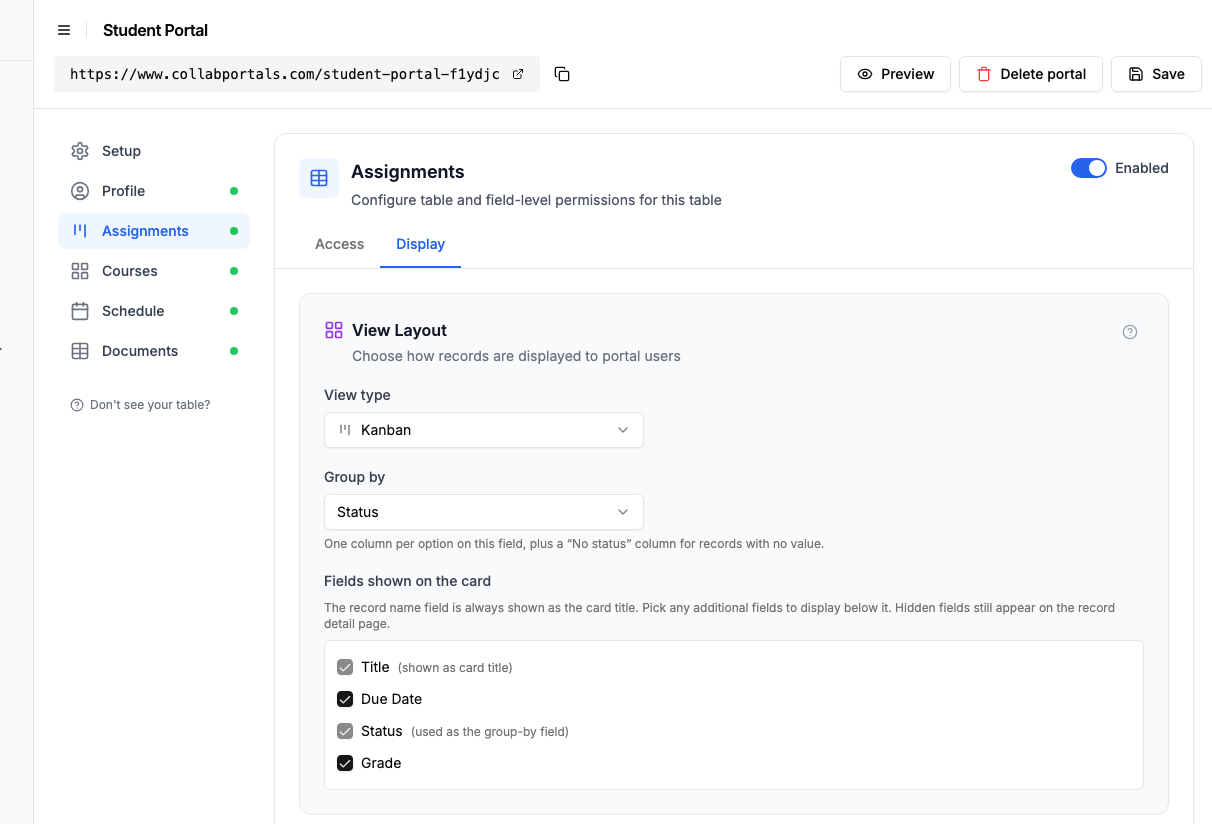
La pestaña Visualización muestra la tabla Assignments como un tablero agrupado por estado. - 5
Los estudiantes siguen su propio avance
El resultado es un portal limpio y con tu marca. Cada estudiante inicia sesión, ve solo sus propios trabajos, cursos y horario, y ve cómo cada trabajo pasa de In Progress a Graded, todo leído directamente de tu base de Airtable.
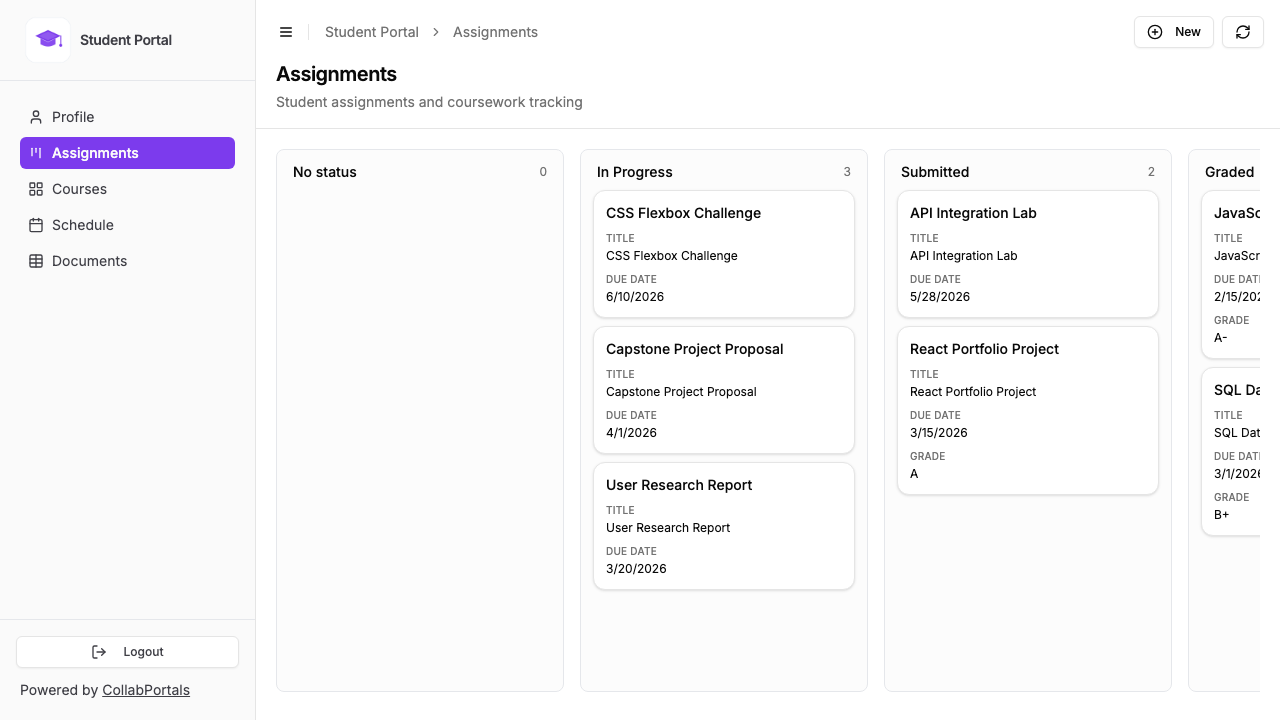
Los estudiantes siguen sus propios trabajos en un tablero, con la fecha de entrega y la nota en cada tarjeta. - 6
Inician sesión con su correo
Comparte el enlace con tus estudiantes. Cada uno inicia sesión con su correo y un código de un solo uso, así que no hay contraseñas que gestionar ni licencias de Airtable que comprar.
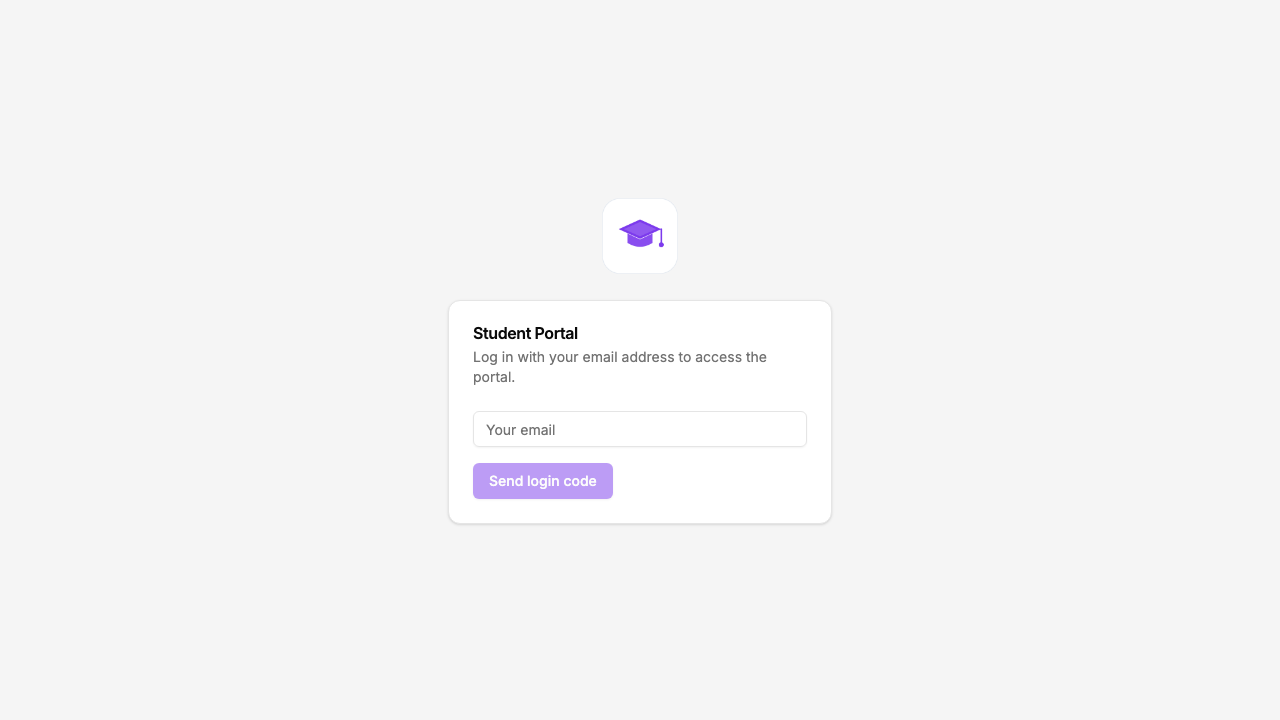
Inicio de sesión con correo y código de un solo uso, con el logo y el color de tu institución.
¿Quieres partir de esta misma configuración? Abre la demo en vivo o copia la plantilla de Airtable y conéctala a tu propia base en minutos.
Para ir más allá
El recorrido de arriba es la configuración completa. Cuando ya lo tengas funcionando, vale la pena conocer algunas opciones:
- Un registro por estudiante. Cada estudiante queda asociado a su registro de Students mediante su correo, así que el mismo portal sirve a toda una cohorte, cada uno viendo solo sus propios trabajos y notas, lo que te mantiene dentro de lo que exige FERPA.
- Galería de cursos. Muestra los cursos en los que está matriculado cada estudiante como una galería con imágenes de portada, para que los estudiantes vean su periodo académico de un vistazo.
- Descarga de documentos. Guarda certificados de notas, diplomas y cartas en una tabla de documentos que los estudiantes puedan descargar, con acceso de creación si quieres que suban los suyos.
- Anida los trabajos dentro de cada curso. Activa las pestañas de registros relacionados para que los trabajos y el horario de un curso aparezcan como pestañas en el registro del curso, limitados a él, y así un estudiante avanza por los trabajos y las notas de un curso en su propia página.
Después de la configuración, cada entrega y cada actualización llegan a tu base de Airtable, donde el personal de tu programa ya trabaja.
Para la versión general, válida para cualquier base, consulta la guía de configuración.
Preguntas frecuentes
¿Cumple con FERPA?
CollabPortals limita la vista de cada estudiante a sus propios registros asociando su correo a su registro en tu tabla de usuarios de Airtable. Los datos de otros estudiantes nunca son visibles. Tus datos se quedan en Airtable; CollabPortals no almacena expedientes de estudiantes. Aun así, deberías revisar las políticas concretas de FERPA de tu institución con tu equipo de cumplimiento normativo.
¿Pueden los estudiantes actualizar su propia información?
Sí. Puedes dar a los estudiantes acceso completo para crear, editar y eliminar en tablas concretas (como su perfil) y dejar otras tablas en solo lectura. Los permisos de campo te permiten controlar qué campos concretos pueden modificar.
¿Cómo inician sesión los estudiantes?
Los estudiantes escriben su dirección de correo y reciben un código de acceso. Sin contraseñas ni cuentas de Airtable. Su correo debe coincidir con un registro de la tabla de usuarios de tu portal.
¿Puedo usarlo para varios programas o cohortes?
Sí. Puedes crear portales separados para distintos programas, cada uno conectado a la misma base de Airtable o a bases distintas. Cada portal tiene su propia configuración de permisos y su propia URL.
¿Qué pasa cuando un estudiante se gradúa o deja el programa?
Elimina o archiva su registro en tu tabla de usuarios de Airtable. Ya no podrá autenticarse ni acceder al portal.
¿Cuántos estudiantes pueden usar el portal?
CollabPortals no tiene límite de usuarios. Tanto si tienes 10 estudiantes como 500, el costo es de 10 USD al mes.

Acerca del autor
Matt Shepherd
Fundador, CollabPortals
Matt es el fundador de CollabPortals. Ingeniero de software y usuario avanzado de Airtable, se topaba una y otra vez con el mismo problema: no había una forma fácil de dar a usuarios externos un acceso sencillo y seguro para editar sus datos. Creó CollabPortals como la solución ligera a ese problema, para que puedas configurar rápidamente un portal seguro y con permisos.
Casos de uso y guías relacionados
Crea un portal de gestión de socios con Airtable
Da a tus socios un acceso seguro y autogestionado a su perfil, su lista de personal y los datos de su cuenta en Airtable. Sin licencias extra y sin complicaciones con el inicio de sesión de los socios.
Caso de usoCrea un portal para ONG con Airtable
Da a donantes, voluntarios, beneficiarios y miembros de la junta directiva un acceso seguro a los datos que necesitan, sin licencias de Airtable ni desarrollo a medida.
ComparativaCollabPortals vs Airtable Portals: ¿herramienta externa o función nativa?
Compara CollabPortals (10 USD al mes, usuarios ilimitados) con Airtable Portals, la función nativa de Airtable, donde los invitados de solo lectura son gratis y los invitados que editan se venden en paquetes desde 120 USD al mes. Mira cuál encaja con lo que hacen de verdad tus usuarios.
ComparativaCollabPortals vs Stacker: ¿portal sencillo o creador de aplicaciones completo?
Compara CollabPortals (10 USD al mes) con Stacker (desde 59 USD al mes) para portales de Airtable. Descubre qué herramienta encaja con tu presupuesto y tu caso de uso.