Crea un portal de clientes para Airtable en minutos
Un portal de clientes para Airtable: da a tus clientes acceso seguro y con tu marca a los datos de sus proyectos. Sin licencias extra, sin código, sin configuraciones complicadas, basta con compartir un enlace.

Míralo en funcionamiento y empieza con una base de Airtable lista para usar.
Ver una demo en vivoCopiar la plantilla de AirtableEl problema: compartir datos de Airtable con tus clientes
Llevas todo en Airtable: proyectos, entregables, plazos, facturas. Pero cuando un cliente te pregunta cómo va su proyecto, tus opciones son limitadas:
- Añadirlo como colaborador de Airtable: ve todo, incluidos los datos de otros clientes, las notas internas y los desgloses de costos que preferirías mantener en privado. Además, cada licencia con permiso de edición cuesta 20 USD al mes en los planes Team, con facturación anual.
- Exportar a una hoja de cálculo: queda desactualizada en cuanto la envías. Los clientes responden con preguntas sobre datos que ya no están al día.
- Desarrollar una aplicación a medida: semanas de desarrollo y mantenimiento continuo para algo que debería ser sencillo.
- Usar un creador de aplicaciones no-code (sin código): de 19 a más de 200 USD al mes por funcionalidades que no necesitas, con cargos por usuario que crecen con tu cartera de clientes.
Lo que de verdad necesitas es una forma de que tus clientes inicien sesión y vean solo sus datos, con exactamente los campos y permisos que tú elijas, sin exponer toda tu base.
Cómo lo resuelve CollabPortals
CollabPortals se conecta a tu base de Airtable y crea un portal de clientes con tu marca al que tus clientes acceden con un enlace compartido (en España también se habla de «portal del cliente» o «área de clientes»). Tú lo controlas todo:
Permisos de tabla
Elige exactamente qué tablas muestra cada portal. Una empresa de fabricación podría mostrar a sus clientes las tablas Pedidos y Envíos y ocultar por completo las tablas internas Costos y Proveedores.
| Tabla | Acceso del cliente | Por qué |
|---|---|---|
| Proyectos | Ver, editar | Los clientes actualizan los detalles del proyecto y dejan comentarios |
| Entregables | Solo ver | Los clientes consultan el estado sin modificar registros |
| Facturas | Solo ver | Los clientes ven el historial de facturación, pero no pueden cambiar los importes |
| Notas internas | Oculta | Las conversaciones del equipo siguen siendo privadas |
| Desglose de costos | Oculta | Los datos de margen se quedan dentro |
Permisos de campo
Dentro de cada tabla visible, eliges qué campos pueden ver los clientes y cuáles pueden editar. Muestra el campo «Estado» pero oculta «Prioridad interna». Deja que los clientes editen sus «Datos de contacto» pero no su «Nivel de cuenta». Ver, crear, editar y obligatorio son ajustes independientes en cada campo, así que también puedes pedir un dato al dar de alta un registro y bloquearlo después, y un campo con los cuatro desactivados nunca llega al navegador del cliente.
Autenticación por correo
Los clientes inician sesión con su dirección de correo mediante un código de acceso, sin contraseñas que gestionar. CollabPortals asocia a cada cliente con su registro en tu tabla de usuarios, de modo que solo ve los datos vinculados a él.
Patrones reales de portales de clientes
Según cómo usan los equipos CollabPortals en la práctica, los portales de clientes suelen seguir uno de estos patrones:
El panel de estado
Los clientes inician sesión sobre todo para consultar el avance. La mayoría de las tablas son de solo lectura, con una tabla editable para comentarios o solicitudes del cliente.
Habitual en: agencias, consultoras, fabricación, construcción
- De 3 a 5 tablas visibles
- 1 tabla con acceso para crear y editar (solicitudes, comentarios)
- El resto de las tablas son vistas de estado de solo lectura
- Del 20 % al 40 % de los campos ocultos en cada tabla
El espacio de trabajo colaborativo
Los clientes aportan datos activamente junto a tu equipo. Varias tablas permiten todas las operaciones (ver, crear, editar y eliminar), con restricciones por campo que protegen las columnas sensibles.
Habitual en: salud, educación, servicios legales, servicios financieros
- De 5 a 15 tablas visibles
- La mayoría de las tablas permiten crear y editar
- Muchas restricciones por campo (se ocultan las columnas solo internas)
- Tabla de usuarios para que cada cliente gestione su propio perfil
El portal de recogida de datos
Los clientes envían datos estructurados a través del esquema de tu Airtable. Pueden crear y editar sus propios registros, pero no pueden eliminarlos ni ver los envíos de otros clientes.
Habitual en: seguros, procesos de alta, formularios de admisión, encuestas
- De 2 a 6 tablas con acceso para crear y editar
- Tablas de referencia de solo lectura (datos de consulta, pautas)
- Campos obligatorios exigidos desde el portal
En qué se diferencia de Airtable Interfaces
Airtable Interfaces es la herramienta integrada de Airtable para crear vistas. Es muy buena para paneles internos, pero no se diseñó para el acceso de clientes externos:
| Capacidad | CollabPortals | Airtable Interfaces |
|---|---|---|
| Acceso de usuarios externos | Sí, verificación por correo, no hace falta una cuenta de Airtable | No, requiere una cuenta de Airtable, y una licencia de pago (20 USD al mes cada una, con facturación anual) para editar |
| Costo por usuario | Ninguno, usuarios ilimitados por 10 USD al mes | 20 USD al mes por editor en el plan Team, con facturación anual |
| Permisos de campo | Control detallado por portal | Ligados al sistema de permisos de Airtable |
| Personalización de marca | Logo, colores del tema, favicon, nombre del portal y tu propio dominio personalizado | Limitada a la interfaz de Airtable |
| Tiempo de configuración | Minutos | Minutos (pero limitado a usuarios internos) |
La diferencia clave: Airtable Interfaces es para tu equipo. CollabPortals es para tus clientes. Para verlo con más detalle, consulta nuestras comparativas completas de CollabPortals frente a Airtable Interfaces y CollabPortals frente a Airtable Portals.
Crea un portal de clientes paso a paso
Así se construyó la demo en vivo de arriba. Conectar una base que ya tienes y compartir un primer portal lleva minutos. Montar todo lo que muestra la demo, cada tabla, vista y permiso, lleva alrededor de una hora la primera vez, sin nada de código.
- 1
Prepara tu base de Airtable
Empieza con una tabla para cada parte del trabajo: una tabla Projects para los trabajos que llevas, una tabla Deliverables, una biblioteca Assets para logotipos y diseños, una tabla Schedule para reuniones e hitos y una tabla Contacts para las personas que inician sesión. La tabla Contacts es el centro. Guarda el correo de cada cliente, y sus proyectos, entregables y recursos están vinculados a ella, así que cada cliente solo ve su propio trabajo.
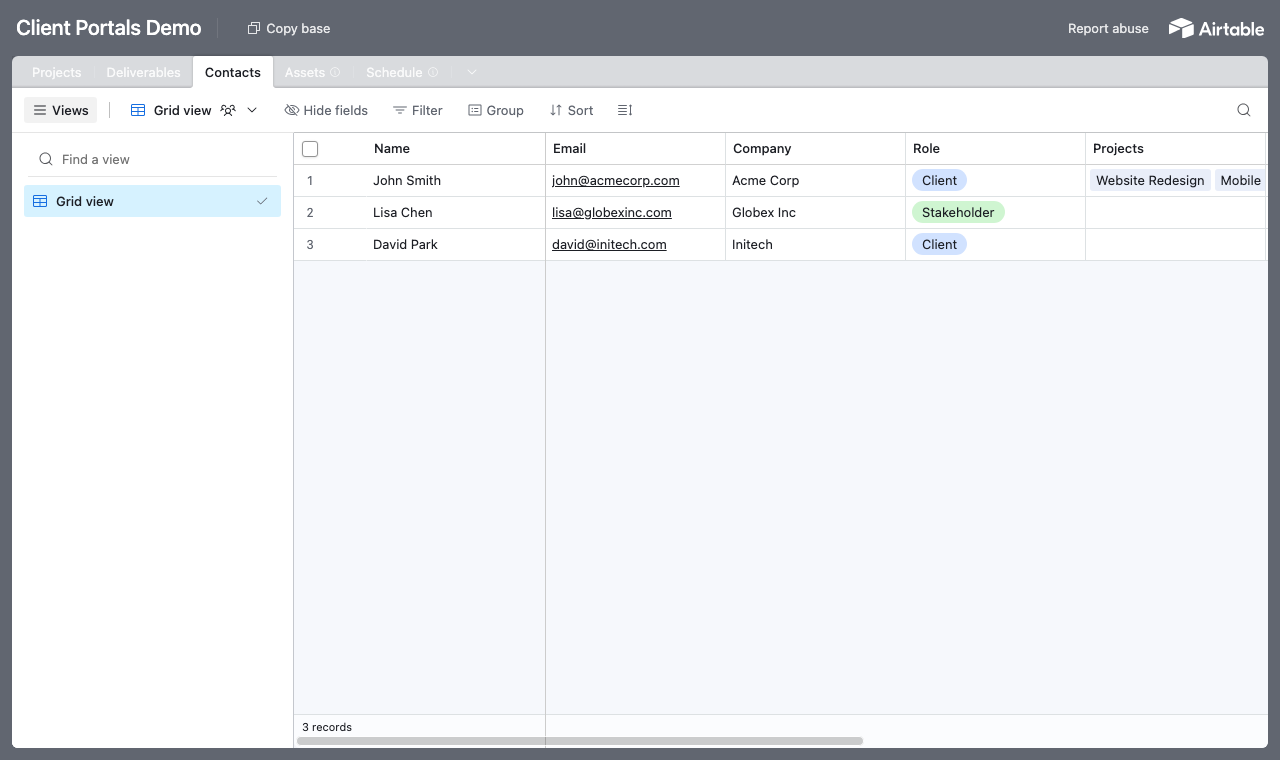
Una tabla para cada parte del trabajo, con una tabla Contacts a la que está vinculado cada proyecto. - 2
Conecta la base y elige la tabla de usuarios
Conecta CollabPortals a esa base y elige Contacts como tabla de usuarios y Email como campo de inicio de sesión. Cada cliente inicia sesión con su correo y queda asociado a su propio registro.
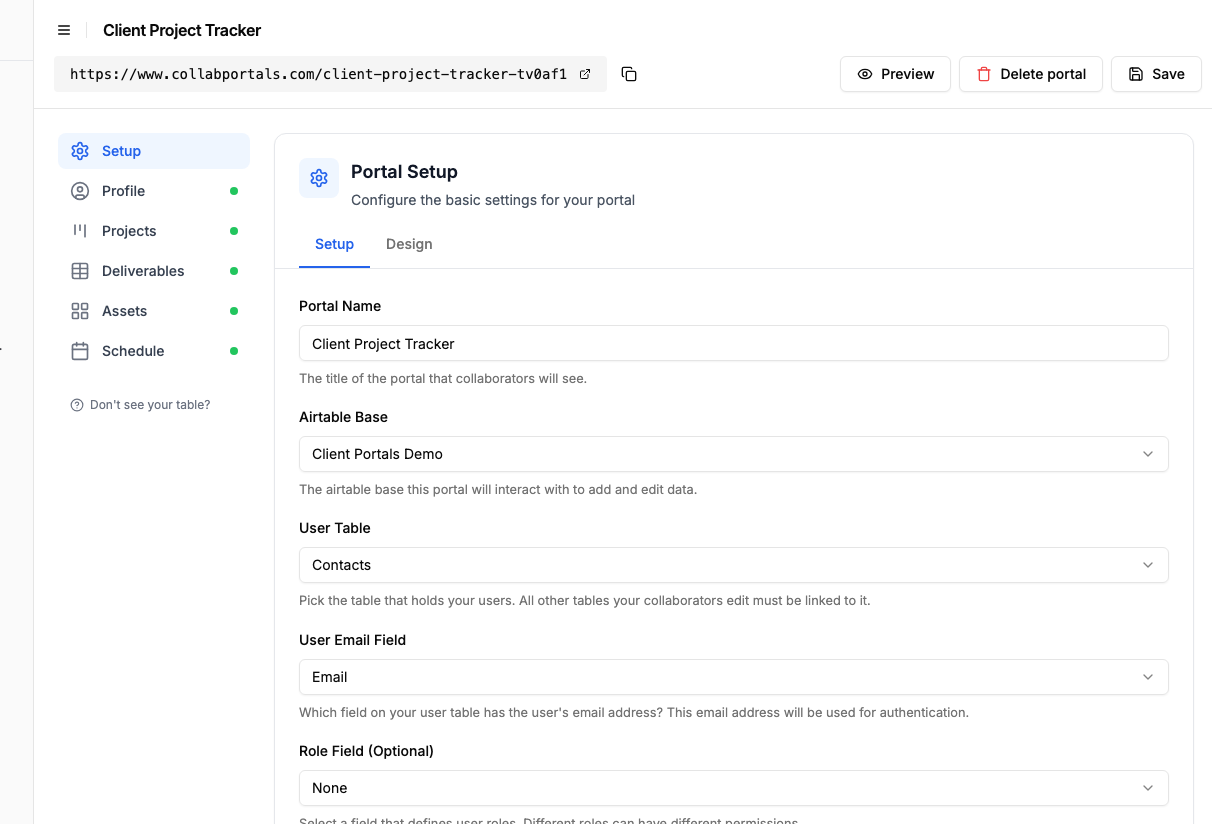
Conecta la base y luego indica a CollabPortals la tabla Contacts y su campo de correo. - 3
Deja que los clientes actualicen proyectos y oculta tus márgenes
En la tabla Projects, activa crear y editar para que los clientes puedan actualizar un proyecto y añadir detalles, y deja eliminar desactivado. Muestra los campos que deben ver, como estado, fechas y presupuesto, y oculta los internos. Deja Deliverables y las facturas en solo lectura, y tus desgloses de costos y notas internas se quedan en Airtable para ti.
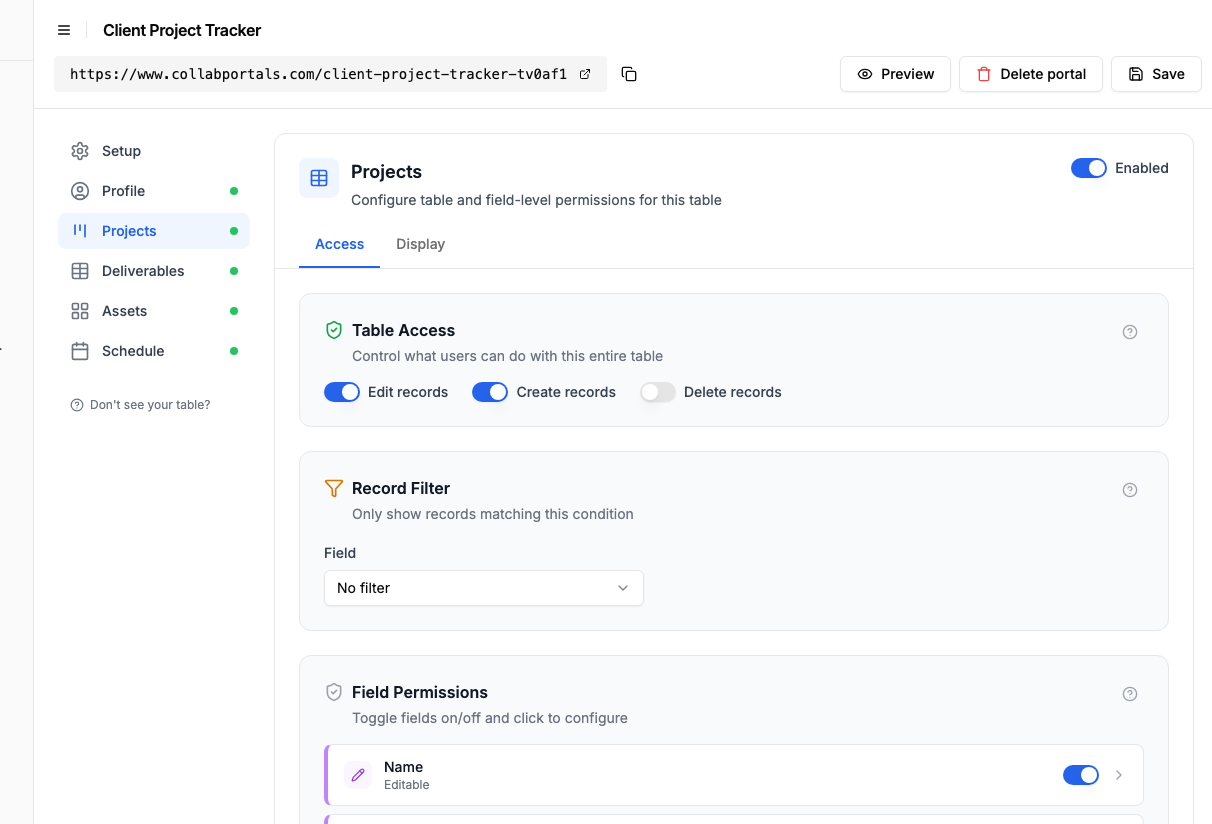
Deja que los clientes actualicen sus proyectos mientras los márgenes y las notas internas siguen ocultos. - 4
Dale a cada tabla la vista que le corresponde
Elige cómo se muestra cada tabla. Projects como tablero, para que el cliente vea el trabajo pasar de Planning a In Progress y a Complete; Assets como galería de logotipos y diseños; Schedule en un calendario; Deliverables como tabla. Los mismos datos de Airtable, presentados para el cliente.
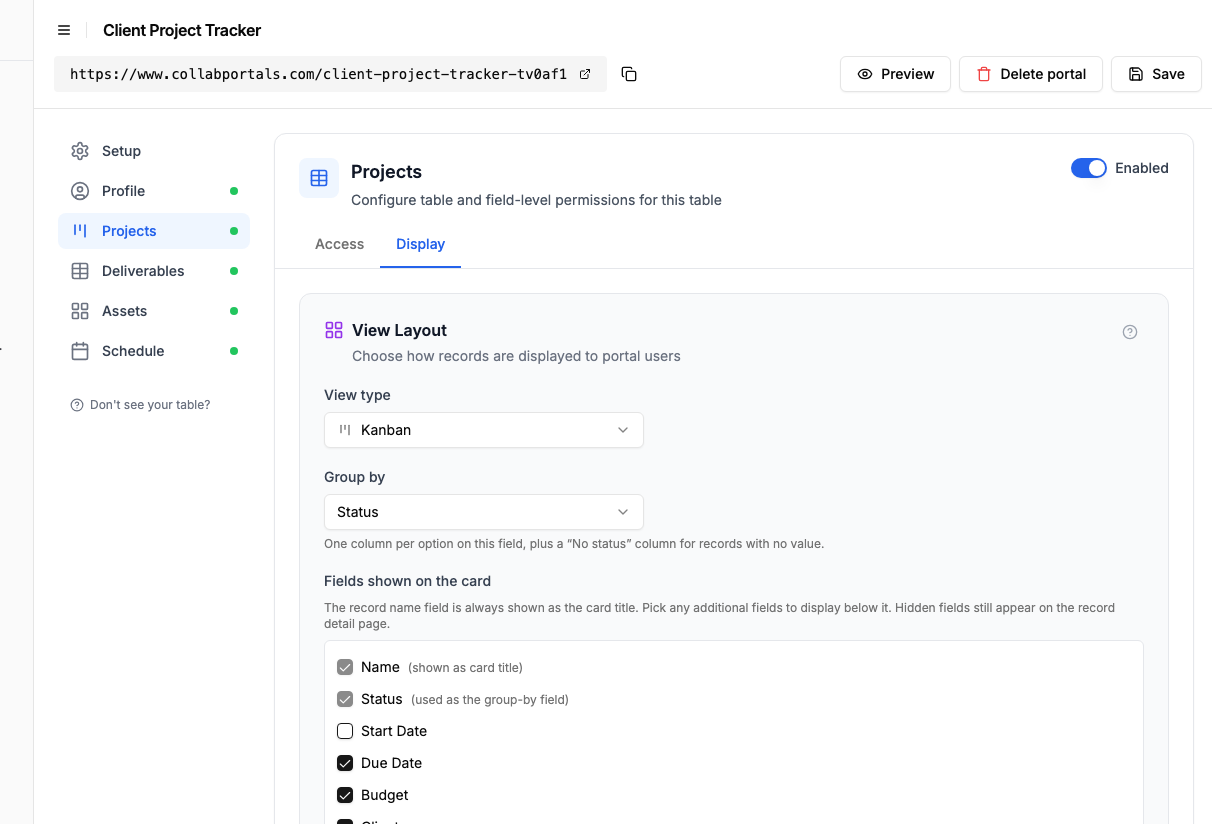
La pestaña Visualización muestra la tabla Projects como un tablero agrupado por estado. - 5
Los clientes siguen sus proyectos
El resultado es un portal limpio y con tu marca. Cada cliente inicia sesión, ve solo sus propios proyectos con presupuestos y fechas de entrega, y sigue su avance por el tablero a medida que tu equipo trabaja, todo leído directamente de tu base de Airtable.
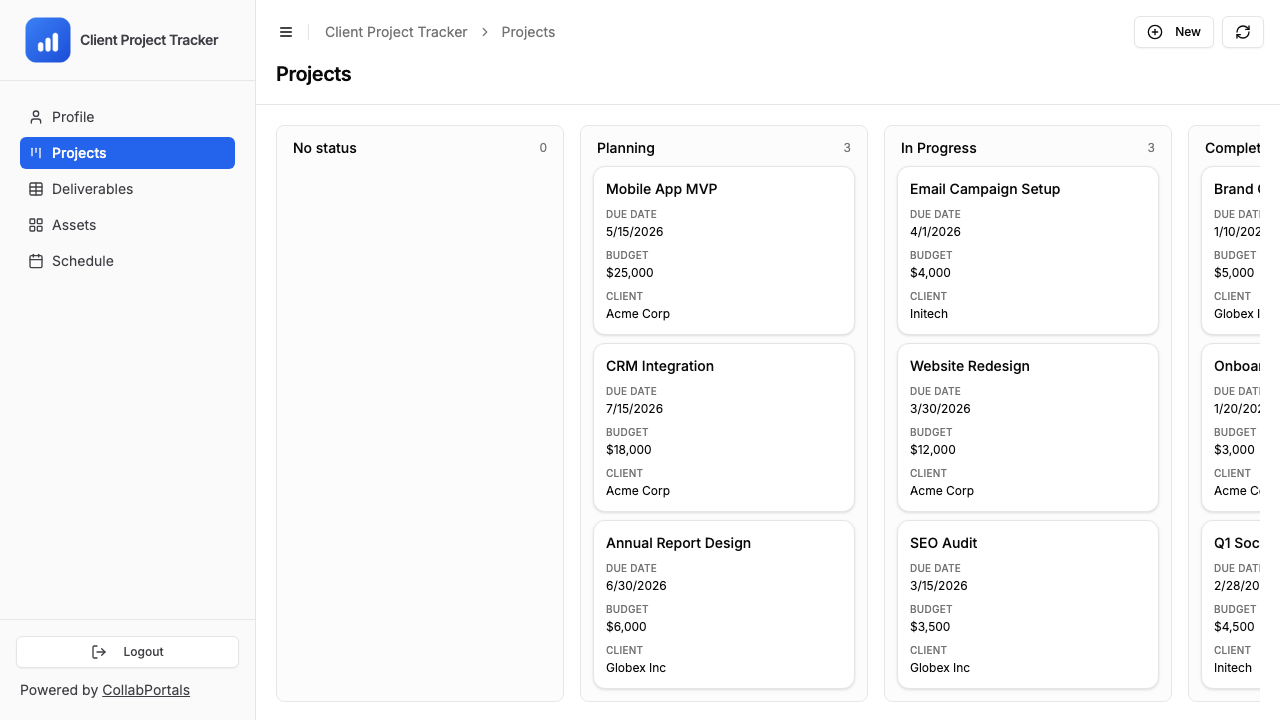
Los clientes ven sus propios proyectos en un tablero, con el presupuesto y la fecha de entrega en cada tarjeta. - 6
Inician sesión con su correo
Comparte el enlace con tus clientes. Cada uno inicia sesión con su correo y un código de un solo uso, así que no hay contraseñas que gestionar ni licencias de Airtable que comprar.
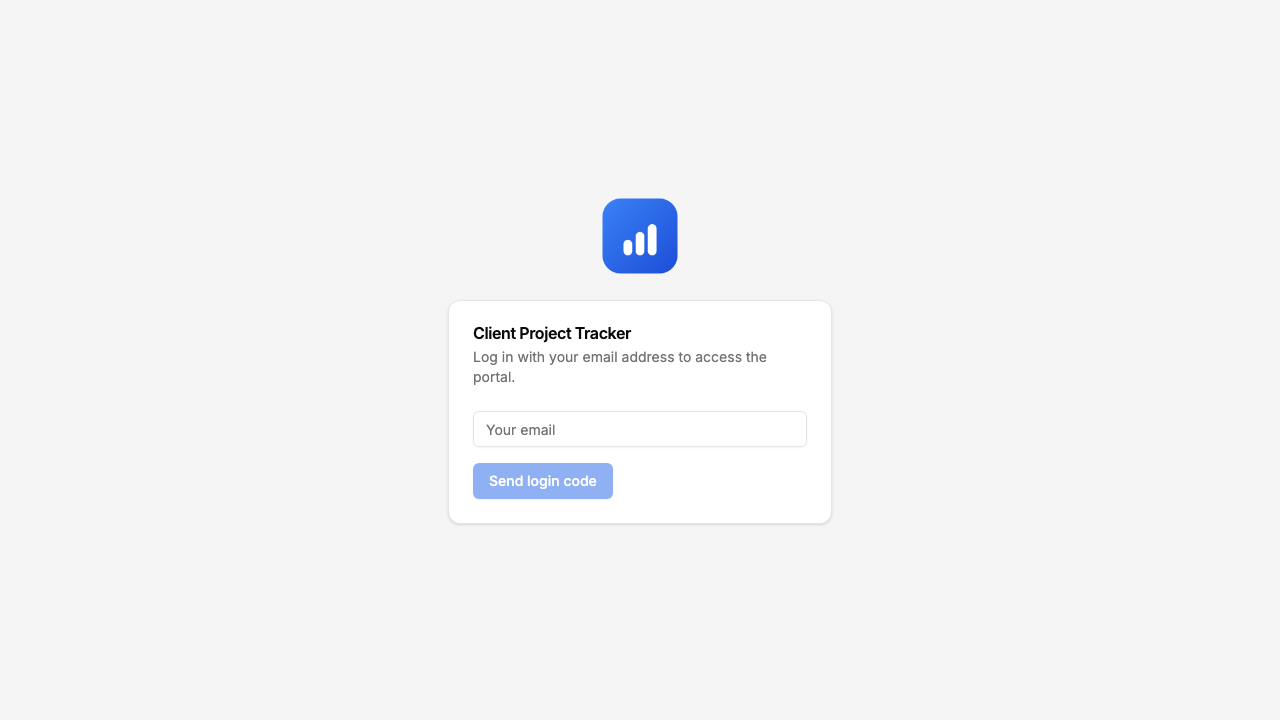
Inicio de sesión con correo y código de un solo uso, con tu logo y tu color.
¿Quieres partir de esta misma configuración? Abre la demo en vivo o copia la plantilla de Airtable y conéctala a tu propia base en minutos.
Para ir más allá
El recorrido de arriba es la configuración completa. Cuando ya lo tengas funcionando, vale la pena conocer algunas opciones:
- Un portal, muchos clientes. Cada cliente queda asociado a su registro de Contacts por su correo, así que el mismo portal sirve a todos, cada uno viendo solo sus propios proyectos y recursos, sin duplicar la configuración.
- Perfiles editables. Da acceso de edición a la tabla Contacts para que los clientes mantengan al día sus datos de contacto y de su empresa.
- Descargas cuando las necesiten. Activa la exportación en una página y los clientes descargan sus propios proyectos o facturas en CSV o Excel cuando quieran, en lugar de pedirte una hoja de cálculo.
- Mira quién ha iniciado sesión. El registro de actividad muestra los inicios de sesión de cada cliente y cada registro que crea, edita o elimina, así sabes si ya ha entrado antes de ir a recordárselo.
- Subida de recursos. Activa crear en la tabla Assets para que los clientes añadan sus propios archivos, como recursos de marca o imágenes de referencia, directamente a tu base.
- Agrupa los entregables dentro de cada proyecto. Activa las pestañas de registros relacionados para que los entregables, archivos y novedades de un proyecto aparezcan como pestañas en el registro del proyecto, limitados a ese proyecto.
Después de la configuración, cada actualización y cada archivo subido llegan a tu base de Airtable, donde tu equipo ya trabaja.
Para la versión general, válida para cualquier base, consulta la guía de configuración.
Preguntas frecuentes
¿Cómo inician sesión los clientes en el portal?
Los clientes escriben su dirección de correo y reciben un código de acceso. CollabPortals asocia su correo con un registro de tu tabla de usuarios, de modo que solo ven los datos vinculados a ellos. Sin contraseñas que gestionar.
¿Pueden distintos clientes ver datos distintos?
Sí. Cada cliente queda asociado a su registro en tu tabla de usuarios mediante su dirección de correo. Solo ven los registros vinculados a ellos, no los datos de otros clientes. Tú controlas qué tablas y campos son visibles en cada portal.
¿Y si necesito ocultar ciertos campos a los clientes?
CollabPortals tiene permisos de campo. En cada tabla eliges qué campos son visibles y cuáles se pueden editar. Por ejemplo, puedes mostrar un campo Estado y ocultar un campo Prioridad interna.
¿Cuánto cuesta en comparación con añadir licencias de Airtable?
CollabPortals cuesta 10 USD al mes con usuarios ilimitados y portales ilimitados. Añadir clientes como colaboradores de Airtable con permiso de edición cuesta 20 USD al mes por usuario en los planes Team, con facturación anual. Para 10 clientes, son 10 USD al mes frente a 200 USD al mes.
¿Mis datos salen de Airtable?
No. CollabPortals lee y escribe directamente en tu base de Airtable mediante la API de Airtable. Tus datos se quedan en Airtable; CollabPortals es solo una ventana controlada hacia ellos.
¿Pueden los clientes crear registros nuevos?
Sí, si activas el permiso de crear en una tabla. Puedes permitir que los clientes envíen registros nuevos (como solicitudes o comentarios) mientras otras tablas siguen siendo de solo lectura.
¿Qué pasa si un cliente ya no debe tener acceso?
Elimina o modifica su registro en tu tabla de usuarios. Como la autenticación depende de que el correo coincida, una vez eliminado su registro ya no podrá iniciar sesión.

Acerca del autor
Matt Shepherd
Fundador, CollabPortals
Matt es el fundador de CollabPortals. Ingeniero de software y usuario avanzado de Airtable, se topaba una y otra vez con el mismo problema: no había una forma fácil de dar a usuarios externos un acceso sencillo y seguro para editar sus datos. Creó CollabPortals como la solución ligera a ese problema, para que puedas configurar rápidamente un portal seguro y con permisos.
Casos de uso y guías relacionados
Crea un portal de clientes para tu CRM en Airtable
Da a tus clientes un portal con tu marca para consultar los datos de su cuenta (oportunidades, contactos, sedes, actividad) directamente desde tu Airtable CRM. Sin licencias extra y sin código.
Caso de usoCrea un portal de proyectos para clientes y equipos con Airtable
Da a tus clientes y colaboradores externos una vista con tu marca de sus proyectos en Airtable, con acceso controlado a tareas, plazos y entregables.
ComparativaCollabPortals vs Airtable Portals: ¿herramienta externa o función nativa?
Compara CollabPortals (10 USD al mes, usuarios ilimitados) con Airtable Portals, la función nativa de Airtable, donde los invitados de solo lectura son gratis y los invitados que editan se venden en paquetes desde 120 USD al mes. Mira cuál encaja con lo que hacen de verdad tus usuarios.
ComparativaCollabPortals vs Softr: ¿portal ligero o creador de aplicaciones completo?
Compara CollabPortals y Softr para portales de Airtable, y mira cómo queda una herramienta centrada en portales de 10 USD al mes frente a un creador de aplicaciones no-code (sin código) completo desde 19 USD al mes con facturación anual.