Crea un portal de clientes para tu CRM en Airtable
Da a tus clientes un portal con tu marca para consultar los datos de su cuenta (oportunidades, contactos, sedes, actividad) directamente desde tu Airtable CRM. Sin licencias extra y sin código.

Míralo en funcionamiento y empieza con una base de Airtable lista para usar.
Ver una demo en vivoCopiar la plantilla de AirtableEl problema: los clientes no pueden ver los datos de su propia cuenta
Diriges tu negocio con un Airtable CRM, donde sigues empresas, contactos, oportunidades, sedes, registros de actividad y más. Pero tus clientes no tienen ninguna visibilidad sobre sus propios datos:
- Añadirlos como colaboradores de Airtable: ven los datos de todas las empresas, tu embudo de ventas, las notas internas y las cifras de margen. Además, cada licencia de editor cuesta 20 USD al mes en los planes Team, con facturación anual.
- Enviar actualizaciones periódicas por correo: quedan desactualizadas en cuanto las envías. Los clientes responden preguntando por información que ya ha cambiado.
- Exportar a PDF o a una hoja de cálculo: trabajo manual cada vez, y los clientes no tienen forma de actualizar sus propios datos.
- Crear un portal a medida: semanas de desarrollo para montar una interfaz básica de altas, consultas, ediciones y bajas sobre los datos de tu CRM, más el mantenimiento continuo.
- Usar una plataforma de CRM pesada (Salesforce, HubSpot): tu equipo ya está en Airtable, y migrar no compensa ni el costo ni la interrupción.
Lo que necesitas es una forma de que los clientes inicien sesión y vean los datos de su cuenta, sus oportunidades, sus contactos y su actividad, sin ver los datos de otros clientes ni tus campos internos.
Cómo funciona CollabPortals para los portales de CRM
CollabPortals se conecta a la base de tu Airtable CRM y crea un portal con tu marca al que los clientes acceden mediante un enlace compartido. Inician sesión con su correo, ven solo sus propios datos y pueden actualizar los campos que elijas. Tu equipo de ventas y de gestión de cuentas sigue trabajando en Airtable.
Ejemplo: portal de gestión de cuentas
Una empresa de servicios B2B da a sus clientes un portal para consultar los datos de su cuenta y actualizar sus datos.
| Tabla | Acceso de los clientes | Para qué sirve |
|---|---|---|
| Company | Ver, editar | Los clientes consultan y actualizan los datos de su empresa |
| Contacts | Solo ver | Los clientes ven quiénes figuran como sus contactos |
| Deals | Solo ver | Los clientes ven sus oportunidades activas y pasadas |
| Sites / Locations | Solo ver | Los clientes ven sus sedes registradas |
| Activity Log | Solo ver | Los clientes ven un historial de interacciones |
| Pipeline Stage | Oculto | Seguimiento interno del proceso de ventas |
| Revenue Targets | Oculto | Objetivos financieros internos |
| Internal Notes | Oculto | Observaciones y estrategia del gestor de cuenta |
Los clientes ven: el perfil de su empresa, el historial de oportunidades, las sedes registradas y el registro de actividad. Tu equipo ve: el CRM completo, con las etapas del embudo, los objetivos de ingresos y las notas internas.
Crea un portal de clientes para tu CRM paso a paso
Así se construyó la demo en vivo de arriba. La primera vez lleva alrededor de una hora, sin escribir código.
- 1
Prepara tu base de Airtable
Empieza con la base de CRM que ya usas: Companies, Deals, Sites, un Activity Log, Documents y una tabla Contacts para las personas que inician sesión. La tabla Contacts es el centro. Guarda el correo de cada contacto del cliente, y las demás tablas se vinculan a ella, así que cada cliente solo ve su propia empresa, sus oportunidades y su actividad.
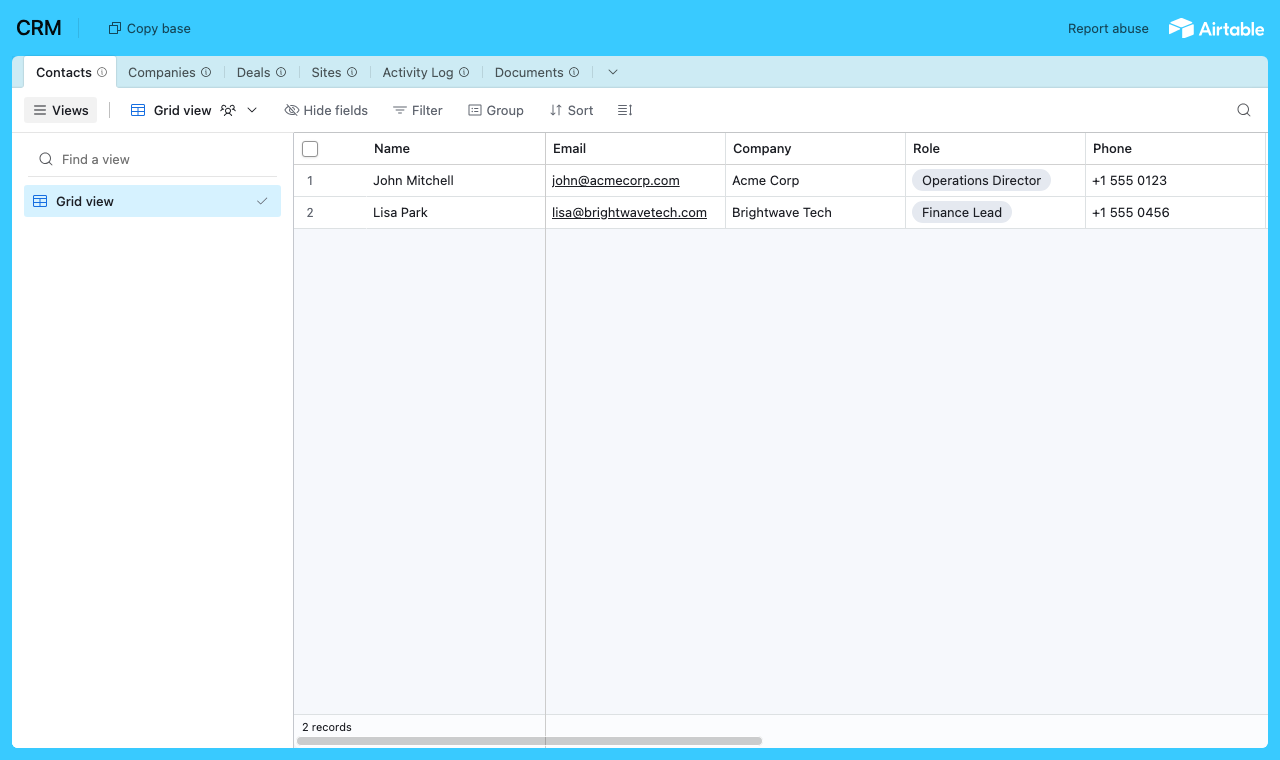
Tu base de CRM actual, con una tabla Contacts a la que se vinculan todas las empresas, oportunidades y actividades. - 2
Conecta la base y elige la tabla de usuarios
Conecta CollabPortals a esa base y elige Contacts como tabla de usuarios y Email como campo de inicio de sesión. Cada cliente inicia sesión con su correo y se le asocia a su propio registro.
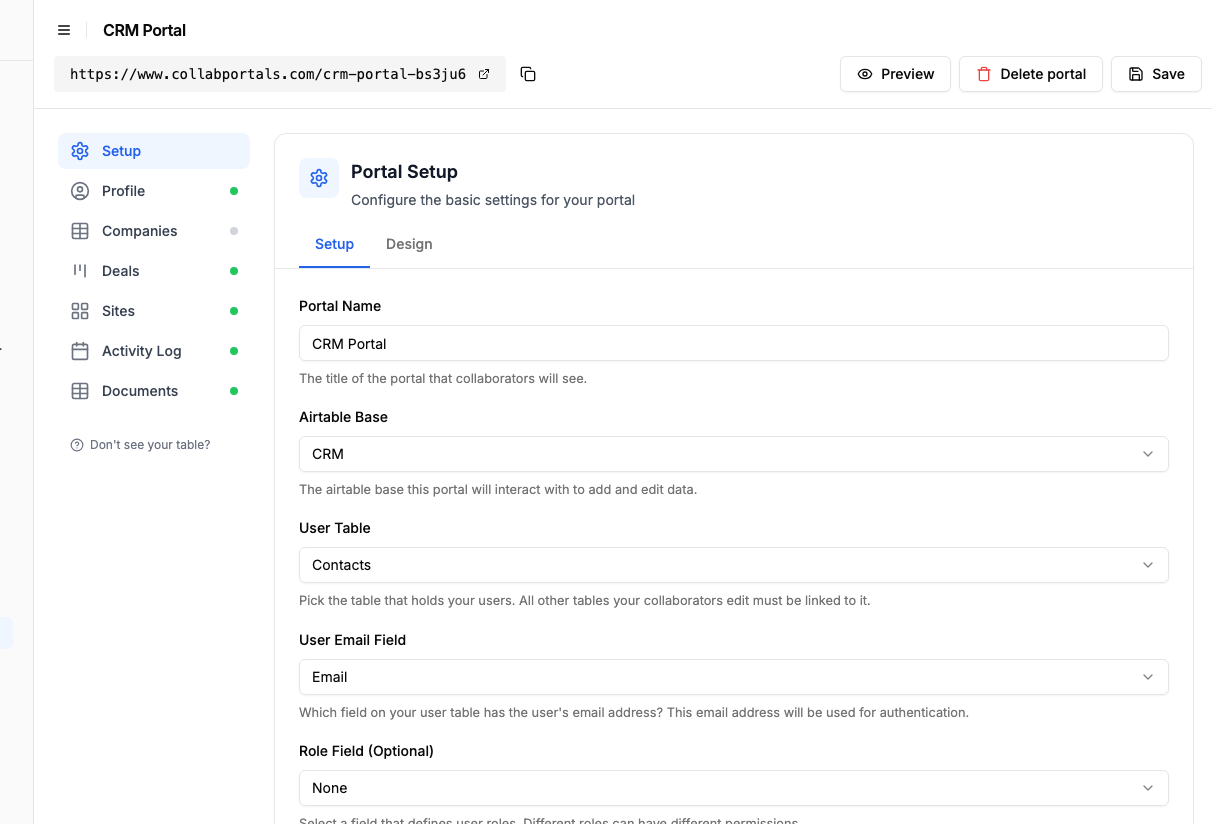
Conecta la base y luego indica a CollabPortals la tabla Contacts y su campo de correo. - 3
Muestra a los clientes su cuenta y oculta tu embudo
Decide campo por campo lo que ven los clientes. En Deals, muestra el nombre, el valor y la etapa de la oportunidad, y oculta la parte interna: tus objetivos de ingresos y las notas del gestor de cuenta. Los clientes tienen una ventana clara a su cuenta sin ver cómo gestionas tu embudo.
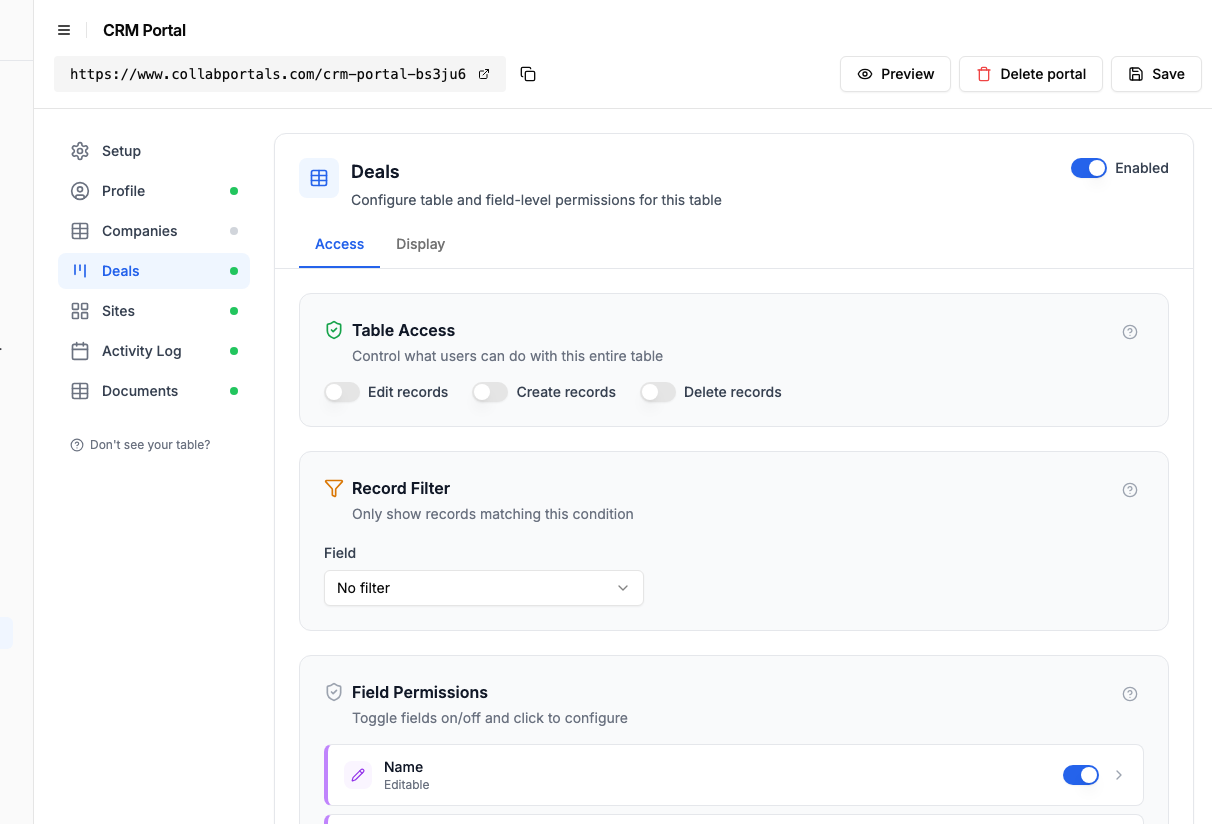
Muestra las oportunidades que deben ver los clientes y mantén ocultos tus objetivos de ingresos y tus notas internas. - 4
Dale a cada tabla la vista que le corresponde
Elige cómo aparece cada tabla. Deals como tablero, para que el cliente vea avanzar una oportunidad de Prospect a Proposal y a Negotiation, o como tabla agrupada por etapa con un recuento en cada una; el Activity Log en vista de calendario; Sites y Documents como tablas. Los mismos datos del CRM, organizados para el cliente.
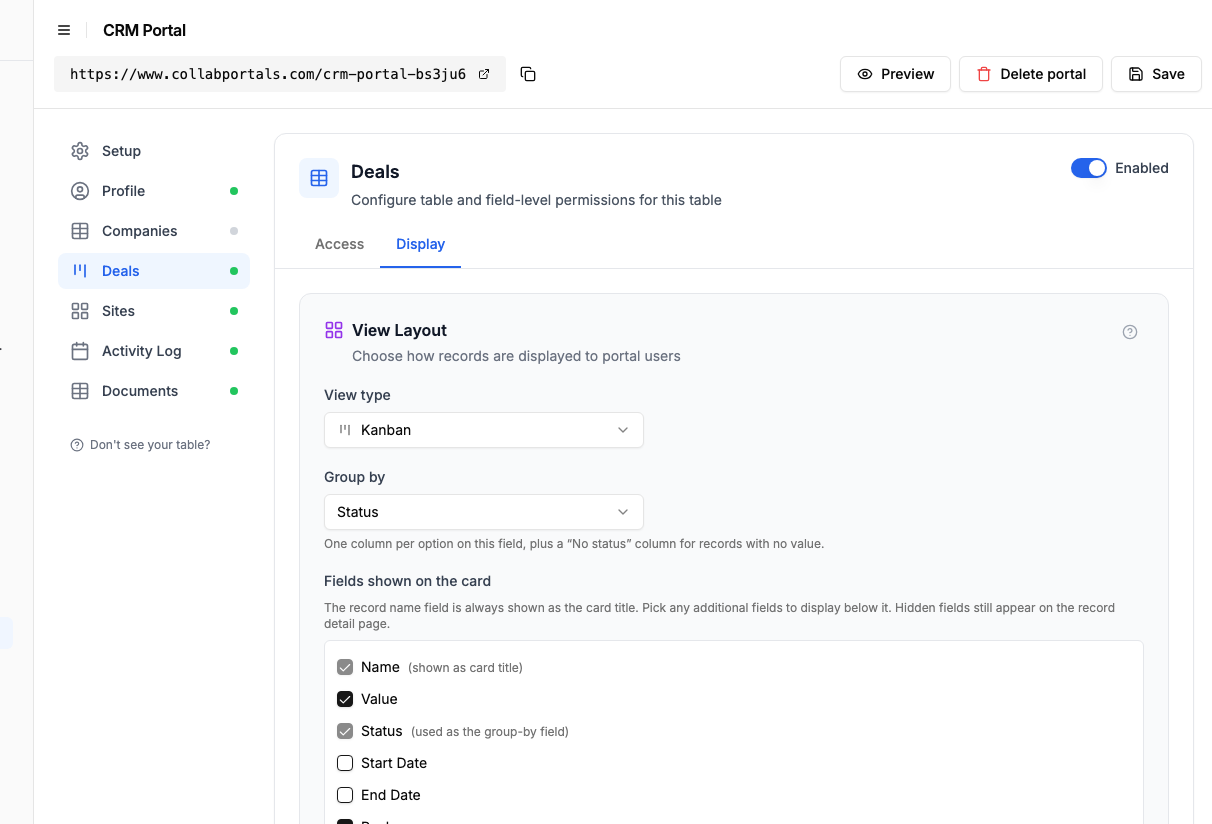
La pestaña Visualización muestra la tabla Deals como un tablero agrupado por etapa. - 5
Los clientes tienen una ventana a su cuenta
El resultado es un portal limpio y con tu marca. Cada cliente inicia sesión y ve solo su propia empresa, sus oportunidades, sus sedes y su actividad, siempre al día porque se lee directamente de tu Airtable CRM.
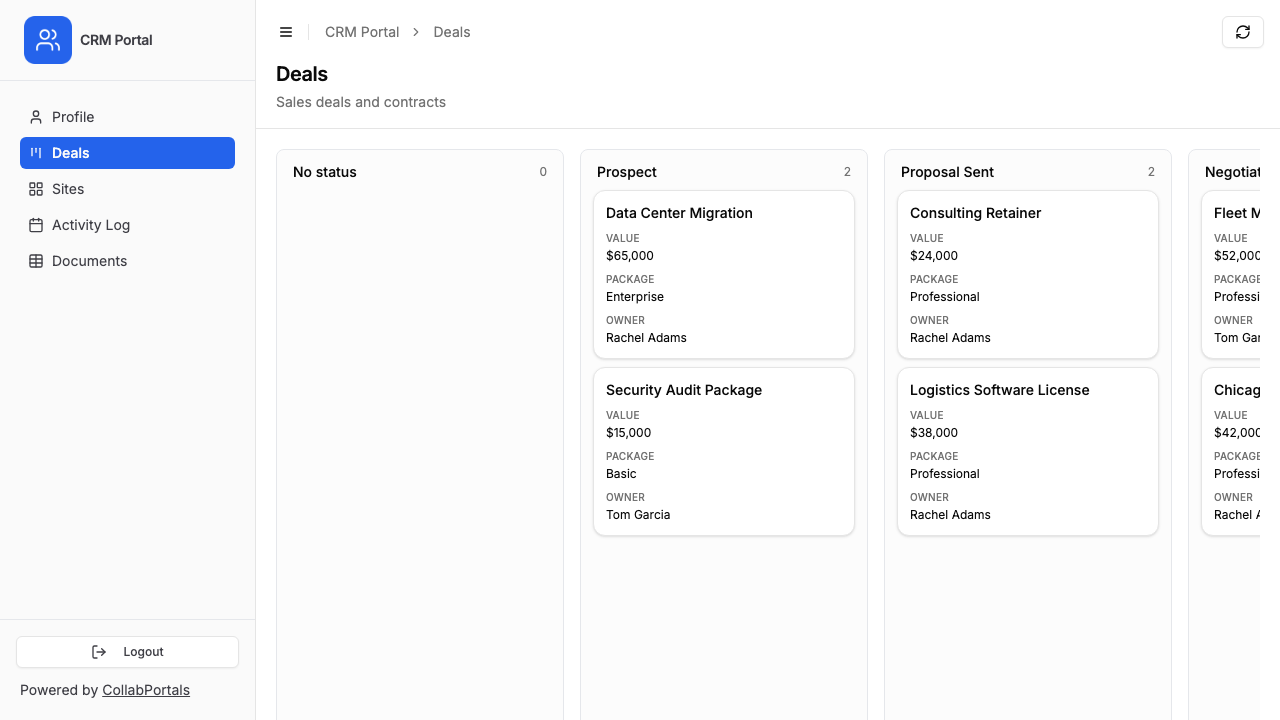
Cada cliente ve solo sus propias oportunidades, en un tablero que refleja las etapas de tu embudo. - 6
Inician sesión con su correo
Comparte el enlace con tus clientes. Cada uno inicia sesión con su correo y un código de un solo uso, así que no hay contraseñas que gestionar ni licencias de Airtable que comprar.
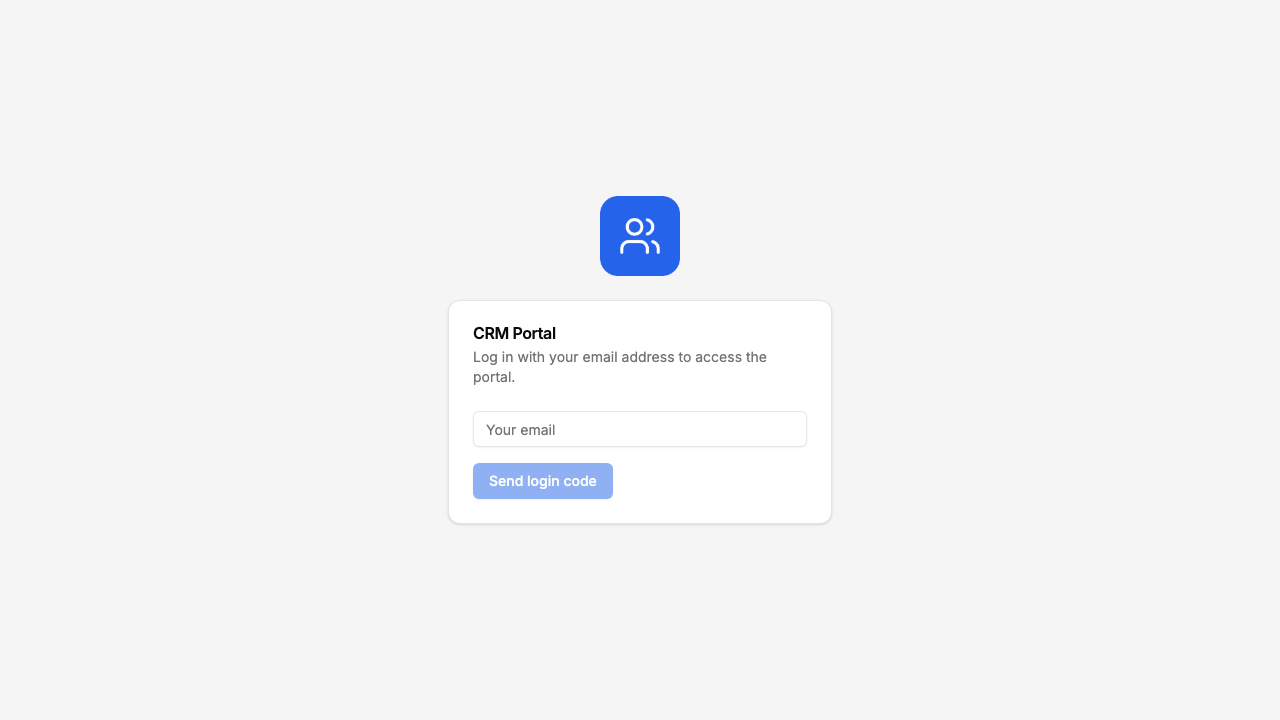
Inicio de sesión con correo y código de un solo uso, con tu logo y tu color.
¿Quieres partir de esta misma configuración? Abre la demo en vivo o copia la plantilla de Airtable y conéctala a tu propia base en minutos.
Casos de uso de los portales de clientes para CRM
Portales de cuentas B2B
Las empresas de servicios dan a sus clientes una ventana a los datos de su cuenta (contratos, sedes, contactos, historial de actividad).
- Empresa (ver, editar): nombre, dirección, teléfono, correo, sitio web
- Oportunidades / Contratos (solo lectura): valor de la oportunidad, estado, fechas de inicio y fin, paquete
- Sedes / Ubicaciones (solo lectura): sedes registradas vinculadas a la cuenta
- Registro de actividad (solo lectura): llamadas, reuniones, correos, notas
- Oculto: puntuación crediticia, datos financieros, prioridad interna, nivel de la cuenta, objetivos de ingresos
Portales de clientes para agencias
Las agencias dan a sus clientes visibilidad sobre sus campañas, entregables y facturación.
- Campañas (ver, editar): nombre de la campaña, estado, campo de comentarios del cliente
- Entregables (solo lectura): nombre del recurso, tipo, estado, fecha de entrega
- Facturas (solo lectura): importe, fecha, estado del pago
- Contactos (ver, editar): miembros del equipo del cliente y sus funciones
- Oculto: costos internos, horas del equipo, margen de beneficio, honorarios de proveedores
Portales de proveedores y socios comerciales
Las empresas dan a sus proveedores o socios comerciales acceso a sus datos compartidos (pedidos, inventario, métricas de rendimiento).
- Pedidos (ver, crear): detalles del pedido, cantidades, fechas de entrega
- Productos / Inventario (solo lectura): niveles de stock, precios, especificaciones de los productos
- Rendimiento (solo lectura): métricas de entrega, puntuaciones de calidad
- Oculto: datos internos de costos, comparaciones con proveedores alternativos, estrategia de aprovisionamiento
Por qué es mejor que Airtable Interfaces
| Funcionalidad | CollabPortals | Airtable Interfaces | Portal a medida |
|---|---|---|---|
| Acceso de clientes externos | Sí, verificación por correo, sin cuenta de Airtable | No, requiere una cuenta de Airtable, y una licencia de pago (20 USD al mes, con facturación anual) para editar | Sí (desarrollo a medida) |
| Costo por usuario | Ninguno, usuarios ilimitados por 10 USD al mes | 20 USD al mes por cliente con permiso de edición en el plan Team, con facturación anual | Variable |
| Aislamiento de los datos de cada cliente | Automático (asociación por correo) | Manual (configuración de filtros compleja) | Lógica a medida |
| Permisos de campo | Control detallado por portal | Ligados al sistema de permisos de Airtable | Lógica a medida |
| Tiempo de configuración | Minutos | Minutos (pero solo uso interno) | De semanas a meses |
| Mantenimiento | Ninguno, los cambios en Airtable se reflejan al instante | Mínimo | Continuo |
| Personalización de marca | Logotipo, colores del tema, favicon, nombre del portal y tu propio dominio personalizado | Limitada a la interfaz de Airtable | Control total |
La diferencia clave: Airtable Interfaces es para tu equipo. CollabPortals es para tus clientes. Para verlo con más detalle, consulta nuestras comparaciones completas de CollabPortals frente a Airtable Interfaces y CollabPortals frente a Airtable Portals.
Permisos de campo para los datos del CRM
Las tablas del CRM contienen campos sensibles que los clientes nunca deberían ver:
- Visible para los clientes: nombre de la empresa, dirección, teléfono, estado de la oportunidad, valor de la oportunidad, fechas del contrato, entradas del registro de actividad, direcciones de las sedes
- Oculto a los clientes: puntuación crediticia, datos financieros (EBITDA, facturación, pasivos), prioridad interna, nivel de la cuenta, objetivos de ingresos, márgenes de beneficio, notas internas
- Editable por los clientes: datos de la empresa (dirección, teléfono, correo, sitio web), datos de contacto
- Solo lectura para los clientes: estado de la oportunidad, valor de la oportunidad, historial de actividad, datos de las sedes
Así los clientes mantienen al día sus propios datos mientras tu equipo conserva el control de los datos comerciales y operativos. Cada campo tiene cuatro permisos independientes, así que un contacto puede editar su número de teléfono en el formulario de edición mientras Account Tier sigue visible pero en solo lectura.
Para ir más allá
El recorrido de arriba es la configuración completa. Vale la pena conocer algunas opciones una vez que lo tengas en marcha:
- Deja que los clientes editen sus propios datos. Activa la edición en la tabla Companies para que los clientes mantengan al día su dirección y sus contactos, y dejes de recibir correos del tipo «¿pueden actualizar nuestros datos?».
- Limita con filtros de registros. Cada cliente solo ve las oportunidades y la actividad de su propia empresa, asociadas automáticamente por el correo con el que inicia sesión.
- Un CRM, muchos portales. La misma base puede alimentar un portal para clientes y un portal solo interno, cada uno con sus propios permisos.
- Deja que los clientes filtren sus propios registros. Activa los controles para filtrar, buscar y ordenar para que un cliente pueda filtrar Deals por etapa o por responsable y buscar en su registro de actividad en lugar de desplazarse por él.
- Deja que los clientes exporten sus oportunidades. Activa la exportación en la página Deals y el cliente descarga lo que ha filtrado en CSV o Excel, solo con los campos que su rol puede ver.
- Averigua quién cambió una oportunidad. El registro de actividad guarda qué cliente editó un registro y qué campos cambió, algo que Airtable por sí solo no te dice.
- Vista 360 de la cuenta en una sola página. Activa los registros relacionados para que las oportunidades, los contactos y la actividad de una empresa aparezcan en su registro: toda la cuenta en un solo lugar en lugar de tablas separadas en la barra lateral. Cada conjunto puede ir en su propia pestaña o debajo de los campos de la empresa, para que el que la gente busca al abrir el registro aparezca en pantalla con él.
Después de la configuración, cada cambio que haces en tu Airtable CRM aparece al instante en el portal del cliente, sin nada que sincronizar.
Para la versión general, válida para cualquier base, consulta la guía de configuración.
Preguntas frecuentes
¿Los clientes solo pueden ver los datos de su propia empresa?
Sí. Cada cliente se asocia por correo a su registro en tu tabla de usuarios de Airtable. Solo ve las oportunidades, los contactos, las sedes y la actividad vinculados a su empresa. Un cliente no puede ver los datos de otro.
¿Los clientes pueden actualizar los datos de su propia empresa?
Sí, si activas los permisos de edición en la tabla Company y haces editables campos concretos. Los clientes pueden actualizar su dirección, su número de teléfono u otros datos directamente, y los cambios aparecen de inmediato en tu Airtable CRM.
¿Los clientes verán nuestros datos financieros o nuestras notas internas?
No. Tú eliges exactamente qué campos son visibles a nivel del portal. Campos como la puntuación crediticia, el margen de beneficio, la prioridad interna y las notas del gestor de cuenta pueden quedar ocultos mientras la misma tabla muestra campos para el cliente, como el nombre de la empresa y la dirección.
¿Cuánto cuesta en comparación con añadir licencias de Airtable?
CollabPortals cuesta 10 USD al mes con usuarios y portales ilimitados. Añadir clientes como colaboradores de Airtable con permiso de edición cuesta 20 USD al mes por usuario en los planes Team, con facturación anual. Para 20 clientes, son 10 USD al mes frente a 400 USD al mes.
¿Los datos se quedan en Airtable?
Sí. CollabPortals lee y escribe directamente en tu base de Airtable mediante la API de Airtable. Los datos de tu CRM se quedan en Airtable; CollabPortals es solo una ventana controlada a ellos.
¿Puedo mostrar datos distintos a distintos tipos de cliente?
De dos formas. La primera, usar roles dentro de un solo portal: define roles por tipo de cliente en tu tabla de usuarios, y cada rol tiene sus propios permisos de tabla y de campo, más un filtro de registros opcional que limita qué registros ve ese rol. La segunda, si los datos están en bases de Airtable distintas, crea varios portales, uno por base. La mayoría de los equipos empiezan con roles porque así evitan duplicar la configuración.

Acerca del autor
Matt Shepherd
Fundador, CollabPortals
Matt es el fundador de CollabPortals. Ingeniero de software y usuario avanzado de Airtable, se topaba una y otra vez con el mismo problema: no había una forma fácil de dar a usuarios externos un acceso sencillo y seguro para editar sus datos. Creó CollabPortals como la solución ligera a ese problema, para que puedas configurar rápidamente un portal seguro y con permisos.
Casos de uso y guías relacionados
Crea un portal de clientes para Airtable en minutos
Un portal de clientes para Airtable: da a tus clientes acceso seguro y con tu marca a los datos de sus proyectos. Sin licencias extra, sin código, sin configuraciones complicadas, basta con compartir un enlace.
Caso de usoCrea un portal de proyectos para clientes y equipos con Airtable
Da a tus clientes y colaboradores externos una vista con tu marca de sus proyectos en Airtable, con acceso controlado a tareas, plazos y entregables.
ComparativaCollabPortals vs Airtable Interface Designer: ¿puedes usar Interfaces como portal?
Airtable Interface Designer es gratis, pero ¿puede sustituir a un portal específico? Compáralo con CollabPortals para compartir datos con usuarios externos.
ComparativaCollabPortals vs Airtable Portals: ¿herramienta externa o función nativa?
Compara CollabPortals (10 USD al mes, usuarios ilimitados) con Airtable Portals, la función nativa de Airtable, donde los invitados de solo lectura son gratis y los invitados que editan se venden en paquetes desde 120 USD al mes. Mira cuál encaja con lo que hacen de verdad tus usuarios.