Muestra los registros vinculados de un registro como pestañas en tu portal
Los registros vinculados de un registro pueden mostrarse en una pestaña de su página de detalle o debajo de sus propios campos, limitados a ese registro, con creación, edición y eliminación en el mismo lugar. Así funcionan las pestañas de registros relacionados y las tablas anidadas, y así se activan.

Los registros vinculados de un registro ya pueden mostrarse como pestañas en su página de detalle. Abre un proyecto en tu portal y encontrarás una pestaña Tareas junto a sus detalles, con solo las tareas de ese proyecto. Abre un inmueble y encontrarás sus informes. Abre una empresa y encontrarás sus oportunidades, contactos y notas, cada uno en su propia pestaña.
Los datos siempre estuvieron en tus campos de registros vinculados. Hasta ahora eran una lista de nombres en los que había que hacer clic de uno en uno. Ahora se leen donde corresponde: los hijos de un registro, en la página de ese registro, limitados a él.
Qué hace
Convierte un campo de registro vinculado en una pestaña de registros relacionados y la página de detalle del registro principal gana una pestaña para él:
- La pestaña muestra solo los hijos del registro que abriste. Las tareas de un proyecto, no todas las tareas.
- Usa la configuración propia de la tabla hija: su tipo de vista, campos, filtros, orden y permisos. Una tabla de tareas configurada como kanban se muestra como kanban dentro de la pestaña.
- Puedes crear, editar y eliminar en la pestaña. Un botón New añade un hijo ya vinculado al registro principal, así que una tarea añadida desde un proyecto queda asociada a ese proyecto automáticamente.
Un registro puede tener varias pestañas de registros relacionados. Una empresa puede mostrar Oportunidades, Contactos y Notas una al lado de otra, cada una de una tabla vinculada distinta.
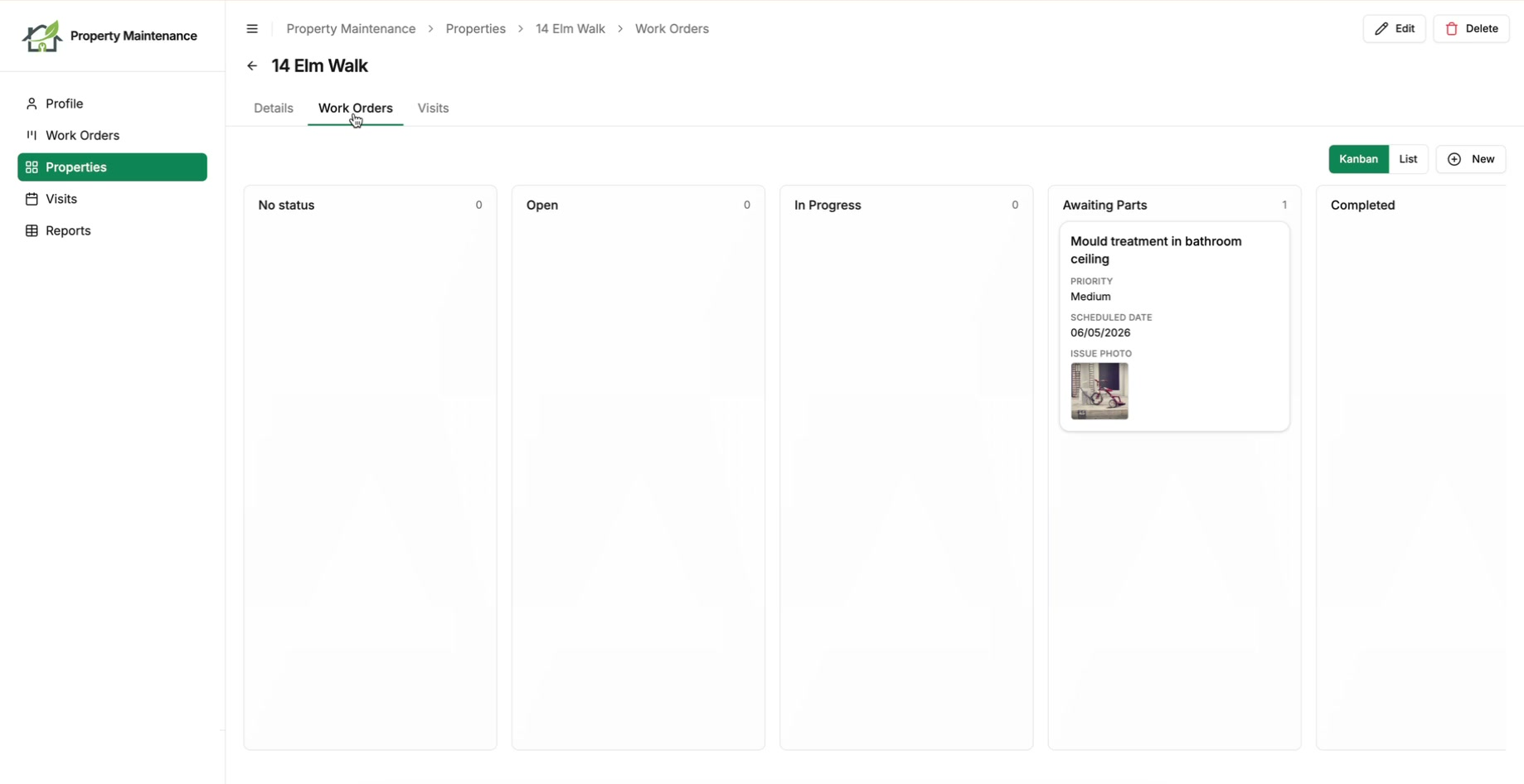
Cada pestaña tiene su propia URL, así que una pestaña útil se puede guardar en marcadores o enviar a un compañero y se abre en esa misma pestaña. La pestaña activa también aparece en la ruta de navegación, así que el usuario siempre sabe dónde está dentro de un registro anidado.
O debajo de los campos del registro
Una pestaña es la forma adecuada cuando un registro tiene varios conjuntos de hijos y el usuario consulta uno cada vez. Es un clic de más cuando un único conjunto es el motivo por el que se abre el registro. Una factura y sus líneas son un solo documento. Una conversación y sus mensajes son un solo hilo. Pon cualquiera de los dos detrás de una pestaña y las dos mitades nunca están juntas en pantalla.
Por eso el mismo campo vinculado puede mostrarse debajo de los campos del registro, con el nombre del campo como encabezado. Pon Linked records display (visualización de registros vinculados) en Under details (debajo de los detalles) en lugar de As a tab (como pestaña).
Nada más cambia. Los registros que se muestran siguen limitados al que está en pantalla, el tipo de vista y los permisos de la tabla hija siguen aplicándose, el botón New sigue vinculando el registro nuevo a su registro principal, y los controles de búsqueda y filtro siguen funcionando si los has activado.
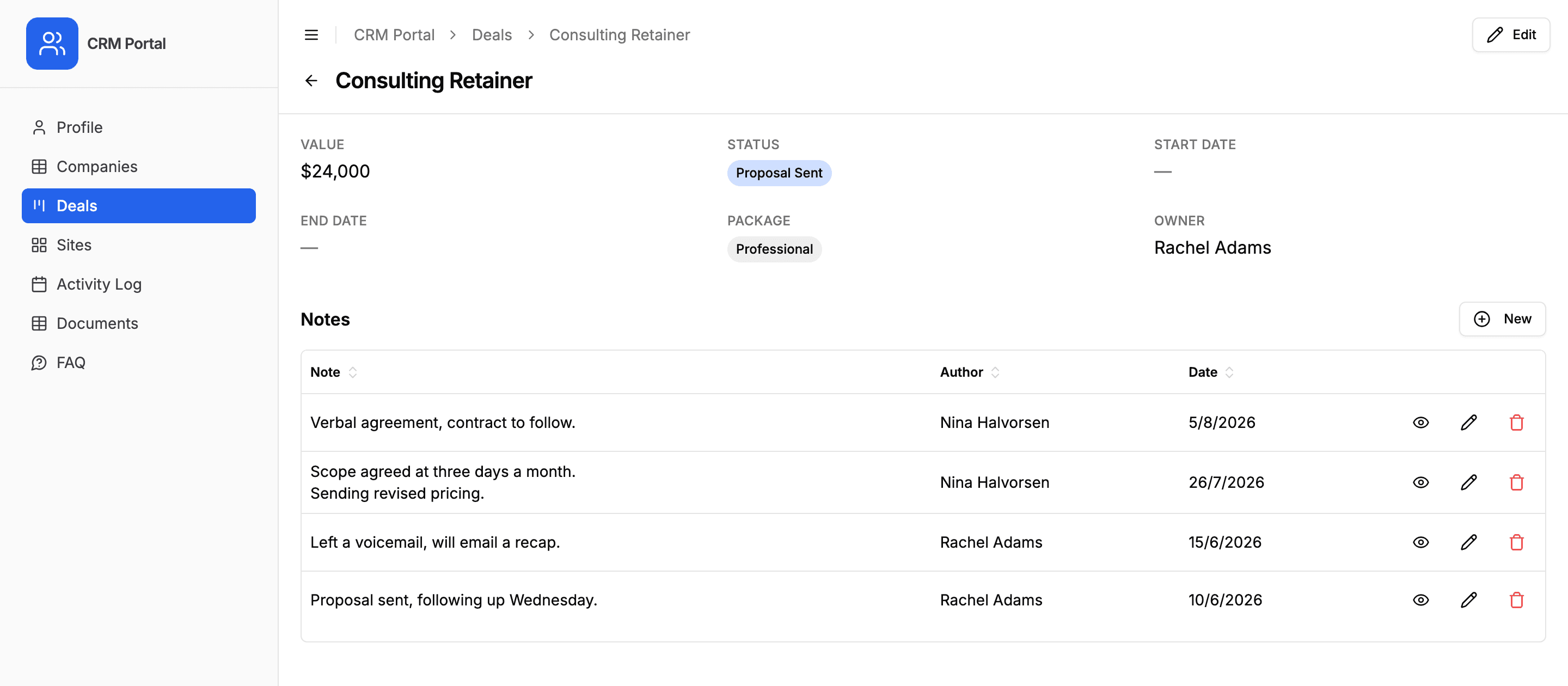
Un registro puede combinar las dos. Una empresa puede mantener Oportunidades en una pestaña y poner Notas en la página, o apilar varios campos vinculados a lo largo de la página en el orden en que aparecen en Airtable. Las dos ubicaciones funcionan en la propia página de perfil de un usuario además de en un registro.
Míralo en acción
Un recorrido breve: pestañas de registros relacionados en un registro, lo que ven tus usuarios y cómo activarlas.
Cómo activarlo
La tabla hija no necesita ningún vínculo con tu tabla de usuarios. La pestaña sigue el vínculo del registro principal, así que queda limitada a él automáticamente.
- 1
Configura la tabla hija
Configura la tabla hija (Work Orders) como la quieras: tipo de vista, campos, filtros y permisos. La pestaña lo hereda, así que no hay nada más que configurar para ella.
- 2
Activa la pestaña de registros relacionados
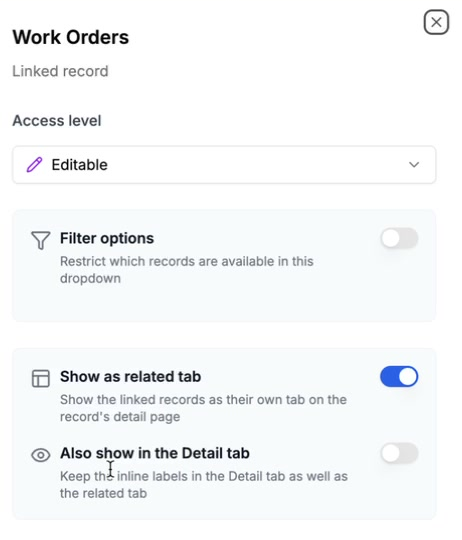
Abre la tabla principal (Properties), busca el campo de registro vinculado que apunta a la tabla hija (el campo Work Orders) y pon Linked records display en As a tab.
- 3
Abre un registro principal
Abre un inmueble en el portal. Ahora hay una pestaña Work Orders junto a sus detalles, con las órdenes de trabajo de ese inmueble, lista para añadir y editar en el mismo lugar.
El mismo cambio te permite mostrar cualquier tabla vinculada como página de primer nivel, incluso una sin vínculo directo con tu tabla de usuarios, con Show as a page in the sidebar (mostrar como página en la barra lateral) en la pestaña Display (visualización) de la tabla. Es útil para tablas de referencia compartidas que todo el mundo debería ver. El detalle completo de la configuración está en la documentación: Pestañas de registros relacionados y tablas anidadas.
A quién le sirve
Cualquier portal con datos principales e hijos se beneficia, sobre todo:
- Portales de gestión de proyectos: tareas, hitos y comentarios dentro de un proyecto.
- Portales inmobiliarios: informes, documentos y visitas dentro de un inmueble.
- Portales de CRM: oportunidades, contactos y notas dentro de una empresa, una vista completa de la cuenta en una sola página.
- Portales de clientes: entregables, archivos y novedades dentro de un encargo.
Se combina con los roles y el filtro de registros: define con ellos lo que un rol puede ver, y luego anida el detalle relacionado donde mejor se lea.
Cómo se compara
Mostrar los hijos de un registro en su propia página es algo que la mayoría de las herramientas de portales o no ofrecen o cobran como cuota de plataforma. Airtable Interface Designer puede mostrar registros vinculados, pero cada persona que lo ve necesita una cuenta de Airtable, y una licencia de pago para editar. Los creadores de aplicaciones como Softr y Noloco admiten listas relacionadas como parte de un desarrollo más amplio y más caro.
CollabPortals te da pestañas de registros relacionados por tabla y por rol, con creación, edición y eliminación en el mismo lugar, y usuarios del portal que inician sesión con un código por correo en lugar de con una licencia de Airtable. La pestaña nunca puede ampliar lo que un rol tiene permitido ver: solo muestra los hijos de ese registro principal.
Empieza
Las pestañas de registros relacionados y las tablas anidadas ya están disponibles en todos los planes. Abre una tabla en el panel de administración de tu portal, busca su campo de registro vinculado y pon Linked records display en As a tab, o en Under details si ese conjunto de hijos es el motivo por el que la gente abre el registro. ¿Empiezas con CollabPortals? Consulta Primeros pasos.

Acerca del autor
Matt Shepherd
Fundador, CollabPortals
Matt es el fundador de CollabPortals. Ingeniero de software y usuario avanzado de Airtable, se topaba una y otra vez con el mismo problema: no había una forma fácil de dar a usuarios externos un acceso sencillo y seguro para editar sus datos. Creó CollabPortals como la solución ligera a ese problema, para que puedas configurar rápidamente un portal seguro y con permisos.
Lecturas relacionadas
Crea un portal de proyectos para clientes y equipos con Airtable
Da a tus clientes y colaboradores externos una vista con tu marca de sus proyectos en Airtable, con acceso controlado a tareas, plazos y entregables.
Caso de usoCrea un portal de clientes para inmobiliarias con Airtable
Da a tus clientes y agentes un portal con tu marca para seguir inmuebles en venta, operaciones y documentos, todo con los datos de la base de Airtable que ya tienes.
Caso de usoCrea un portal de clientes para tu CRM en Airtable
Da a tus clientes un portal con tu marca para consultar los datos de su cuenta (oportunidades, contactos, sedes, actividad) directamente desde tu Airtable CRM. Sin licencias extra y sin código.
Caso de usoCrea un portal de clientes para Airtable en minutos
Un portal de clientes para Airtable: da a tus clientes acceso seguro y con tu marca a los datos de sus proyectos. Sin licencias extra, sin código, sin configuraciones complicadas, basta con compartir un enlace.