Primeros pasos con CollabPortals
Aprende a configurar en minutos tu primer portal de recogida de datos conectado a Airtable.
¿Qué es CollabPortals?
CollabPortals convierte una base de Airtable en un portal con tu marca. Tus clientes, estudiantes, equipos o compañeros inician sesión con su correo y ven, crean, editan y eliminan registros desde una interfaz limpia. Nunca necesitan una cuenta de Airtable, y solo ven lo que tú les dejas ver.
Para ver ejemplos concretos, mira cómo crean los equipos portales de clientes, portales para estudiantes y portales de solicitudes internas, o explora todos los casos de uso.
Cómo funciona
Tu base de Airtable sigue siendo la fuente de verdad. CollabPortals se sitúa en medio y decide quién ve qué.
| Tu base de Airtable | CollabPortals | Usuarios del portal |
| Tablas, campos, registros | Permisos, inicio de sesión, URL del portal | Ver, crear, editar, eliminar |
Sigues gestionando tus datos en Airtable como siempre. Los cambios hechos en el portal se escriben directamente en tu base.
Qué necesitas
- Una cuenta de Airtable con al menos una base
- Una tabla en esa base con un registro por persona y su dirección de correo. Será tu tabla de usuarios: así sabe CollabPortals quién inicia sesión.
- Una cuenta de CollabPortals. La prueba gratuita dura 7 días y no necesita tarjeta.
¿Todavía no tienes tabla de usuarios? Añade a tu base una tabla «Contacts» o «Users» con un campo de correo. Configurar tu base de Airtable explica cómo vincular tus otras tablas a ella.
Inicio rápido
- 1
Conecta tu cuenta de Airtable
Crea tu cuenta, haz clic en Conecta tu Airtable y aprueba el acceso en la pantalla de Airtable. Elige las bases que quieres usar. Consulta Conectar tu cuenta de Airtable.
- 2
Crea un portal
En la página principal del panel de administración, haz clic en Crear portal junto a una base de Airtable. CollabPortals completa el nombre del portal, y también la tabla de usuarios (la tabla con las personas que van a iniciar sesión) y su campo de correo cuando puede saber cuáles son. Revísalos y haz clic en Crear portal. El portal queda activo de inmediato. Consulta Crear un portal.
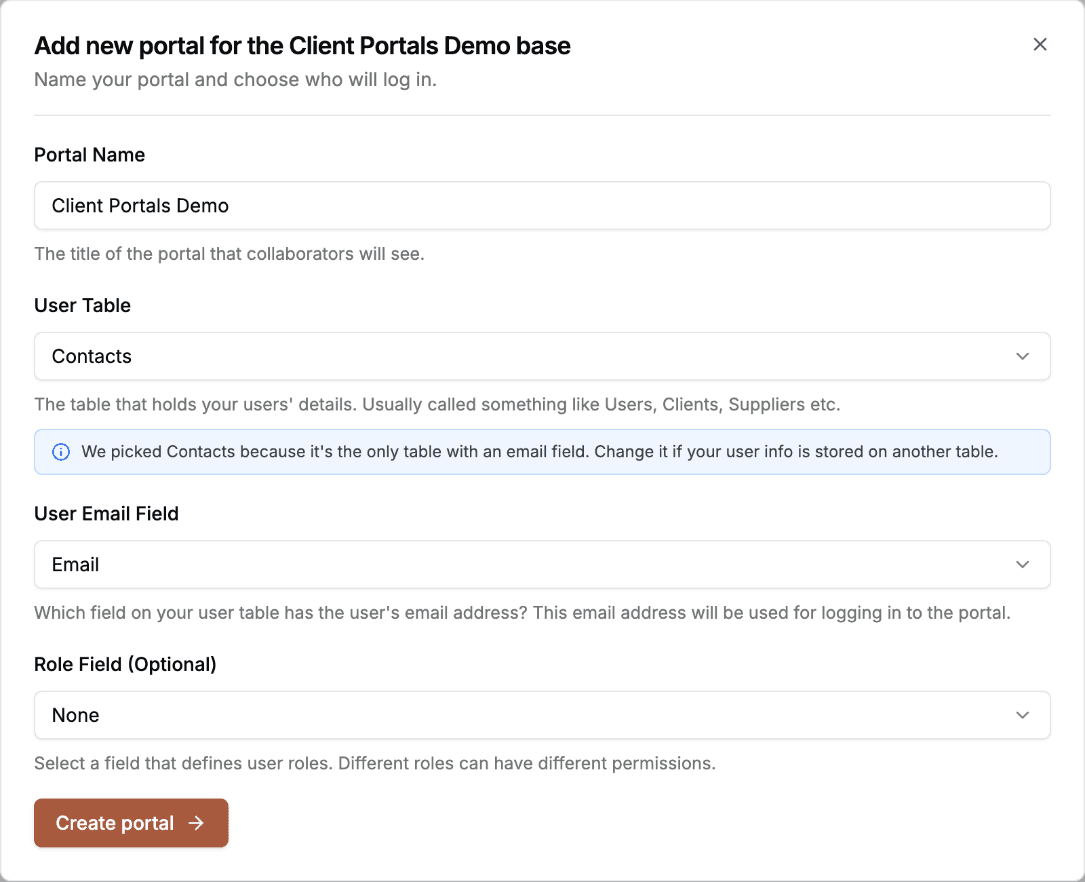
CollabPortals completa lo que puede. Revísalo y haz clic en Crear portal. - 3
Revisa lo que muestra cada tabla
Cada tabla de tu base tiene una página en el editor del portal. Las tablas vinculadas a tu tabla de usuarios empiezan activadas, y en ellas cada usuario ve solo sus propios registros. Las demás tablas empiezan desactivadas. Revisa cada una, y desactiva todo lo que la gente no deba ver ni cambiar. Consulta Permisos de tabla y Permisos de campo.
- 4
Comparte el enlace
Copia la URL del portal de la parte superior del editor y envíala a tus usuarios. Inician sesión con su correo y un código de 6 dígitos. Consulta Compartir tu portal.
Lo que ven tus usuarios
Tus usuarios abren el enlace, escriben su correo y luego el código que reciben. Llegan a tu portal con tu logotipo y tus colores, una barra lateral con las páginas que activaste, y solo los registros y campos que permitiste.
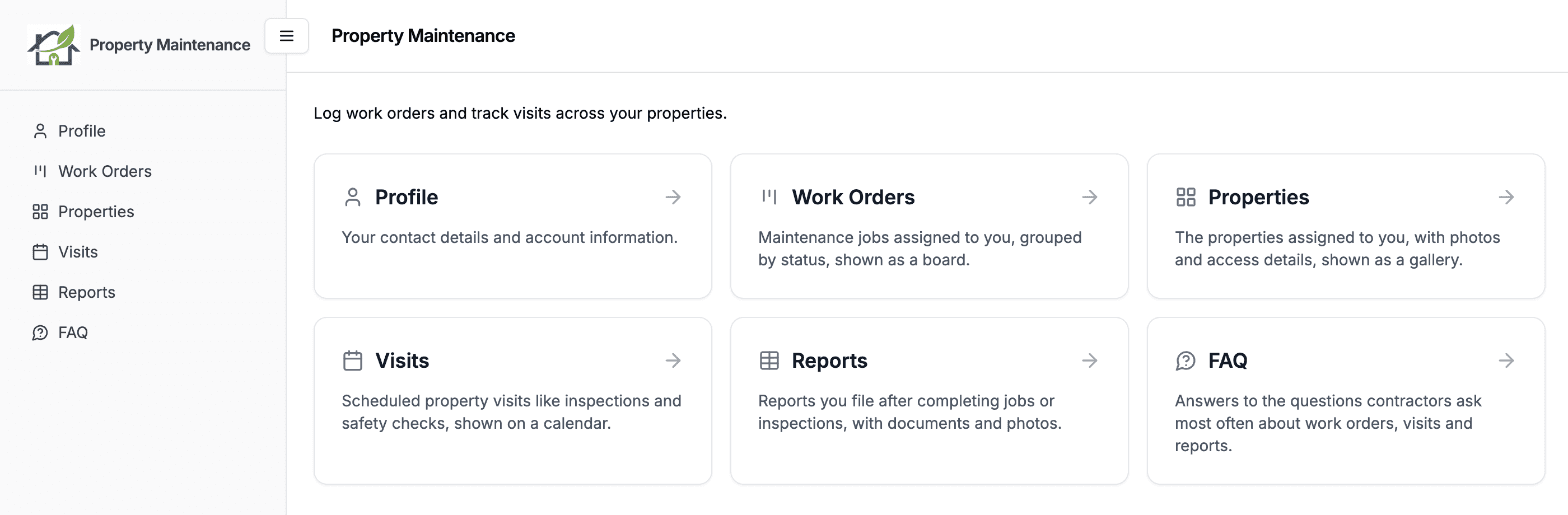
Puedes quitar el paso del código, o dejar que la gente cree su propia cuenta, desde la pestaña Inicio de sesión del portal. Consulta Autenticación de los usuarios del portal.
Próximos pasos
- Conectar tu cuenta de Airtable: configura la conexión con Airtable
- Crear un portal: crea tu primer portal
- Permisos de tabla: controla lo que pueden hacer los usuarios
- Tipos de campo compatibles: consulta qué tipos de campo de Airtable se admiten
- Propiedad de los registros: decide qué registros ve cada usuario
- Conectar mediante MCP: configura tu portal desde Claude, ChatGPT o cualquier asistente de IA