Registro de actividad: mira lo que hicieron los usuarios de tu portal
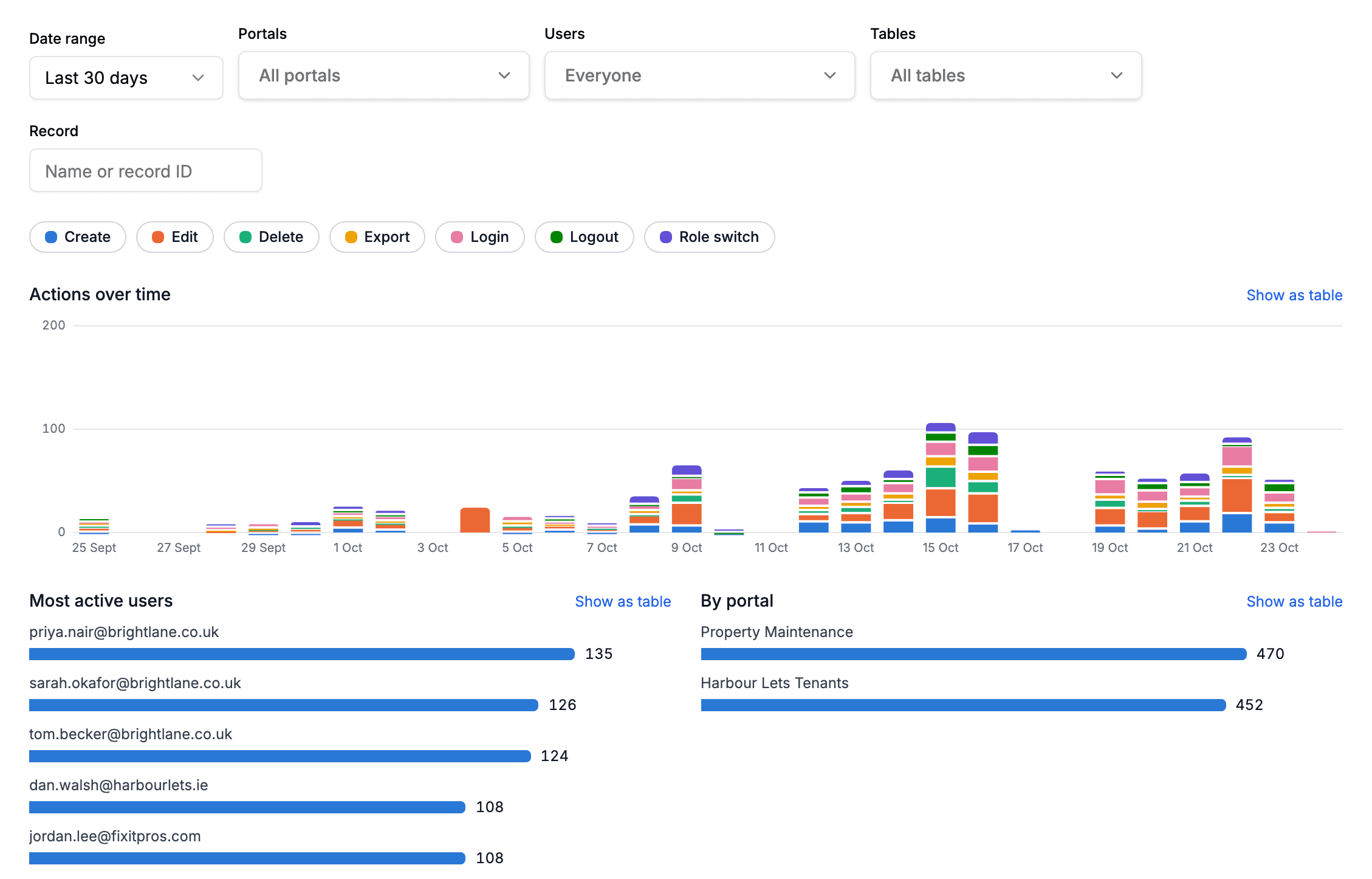
La página Actividad muestra lo que hicieron los usuarios de tus portales: registros creados, editados y eliminados, exportaciones, inicios y cierres de sesión y cambios de rol. Filtra por portal, usuario, tabla, registro y fecha, con gráficos de las acciones a lo largo del tiempo.
Qué hace
La página Actividad muestra lo que hicieron los usuarios de tus portales y cuándo: cada registro que crearon, editaron o eliminaron, cada exportación, cada inicio y cierre de sesión y cada cambio de rol. Cubre todos tus portales en un solo lugar, y puedes acotarla a un portal, un usuario, una tabla o un registro.
Úsala para responder a preguntas como «quién eliminó este registro», «este cliente ha iniciado sesión alguna vez» y «cuántos inicios de sesión tuvimos en todos nuestros portales el mes pasado».
Ábrela desde la barra lateral del panel de administración, en Cuenta y luego Actividad. Se abre con los últimos 30 días.
Qué se registra
| Acción | Se registra cuando | Detalles que se muestran |
|---|---|---|
| Creación | Un usuario crea un registro | El registro y su tabla |
| Edición | Un usuario guarda un registro | Los nombres de los campos que cambiaron (en una edición masiva, el campo que asignó), nunca los valores anteriores ni los nuevos |
| Eliminación | Un usuario elimina un registro | El nombre del registro y su tabla |
| Exportación | Un usuario descarga una página en CSV o Excel | El formato, el número de registros y cómo se acotó la página: los nombres de los campos por los que filtró, si hizo una búsqueda y el campo por el que ordenó. Nunca los valores del filtro ni el texto buscado |
| Inicio de sesión | Un usuario inicia sesión | Si usó un código o solo el correo, y si era una cuenta recién creada |
| Cierre de sesión | Un usuario cierra sesión | |
| Cambio de rol | Un usuario cambia de rol | El rol del que pasó y al que pasó |
Cada entrada incluye además la hora, el portal, el correo del usuario y su dirección IP.
Una edición o eliminación masiva registra una entrada por registro, cada una marcada como Masiva, así que aun así puedes encontrar un registro concreto dentro de ella.
Solo se registra lo que ocurre a través de un portal. Los cambios hechos directamente en Airtable, por automatizaciones o mediante la API de Airtable no se registran, y tampoco el simple hecho de ver un registro. Tus propias vistas previas de un portal y las visitas con un inicio de sesión de demo también quedan fuera.
Filtrar el registro de actividad
- 1
Elige un rango de fechas
Elige los últimos 7, 30 o 90 días, o Personalizado para cualquier rango de hasta un año. Las horas se muestran en la zona horaria de tu navegador.
- 2
Acota la búsqueda
Portales, Usuarios y Tablas admiten varias opciones cada uno. El menú Usuarios muestra tus 50 usuarios más activos y busca el resto mientras escribes, así que funciona con cientos de usuarios. Registro encuentra un registro por su ID o por cualquier parte de su nombre.
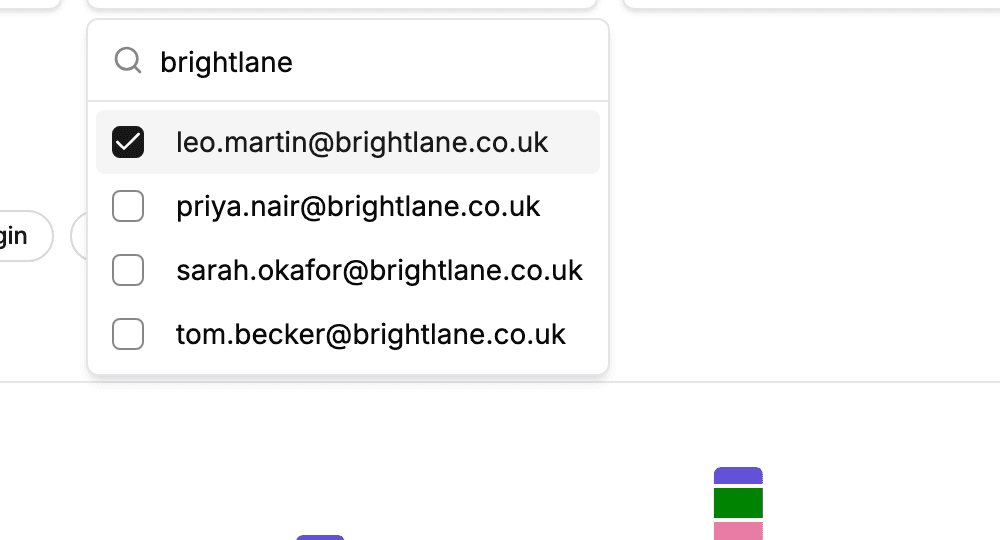
Busca un usuario y marca todos los que necesites. - 3
Activa o desactiva tipos de acción
La fila de botones de acción bajo los filtros activa o desactiva cada tipo de acción. Los gráficos y la lista la siguen a la vez, así que si desactivas todo excepto Inicio de sesión ves los inicios de sesión a lo largo del tiempo y quién inició sesión más veces.
Los gráficos
- Acciones a lo largo del tiempo apila las acciones de cada día por tipo. Los rangos de más de 60 días se muestran por semana.
- Usuarios más activos ordena a los cinco usuarios con más acciones en el rango.
- Por portal compara tus portales, y se oculta en cuanto filtras por un solo portal.
Haz clic en una barra de Usuarios más activos o Por portal para filtrar toda la página por ese usuario o portal. Cada gráfico tiene Ver como tabla para ver las cifras exactas.
La lista
Debajo de los gráficos están todas las entradas que coinciden, de la más reciente a la más antigua, de 50 en 50. Cargar más trae las 50 siguientes.
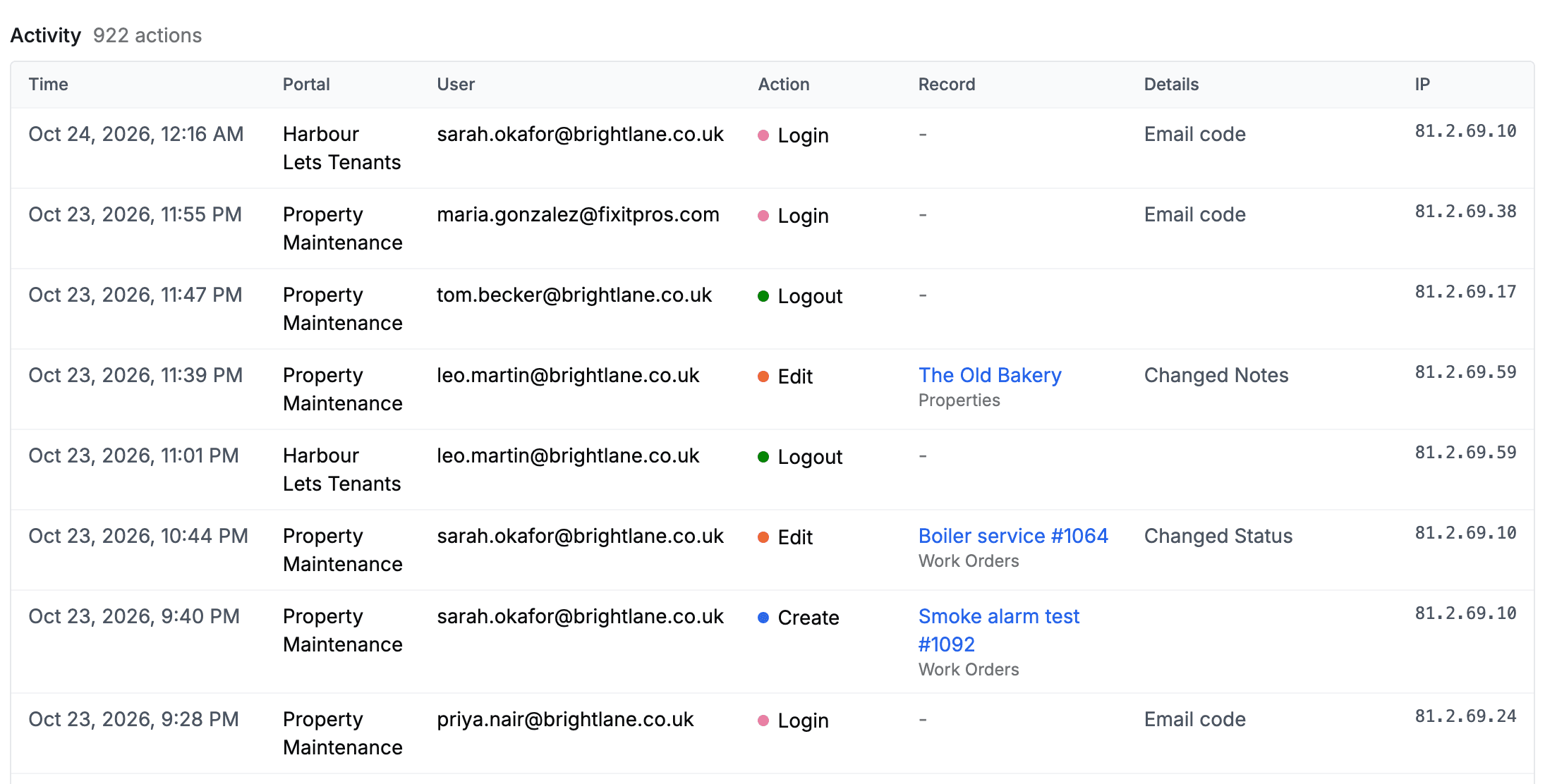
El nombre de un registro enlaza a él en Airtable, para que veas sus valores actuales y el historial de revisiones del propio Airtable. Los registros eliminados no tienen enlace, porque ya no existen.
Quién puede verlo
Todas las personas de tu equipo pueden abrir la página Actividad, no solo el Propietario del equipo. Cada persona ve la actividad de los portales que puede gestionar en el panel de administración: los portales que creó, los que se compartieron con ella y, en el caso del Propietario, todos los portales del equipo.
Lo que ven tus usuarios
Nada cambia para los usuarios de tu portal. El registro de actividad se guarda en segundo plano y ellos nunca lo ven.
Cuánto tiempo se conservan las entradas
Las entradas se conservan 12 meses y después se eliminan automáticamente. El registro de actividad guarda los correos y las direcciones IP de tus usuarios, así que si tu portal lo usan personas de la UE o del Reino Unido, menciónalo en tu propio aviso de privacidad. Nuestra política de privacidad describe lo que registramos en tu nombre.
Próximos pasos
- Autenticación de los usuarios del portal: cómo inician sesión tus usuarios y qué es una cuenta recién creada
- Control de acceso basado en roles: configura los roles entre los que cambian los usuarios
- Exportar registros: deja que los usuarios descarguen una página en CSV o Excel