Crea un portal de proyectos para clientes y equipos con Airtable
Da a tus clientes y colaboradores externos una vista con tu marca de sus proyectos en Airtable, con acceso controlado a tareas, plazos y entregables.

Míralo en funcionamiento y empieza con una base de Airtable lista para usar.
Ver una demo en vivoCopiar la plantilla de AirtableEl problema: compartir datos de proyectos con personas externas
Gestionas tus proyectos en Airtable (tareas, plazos, presupuestos, entregables, asignaciones del equipo). Internamente funciona bien. Pero cuando los clientes o los colaboradores externos necesitan ver cómo van sus proyectos, todo se complica:
- Añadirlos a Airtable cuesta 20 USD al mes por cada persona que edita (plan Team, con facturación anual) y expone todo tu espacio de trabajo. Ven los proyectos de otros clientes, los datos internos de costos y las notas del equipo.
- Exportar informes de estado obliga a preparar hojas de cálculo o presentaciones cada semana. Quedan desactualizados en cuanto los envías.
- Dar enlaces de Airtable de solo lectura muestra demasiado. Las vistas compartidas (Shared Views) no pueden aislar los datos de cada cliente ni ocultar campos sensibles.
- Crear un panel a medida consume tiempo de desarrollo que preferirías dedicar al trabajo para tus clientes.
Agencias, consultoras y empresas tecnológicas se topan con este problema todo el tiempo: los clientes quieren ver sus proyectos en tiempo real, pero Airtable no se diseñó para un acceso externo controlado.
Cómo lo resuelve CollabPortals
CollabPortals crea un portal con tu marca conectado a tu base de Airtable, donde los usuarios externos inician sesión con su correo y ven solo los datos de proyecto vinculados a ellos. Subes tu logotipo y configuras exactamente qué tablas y campos se ven. Con varias áreas de proyecto en un mismo portal, los usuarios llegan a una página de navegación con tarjetas para las tablas que pueden abrir, así que lo ven todo de un vistazo y van directamente a la que necesitan.
Configuración típica de un portal de gestión de proyectos
| Tabla | Acceso externo | Para qué sirve |
|---|---|---|
| Proyectos | Ver, editar | Los clientes ven los detalles de su proyecto y actualizan requisitos o comentarios |
| Tareas / Entregables | Solo ver | Los clientes siguen lo que está en curso, terminado o pendiente |
| Cronograma / Hitos | Solo ver | Los clientes consultan las fechas clave y los plazos |
| Archivos / Recursos | Solo ver | Los clientes acceden a los archivos entregados o a los recursos compartidos |
| Notas internas | Oculto | Las conversaciones del equipo, las retrospectivas y las prioridades internas siguen siendo privadas |
| Presupuesto / Costos | Oculto | Los márgenes, las tarifas por hora y los desgloses de costos no se exponen |
| Asignaciones del equipo | Oculto | Quién del equipo está asignado a qué queda en el ámbito interno |
Lo que ven los clientes y lo que queda en el ámbito interno
Los permisos de campo te permiten ajustar cada tabla con precisión:
- Muestra «Estado» pero oculta «Prioridad interna»
- Muestra «Fecha de entrega» pero oculta «Horas estimadas»
- Muestra «Comentarios del cliente» (editable) pero oculta «Respuesta del equipo» (interno)
- Muestra «Nombre del entregable» pero oculta «Costo»
Así compartes una sola base de Airtable con tu equipo y con tus clientes, sin datos duplicados ni sincronización manual. Tu equipo lo ve todo. Los clientes ven exactamente lo que permites.
Modelos reales de portal
Portal de clientes para agencias
Agencias de marketing digital, estudios de diseño y empresas de desarrollo usan portales de proyectos para que sus clientes consulten por su cuenta las campañas y los entregables en curso.
- De 4 a 8 tablas visibles que cubren proyectos, tareas, recursos y comentarios
- La mayoría de las tablas son de solo lectura (los clientes consultan el estado)
- Una tabla de comentarios o solicitudes con acceso para crear y editar
- Las tablas de presupuesto y de recursos, completamente ocultas
- Las restricciones de campo ocultan las estimaciones de esfuerzo internas y los datos de márgenes
Portal de consultoría tecnológica
Las consultoras de TI y las empresas tecnológicas comparten con sus clientes hitos de proyecto, seguimiento de incidencias y documentación.
- De 3 a 6 tablas visibles para proyectos, incidencias y documentación
- La tabla de incidencias puede permitir que los clientes creen tickets nuevos
- Los detalles de la resolución, visibles, pero los campos internos de clasificación, ocultos
- El seguimiento del SLA, visible, pero las notas internas de escalado, ocultas
Portal de proyectos de construcción o fabricación
Las empresas que siguen proyectos físicos comparten con sus clientes el avance, las inspecciones y los cronogramas de entrega.
- Las tablas de proyectos y de hitos, en solo lectura
- Las tablas de inspección o de calidad, en solo lectura (los clientes ven si se aprobó o no, no las notas detalladas)
- Una tabla de solicitudes de cambio con acceso para crear (los clientes envían solicitudes)
- Las tablas de subcontratistas y de costos, ocultas
¿Por qué no usar Airtable Interfaces o las vistas compartidas?
| Funcionalidad | CollabPortals | Airtable Interfaces | Vistas compartidas de Airtable |
|---|---|---|---|
| Acceso externo sin licencia de Airtable | Sí | No (20 USD al mes por editor, con facturación anual) | Sí (pero sin autenticación) |
| Aislamiento de los datos de cada cliente | Sí (asociación por correo) | Configuración manual de vistas | No |
| Permisos de campo | Sí | Ligados a los permisos de Airtable | No |
| Autenticación | Verificación por correo, o lectura pública con inicio de sesión para ver más | Requiere iniciar sesión en Airtable | Cualquiera con el enlace puede ver |
| Creación y edición por usuarios externos | Sí (configurable) | Sí (si tienen licencia) | No (solo lectura) |
| Costo para 20 clientes | 10 USD al mes | 400 USD al mes | Gratis (pero sin control de acceso) |
Airtable Interfaces exige que cada cliente que edita tenga una licencia de pago de Airtable. Las vistas compartidas son gratuitas, pero no tienen autenticación, ni filtrado por cliente, ni acceso de escritura. CollabPortals cubre ese hueco: acceso autenticado, por cliente, de lectura y escritura, por una tarifa fija de 10 USD al mes. Para ver la comparación completa, consulta CollabPortals frente a Airtable Portals y CollabPortals frente a Airtable Interfaces.
Crea un portal de gestión de proyectos paso a paso
Así se construyó la demo en vivo de arriba. La primera vez lleva alrededor de una hora, sin nada de código.
- 1
Prepara tu base de Airtable
Empieza con una tabla para cada parte del trabajo: una tabla Tasks con estado y prioridad, una tabla Milestones para las fechas clave, una biblioteca Deliverables, una tabla Documents para briefs y contratos, y una tabla Contacts para las personas que inician sesión. La tabla Contacts es el centro. Guarda el correo de cada persona, y sus tareas, hitos y entregables están vinculados a ella, así que cada una solo ve su propio proyecto.
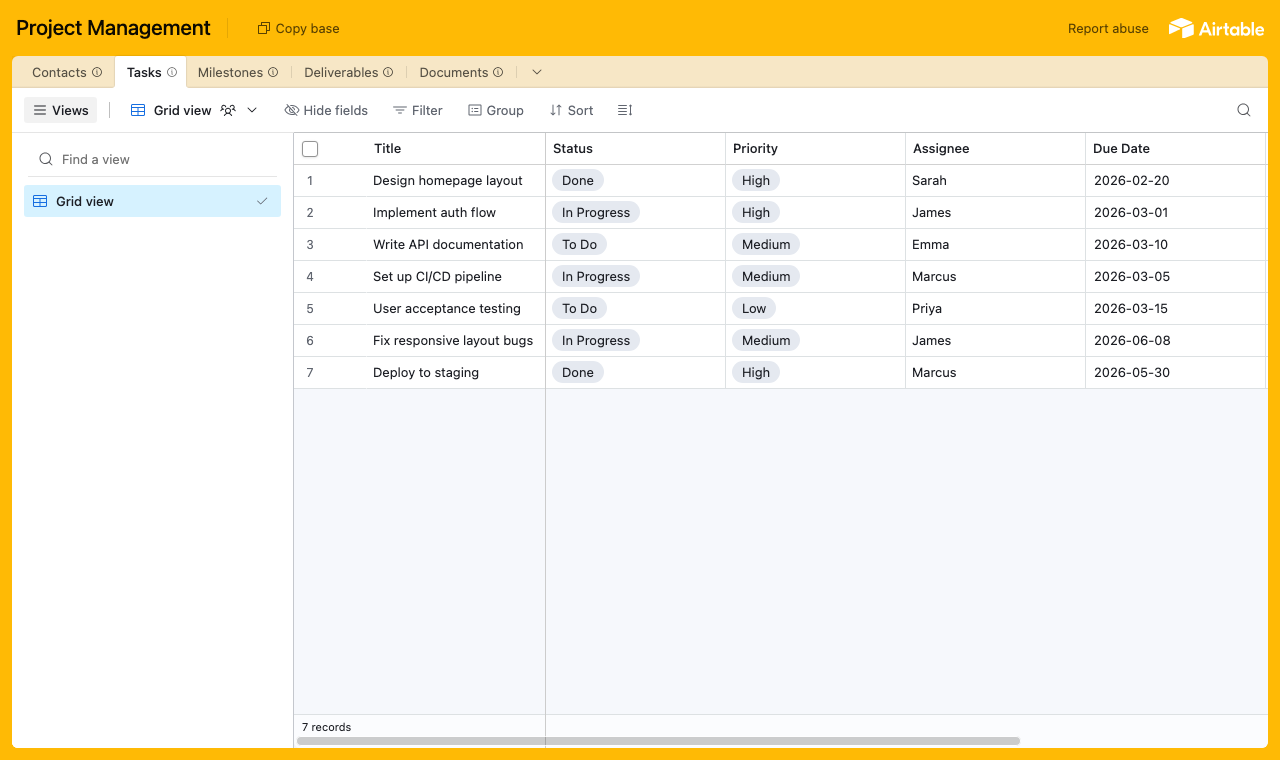
Una tabla para cada parte del trabajo, con una tabla Contacts a la que está vinculada cada tarea. - 2
Conecta la base y elige la tabla de usuarios
Conecta CollabPortals a esa base y elige Contacts como tabla de usuarios y Email como campo de inicio de sesión. Cada cliente o colaborador inicia sesión con su correo y queda asociado a su propio registro.
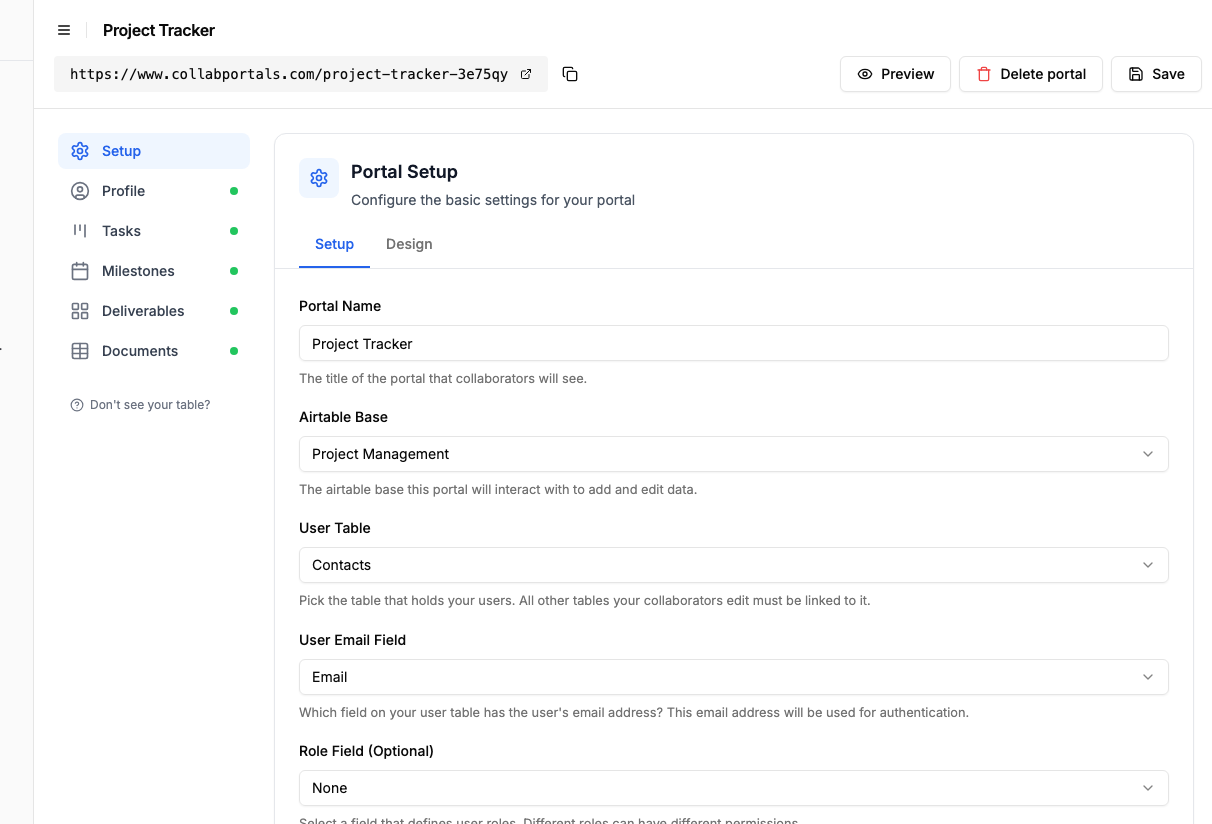
Conecta la base y luego indica a CollabPortals la tabla Contacts y su campo de correo. - 3
Deja que los colaboradores actualicen tareas y oculta esfuerzo y costos
En la tabla Tasks, activa crear y editar para que los colaboradores hagan avanzar una tarea y añadan detalles, y deja eliminar desactivado. Muestra los campos con los que trabajan, como título, estado, prioridad y fecha de entrega, y oculta los internos, como las estimaciones de esfuerzo y el costo. Deja Milestones y Deliverables en solo lectura para que los clientes los sigan sin modificarlos.
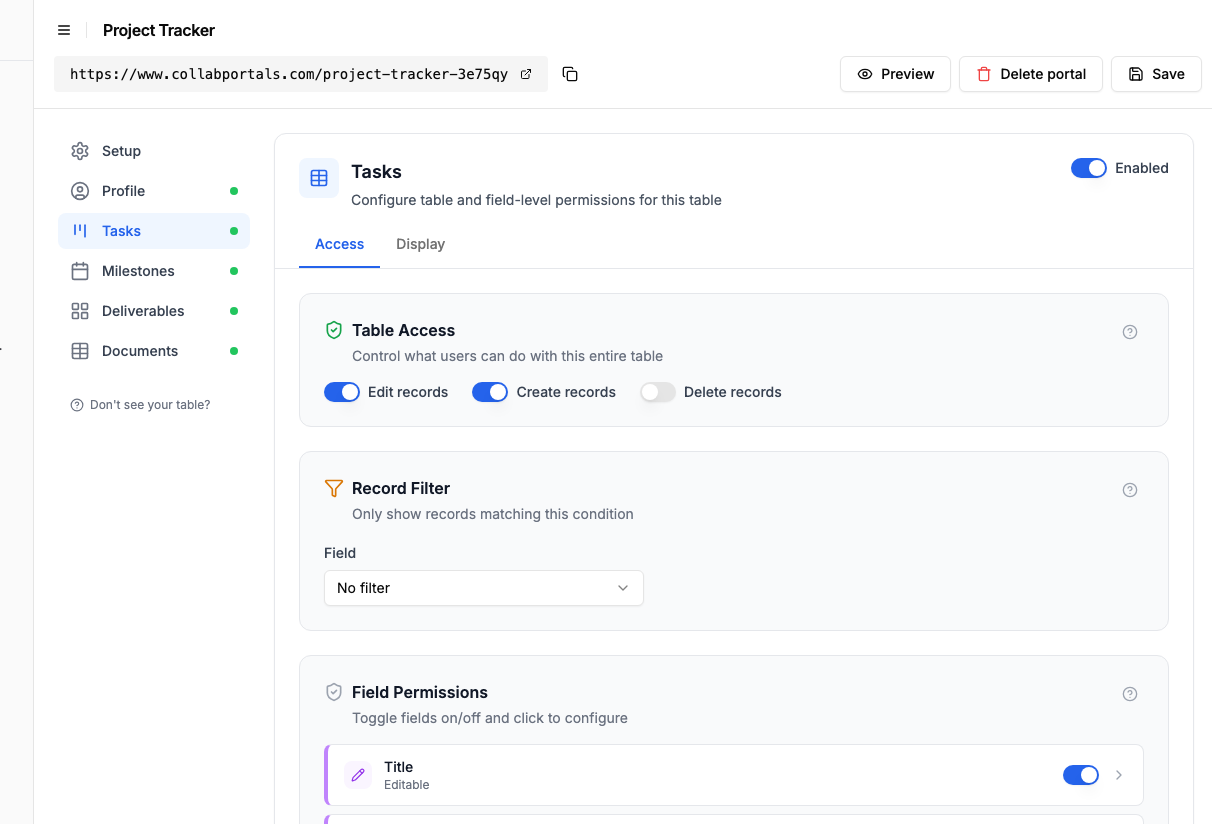
Deja que los colaboradores hagan avanzar las tareas mientras las estimaciones de esfuerzo y los costos siguen ocultos. - 4
Dale a cada tabla la vista que le corresponde
Elige cómo se muestra cada tabla. Tasks como tablero, para que una tarea pase de To Do a In Progress y a Done, o como tabla agrupada por estado con un recuento en cada grupo; Milestones en vista de calendario por fecha objetivo; Deliverables como galería de trabajos de diseño y desarrollo; Documents como tabla para descargar. Los mismos datos de Airtable, adaptados a cada público. No tienes que elegir entre el tablero y la tabla agrupada: añade una segunda página sobre Tasks y ten las dos.
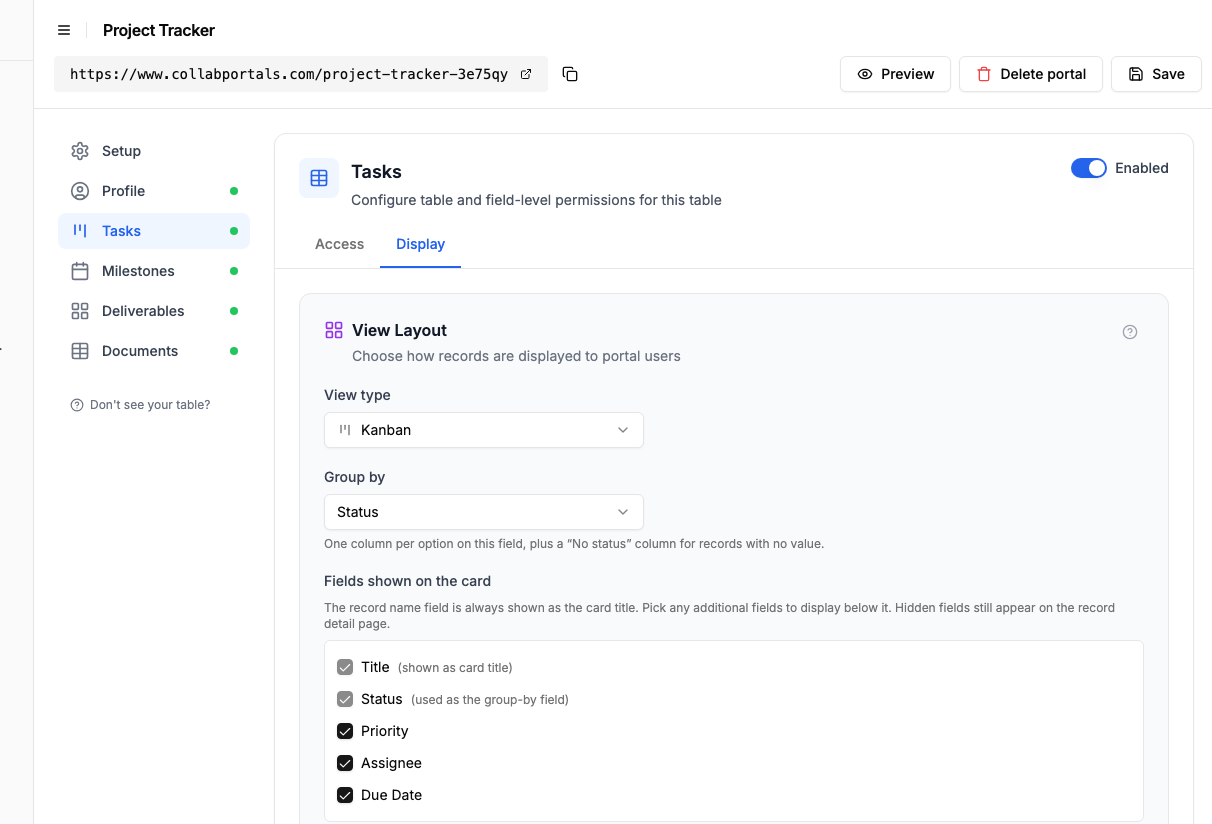
La pestaña Visualización muestra la tabla Tasks como un tablero agrupado por estado. - 5
Los clientes siguen el proyecto
El resultado es un portal limpio y con tu marca. Cada cliente inicia sesión, ve solo sus propias tareas, hitos y entregables, y ve cómo el trabajo avanza por el tablero a medida que tu equipo entrega, todo leído directamente de tu base de Airtable.
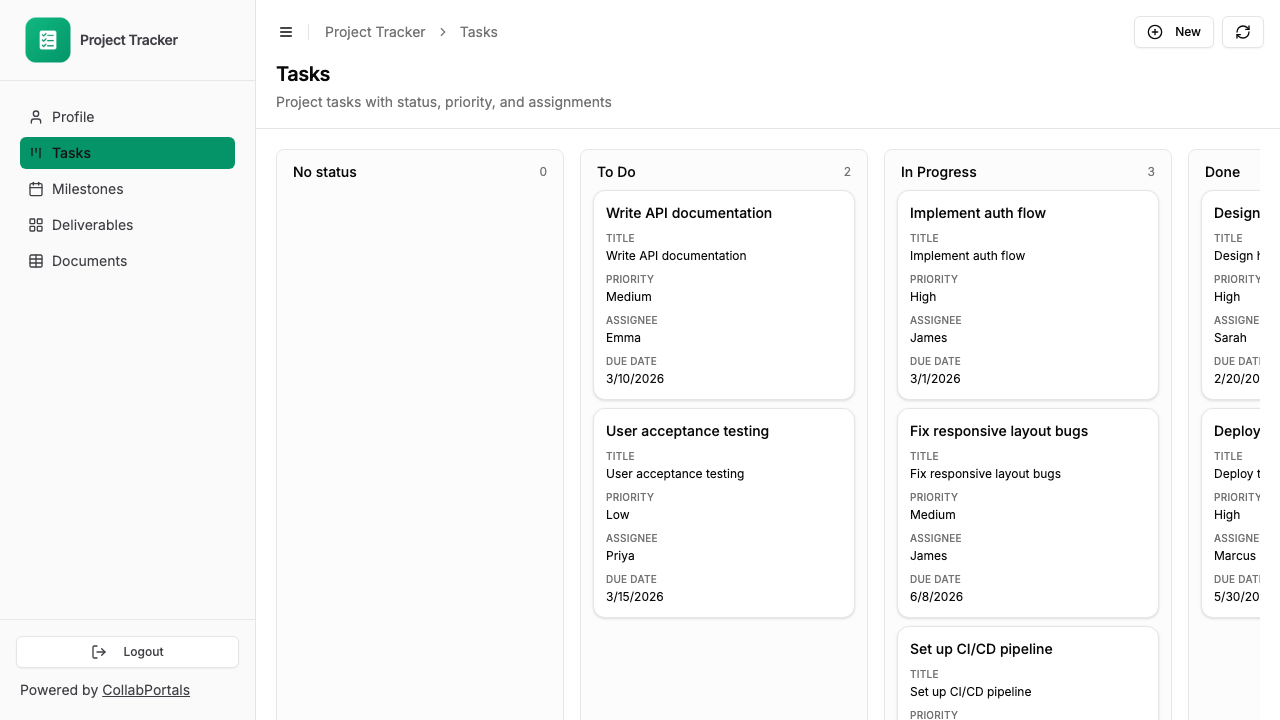
Los clientes siguen su proyecto en un tablero, con la prioridad, la persona asignada y la fecha de entrega en cada tarjeta. - 6
Inician sesión con su correo
Comparte el enlace con tus clientes y colaboradores. Cada uno inicia sesión con su correo y un código de un solo uso, así que no hay contraseñas que gestionar ni licencias de Airtable que comprar.
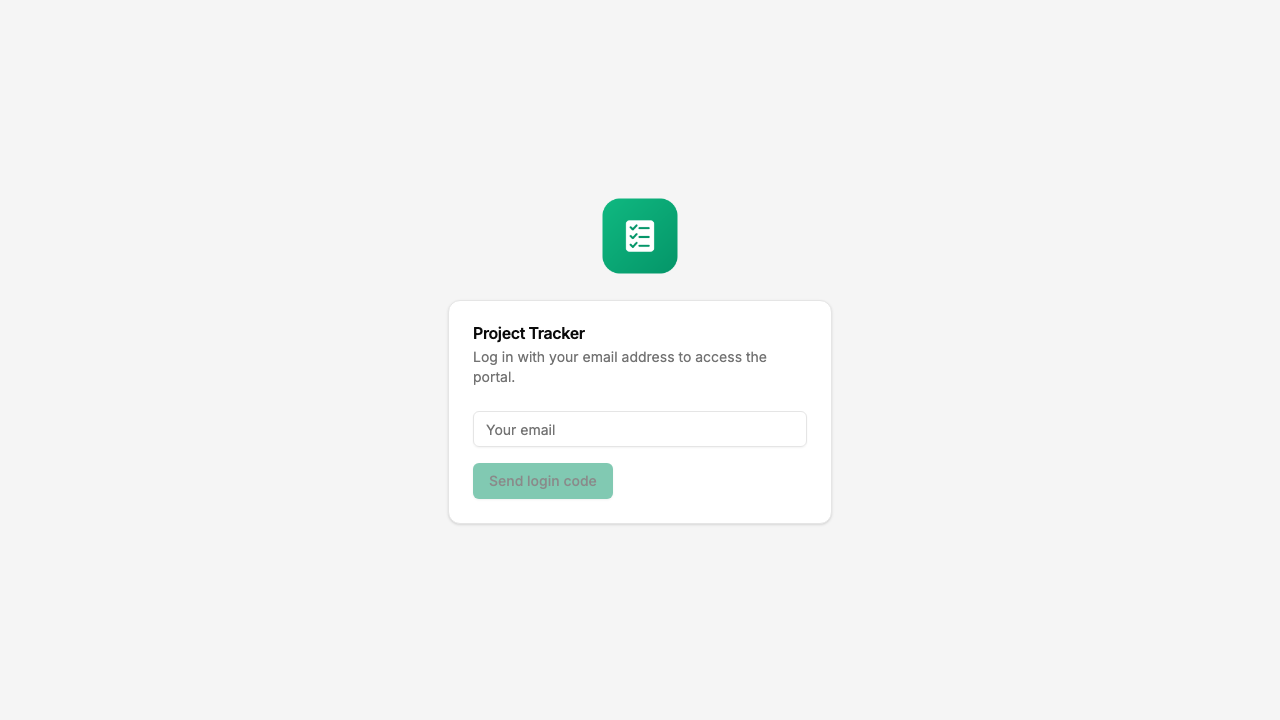
Inicio de sesión con correo y código de un solo uso, con tu logo y tu color.
¿Quieres partir de esta misma configuración? Abre la demo en vivo o copia la plantilla de Airtable y conéctala a tu propia base en minutos.
Para ir más allá
El recorrido de arriba es la configuración completa. Cuando ya lo tengas funcionando, vale la pena conocer algunas opciones:
- Limita cada cliente a su proyecto. Con un filtro de registros, un cliente ve solo las tareas y los hitos vinculados a él, mientras tu equipo ve todos los proyectos en Airtable.
- Galería de entregables. Muestra los trabajos de diseño y desarrollo como una galería con imágenes de vista previa, para que los clientes vean de un vistazo lo que se ha entregado.
- Descarga de documentos. Guarda briefs, contratos e informes de estado en una tabla Documents que los clientes pueden descargar, con acceso para crear si quieres que envíen sus propios archivos.
- Muestra las tareas en cada proyecto. Activa las pestañas de registros relacionados para que las tareas y los hitos de un proyecto aparezcan como pestañas en el registro del proyecto, limitados a él, en lugar de una página aparte que los clientes tienen que cotejar.
Después de la configuración, cada actualización de tarea y cada documento llegan a tu base de Airtable, donde tu equipo ya trabaja.
Para la versión general, válida para cualquier base, consulta la guía de configuración.
Preguntas frecuentes
¿Cada cliente puede ver solo sus propios proyectos?
Sí. CollabPortals asocia el correo de cada usuario con su registro en tu tabla de usuarios de Airtable. Solo ven los registros vinculados a ellos. El cliente A no puede ver los proyectos del cliente B.
¿Pueden los clientes enviar solicitudes o comentarios desde el portal?
Sí. Puedes activar los permisos de crear y editar en tablas concretas. Un patrón habitual es una vista del estado del proyecto en solo lectura junto con una tabla editable de comentarios o solicitudes donde los clientes pueden enviar entradas nuevas.
¿El portal se actualiza en tiempo real?
El portal lee directamente de tu base de Airtable. Cuando actualizas un registro en Airtable, el cambio se ve en el portal la próxima vez que se carga la página. Hay un breve periodo de caché (unos 60 segundos) por rendimiento.
¿Puedo tener varios portales de proyectos para distintos clientes?
Puedes crear portales ilimitados con un solo plan. Muchos equipos usan un único portal y dejan que los roles y la limitación por registros vinculados hagan el trabajo: cada cliente tiene un registro en la tabla de usuarios, ve solo los proyectos vinculados a él y recibe los permisos según su rol. Tener portales separados tiene sentido cuando los clientes usan bases de Airtable completamente distintas.
¿Qué pasa si un proyecto termina y quiero retirar el acceso al cliente?
Elimina o actualiza el registro del cliente en tu tabla de usuarios de Airtable. Ya no podrá iniciar sesión en el portal.

Acerca del autor
Matt Shepherd
Fundador, CollabPortals
Matt es el fundador de CollabPortals. Ingeniero de software y usuario avanzado de Airtable, se topaba una y otra vez con el mismo problema: no había una forma fácil de dar a usuarios externos un acceso sencillo y seguro para editar sus datos. Creó CollabPortals como la solución ligera a ese problema, para que puedas configurar rápidamente un portal seguro y con permisos.
Casos de uso y guías relacionados
Crea un portal de clientes para Airtable en minutos
Un portal de clientes para Airtable: da a tus clientes acceso seguro y con tu marca a los datos de sus proyectos. Sin licencias extra, sin código, sin configuraciones complicadas, basta con compartir un enlace.
Caso de usoCrea un portal para freelancers y profesionales externos con Airtable
Da a tus freelancers y profesionales externos un portal de autoservicio para mantener su perfil, seguir sus proyectos y registrar sus horas, todo sobre tu base de Airtable.
ComparativaCollabPortals vs Airtable Portals: ¿herramienta externa o función nativa?
Compara CollabPortals (10 USD al mes, usuarios ilimitados) con Airtable Portals, la función nativa de Airtable, donde los invitados de solo lectura son gratis y los invitados que editan se venden en paquetes desde 120 USD al mes. Mira cuál encaja con lo que hacen de verdad tus usuarios.
ComparativaCollabPortals vs Noloco: ¿portal centrado en lo esencial o creador de aplicaciones completo?
Compara CollabPortals (10 USD al mes) con Noloco (desde 65 USD al mes con facturación anual) para crear portales de Airtable, y mira qué herramienta encaja con tu presupuesto, las funcionalidades que necesitas y la complejidad que estás dispuesto a asumir.