Añade páginas a tu portal de Airtable, incluidas dos vistas de una misma tabla
Una página del portal ya no tiene que ser una tabla mostrada de una sola forma. Añade páginas, muestra una tabla como tablero en una y como calendario en otra, y dale a cada una su propio nombre y dirección.

Una tabla, más de una función
Hasta esta semana, un portal de CollabPortals tenía una página por cada tabla de Airtable. Distintos roles podían ver esa página con distintas disposiciones, pero cada rol veía una tabla de una sola forma. Eso funcionó hasta que las mismas personas necesitaron una tabla de dos formas.
Una tabla Trabajos es el ejemplo habitual. La oficina quiere un tablero kanban, agrupado por estado, para hacer avanzar los trabajos durante el día, y un calendario de fechas de entrega para planificar la semana. Mismas personas, mismos registros, y hasta ahora tenías que elegir una de esas vistas.
Ahora puedes añadir una página. Una tabla puede tener tantas como necesites, cada una con su propia vista y cada una en la barra lateral con su propio nombre.
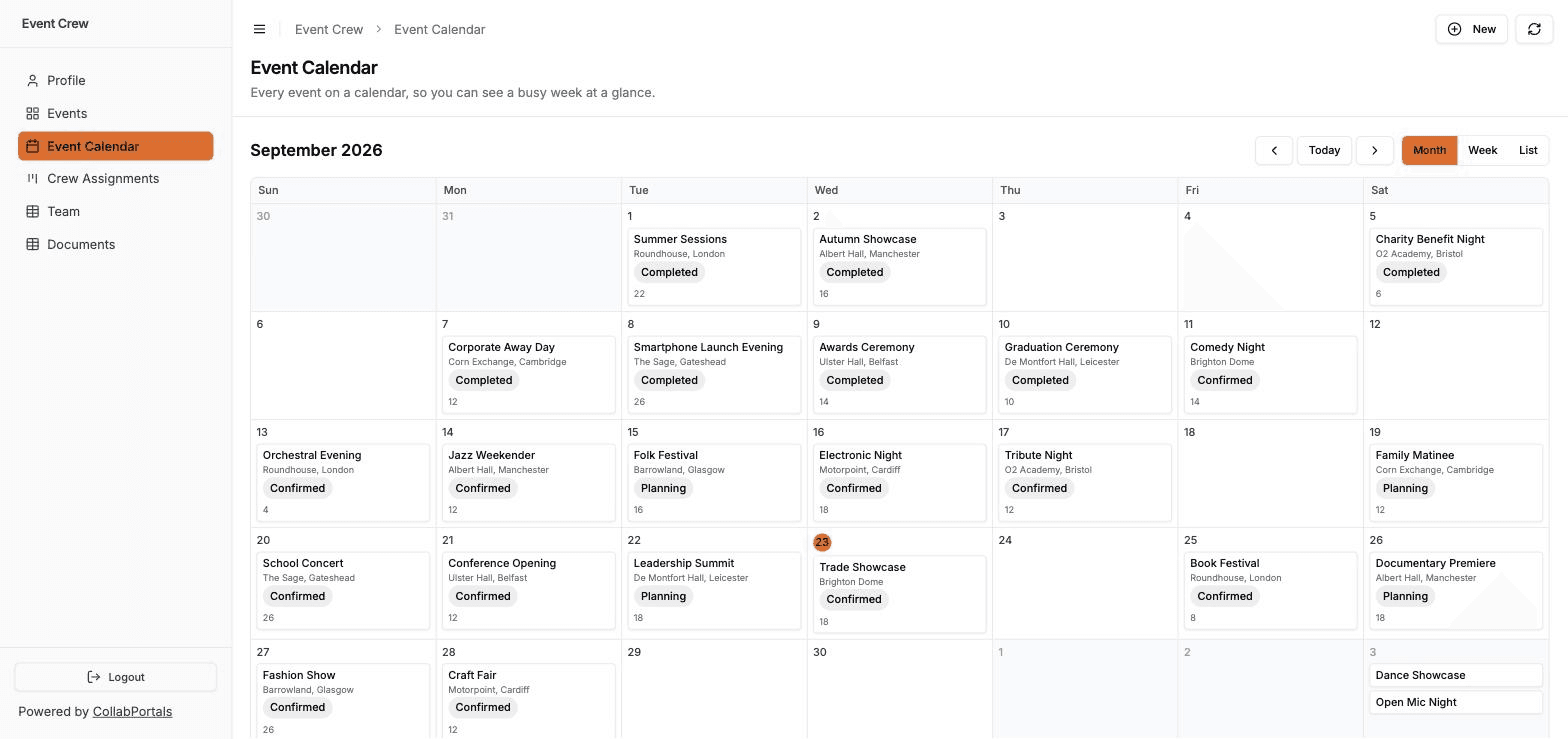
Añadir una página
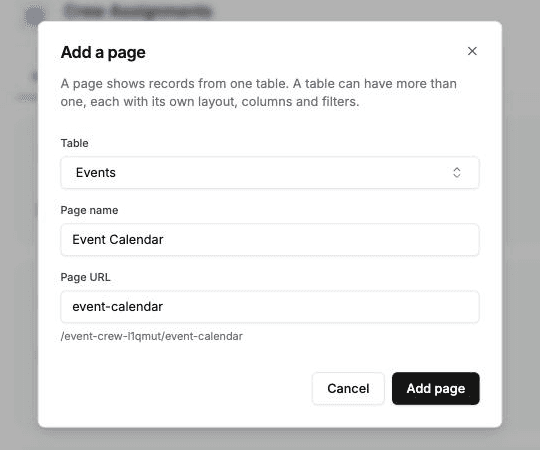
En el panel de administración del portal, pulsa Añadir página debajo de la lista de páginas, elige la tabla y escribe un nombre. La URL de la página se completa a partir del nombre mientras escribes, y puedes cambiarla.
Después configura la nueva página como cualquier otra: elige su tipo de vista y sus columnas en la pestaña Visualización, el orden de sus campos en Campos, y su nombre y sus textos en Etiquetas. Pulsa Guardar y aparecerá en el portal para todos los roles que puedan ver su tabla.
Puedes arrastrar las páginas para ordenarlas como quieras y eliminarlas con la x junto a su nombre. Eliminar una página borra su disposición y su dirección. La tabla conserva sus permisos y sus demás páginas.
Qué decide cada página y qué no
Esta es la parte que conviene entender antes de añadir una.
La página decide qué lista y cómo se ven los registros. Su propio filtro de página, el tipo de vista, las columnas o los campos de la tarjeta, la agrupación, el orden predeterminado, los controles para filtrar, buscar y ordenar, si los usuarios pueden exportar, el orden de los campos, el nombre de la página y todos sus textos. Dos páginas de una misma tabla pueden diferir en cada uno de esos puntos.
La tabla decide quién ve qué. Los permisos de tabla, la visibilidad de los registros, el filtro de registros y los interruptores Ver, Crear, Editar y Obligatorio de cada campo. Se configuran una sola vez, en la página principal de la tabla, y todas las páginas de esa tabla los usan.
Así que una página puede mostrar menos que su tabla, nunca más. Un filtro de página reduce lo que la tabla ya permite ver a un rol, de modo que una sola tabla Trabajos puede ser una página Trabajos abiertos y otra Trabajos cerrados, pero ninguna página puede mostrarle a alguien un registro que la tabla le oculta.
Un filtro de página decide qué lista una página, no quién puede abrir un registro. Un trabajo que deja fuera todavía se puede abrir desde un registro vinculado en otra parte. Para ocultarle registros a un rol, usa el filtro de registros en la pestaña Acceso de la tabla. La guía Páginas del portal explica los detalles.
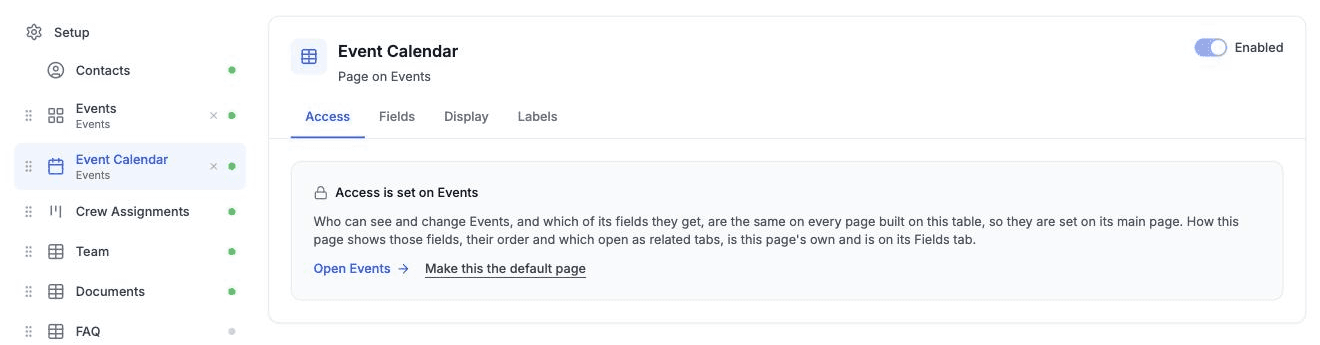
Una página de cada tabla es su página principal. Es donde viven los ajustes de acceso de la tabla, y es la página que se abre cuando un enlace usa el id de Airtable de la tabla. Las demás muestran una nota que remite a ella. Puedes convertir cualquier página en la principal desde su pestaña Acceso.
Nombres y direcciones
Dos cambios más pequeños, publicados a principios de este mes, hacen que esto funcione bien.

Nombres de página. Antes una página se llamaba igual que la tabla de Airtable, así que una tabla con un nombre pensado para tu equipo, como «Jobs (2024 import)», aparecía en la barra lateral con ese nombre. Ahora cada página tiene un nombre y una descripción en su pestaña Etiquetas, salvo el nombre de la página de perfil, que se configura en las etiquetas del propio portal. La barra lateral, la tarjeta de la página de inicio, el encabezado de la página y la ruta de navegación que aparece encima de un registro los usan. Si los dejas vacíos, el portal usa el nombre y la descripción de la tabla. Así es también como traduces el nombre de una página sin renombrar una tabla de la que dependen tus automatizaciones.
Direcciones de página. Antes la dirección web de una página era el id de su tabla de Airtable, así que un enlace tenía esta forma: /acme/tblXk2p9QrsT4. Ahora puede ser una palabra que tú elijas: /acme/jobs, o portal.acme.com/jobs en un dominio personalizado. La dirección con el id de la tabla sigue funcionando, así que los enlaces que la gente ya tiene no se rompen.
La segunda página de una tabla necesita su propia dirección, porque el id de la tabla abre la página principal. El diálogo Añadir una página la completa automáticamente.
A quién ayuda
A cualquier portal en el que las mismas personas necesiten una tabla de más de una forma.
- Portales de mantenimiento, donde la oficina hace avanzar los trabajos en un tablero y planifica la semana con un calendario de esos mismos trabajos
- Portales de programación de eventos, con un calendario para recorrer la temporada y una tabla que se puede ordenar para comprobar el aforo
- Portales de gestión de proyectos, con un kanban de tareas y una tabla de esas mismas tareas ordenadas por fecha de entrega
Cómo se compara
Los editores de páginas parten de las páginas. En Softr añades una página, configuras su nombre y el identificador de su URL (slug) en sus ajustes y colocas bloques en ella, así que una segunda vista de una tabla es una segunda página con un segundo bloque. Las guías de Noloco sugieren añadir otro elemento de menú en la barra lateral para mostrar la misma colección de otra forma, y Noloco mantiene la visibilidad de las páginas separada de los permisos de tabla configurados sobre los datos, que es la misma separación descrita arriba.
CollabPortals parte de tu base: cada tabla llega como una página cuando creas el portal, con sus permisos ya configurados. Lo que ha cambiado es que ya no estás limitado a una página por tabla. Sigue sin haber lienzo ni bloques, así que la contrapartida es la de siempre. Tienes menos opciones de disposición y mucho menos que configurar.
Primeros pasos
Abre tu portal en el panel de administración y pulsa Añadir página debajo de la lista de páginas. La guía Páginas del portal explica cómo añadir, eliminar y reordenar páginas y cómo elegir una página principal, y Direcciones de página enumera las direcciones que no puedes usar.
Cuéntame qué acabas poniendo en una segunda página.

Acerca del autor
Matt Shepherd
Fundador, CollabPortals
Matt es el fundador de CollabPortals. Ingeniero de software y usuario avanzado de Airtable, se topaba una y otra vez con el mismo problema: no había una forma fácil de dar a usuarios externos un acceso sencillo y seguro para editar sus datos. Creó CollabPortals como la solución ligera a ese problema, para que puedas configurar rápidamente un portal seguro y con permisos.
Lecturas relacionadas
Crea un portal de mantenimiento e incidencias con Airtable
Deja que inquilinos, clientes u ocupantes de un edificio reporten incidencias con fotos y sigan el estado de la reparación en un portal conectado a tu base de mantenimiento en Airtable.
Caso de usoCrea un portal de programación de eventos con Airtable
Da a ponentes, autores, tutores y artistas un portal de autoservicio para ver sus próximos eventos, confirmar su disponibilidad y consultar los datos del lugar desde tu programación en Airtable.
Caso de usoCrea un portal de proyectos para clientes y equipos con Airtable
Da a tus clientes y colaboradores externos una vista con tu marca de sus proyectos en Airtable, con acceso controlado a tareas, plazos y entregables.
ComparativaCollabPortals vs Softr: ¿portal ligero o creador de aplicaciones completo?
Compara CollabPortals y Softr para portales de Airtable, y mira cómo queda una herramienta centrada en portales de 10 USD al mes frente a un creador de aplicaciones no-code (sin código) completo desde 19 USD al mes con facturación anual.