Crea un portal de programación de eventos con Airtable
Da a ponentes, autores, tutores y artistas un portal de autoservicio para ver sus próximos eventos, confirmar su disponibilidad y consultar los datos del lugar desde tu programación en Airtable.

Míralo en funcionamiento y empieza con una base de Airtable lista para usar.
Ver una demo en vivoCopiar la plantilla de AirtableEl problema: mantener informadas a las personas que programas
Gestionas una lista de personas externas (ponentes, autores, tutores, artistas, consultores) y las programas para eventos en Airtable. Pero las personas que programas no tienen forma de consultar su propio calendario:
- Las novedades por correo quedan desfasadas en cuanto algo cambia. Envías una confirmación, luego cambia el lugar o se mueve la hora, y ahora te toca perseguir a la gente con correcciones.
- Los enlaces a calendarios compartidos muestran la agenda de todos, no solo la suya. No puedes limitar un Google Calendar o una vista de Airtable para mostrar a una persona sus eventos sin mostrar también los de todos los demás.
- Las hojas de cálculo exportadas son una foto fija. El ponente consulta su agenda el lunes, tú cambias su charla del jueves el martes, y se presenta a la hora equivocada.
- El software de programación especializado (Calendly, Acuity, SignUpGenius) gestiona la disponibilidad y las reservas, pero no se conecta a tus datos operativos de Airtable. Acabas gestionando dos sistemas.
Lo que necesitas es un portal donde cada persona inicie sesión y vea solo sus propios eventos con los datos del lugar, los horarios y el estado, siempre actualizados, sin ver la agenda de otras personas ni tus datos internos de planificación.
Cómo funciona CollabPortals para la programación de eventos
CollabPortals se conecta a tu base de Airtable y crea un portal con tu marca para las personas que programas. Cada persona inicia sesión con su correo, ve solo los eventos vinculados a ella y puede actualizar su disponibilidad o añadir notas. Tu equipo de programación sigue trabajando en Airtable.
Ejemplo: portal de eventos de una agencia de ponentes
Una agencia de representación de ponentes da a sus ponentes acceso a sus próximos compromisos.
| Tabla | Acceso del ponente | Para qué sirve |
|---|---|---|
| Events | Ver, editar | Los ponentes ven sus próximas charlas con fechas, lugares y temas |
| Venues | Solo ver | Los ponentes consultan la dirección, el aforo y el contacto del lugar |
| Speakers | Ver, editar | Los ponentes gestionan su propio perfil y su biografía |
| Availability | Ver, crear, editar | Los ponentes envían las fechas en las que están disponibles o no |
| Planificación interna | Oculto | Negociación de honorarios, presupuestos de los clientes, notas de logística |
Los ponentes ven: su agenda de eventos, los datos de los lugares y una forma de indicar su disponibilidad. Tu equipo ve: toda la operación, con honorarios, contactos de clientes y logística.
Crea un portal de programación de eventos paso a paso
Así se construyó la demo en vivo de arriba. La primera vez lleva alrededor de una hora, sin nada de código.
- 1
Prepara tu base de Airtable
Empieza con tu base de programación: una tabla Events para las charlas y reservas que organizas, una tabla Venues, una tabla Availability para las fechas en las que la gente puede trabajar, una biblioteca Documents y una tabla Speakers para las personas que inician sesión. La tabla Speakers es el centro. Guarda el correo de cada persona, y sus eventos y su disponibilidad están vinculados a ella, así que cada ponente solo ve su propia agenda.
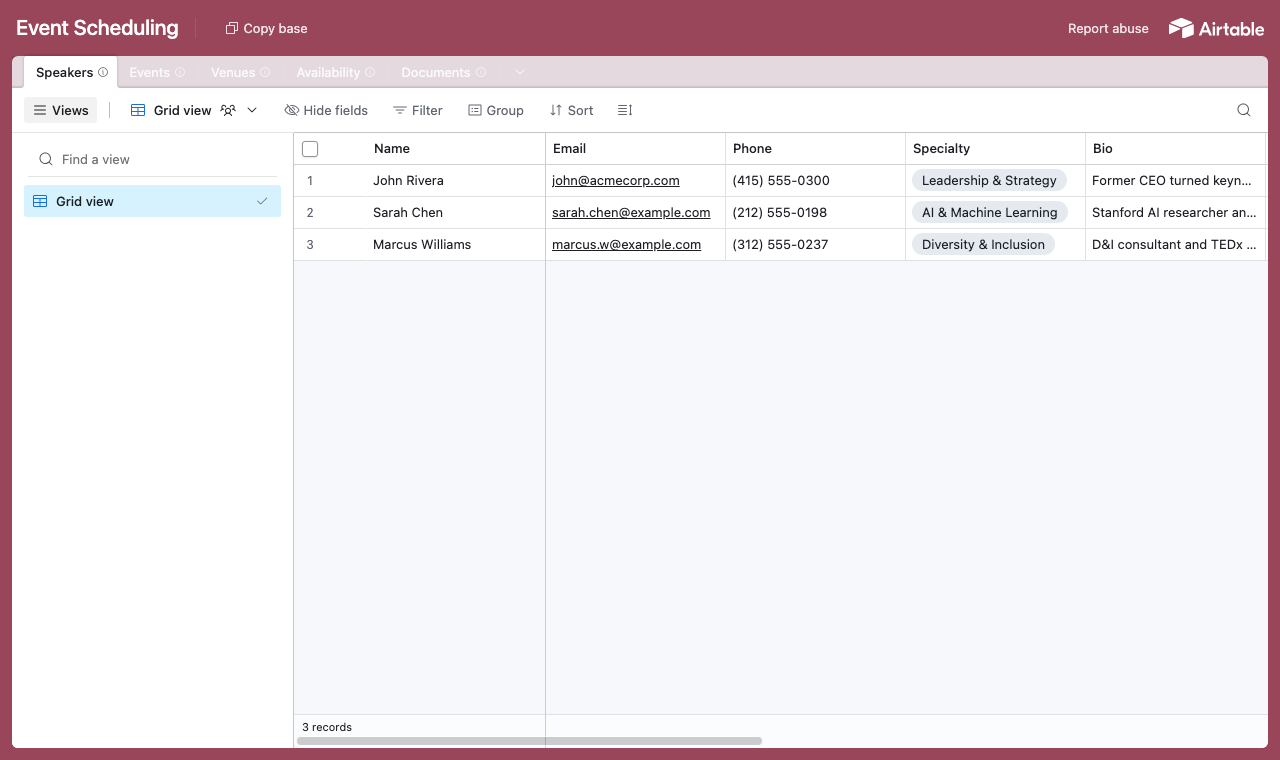
Una tabla para cada parte de la programación, con una tabla Speakers a la que está vinculado cada evento y cada franja. - 2
Conecta la base y elige la tabla de usuarios
Conecta CollabPortals a esa base y elige Speakers como tabla de usuarios y Email como campo de inicio de sesión. Cada ponente inicia sesión con su correo y queda asociado a su propio registro.
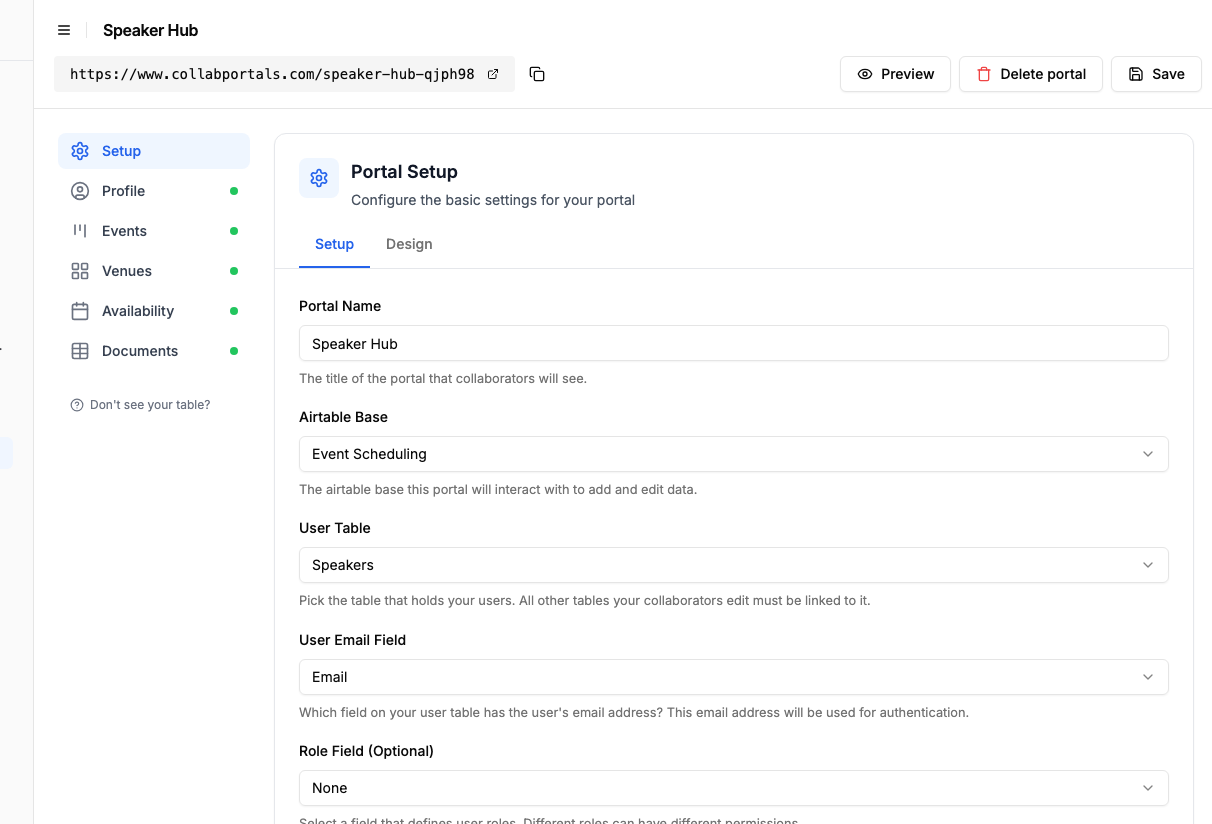
Conecta la base y luego indica a CollabPortals la tabla Speakers y su campo de correo. - 3
Deja que envíen su disponibilidad y oculta tus honorarios
En la tabla Availability, activa crear y editar para que cada ponente pueda marcar las fechas en las que está libre o no disponible, y deja eliminar desactivado. Muestra los campos que ellos completan, como la fecha y la preferencia, y oculta los internos, como la negociación de honorarios y los presupuestos de los clientes, que se quedan en Airtable para ti.
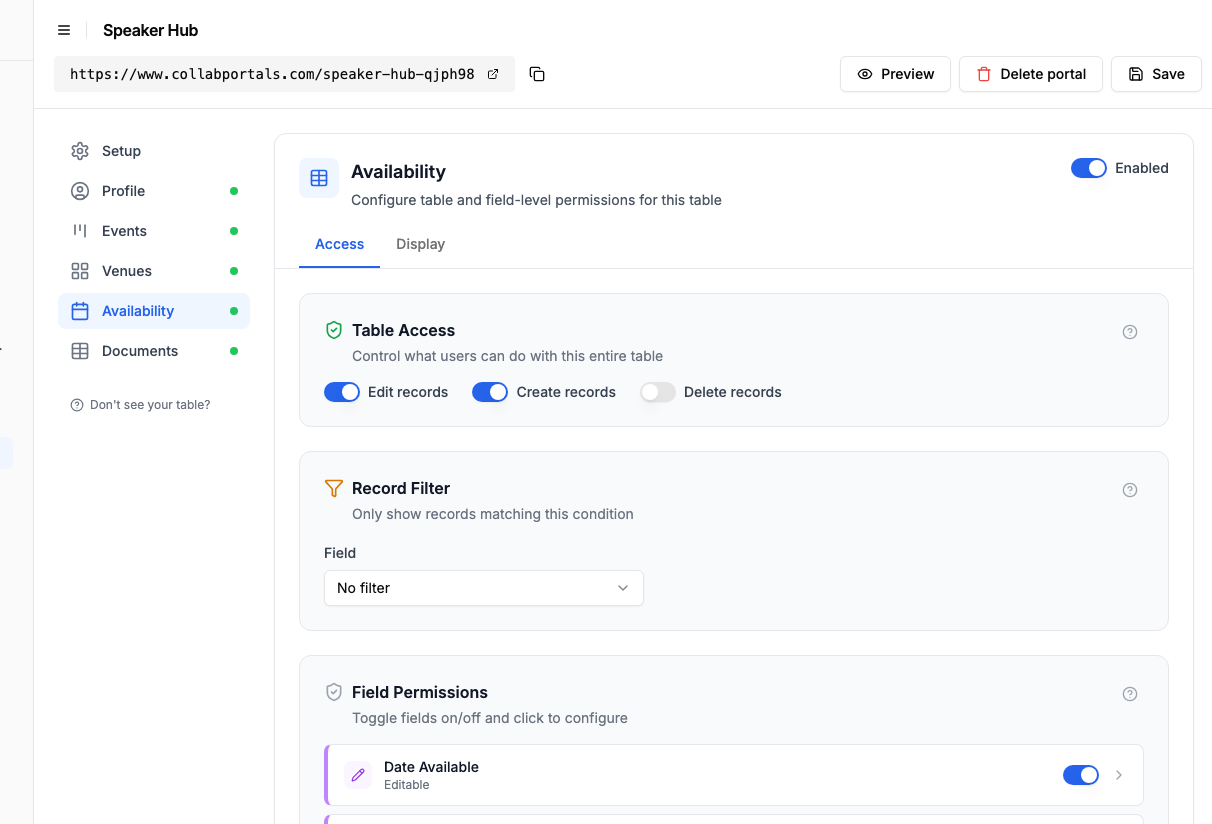
Deja que los ponentes añadan y actualicen las fechas en las que están libres, mientras la reserva en sí sigue en solo lectura. - 4
Dale a cada tabla la vista que le corresponde
Elige cómo aparece cada tabla. Availability en vista de calendario, para que la gente añada una franja en el día que corresponde; Events como tablero de las próximas reservas; Venues y Documents como tablas. Los mismos datos de Airtable, adaptados a tu lista de personas. Una tabla también puede tener más de una página, así que Events puede ser a la vez un tablero de las próximas reservas y un calendario de la temporada.
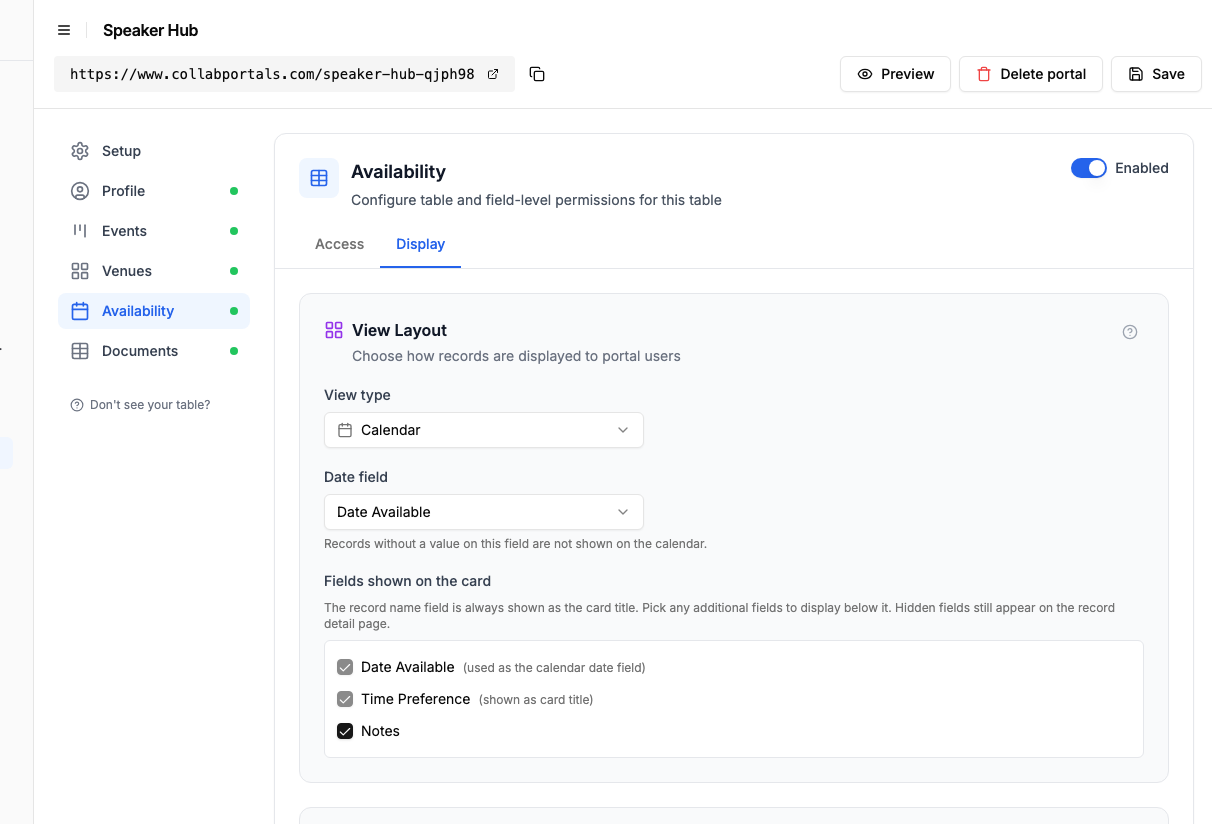
La pestaña Visualización muestra Availability en una vista de calendario en la que la gente añade sus franjas. - 5
Cada persona gestiona su propia agenda
El resultado es un portal limpio y con tu marca. Cada ponente inicia sesión, ve solo sus propios eventos, consulta los datos del lugar y marca cuándo está disponible, todo guardado directamente en tu base de Airtable.
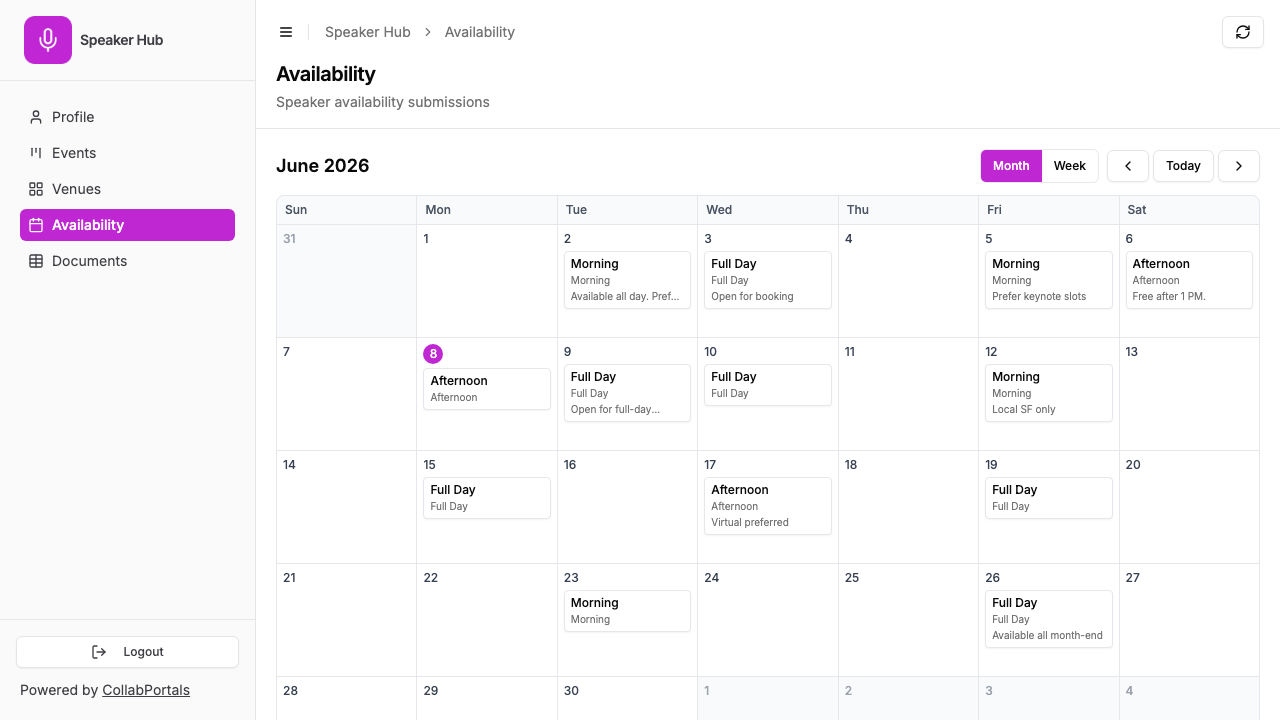
Cada ponente marca su propia disponibilidad en vista de calendario, con su propio color. - 6
Inician sesión con su correo
Comparte el enlace con tu lista de personas. Cada una inicia sesión con su correo y un código de un solo uso, así que no hay contraseñas que gestionar ni licencias de Airtable que comprar.
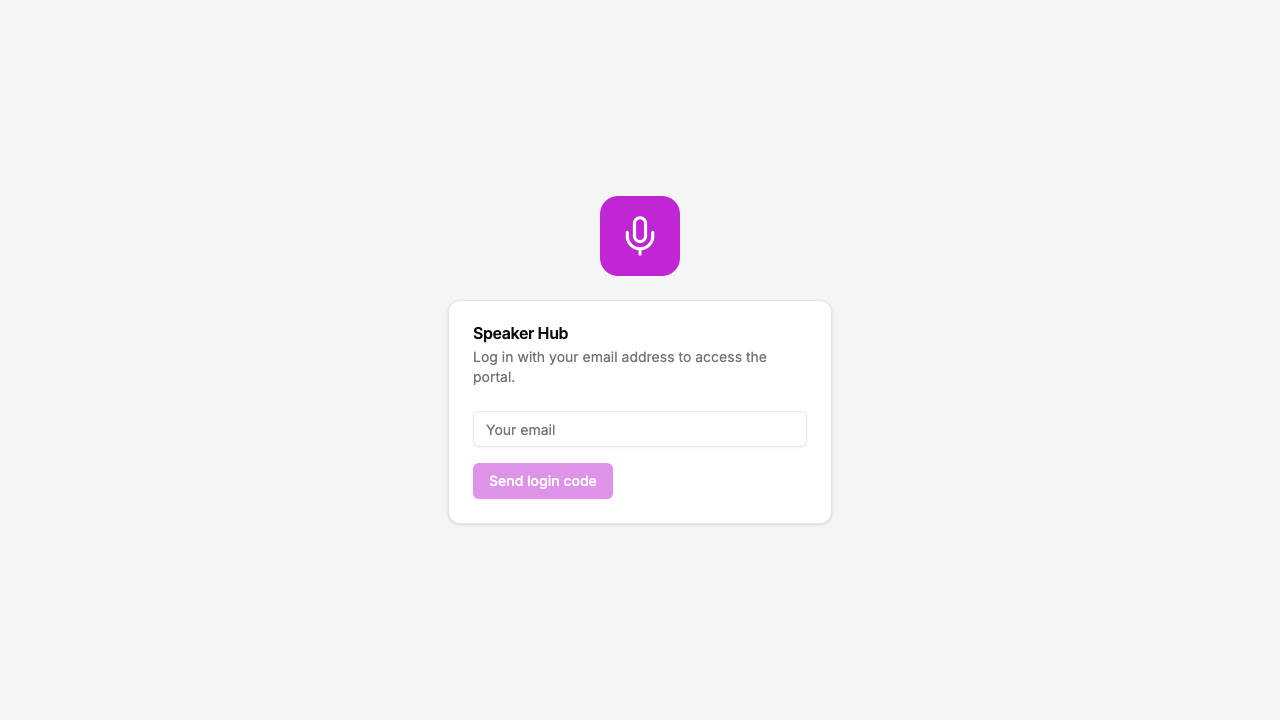
Inicio de sesión con correo y código de un solo uso, con tu logo y tu color.
¿Quieres partir de esta misma configuración? Abre la demo en vivo o copia la plantilla de Airtable y conéctala a tu propia base en minutos.
Casos de uso de los portales de programación de eventos
Gestión de ponentes y congresos
Los ponentes o panelistas consultan los detalles de su sesión, los datos del lugar y los requisitos de su presentación.
- Events (ver, editar): fecha, hora, tema, tipo de sesión, notas de la presentación, estado
- Venues (solo ver): nombre del lugar, dirección, sala, aforo, equipamiento audiovisual, información de estacionamiento
- Availability (ver, crear): enviar fechas disponibles o bloqueadas para futuras programaciones
- Oculto: honorarios del ponente, contacto del cliente, presupuesto, reembolso de viajes, valoraciones internas
Eventos de autores y firmas de libros
Autores o ilustradores ven sus apariciones programadas en librerías, ferias y festivales.
- Eventos (ver, editar): fecha, hora, librería o lugar, tipo de evento (firma, lectura, mesa redonda), estado, notas
- Lugares (solo ver): nombre de la librería, dirección, persona de contacto, cómo llegar
- Oculto: cifras de tirada, márgenes del distribuidor, prioridad interna del evento
Horarios de tutorías y clases
Tutores o profesores ven las sesiones que tienen asignadas, los datos de los estudiantes y los lugares.
- Sesiones (ver, editar): fecha, hora, materia, nombre del estudiante, lugar, estado, notas de la sesión
- Lugares (solo ver): asignación de aulas, dirección del edificio, instrucciones de acceso
- Disponibilidad (ver, crear): enviar franjas de disponibilidad semanales
- Oculto: tarifas por hora, estado de los pagos, datos de contacto de los estudiantes, notas internas de desempeño
Contratación de artistas y talento
Músicos, DJ o artistas ven sus próximas actuaciones y los datos del lugar.
- Actuaciones (ver, editar): fecha, hora, lugar, duración del set, género, estado, notas del rider
- Lugares (solo ver): nombre del lugar, dirección, horarios de montaje, especificaciones del escenario, equipamiento de sonido
- Oculto: caché de la contratación, comisión del agente, presupuesto del cliente, ofertas de la competencia
Por qué es mejor que el correo o los calendarios compartidos
| Funcionalidad | Novedades por correo | Calendario compartido | Herramienta de programación | CollabPortals |
|---|---|---|---|---|
| Muestra siempre los datos actuales | No (desfasados al enviarlos) | Sí | Sí | Sí (en tiempo real desde Airtable) |
| Limitado a una persona | Sí | No (todo o nada) | En parte | Sí (automático por usuario) |
| Muestra los detalles del lugar o del evento | Limitado | Mínimo | Depende | Sí (todos los campos de Airtable) |
| La persona puede actualizar el estado o las notas | Respuesta por correo (desordenado) | No | Sí | Sí (acceso de edición) |
| La persona puede indicar su disponibilidad | No | Herramienta aparte | Sí | Sí (acceso de creación en la tabla) |
| Los datos viven en Airtable | No | No | Mediante integración | Sí (de forma nativa) |
| Costo | Gratis | Gratis | De 10 a más de 30 USD por usuario al mes | 10 USD al mes, tarifa plana |
La ventaja clave: cada persona ve solo sus eventos, siempre actualizados, con todo el contexto de tus datos de Airtable. Sin sistema aparte, sin actualizaciones manuales, sin cobros por usuario. Para una comparación más a fondo, consulta CollabPortals frente a Airtable Interfaces y CollabPortals frente a Softr.
Permisos de campo para los datos de eventos
Las tablas de eventos suelen tener campos pensados para públicos distintos:
- Visible para las personas programadas: nombre del evento, fecha, hora, lugar, estado, tema, tipo de evento, cualquier nota que deban ver
- Oculto a las personas programadas: honorarios, contacto del cliente, prioridad interna, presupuesto, notas de logística, opciones alternativas
- Editable por las personas programadas: estado de la confirmación, notas personales, temas de la presentación, requisitos del rider
- Solo lectura para las personas programadas: fecha, hora, lugar (los fija tu equipo), tipo de evento
Así cada persona ve una vista limpia y relevante de su agenda, mientras tu equipo tiene todos los datos de planificación en las mismas tablas de Airtable.
Para ir más allá
El recorrido de arriba es la configuración completa. Cuando ya lo tengas funcionando, vale la pena conocer algunas opciones:
- Confirmación de eventos. Añade a la tabla Events un campo de confirmación editable para que la gente acepte o rechace una reserva desde el portal, sin un hilo de correo.
- Perfiles editables. Deja que los ponentes mantengan al día su biografía, su foto y sus temas en una tabla de perfiles, así tu directorio siempre está actualizado.
- Campos obligatorios. Haz obligatorios la fecha y la preferencia en cada franja de disponibilidad para que todos los envíos lleguen completos.
Después de la configuración, cada franja de disponibilidad y cada confirmación llegan a tu base de Airtable, donde tu equipo de programación ya trabaja.
Para la versión general, válida para cualquier base, consulta la guía de configuración.
Preguntas frecuentes
¿Cada persona solo puede ver sus propios eventos?
Sí. Cada persona queda asociada a su registro en tu tabla de personas de Airtable mediante su correo. Solo ve los eventos vinculados a ella. Un ponente no puede ver la agenda de otro.
¿Puede la gente confirmar o rechazar eventos a través del portal?
Sí. Si tu tabla de eventos tiene un campo de estado o de confirmación y lo haces editable, la gente puede actualizar su respuesta directamente en el portal. Tu equipo ve el cambio en Airtable al instante.
¿Puede la gente enviar su disponibilidad?
Sí. Si creas una tabla de disponibilidad y activas el acceso de creación, la gente puede enviar fechas y preferencias horarias a través del portal. Tu equipo de programación puede usar después estos datos al planificar futuros eventos.
¿Puedo mostrar los datos del lugar sin que la gente pueda editarlos?
Sí. Configura la tabla de lugares con acceso de solo lectura. La gente puede ver el nombre del lugar, la dirección y otros datos, pero no puede modificarlos.
¿Cómo oculto los honorarios y los datos internos de planificación?
Con los permisos de campo. En cada tabla eliges qué campos son visibles y cuáles están ocultos. Muestra los campos «Nombre del evento» y «Fecha», pero oculta «Honorarios del ponente» y «Presupuesto del cliente».
¿Puedo usarlo para eventos recurrentes?
Sí. Si tu base de Airtable registra los eventos recurrentes como registros individuales (uno por cada ocasión), cada uno aparece en el portal con su propia fecha y sus propios datos. CollabPortals muestra lo que contenga la estructura de tu base de Airtable.
¿Qué pasa si alguien ya no debe tener acceso?
Elimina o actualiza su registro en tu tabla de personas de Airtable. Como la autenticación depende de que el correo coincida, esa persona ya no podrá iniciar sesión una vez eliminado su registro.

Acerca del autor
Matt Shepherd
Fundador, CollabPortals
Matt es el fundador de CollabPortals. Ingeniero de software y usuario avanzado de Airtable, se topaba una y otra vez con el mismo problema: no había una forma fácil de dar a usuarios externos un acceso sencillo y seguro para editar sus datos. Creó CollabPortals como la solución ligera a ese problema, para que puedas configurar rápidamente un portal seguro y con permisos.
Casos de uso y guías relacionados
Crea un portal de personal para eventos con Airtable
Da al personal de tus eventos, al personal temporal y a los contratistas un portal de autoservicio para consultar horarios, asignaciones y logística, conectado a tu base de eventos en Airtable.
Caso de usoCrea un portal de voluntarios con Airtable para tu organización
Da a tus voluntarios acceso autogestionado a sus asignaciones, turnos y tareas. Sin licencias extra de Airtable, sin código, sin contraseñas que gestionar.
ComparativaCollabPortals vs Airtable Portals: ¿herramienta externa o función nativa?
Compara CollabPortals (10 USD al mes, usuarios ilimitados) con Airtable Portals, la función nativa de Airtable, donde los invitados de solo lectura son gratis y los invitados que editan se venden en paquetes desde 120 USD al mes. Mira cuál encaja con lo que hacen de verdad tus usuarios.
ComparativaCollabPortals vs Softr: ¿portal ligero o creador de aplicaciones completo?
Compara CollabPortals y Softr para portales de Airtable, y mira cómo queda una herramienta centrada en portales de 10 USD al mes frente a un creador de aplicaciones no-code (sin código) completo desde 19 USD al mes con facturación anual.