Airtable ile etkinlik planlama portalı oluşturun
Konuşmacılara, yazarlara, eğitmenlere ve sanatçılara yaklaşan etkinliklerini görebilecekleri, müsaitliklerini onaylayabilecekleri ve mekân bilgilerine Airtable programınızdan ulaşabilecekleri bir self servis portal verin.

Önce çalışırken görün, sonra hazır bir Airtable base ile başlayın.
Canlı demoyu görünAirtable şablonunu kopyalayınSorun: programdaki kişileri gelişmelerden haberdar tutmak
Dışarıdan çalıştığınız kişilerden (konuşmacılar, yazarlar, eğitmenler, sanatçılar, danışmanlar) oluşan bir listeyi yönetiyor ve onları Airtable'da etkinliklere planlıyorsunuz. Ama planladığınız kişilerin kendi takvimlerini kontrol etmelerinin bir yolu yok:
- E-posta güncellemeleri bir şey değiştiği anda eskir. Bir onay gönderirsiniz, sonra mekân değişir ya da saat kayar ve artık düzeltmelerle insanların peşinden koşarsınız.
- Paylaşılan takvim bağlantıları yalnızca kişinin programını değil, herkesin programını gösterir. Bir Google Takvim'i ya da Airtable görünümünü, herkesinkini de göstermeden tek bir kişiye yalnızca kendi etkinliklerini gösterecek şekilde sınırlayamazsınız.
- Elektronik tablo dışa aktarımları anlık bir görüntüdür. Konuşmacı programını pazartesi kontrol eder, siz salı günü perşembe konuşmasının saatini değiştirirsiniz, o da yanlış saatte gelir.
- Özel planlama yazılımları (Calendly, Acuity, SignUpGenius) müsaitliği ve rezervasyonu yönetir, ama Airtable'daki operasyon verilerinize bağlanmaz. Sonunda iki sistemi birden yönetirsiniz.
İhtiyacınız olan, her kişinin giriş yapıp mekân bilgileri, saatleri ve durumlarıyla yalnızca kendi etkinliklerini gördüğü, her zaman güncel, ama başkalarının programlarını ya da iç planlama verilerinizi göstermeyen bir portaldır.
CollabPortals etkinlik planlamasında nasıl çalışır
CollabPortals, Airtable base'inize bağlanır ve programınızdaki kişiler için markanızı taşıyan bir portal oluşturur. Her kişi e-postasıyla giriş yapar, yalnızca kendisine bağlı etkinlikleri görür ve müsaitliğini güncelleyebilir ya da not ekleyebilir. Planlama ekibiniz Airtable'da çalışmaya devam eder.
Örnek: bir konuşmacı ajansının etkinlik portalı
Konuşmacı yönetimi yapan bir şirket, konuşmacılara yaklaşan etkinliklerine erişim verir.
| Tablo | Konuşmacı erişimi | Ne işe yarar |
|---|---|---|
| Events | Görüntüleme, düzenleme | Konuşmacılar yaklaşan konuşmalarını tarihleri, mekânları ve konularıyla görür |
| Venues | Yalnızca görüntüleme | Konuşmacılar mekânın adresini, kapasitesini ve iletişim bilgilerini kontrol eder |
| Speakers | Görüntüleme, düzenleme | Konuşmacılar kendi profillerini ve biyografilerini yönetir |
| Availability | Görüntüleme, oluşturma, düzenleme | Konuşmacılar müsait oldukları ya da olmadıkları tarihleri gönderir |
| İç planlama | Gizli | Ücret pazarlıkları, müşteri bütçeleri, lojistik notları |
Konuşmacıların gördüğü: etkinlik programları, mekân bilgileri ve müsaitlik bildirmenin bir yolu. Ekibinizin gördüğü: ücretler, müşteri irtibat kişileri ve lojistikle birlikte operasyonun tamamı.
Adım adım etkinlik planlama portalı oluşturun
Yukarıdaki canlı demo şöyle kuruldu. İlk seferde yaklaşık bir saat sürer ve hiç kod gerekmez.
- 1
Airtable base'inizi hazırlayın
Planlama base'inizle başlayın: ayarladığınız konuşmalar ve rezervasyonlar için bir Events tablosu, bir Venues tablosu, kişilerin çalışabileceği tarihler için bir Availability tablosu, bir Documents kütüphanesi ve giriş yapacak kişiler için bir Speakers tablosu. Merkezde Speakers tablosu durur. Her kişinin e-postasını tutar, etkinlikleri ve müsaitlikleri de ona bağlanır; böylece her konuşmacı yalnızca kendi programını görür.
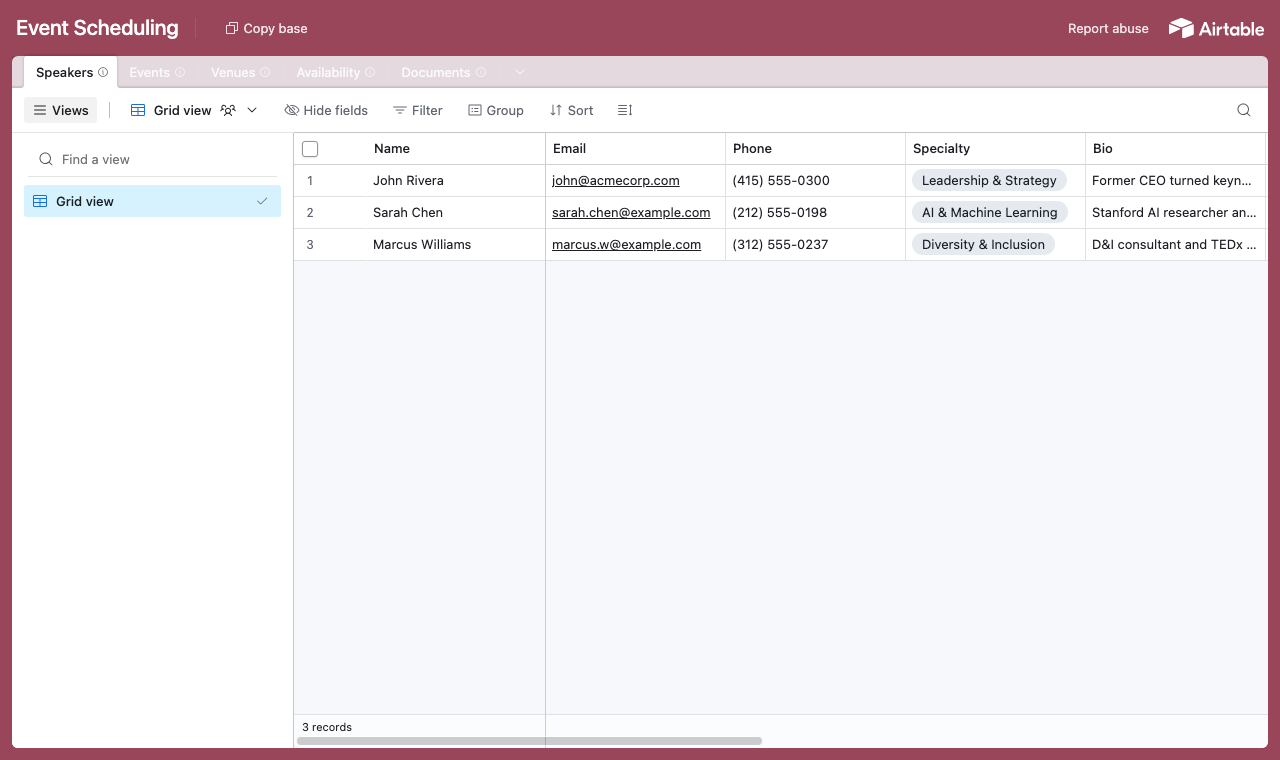
Programın her parçası için bir tablo; her etkinlik ve zaman aralığı bir Speakers tablosuna bağlanıyor. - 2
Base'i bağlayın ve kullanıcı tablosunu seçin
CollabPortals'ı bu base'e yönlendirin, ardından kullanıcı tablosu olarak Speakers tablosunu, giriş alanı olarak da Email alanını seçin. Her konuşmacı e-postasıyla giriş yapar ve kendi kaydıyla eşleştirilir.
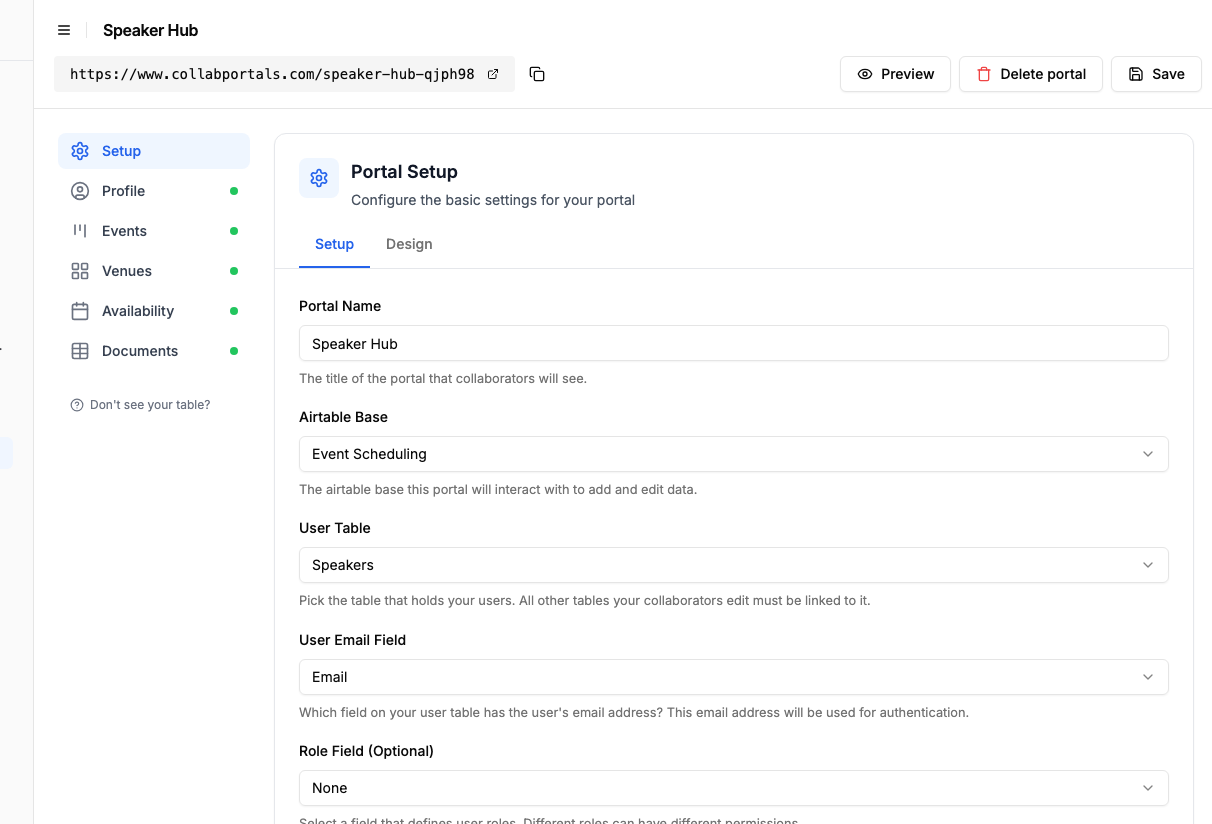
Base'i bağlayın, sonra CollabPortals'ı Speakers tablosuna ve e-posta alanına yönlendirin. - 3
Kişilerin müsaitliklerini göndermesine izin verin, ücretlerinizi gizleyin
Availability tablosunda oluşturma ve düzenlemeyi açın; böylece her konuşmacı boş olduğu ya da müsait olmadığı tarihleri işaretleyebilir. Silmeyi kapalı bırakın. Kişilerin doldurduğu tarih ve tercih gibi alanları gösterin; ücret pazarlıkları ve müşteri bütçeleri gibi iç alanları gizleyin, onlar sizin için Airtable'da kalır.
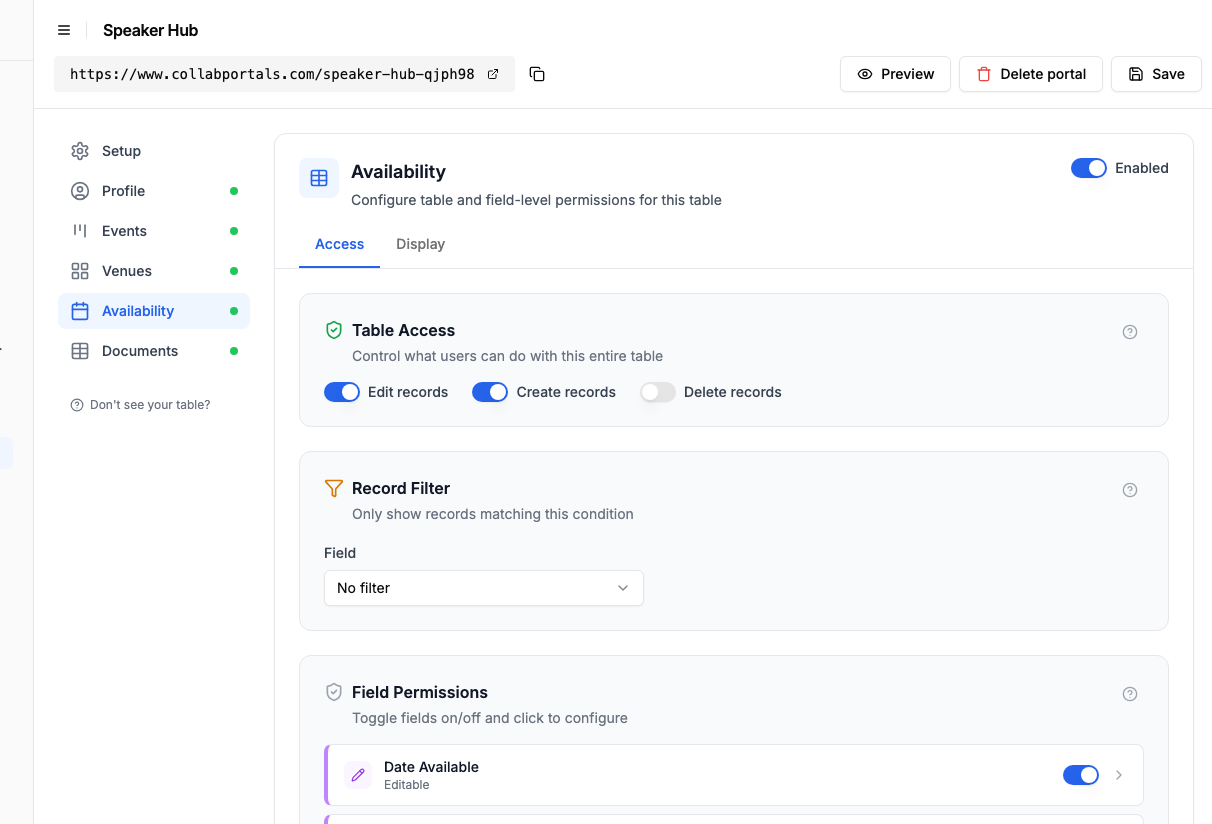
Konuşmacılar boş oldukları tarihleri ekleyip güncellesin; rezervasyonun kendisi salt okunur kalsın. - 4
Her tabloya uygun görünümü verin
Her tablonun nasıl görüneceğini seçin. Kişiler zaman aralığını o güne eklesin diye Availability takvim görünümünde, Events yaklaşan rezervasyonların kanban panosu olarak, Venues ve Documents tablo olarak. Aynı Airtable verisi, listenizdeki kişiler için biçimlendirilmiş halde. Bir tablonun birden fazla sayfası da olabilir; böylece Events hem yaklaşan rezervasyonların kanban panosu hem de sezonun takvimi olabilir.
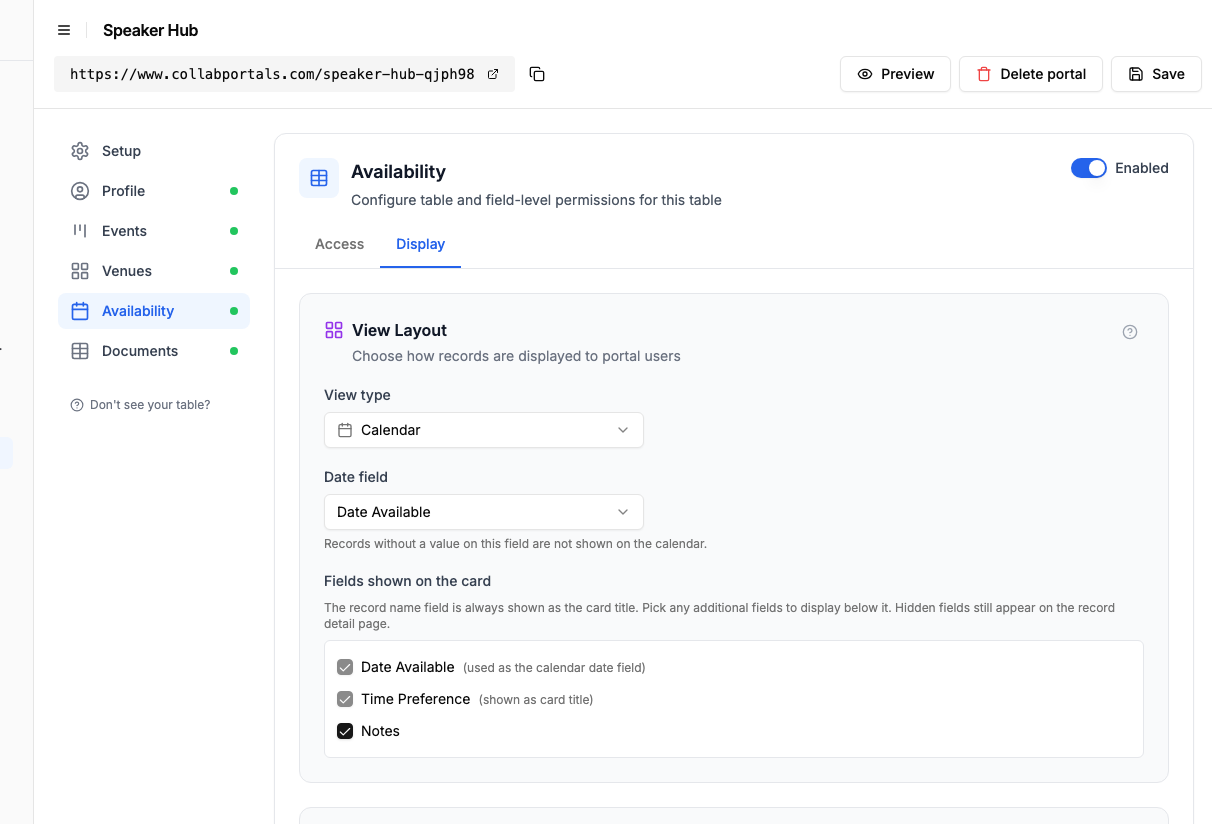
Görüntüleme sekmesi Availability tablosunu, kişilerin zaman aralıklarını eklediği bir takvim olarak düzenler. - 5
Kişiler kendi programlarını yönetir
Sonuç, sade ve markanızı taşıyan bir portaldır. Her konuşmacı giriş yapar, yalnızca kendi etkinliklerini görür, mekân bilgilerini kontrol eder ve ne zaman müsait olduğunu işaretler; hepsi doğrudan Airtable base'inize yazılır.
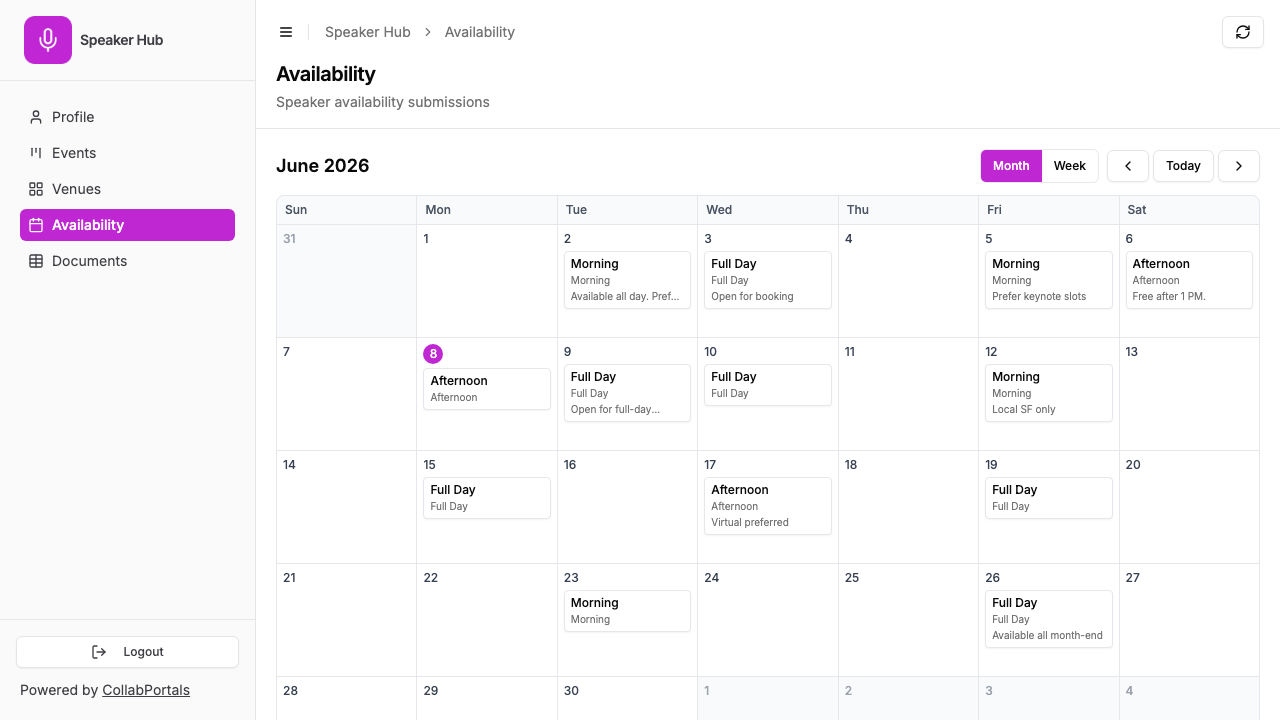
Her konuşmacı kendi müsaitliğini, kendi renginde, takvim görünümünde işaretler. - 6
E-postalarıyla giriş yaparlar
Bağlantıyı listenizdeki kişilerle paylaşın. Her biri e-postası ve tek kullanımlık bir kodla giriş yapar; yönetilecek şifre de satın alınacak Airtable lisansı da yoktur.
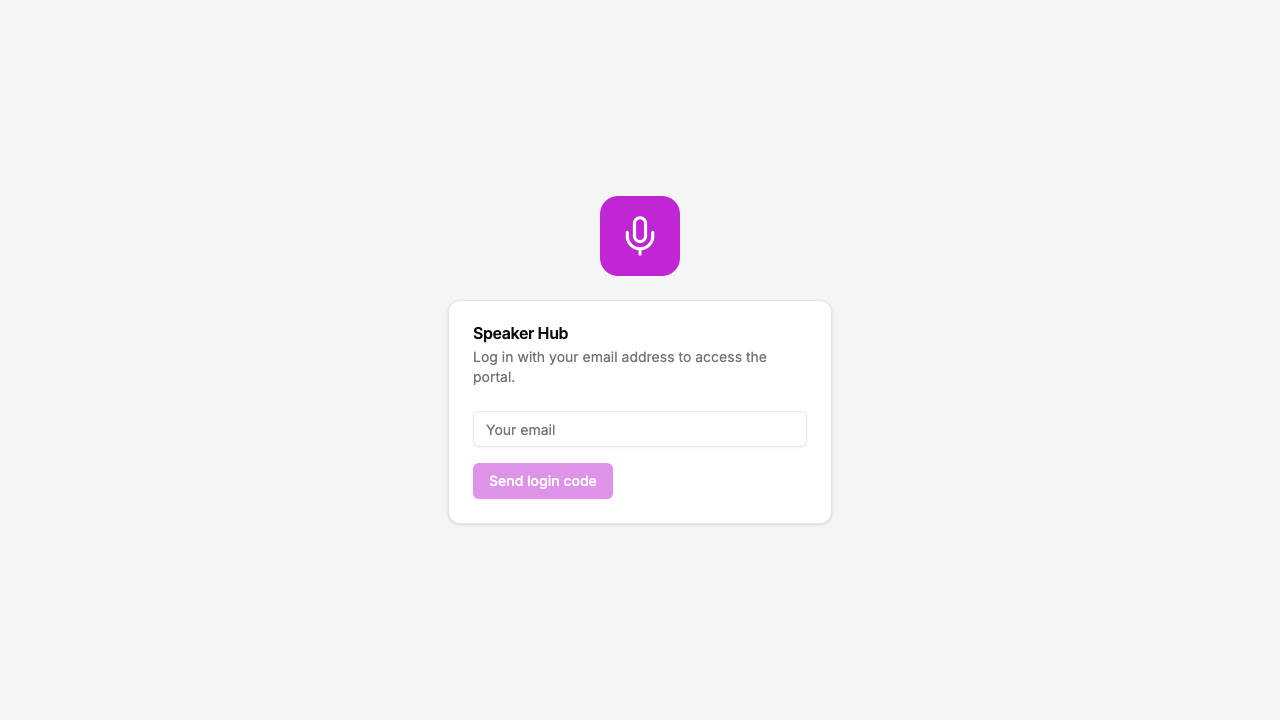
E-posta ve tek kullanımlık kodla giriş, logonuz ve renginizle.
Tam olarak bu kurulumla mı başlamak istiyorsunuz? Canlı demoyu açın ya da Airtable şablonunu kopyalayın ve dakikalar içinde kendi base'inize bağlayın.
Etkinlik planlama portallarının kullanım senaryoları
Konuşmacı ve konferans yönetimi
Konuşmacılar ya da panelistler oturum ayrıntılarına, mekân bilgilerine ve sunum gereksinimlerine erişir.
- Events (görüntüleme, düzenleme): tarih, saat, konu, oturum türü, sunum notları, durum
- Venues (yalnızca görüntüleme): mekân adı, adres, salon, kapasite, ses ve görüntü düzeni, otopark bilgisi
- Availability (görüntüleme, oluşturma): ileride planlama için müsait ve dolu tarihleri gönderme
- Gizli: konuşmacı ücretleri, müşteri irtibat kişisi, bütçe, seyahat masrafı iadesi, iç değerlendirmeler
Yazar etkinlikleri ve imza günleri
Yazarlar ya da çizerler kitapçılarda, fuarlarda ve festivallerde planlanmış etkinliklerini görür.
- Etkinlikler (görüntüleme, düzenleme): tarih, saat, kitapçı ya da mekân, etkinlik türü (imza, okuma, panel), durum, notlar
- Mekânlar (yalnızca görüntüleme): mağaza adı, adres, irtibat kişisi, yol tarifi
- Gizli: baskı adetleri, dağıtımcı marjları, etkinliğin iç önceliği
Özel ders ve eğitim programları
Özel ders verenler ya da eğitmenler kendilerine atanan dersleri, öğrenci bilgilerini ve yerleri görür.
- Dersler (görüntüleme, düzenleme): tarih, saat, konu, öğrenci adı, yer, durum, ders notları
- Yerler (yalnızca görüntüleme): salon atamaları, bina adresi, giriş talimatları
- Müsaitlik (görüntüleme, oluşturma): haftalık müsaitlik aralıklarını gönderme
- Gizli: saatlik ücretler, ödeme durumu, öğrenci iletişim bilgileri, iç performans notları
Sanatçı ve yetenek rezervasyonu
Müzisyenler, DJ'ler ya da sahne sanatçıları yaklaşan sahne işlerini ve mekân bilgilerini görür.
- Sahne işleri (görüntüleme, düzenleme): tarih, saat, mekân, set süresi, tür, durum, teknik ve konuk istek notları
- Mekânlar (yalnızca görüntüleme): mekân adı, adres, malzeme giriş saatleri, sahne özellikleri, ses düzeni
- Gizli: rezervasyon ücretleri, menajer komisyonu, müşteri bütçesi, rakip teklifler
CollabPortals'ı e-postadan ya da paylaşılan takvimlerden daha iyi yapan ne
| Özellik | E-posta güncellemeleri | Paylaşılan takvim | Planlama aracı | CollabPortals |
|---|---|---|---|---|
| Her zaman güncel veriyi gösterir | Hayır (gönderildiği anda eskir) | Evet | Evet | Evet (Airtable'dan gerçek zamanlı) |
| Tek bir kişiyle sınırlı | Evet | Hayır (ya hepsi ya hiçbiri) | Kısmen | Evet (kullanıcıya göre otomatik) |
| Mekân ve etkinlik ayrıntılarını gösterir | Sınırlı | Çok az | Değişir | Evet (Airtable'daki tüm alanlar) |
| Kişi durumu ve notları güncelleyebilir | E-postaya yanıt (dağınık) | Hayır | Evet | Evet (düzenleme erişimi) |
| Kişi müsaitlik bildirebilir | Hayır | Ayrı bir araç | Evet | Evet (tabloda oluşturma erişimi) |
| Veriler Airtable'da durur | Hayır | Hayır | Entegrasyon üzerinden | Evet (doğrudan) |
| Maliyet | Ücretsiz | Ücretsiz | Kullanıcı başına ayda 10 ile 30 USD ve üzeri | Sabit fiyat, ayda 10 USD |
Temel avantaj şu: her kişi yalnızca kendi etkinliklerini, her zaman güncel ve Airtable verilerinizin tüm bağlamıyla görür. Ayrı bir sistem yok, elle güncelleme yok, kullanıcı başına ücret yok. Daha ayrıntılı bir karşılaştırma için CollabPortals ile Airtable Interfaces karşılaştırması ve CollabPortals ile Softr karşılaştırması sayfalarına göz atın.
Etkinlik verileri için alan düzeyinde izinler
Etkinlik tablolarında çoğu zaman farklı kitlelere yönelik alanlar bulunur:
- Programdaki kişilere gösterin: etkinlik adı, tarih, saat, mekân, durum, konu, etkinlik türü, görmeleri gereken notlar
- Programdaki kişilerden gizleyin: ücretler, müşteri irtibat kişisi, iç öncelik, bütçe, lojistik notları, rakip seçenekler
- Programdaki kişiler düzenleyebilsin: onay durumu, kişisel notlar, sunum konuları, teknik ve konuk istekleri
- Programdaki kişiler için salt okunur: tarih, saat, mekân (ekibiniz belirler), etkinlik türü
Böylece her kişi programının sade ve kendisini ilgilendiren bir görünümünü görür, ekibiniz de aynı Airtable tablolarında planlama verilerinin tamamına sahip olur.
Daha ileri gitmek için
Yukarıdaki adımlar kurulumun tamamıdır. Portalınız çalışmaya başladığında bilmeye değer birkaç seçenek var:
- Etkinlik onayı. Events tablosuna düzenlenebilir bir onay alanı ekleyin; kişiler bir rezervasyonu e-posta yazışması olmadan portaldan kabul eder ya da reddeder.
- Düzenlenebilir profiller. Konuşmacıların kendi biyografilerini, fotoğraflarını ve konularını bir profil tablosunda güncel tutmasına izin verin; rehberiniz güncel kalsın.
- Zorunlu alanlar. Bir müsaitlik kaydında tarihi ve tercihi zorunlu yapın; her gönderim eksiksiz gelsin.
Kurulumdan sonra her müsaitlik kaydı ve onay, planlama ekibinizin zaten çalıştığı Airtable base'inize düşer.
Her base'e uyan genel sürüm için kurulum kılavuzuna bakın.
Sıkça sorulan sorular
Her kişi yalnızca kendi etkinliklerini mi görebilir?
Evet. Her kişi, e-postası üzerinden Airtable'daki kullanıcı tablonuzda kendi kaydıyla eşleştirilir. Yalnızca kendisine bağlı etkinlikleri görür. Bir konuşmacı başka bir konuşmacının programını göremez.
Kişiler etkinlikleri portal üzerinden onaylayabilir ya da reddedebilir mi?
Evet. Events tablonuzda bir durum ya da onay alanı varsa ve onu düzenlenebilir yaparsanız, kişiler yanıtlarını doğrudan portalda güncelleyebilir. Ekibiniz güncellemeyi Airtable'da hemen görür.
Kişiler müsaitliklerini gönderebilir mi?
Evet. Bir Availability tablosu oluşturur ve oluşturma erişimini açarsanız, kişiler portal üzerinden tarihleri ve saat tercihlerini gönderebilir. Planlama ekibiniz de ileriki etkinlikleri planlarken bu verileri kullanabilir.
Mekân bilgilerini, kişilerin düzenlemesine izin vermeden gösterebilir miyim?
Evet. Venues tablosunu yalnızca görüntüleme erişimine ayarlayın. Kişiler mekân adını, adresini ve diğer bilgileri görebilir ama değiştiremez.
Ücretleri ve iç planlama verilerini nasıl gizlerim?
Alan düzeyinde izinleri kullanın. Her tabloda hangi alanların görünür, hangilerinin gizli olacağını siz seçersiniz. “Event Name” ve “Date” alanlarını gösterin, ama “Speaker Fee” ve “Client Budget” alanlarını gizleyin.
Bunu tekrarlanan etkinlikler için kullanabilir miyim?
Evet. Airtable base'iniz tekrarlanan etkinlikleri ayrı kayıtlar olarak tutuyorsa (her tekrar için bir kayıt), her tekrar portalda kendi tarihi ve ayrıntılarıyla görünür. CollabPortals, Airtable yapınızda ne varsa onu gösterir.
Birinin artık erişimi olmaması gerekiyorsa ne yapmalıyım?
Airtable'daki kullanıcı tablonuzda o kişinin kaydını silin ya da güncelleyin. Kimlik doğrulama e-posta eşleşmesine bağlı olduğundan, kaydı silindiğinde artık giriş yapamaz.

Yazar hakkında
Matt Shepherd
Kurucu, CollabPortals
Matt, CollabPortals'ın kurucusudur. Airtable'ı yoğun kullanan bir yazılım mühendisi olarak hep aynı sorunla karşılaştı: dış kullanıcılara verilerini düzenleyebilecekleri basit ve güvenli bir görünüm sunmanın kolay bir yolu yoktu. CollabPortals'ı bu soruna hafif bir çözüm olarak geliştirdi. Böylece güvenli, izinleri ayarlanmış bir portalı birkaç adımda kurabilirsiniz.
İlgili kullanım senaryoları ve kılavuzlar
Airtable ile etkinlik ekibi ve personel portalı oluşturun
Etkinlik ekibinize, geçici personelinize ve yüklenicilerinize programları, görevleri ve lojistiği görebilecekleri, Airtable etkinlik veritabanınızla çalışan bir self servis portal verin.
Kullanım senaryosuKuruluşunuz için Airtable ile gönüllü portalı oluşturun
Gönüllülere görevlerine, vardiya programlarına ve işlerine kendi başlarına erişim verin. Ek Airtable lisansı yok, kod yok, yönetilecek şifre yok.
KarşılaştırmaCollabPortals vs Airtable Portals: üçüncü taraf araç mı, yerleşik özellik mi?
CollabPortals'ı (ayda 10 USD, sınırsız kullanıcı), salt okunur misafirlerin ücretsiz olduğu ve düzenleme yapan misafirlerin ayda 120 USD'den başlayan paketlerle satıldığı Airtable'ın yerleşik Portals özelliğiyle karşılaştırın. Kullanıcılarınızın gerçekte nasıl çalıştığına hangisinin uyduğunu görün.
KarşılaştırmaCollabPortals vs Softr: hafif bir portal mı, eksiksiz bir uygulama oluşturucu mu?
Airtable portalları için CollabPortals ile Softr'ı karşılaştırın. Ayda 10 USD'lik odaklı bir portal aracının, yıllık faturalandırmayla ayda 19 USD'den başlayan eksiksiz bir no-code uygulama oluşturucuya karşı nasıl durduğunu görün.