Portalınızı paylaşma
CollabPortals portalınızın bağlantısını portal kullanıcılarıyla nasıl paylaşacağınız, kullanıcıların nasıl giriş yaptığı, kendi hesaplarını oluşturmalarına nasıl izin vereceğiniz ve bir portalı nasıl herkese açık hale getireceğiniz.
Portal URL'si
Her portalın kendi web adresi vardır. Biçimi şöyledir:
https://www.collabportals.com/your-portal-slug
Son kısım, portalınızın adına altı rastgele karakter eklenerek oluşturulur; örneğin client-tracker-x7k2m9. Bir özel alan adı yayına girdiğinde portalın adresi bunun yerine sizin kendi alan adınız olur.
Bağlantı, yönetim paneli ana sayfanızda portalın kartında, bir kopyalama düğmesiyle birlikte yer alır. Ayrıca düzenleyicinin üstünde, portalın adının altında da bulunur. Portalı yeni bir sekmede açmak için ona tıklayın ya da yanındaki kopyalama düğmesine tıklayın.

Düzenleyicinin Paylaşım sekmesi başka bir iş içindir: CollabPortals ekibinizin üyelerinin portalı sizinle birlikte düzenlemesini sağlar. Portal kullanıcılarının oraya eklenmesi hiçbir zaman gerekmez.
Bağlantıyı paylaşma
URL'yi size uyan şekilde gönderin: e-posta, Slack, web sitenizdeki bir bağlantı ya da kullanıcıları karşılama materyalleriniz. Kaç kişinin kullanabileceğine dair bir sınır yoktur.
URL gizli değildir. Herkes açabilir, ama yalnızca kullanıcı tablonuzdaki kişiler giriş yapabilir; Kullanıcıların kendi hesabını oluşturmasına izin ver ayarını açtıysanız kendi hesabını oluşturan herkes de. Bunun istisnası herkese açık hale getirdiğiniz bir portaldır: bağlantıya sahip herkes ona göz atabilir.
Bağlantı önizlemeleri
Bir portal bağlantısını WhatsApp, Slack, iMessage veya bir sosyal medya gönderisine yapıştırdığınızda önizleme portalınızın adını ve yüklediyseniz logonuzu gösterir. Özel alan adında önizleme sizin kendi alan adınıza da bağlanır.
Logo, portalın Tasarım sekmesinde yüklenen logodur. Logosu olmayan bir portal (logosu başka bir yerde barındırılan bir görselin bağlantısı olarak ayarlanmış portallar dahil) adıyla ve CollabPortals görseliyle önizlenir. Önizlemede açıklama satırı yoktur, çünkü portal açıklaması girişin arkasındadır ve bir önizleme onu bağlantıya sahip herkese açmış olurdu.
Uygulamalar bir önizlemeyi aldıktan sonra bir süre saklar. Bu yüzden bugün değiştirdiğiniz bir logonun, bağlantının daha önce paylaşıldığı bir sohbette görünmesi zaman alabilir.
Portal kullanıcıları nasıl giriş yapar
Portal kullanıcılarının bir CollabPortals hesabına veya bir Airtable hesabına ihtiyacı yoktur ve hatırlamaları gereken bir şifre de yoktur. Varsayılan olarak şöyle giriş yaparlar:
- 1
Portal bağlantısını açarlar
Kullanıcı bağlantıyı açar ve portalınızın giriş ekranını görür.
- 2
E-postalarını girerler
E-posta adreslerini yazar ve Send login code (giriş kodu gönder) düğmesine tıklarlar. Adres, kullanıcı tablonuzdaki bir adresle eşleşmelidir. Büyük/küçük harf fark etmez.
- 3
Gelen kutularını kontrol ederler
CollabPortals onlara 6 haneli bir kod gönderir. Kodun süresi 15 dakika sonra dolar.
- 4
Kodu girerler
Kodu yazar ve Verify code (kodu doğrula) düğmesine tıklarlar. Artık portaldadırlar.
Kod adımını kaldırabilirsiniz. Portalın Giriş sekmesinde E-posta ile giriş kodu iste ayarını kapatın; kişiler yalnızca e-postalarıyla giriş yapar. Bu daha hızlıdır, ama bir kullanıcının adresini bilen herkes onun yerine giriş yapabilir; bu yüzden bunu yalnızca veriler hassas değilse yapın. Bkz. Portal kullanıcılarının kimlik doğrulaması.
Kullanıcı tablonuzda olmayan kişilerin kendi hesabını oluşturmasını sağlamak için aynı sekmede Kullanıcıların kendi hesabını oluşturmasına izin ver ayarını açın. Giriş ekranında bir Sign up düğmesi (hesap oluştur) çıkar.
Bir portalı herkese açık yapma
Varsayılan olarak kimse giriş yapana kadar hiçbir şey göremez. Giriş sekmesindeki Bu portalı herkese açık yap ayarı bunu değiştirir: bağlantıya sahip herkes, giriş yapmadan ve salt okunur olarak, varsayılan rolünüzün gördüklerini görerek portala göz atabilir. Bunu bir dizin, bir katalog, bir iş ilanları sayfası veya insanların bulmasını istediğiniz başka herhangi bir şey için kullanın.
Rolleri olan bir portalda ziyaretçiler kendi rollerini almak için yine giriş yapabilir ve siz izin veriyorsanız kendi hesaplarını oluşturabilir. Kaydetmeden önce ayar, hangi tabloların herkese açık olacağını ve hangilerinin gizli kalacağını tam olarak listeler.
Bir portalı herkese açık yapma sayfası, ziyaretçilerin neyi görüp neyi göremeyeceğini, herkese açık bir portalda giriş yapmayı, arama motorlarını ve herkese açık sayfaların Airtable isteklerinizi nasıl düşük tuttuğunu anlatır.
Kullanıcılarınız ne görür
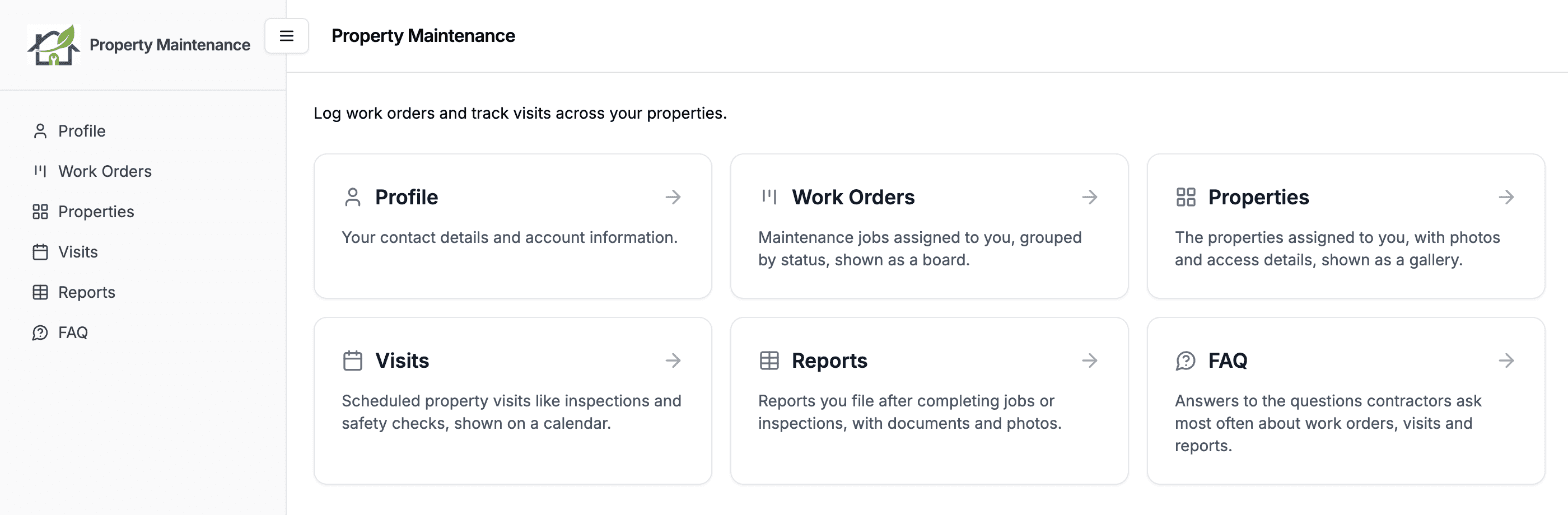
Giriş yaptıktan sonra her kullanıcı yapılandırdığınız portalı görür:
- Kenar çubuğunda yalnızca açtığınız sayfalar görünür
- “Yalnızca kendi kayıtları” olarak ayarlanmış bir tabloda kendi kayıtlarını görürler. “Herkes (tüm kayıtlar)” olarak ayarlanmış bir tabloda her kaydı görürler
- Yalnızca görüntülemelerine izin verdiğiniz alanları görürler
- Oluşturma, düzenleme ve silme düğmeleri yalnızca izin verdiğiniz yerlerde görünür
- Bir Profile sayfası (profil), kullanıcı tablosundaki kendi kaydını gösterir
Yaygın senaryolar
Müşterilerle paylaşma
Bağlantıyı müşterilerinize e-postayla gönderin. Her müşteri, “Yalnızca kendi kayıtları” olarak ayarlanmış tablolarda yalnızca kendi kayıtlarını görür. Göndermeden önce diğerlerini kontrol edin: kullanıcı tablonuza bağlantısı olmayan bir tablo herkese aynı kayıtları gösterir. Bkz. Kayıt sahipliği.
İş akışınıza ekleme
Bağlantıyı otomatik e-postalara, proje başlangıç belgelerine veya kendi uygulamanıza ekleyin. Portalın ayarlarını değiştirdiğinizde bağlantı aynı kalır.
Portalı yönettiğiniz bir sayfaya yerleştirme
Bir portal kendi sitenizdeki bir iframe içine de yerleştirilebilir. Böylece ayrı bir hedef olarak değil, üye sayfanızın veya müşteri gösterge panelinizin içinde görünür. Ne işe yaradığı için yerleştirme özellik sayfasına bakın.
Giriş sekmesindeki Bu portalın yerleştirilmesine izin ver ayarı, yerleştireceğiniz siteleri her satıra bir tane ve her biri https:// ile başlayacak şekilde alır. Boş bırakmak iframe desteğini kapalı tutar; varsayılan budur.
Kullanmadan önce bilmeniz gereken iki şey:
- Giriş oturumu her yerleştirildiği site için ayrıdır.
iframeiçinde giriş yapmak kullanıcıyı portalda doğrudan giriş yapmış hale getirmez; tersi de geçerlidir. - Listelediğiniz siteler portalın API'sini doğrudan çağırabilir, bu yüzden yalnızca kontrol ettiğiniz siteleri listeleyin. Liste, başkalarının portalınızı çerçeve içine almasını engellemez, çünkü herhangi bir site herkese açık bir URL'yi
iframeiçine koyabilir. Listenin belirlediği şey, portalın hangi sitelerden doğrudan API çağrısı kabul edeceğidir.
Ekip erişimi
Şirket içi ekipler için bağlantıyı Slack'te veya şirket içi ağınızda paylaşın. Farklı ekip üyelerine farklı izin düzeyleri vermek için rol tabanlı erişimi kullanın.
Portal kullanıcıları için ön koşullar
Bağlantıyı paylaşmadan önce şunları kontrol edin:
- Kullanıcılar kullanıcı tablosunda var. Kullanıcıların kendi hesabını oluşturmasını açmadıysanız her kişinin e-postası, portalı oluştururken seçtiğiniz kullanıcı tablosunda bulunur
- Kullanıcıya göre tablolar bağlı. Her kişinin yalnızca kendi kayıtlarını görmesi gereken bir tabloda her kayıt sahibine bağlıdır. Herkese tüm kayıtları gösteren bir tablo bağlantı gerektirmez
- İzinler ayarlı. Tablo ve alan izinleri kullanıcılara doğru verileri gösterir
E-postası kullanıcı tablosunda olmayan biri giriş yapmaya çalıştığında hata alır. Bağlantıyı paylaşmadan önce kullanıcılarınızı Airtable'a ekleyin ya da kendilerini ekleyebilmeleri için kullanıcıların kendi hesabını oluşturmasını açın.
Sonraki adımlar
- Bir portalı herkese açık yapma: herkesin portala giriş yapmadan göz atmasına izin verme
- Portal kullanıcılarının kimlik doğrulaması: giriş akışının teknik ayrıntıları
- Özel alan adları: portalı collabportals.com URL'si yerine kendi alan adınızda sunma
- Tablo izinleri: kullanıcıların neyi görüp neyi yapabileceğini kontrol etme
- Kayıt sahipliği: her kullanıcının hangi kayıtları göreceğine karar verme
- Rol tabanlı erişim denetimi: farklı izin düzeyleri ayarlama