Etiketler
Portalınızın kullandığı kelimeleri değiştirin; portal kayıt yerine iş, talep ya da hasar dosyası desin.
Genel bakış
Bir portal, ilk kurulduğunda kayıtlardan söz eder. Düğmede “New” yazar, silme onayı “Delete record?” diye sorar ve boş bir tabloda “No records to display.” yazar.
Portalınız belirli bir konuyla ilgili olana kadar bu yeterlidir. Bir bakım portalı işlerle ilgilidir. Bir hasar portalı hasar dosyalarıyla ilgilidir. Bir işe alım portalı başvurularla ilgilidir. Kullanıcılarınızın baktıkları şey için bir kelimesi vardır ve bu kelime “kayıt” değildir.
Her sayfanın Etiketler sekmesi, bu kelimeyi bir kez belirlemenizi sağlar. Geri kalan her şey ondan türer. Airtable tablo adı kullanıcılarınızın görmesi gereken ad değilse, aynı sekme sayfanın kendisini de yeniden adlandırır.
İşin çoğunu kayıt adı yapar
Bir kaydın ne diye adlandırılacağını belirleyin, portal kendini buna göre yeniden yazar. Bunu “job” olarak belirlerseniz:
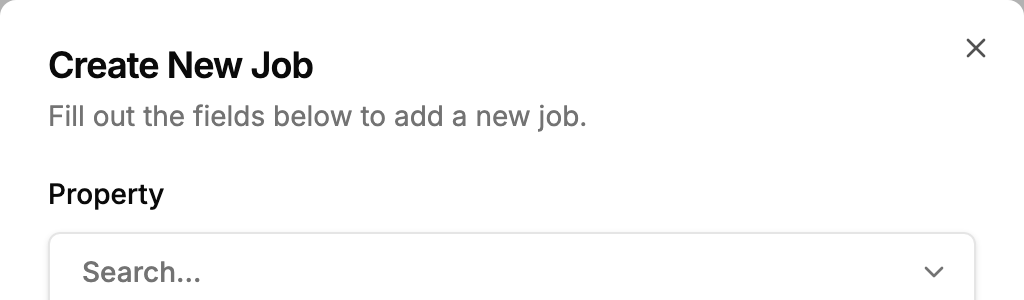
- “Create New Record”, “Create New Job” olur
- “Delete record?”, “Delete job?” olur
- “Record deleted”, “Job deleted” olur
- “No records to display.”, “No jobs to display.” olur
- Her satırdaki görüntüleme, düzenleme ve silme düğmeleri kendilerini ekran okuyuculara “View job”, “Edit job” ve “Delete job” olarak tanıtır
Tekil ve çoğulu ayrı ayrı belirlersiniz, çünkü İngilizce tutarsızdır. Tekili yazdığınızda çoğulu sonuna bir “s” ekleyerek biz doldururuz; bu, jobs ve requests için doğru, boxes, people ve entries için yanlıştır. Çoğul, görüp değiştirebilmeniz için hemen yanındaki kutuya yazılır.
Etiketlerinizi belirleme
- 1
Tablonun Etiketler sekmesini açın
Portal yönetim panelinde soldaki menüden sayfayı seçin. Portalınızda roller varsa rol çubuğundan rolü de seçin (çoğu portal için yalnızca Default rolü (varsayılan) yeterlidir, bkz. Etiketler ve roller). Erişim, Alanlar, Görüntüleme ve Kayıt sekmelerinden sonra gelen, beş sekmenin sonuncusu olan Etiketler sekmesine geçin.
- 2
Sayfaya ad verin
Sayfa adı kutusuna bu sayfanın portalda ne diye adlandırılması gerektiğini yazın. Bu; kenar çubuğundaki girişi, gezinme sayfasındaki kartı, sayfanın başlığını ve bir kaydın üstündeki gezinme yolunu hep birlikte değiştirir. Boş bırakırsanız portal Airtable tablo adınızı kullanır.
Sayfa açıklaması, o başlığın altındaki ve gezinme sayfasındaki kartta başlığın altındaki satırdır. Airtable tablo açıklamanızı kullanmak için boş bırakın. İkisi de boşsa açıklama olmaz. Yazdığınız satır sonları korunur, böylece her maddeyi ayrı bir satıra koyabilirsiniz.
Ekibiniz ya da otomasyonlarınız Airtable tablo adına bağlıysa ve bu yüzden tabloyu Airtable'da yeniden adlandırmak mümkün değilse bunları kullanın.

Sayfa adı ve açıklaması, sayfayı göründüğü her yerde yeniden adlandırır. - 3
Bir kaydın ne diye adlandırılacağını belirleyin
Bir kaydın adı kutusunu kendi kelimenizle, cümle ortasında yazacağınız gibi küçük harfle doldurun: job, request, claim, application. Birden fazlasının adı altına doldurduğumuz çoğulu kontrol edin ve yanlışsa düzeltin.
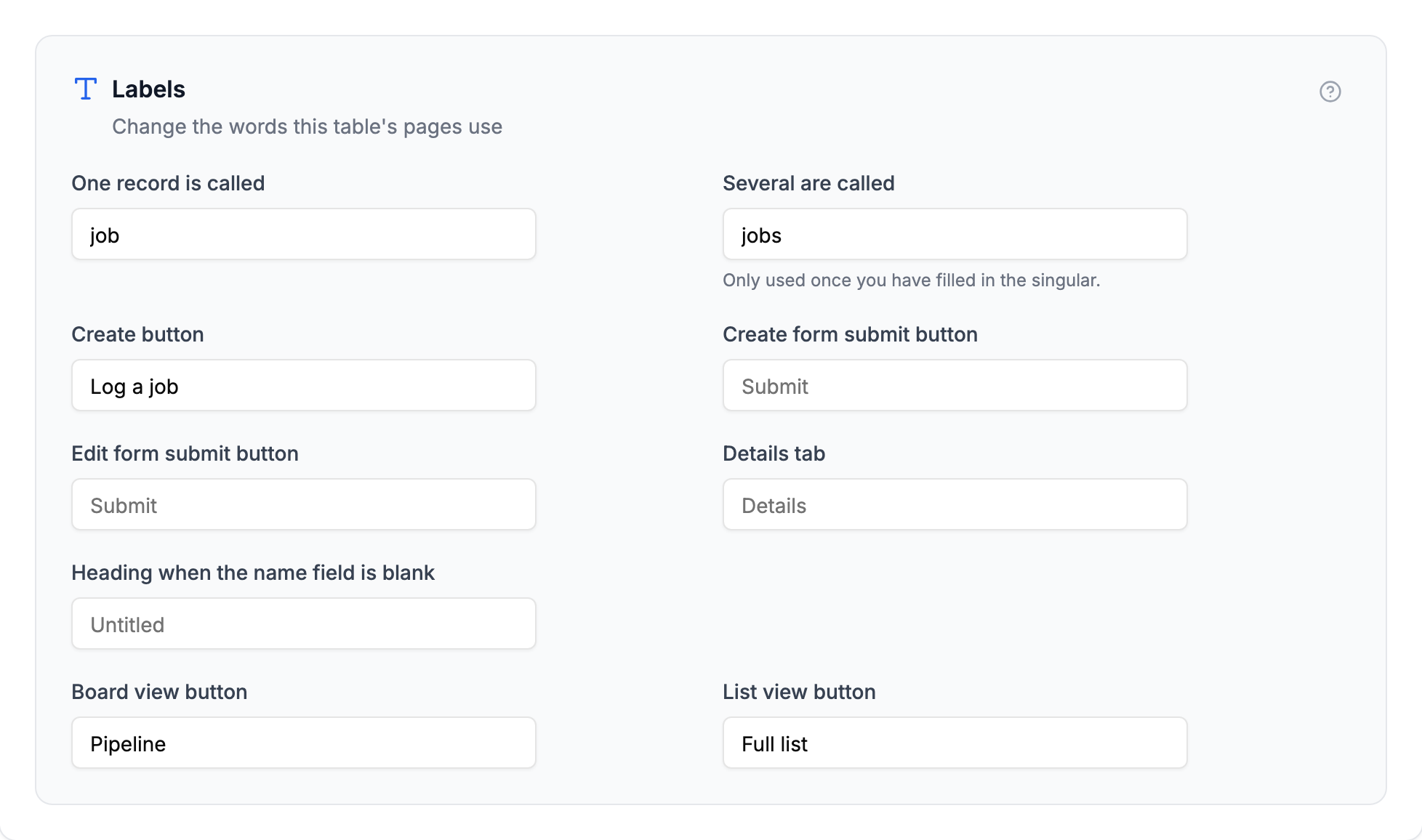
Bir kanban tablosundaki Etiketler sekmesi. Doldurduğunuz kutular siyah görünür; soluk gri metin, bir kutuyu boş bırakırsanız portalın kullanacağı ifadedir. - 4
İstediğiniz düğmeleri tek tek değiştirin
Diğer kutuların hepsi isteğe bağlıdır: Oluştur düğmesi, Oluşturma formunun gönder düğmesi, Düzenleme formunun gönder düğmesi, Ayrıntılar sekmesi ve Ad alanı boşken gösterilen başlık. Takvim ve kanban sayfalarında ayrıca görünüm düğmeleri için kutular bulunur.
- 5
Kaydedin
Portal yönetim panelinin üst kısmındaki Kaydet düğmesine basın. Değişiklikler, bir sayfa bir sonraki yüklendiğinde portalda görünür.
Kullanıcılarınız ne görür
Önce: kayıtları iş olan bir bakım portalı. Düğmede “New”, görünüm değiştiricide “Kanban” ve “List” yazar.

Sonra, tek bir kelime belirlenmiş hâliyle. Kayıt adı “job”, oluşturma düğmesi “Log a job” ve değiştiricide “Pipeline” ile “Full list” yazar.

Kayıt adı, gördüğünüz düğmelerin ötesine de uzanır. O tablodaki oluşturma formunu açtığınızda artık şöyle yazar:
Soluk gri metnin anlamı
Her kutu isteğe bağlıdır ve boş bir kutunun içindeki soluk gri metin, portalınızın gerçekte kullanacağı ifadedir. Bir kutuyu boş bırakırsanız o ifadeyi alırsınız. Doldurduğunuz bir kutuyu temizlerseniz kutu o ifadeye geri döner.
Bu, yalnızca değiştirmek istediğiniz kutuları doldurduğunuz ve ne elde edeceğinizi her zaman görebildiğiniz anlamına gelir.
Tek istisna çoğuldur. İfadelerin tutarlı kalması gerektiği için çoğulu temizlediğinizde, bir sonraki kaydetmede tekilden yeniden doldurulur. Düzensiz bir çoğul gerekiyorsa temizlemek yerine onu yazın.
Takvim ve kanban görünümü düğmeleri
Takvim ve kanban tabloları, portal kullanıcılarınızın kayıtları nasıl göreceklerini değiştirmesine izin verir ve bu düğmelerin kendi etiketleri vardır.
Bir takvim tablosunda Ay görünümü düğmesi, Hafta görünümü düğmesi, Liste görünümü düğmesi ve Bugüne git düğmesi kutularını görürsünüz. Bir kanban tablosunda Pano görünümü düğmesi ve Liste görünümü düğmesi kutularını görürsünüz. Yalnızca tablonuzun gerçekten kullandığı görünümün kutularını görürsünüz, çünkü tablo ve galeri görünümlerinde hiç değiştirici yoktur. Bir tabloyu bir görünümden diğerine geçirirseniz eski görünüm için verdiğiniz adlar korunur ama uygulanmaz; tabloyu geri geçirirseniz yeniden uygulanır. İstisna Liste görünümü düğmesi kutusudur: hem takvimde hem kanbanda bir tane bulunduğundan, ona verdiğiniz ad bu geçişte tabloyla birlikte gelir.
“List” düğmesi burada yeniden adlandırılır. Takviminiz bir ziyaret programıysa “Agenda” ya da “All visits” genellikle “List” kelimesinden daha iyi okunur.

Bunları yeniden adlandırmak yalnızca kelimeleri değiştirir. Düğmeler önceki işlevlerini görmeye devam eder; takvimin iki yanındaki geri ve ileri okları da ekran okuyuculara görünüme verdiğiniz adı değil, geçtikleri tarihleri anlatmaya devam eder (ay görünümünde “Previous month” ve “Next month”, hafta görünümünde “Previous week” ve “Next week”).
Etiketler ve profil sayfası
Profil sayfası da diğerleri gibi bir tablodur, bu yüzden kendi Etiketler sekmesi vardır. Kişi simgeli tabloyu açın ve etiketlerini orada belirleyin.
İstisna Sayfa adı kutusudur. Profil sayfasının kendi başlığı ve kenar çubuğundaki girişi portal genelindeki ifadelerdir; bu yüzden burada değil, portalın kendi Etiketler sekmesinde, Gezinme ve hesap bölümünde belirlenir. Kişi tablosundaki Sayfa adı kutusu, o tabloyu ayrı bir sayfa olarak açtığınızda elde ettiğiniz ayrı dizin sayfasını adlandırır; bu, aynı kişileri gösteren farklı bir sayfadır.
Etiketler ve roller
Etiketler, bir sayfanın diğer ayarları gibi rol bazında belirlenir; bu yüzden portalınıza uyuyorsa farklı roller farklı ifadeler kullanabilir.
Çoğu portal herkes için tek bir ifade seti ister, bu yüzden Default rolünde (varsayılan) belirlediğiniz etiketler diğer tüm roller tarafından otomatik olarak kullanılır. Başka bir rolün Etiketler sekmesini yalnızca o rolün farklı bir şey söylemesini istiyorsanız açmanız gerekir. Bir rol devralırken Default rolünün ifadeleri soluk gri metin olarak görünür, böylece o rolün ne söyleyeceğini görebilirsiniz.
Portalınızın diğer kelimeleri
Yukarıdakilerin hepsi kayıtlarınızın adıyla ilgilidir ve bu, sayfa bazında belirlenir. Onları çevreleyen kelimeler ise tüm portal için bir kez belirlenir. Soldaki menünün üst kısmındaki Ayarlar düğmesine basın, ardından Etiketler sekmesini açın. Kutuları, tek tek açtığınız bölümlerde gruplanmıştır: giriş ekranı, hesap oluşturma, gezinme ve hesap, filtreler, arama ve sıralama, kayıt işlemleri ve formlar, alanlar ve ekler, yükleniyor, boş ve hata durumları, takvim, kanban ve Sıkça Sorulan Sorular (SSS) görünümleri ve portalınızı izlediğinizde gösterilen çerez bildirimi.
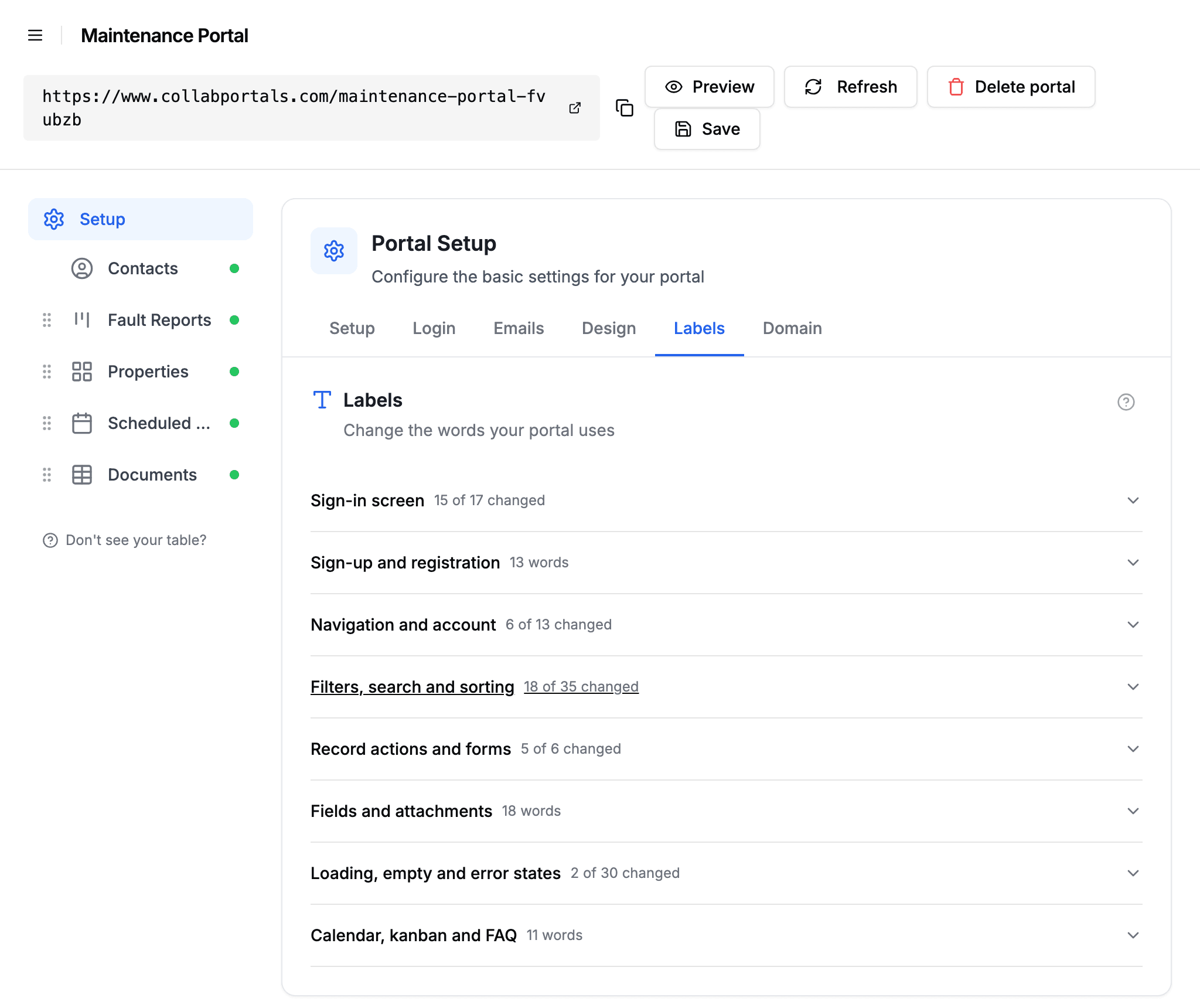
Aynı şekilde çalışır. Her kutu isteğe bağlıdır, soluk gri metin boş bırakırsanız portalınızın söyleyeceği şeydir ve bir kutuyu temizlemek onu geri getirir.
Bazı kutularda {count} ya da {field} gibi süslü parantez içinde bir şey geçer. Bir sayı ya da adın yerleştirileceği yer burasıdır; böylece Show {count} more, “Show 3 more” olur. İfadeniz buna ihtiyaç duymuyorsa çıkarın.
Giriş kodu e-postası, konu ve açılış satırının yanında, Etiketler sekmesinde değil E-postalar sekmesindedir; böylece e-postanın tamamını tek bir yerde yazabilirsiniz.
Portalınızı çeviriyorsanız işin çoğunu yapan sekme budur.
Portalınızı çevirme
Etiketler bir kelimeyi başka bir kelimeyle değiştirmek için yapıldı, ancak kullanıcılarınızın okuduğu neredeyse her metnin bir kutusu olduğundan, her kelimenin değişmesi gereken durumu da karşılar: Fransızca, Almanca, İspanyolca ya da başka herhangi bir dilde çalışan bir portal.
İş üçe ayrılır:
- 1
Portalın kendi kelimelerini çevirin
Portal düzeyindeki Etiketler sekmesinde bölümleri sırayla ele alın. Kullanıcılarınızın ilk gördüğü şey olduğu için giriş ekranıyla başlayın, ardından gezinmeye, sonra da filtre ve kayıt bölümlerine geçin. Her kutu, yerleşik İngilizce metni soluk gri yer tutucu olarak gösterir; böylece neyi değiştirdiğinizi her zaman tam olarak bilirsiniz ve atladığınız her şey, ona gelene kadar İngilizce kalır.
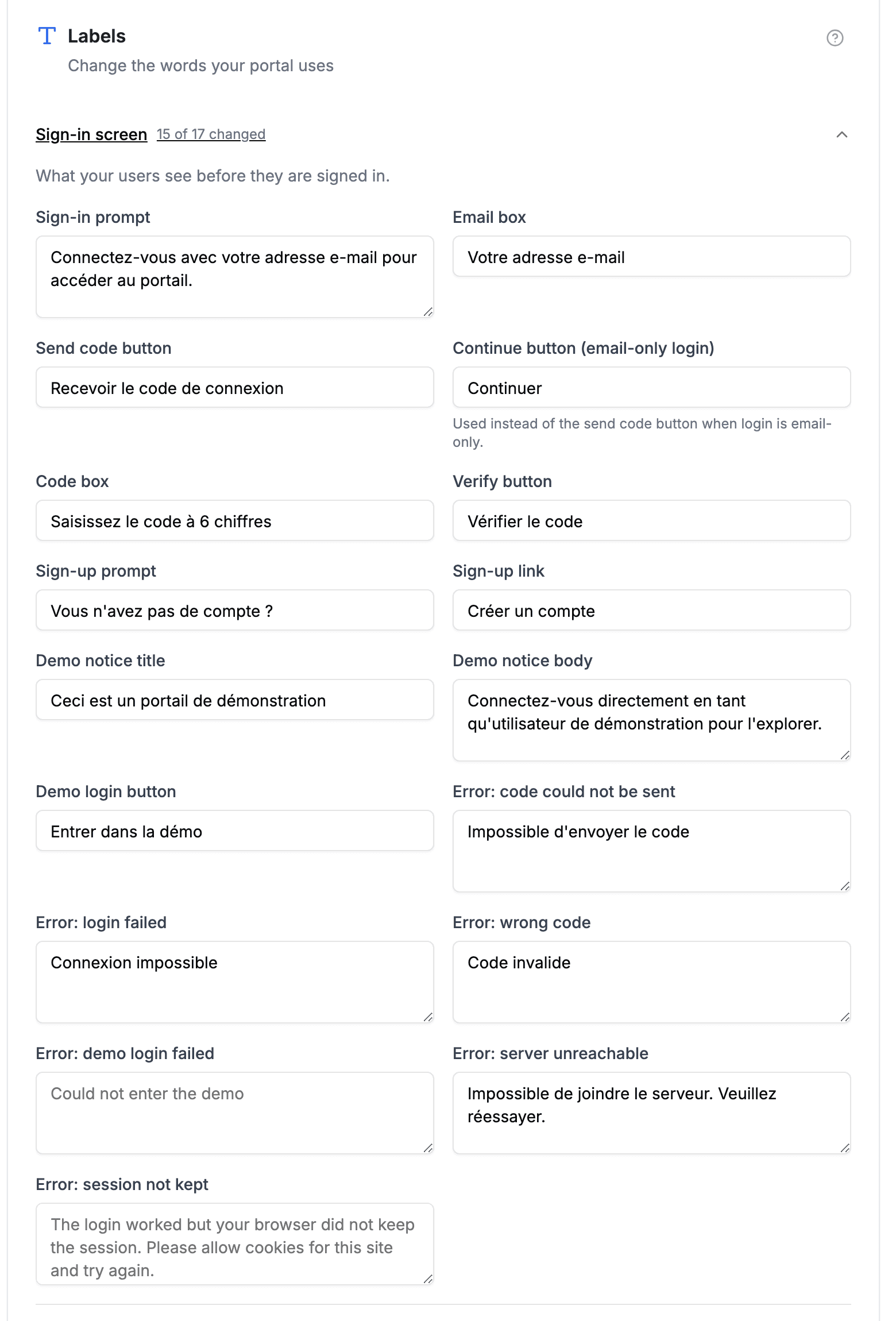
Fransızcaya çevrilmiş giriş bölümü. Dokunulmamış kutular yerleşik İngilizce metni hâlâ soluk gri olarak gösterir, bu yüzden adım adım çevirmekle hiçbir şey kaybolmaz. - 2
Her tablonun kayıt kelimelerini çevirin
Her sayfanın kendi Etiketler sekmesinde kayıt adını belirleyin: dossier, intervention, demande. Çoğul, sonuna İngilizce bir “s” eklenerek doldurulur; bu yüzden dilinizin çoğulu farklı oluşturduğu her yerde düzeltin.
- 3
Giriş e-postasını çevirin
Giriş kodu e-postasının satırları, canlı önizleme ve Bana test gönder düğmesiyle birlikte E-postalar sekmesindedir; böylece sonucu bir kullanıcıdan önce kendi gelen kutunuzda okuyabilirsiniz. Giriş e-postasını özelleştirme bölümüne bakın.
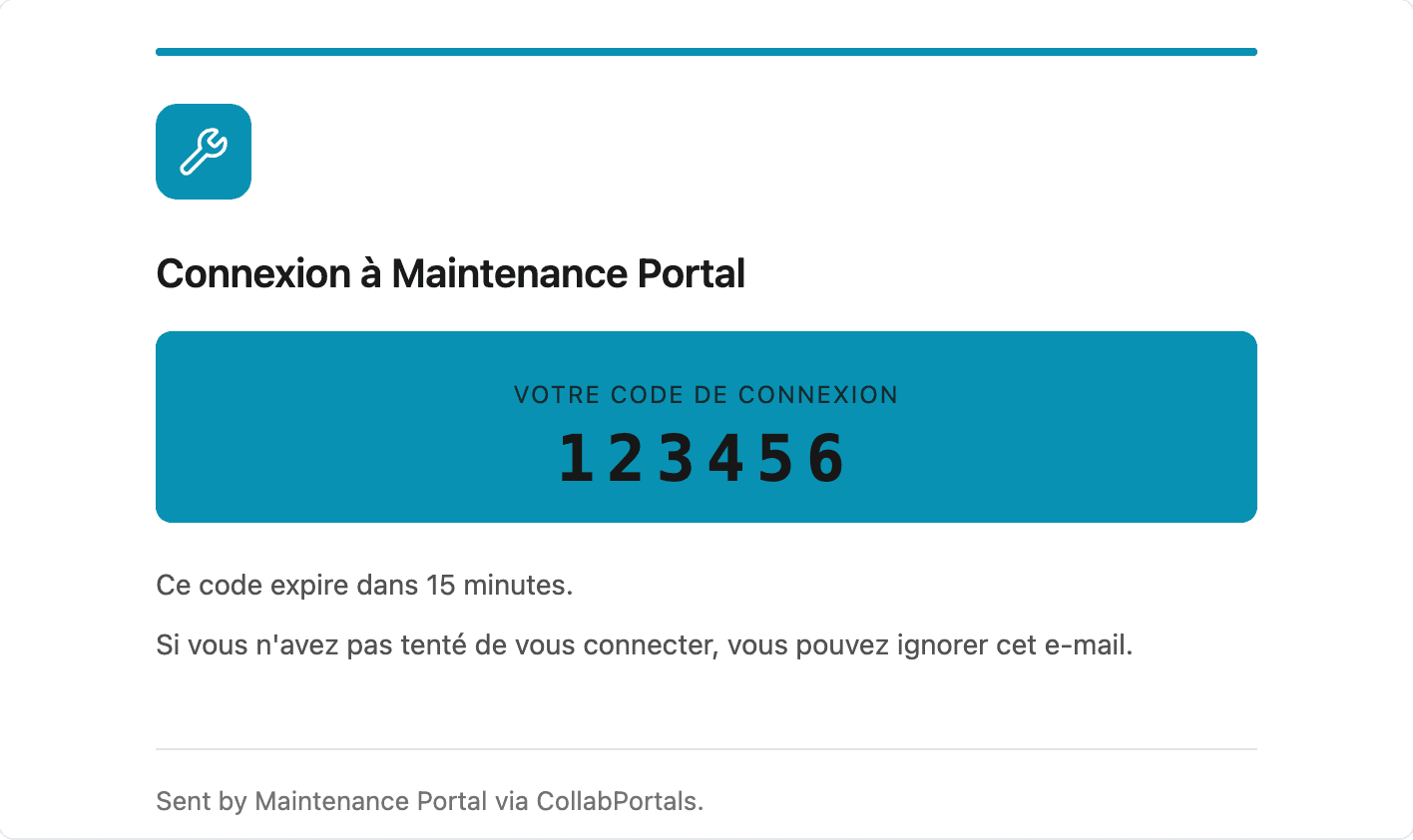
İfadeleri E-postalar sekmesinde belirlenmiş giriş kodu e-postası. Logo ve marka rengi Tasarım sekmesinden gelir.
Giriş ekranındaki sonuç şöyle:
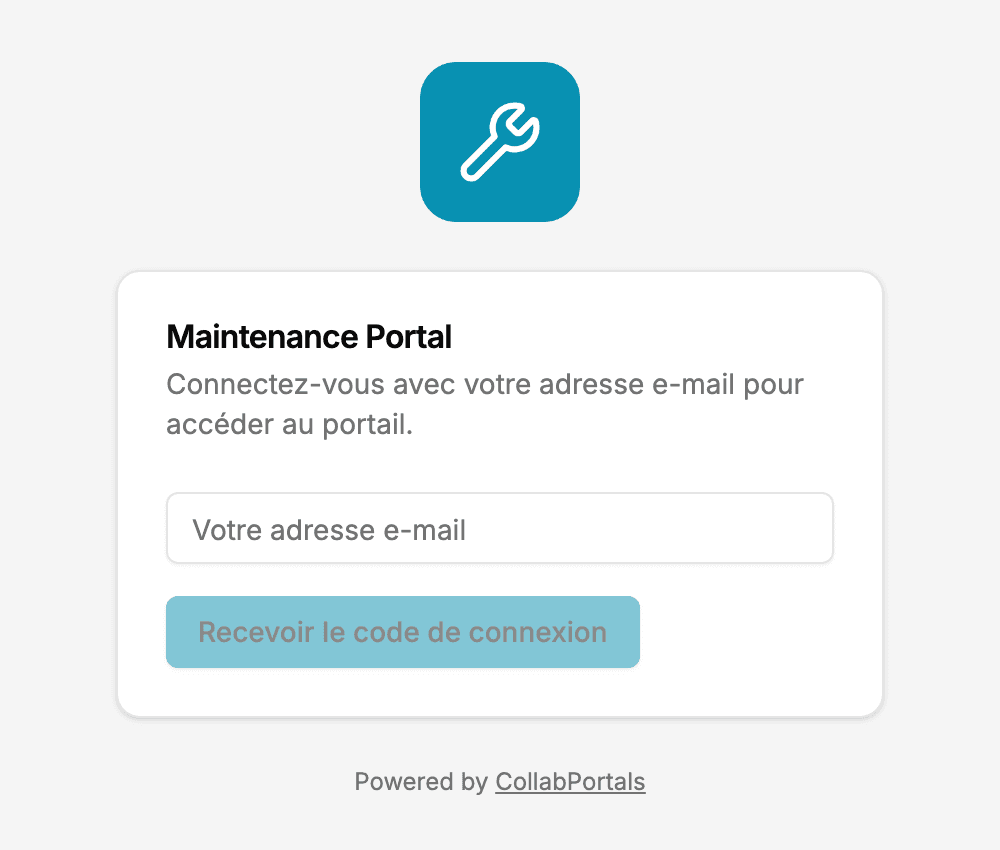
Alan adları hâlâ etiketlerden değil Airtable base'inizden gelir; bu yüzden alanları Airtable'da yeniden adlandırın, portal da onları izler. Sayfa adlarının ise artık Airtable'dan gelmesi gerekmez: her sayfanın Etiketler sekmesinde Sayfa adı kutusunu doldurun; kenar çubuğu, gezinme sayfasındaki kart ve sayfa başlığı onu izler. Böylece portalı, ekibinizin ya da otomasyonlarınızın dayandığı bir tablo adına dokunmadan çevirebilirsiniz. Tamamen çevrilmiş bir base ile doldurulmuş bir Etiketler sekmesi, aşağıdaki istisnalar dışında tamamen çevrilmiş bir portaldır.
Etiketlerin değiştirmedikleri
- Airtable verileriniz. Etiketler portalın ne söylediğini değiştirir, neyin saklandığını değil. Base'inize hiçbir şey geri yazılmaz.
- Alan adları. Tek tek alanların etiketleri hâlâ Airtable alan adlarınızdan gelir.
- “Powered by CollabPortals”. Kenar çubuğunun alt bilgisindeki ve giriş formunun altındaki satır olduğu gibi kalır.
- Birkaç hata mesajı. Portalınız Airtable'a ulaşamadığında kullanıcılarınızın gördüklerinin bir kısmı bağlantının kendisinden gelir ve henüz bu kutular tarafından karşılanmaz.
İlgili sayfalar
- Her kaydın başlığını hangi alanın oluşturacağını belirleyen Kayıt adı
- Giriş e-postasının E-postalar sekmesi için Portal kullanıcılarının kimlik doğrulaması
- Rollerin nasıl çalıştığı için Rol tabanlı erişim denetimi
- Tablo izinleri