Portalınızı Google Ads ve Google Analytics ile izleme
Bir CollabPortals portalına Google Ads ya da Google Analytics ID'nizi nasıl ekleyeceğiniz, portalın hangi etkinlikleri gönderdiği, bunları Google Ads dönüşümü olarak nasıl sayacağınız ve çerez bildiriminin nasıl çalıştığı.
Ne işe yarar
Portalınızın reklamını yapıyorsanız hangi ziyaretlerin yeni hesaplara ve yeni kayıtlara dönüştüğünü bilmek istersiniz. Portalınızın ayarlarındaki İzleme sekmesi, portala kendi Google etiketinizi ekler; böylece bunlar Google Ads ya da Google Analytics hesabınızda görünür.
Siz bize bir ID verirsiniz. Google'ın etiketini biz bu ID'den oluştururuz, bu yüzden yapıştırmanız gereken bir kod yoktur.
Açma
- 1
İzleme sekmesini açın
Portalınızı yönetim panelinde açın. Önce portalın ayarları açılır; üstte bir sıra sekme bulunur. İzleme sekmesine tıklayın.
- 2
İzlemeyi açın
Bu portalı Google ile izle ayarını açın.
- 3
Google ID'nizi ekleyin
Google kimlikleriniz altında bir Google Ads kimliği (
AW-123456789gibi görünür), bir Google Analytics kimliği (G-AB12CD34EFgibi görünür) ya da ikisini birden ekleyin. Google'ın kod parçacığını değil, yalnızca ID'yi girin.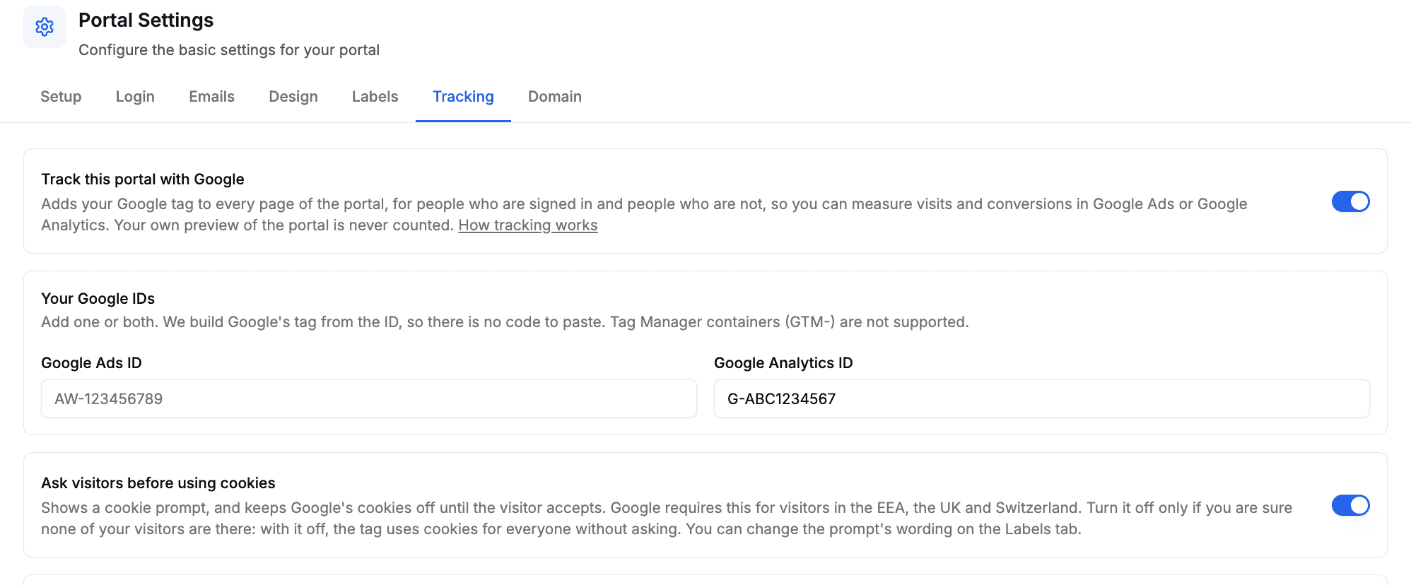
Bir Google Analytics kimliği eklenmiş İzleme sekmesi. - 4
Kaydedin
Düzenleyicinin üstündeki Kaydet düğmesine tıklayın.
Ardından etiket, giriş yapmış ve yapmamış kişiler için portalın her sayfasında yüklenir.
Önizleme düğmesiyle açtığınız kendi portal önizlemeniz hiçbir zaman sayılmaz. Portalınızı dönüşüm oluşturmadan test edebilirsiniz.
Tag Manager kapsayıcıları (GTM- ile başlayan ID'ler) ve yapıştırılmış betikler desteklenmez. collabportals.com üzerindeki bir portal adresini diğer portallarla paylaşır; bu yüzden üzerinde çalışan tek kod bizim kodumuz ve Google'ın kendi etiketidir.
Portalınızın gönderdikleri
Portalınız, adları sabit olan dört etkinlik gönderir. Bir kaydın içeriği hiçbir zaman gönderilmez.
| Etkinlik | Ne zaman | Birlikte gönderilen |
|---|---|---|
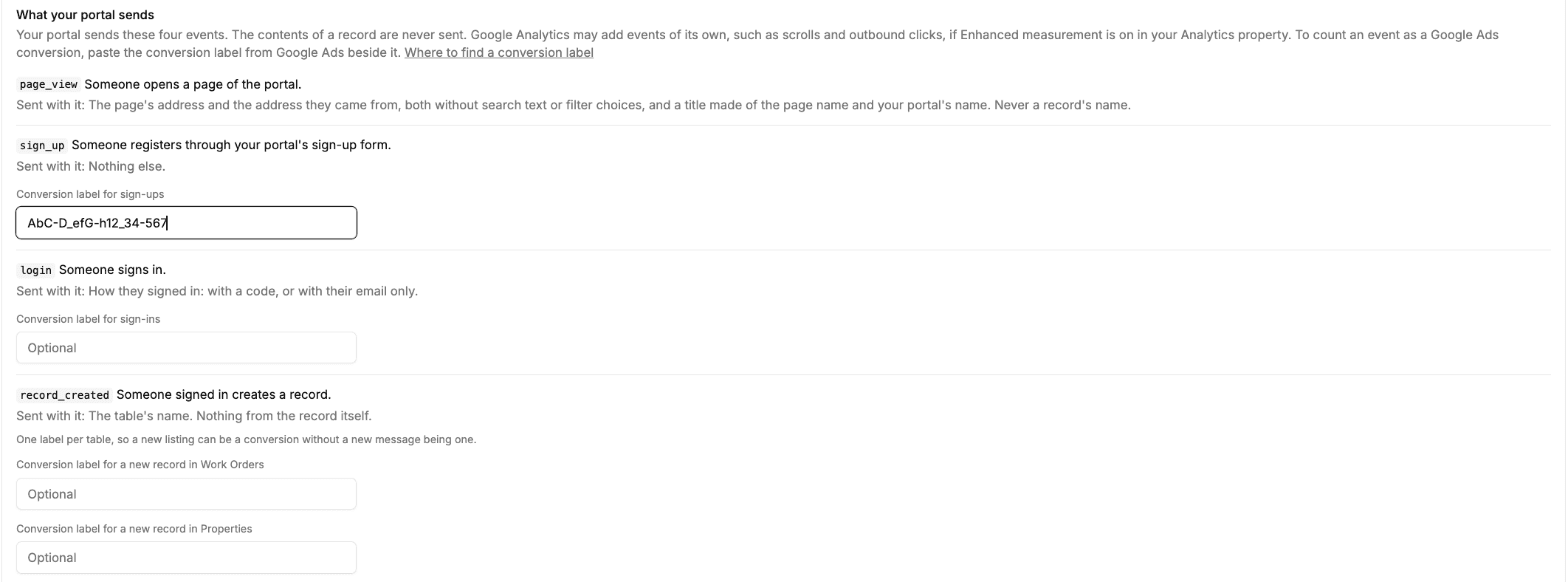
page_view | Biri portalın bir sayfasını açtığında | Sayfanın adresi, ziyaretçinin geldiği adres ve sayfa adı ile portalınızın adından oluşan bir başlık. Hiçbir zaman bir kaydın adı değil. |
sign_up | Biri hesap oluşturma formunuz üzerinden hesap oluşturduğunda | Başka hiçbir şey |
login | Biri giriş yaptığında | Nasıl giriş yaptığı: bir kodla ya da yalnızca e-postasıyla |
record_created | Giriş yapmış biri bir kayıt oluşturduğunda | Tablonun adı. Kaydın kendisinden hiçbir şey. |
İki adres de kullanıcılarınızın arama metni ya da filtre seçimleri olmadan gönderilir. Yalnızca Google'ın bir ziyareti bir reklamla ya da kampanyayla eşleştirmek için kullandığı gclid ve utm_source gibi parametreler korunur.
Analytics mülkünüzde Enhanced measurement (geliştirilmiş ölçüm) açıkken Google Analytics, bunların üzerine kaydırmalar, dış bağlantı tıklamaları, form etkileşimleri ve site içi arama gibi kendi etkinliklerini ekleyebilir. Bunlar portalınız tarafından gönderilmez, Google'ın etiketi tarafından toplanır; onları Analytics'te açıp kapatırsınız.
Bir etkinliği Google Ads dönüşümü olarak sayma
Bir Google Ads ID'si belirlendiğinde İzleme sekmesindeki Portalınızın gönderdikleri listesinde sign_up (Hesap oluşturma için dönüşüm etiketi), login (Girişler için dönüşüm etiketi) ve record_created yanında birer dönüşüm etiketi kutusu bulunur. page_view için yoktur. Bir kutuyu doldurduğunuzda portal, etkinliğin yanı sıra o Google Ads dönüşümünü de gönderir. Bir kutuyu boş bırakırsanız yalnızca etkinlik gönderilir.
record_created her tablo için bir etiket alır (tablonun adıyla başlayan ... tablosundaki yeni bir kayıt için dönüşüm etiketi) ve yalnızca kullanıcıların kayıt oluşturabildiği tablolar listelenir. Bir pazar yeri portalında yeni bir ilan dönüşüm sayılabilir, ama yeni bir mesaj sayılmayabilir.
Dönüşüm etiketinizi bulma
- Google Ads'te Goals (hedefler), ardından Conversions (dönüşümler) bölümüne gidin ve bir web sitesi için dönüşüm işlemi oluşturun (ya da var olan birini açın).
- Etiketi kendiniz ayarlamayı seçin ve Google'ın gösterdiği etkinlik kod parçacığına (event snippet) bakın.
send_toile başlayan satırı bulun.AW-123456789/AbC-D_efG-h12_34-567gibi görünür.- Eğik çizgiden sonraki kısım etikettir. Onu İzleme sekmesindeki kutuya yapıştırın. Değerin tamamını yapıştırırsanız yalnızca etiketi tutarız.
Yalnızca Google Analytics kullanıyorsanız
Bir Google Analytics ID'si etiket gerektirmez. Analytics'te önemsediğiniz etkinlikleri key event (önemli etkinlik) olarak işaretleyin, ardından Analytics'i Google Ads'e bağlayın ve onları orada içe aktarın.
Çerez bildirimi
Çerez kullanmadan önce ziyaretçilere sor varsayılan olarak açıktır. Açıkken:
- Ziyaretçi, portalın altında Google'ın çerezlerini kabul edip etmediğini soran kısa bir bildirim görür.
- Kabul edene kadar Google'ın çerezleri kapalı kalır. Google etkinlikleri yine de çerezsiz olarak alır ve tahminler için kullanır.
- Verdikleri yanıt o cihazda hatırlanır. Portaldaki bir Cookie settings bağlantısı (çerez ayarları) yanıtlarını değiştirmelerine olanak tanır.
Google, reklam izlemeden önce AEA (Avrupa Ekonomik Alanı), Birleşik Krallık ve İsviçre'deki ziyaretçilerden onay alınmasını şart koşar. Ziyaretçilerinizden hiçbirinin orada olmadığından eminseniz bildirimi kapatabilirsiniz. Bu durumda etiket herkes için sormadan çerez kullanır ve Google hiçbir onay sinyali almaz; bu yüzden Avrupalı ziyaretçileri kitlelerinizin dışında bırakabilir.
Bildirimin ifadesini Etiketler sekmesinde, Çerez bildirimi (izleme) altında değiştirebilir ya da çevirebilirsiniz.
Google'da kontrol etmeniz gereken iki ayar
Google'ın topladıklarının bir kısmına portalınızda değil, Google hesabınızda karar verilir.
Analytics'te tarayıcı geçmişine dayalı sayfa görüntülemelerini kapatın. Bir portal sayfalar arasında yeniden yüklenmeden geçer ve biz her biri için bir sayfa görüntüleme gönderiyoruz. Analytics de kendi sayfa görüntülemesini gönderebilir; bu, her sayfayı iki kez sayar ve tarayıcının sayfa başlığını kullanır; bu başlık, herkese açık bir portalda kaydın adını içerir. Analytics'te Admin (yönetici), Data streams (veri akışları), akışınız, Enhanced measurement yolunu izleyin ve Page views (sayfa görüntülemeleri) altında Page changes based on browser history events (tarayıcı geçmişi etkinliklerine dayalı sayfa değişiklikleri) seçeneğinin işaretini kaldırın.
Kullanıcı tarafından sağlanan verilerin otomatik algılanmasını, bunun için onayınız yoksa kapalı bırakın. Google Ads ve Analytics, bir sayfada e-posta adresi arayacak şekilde ayarlanabilir. Portalınızın sayfaları, kullanıcılarınız giriş yaptığında onlara kendi bilgilerini gösterir. Bu, Google hesabınızda Google etiketinin ayarları altında denetlenir ve biz bunu portaldan kapatamayız.
Yerleştirilmiş portallar
Portalınız başka bir siteye yerleştirildiğinde de etiket yüklenir. Tarayıcılar bir yerleştirmenin içindeki çerezleri kısıtlar; bu yüzden orada ölçülen dönüşümler portalın kendi adresindekilere göre daha az güvenilirdir.
Bir portalı çoğaltma
Bir portalın kopyası ID'lerinizi ve etiketlerinizi korur ama izleme kapalı olarak başlar; böylece deneme yapmak için kopyaladığınız bir portal dönüşüm bildirmez.
Sonraki adımlar
- Bir portalı herkese açık yapma: İnsanların portalınızı giriş yapmadan bulmasını ve gezmesini sağlayın
- Etiketler: Çerez bildirimini değiştirin ya da çevirin
- Özel alan adları: Portalı kendi alan adınızda sunun