Acompanhar o seu portal com o Google Ads e o Google Analytics
Como adicionar seu ID do Google Ads ou do Google Analytics a um portal do CollabPortals, quais eventos o portal envia, como contá-los como conversões no Google Ads e como funciona o aviso de cookies.
O que este recurso faz
Se você anuncia seu portal, quer saber quais visitas viram cadastros e novos registros. A aba Acompanhamento nas configurações do seu portal adiciona a sua própria tag do Google ao portal, para que esses resultados apareçam na sua conta do Google Ads ou do Google Analytics.
Você nos passa um ID. Nós montamos a tag do Google a partir dele, então não há código para colar.
Como ativar
- 1
Abra a aba Acompanhamento
Abra o seu portal no painel de administração. As configurações dele abrem primeiro, com uma fileira de abas no topo. Clique em Acompanhamento.
- 2
Ative o acompanhamento
Ative Acompanhar este portal com o Google.
- 3
Adicione o seu ID do Google
Em Seus IDs do Google, adicione um ID do Google Ads (no formato
AW-123456789), um ID do Google Analytics (no formatoG-AB12CD34EF) ou os dois. Informe só o ID, e não o snippet de código do Google.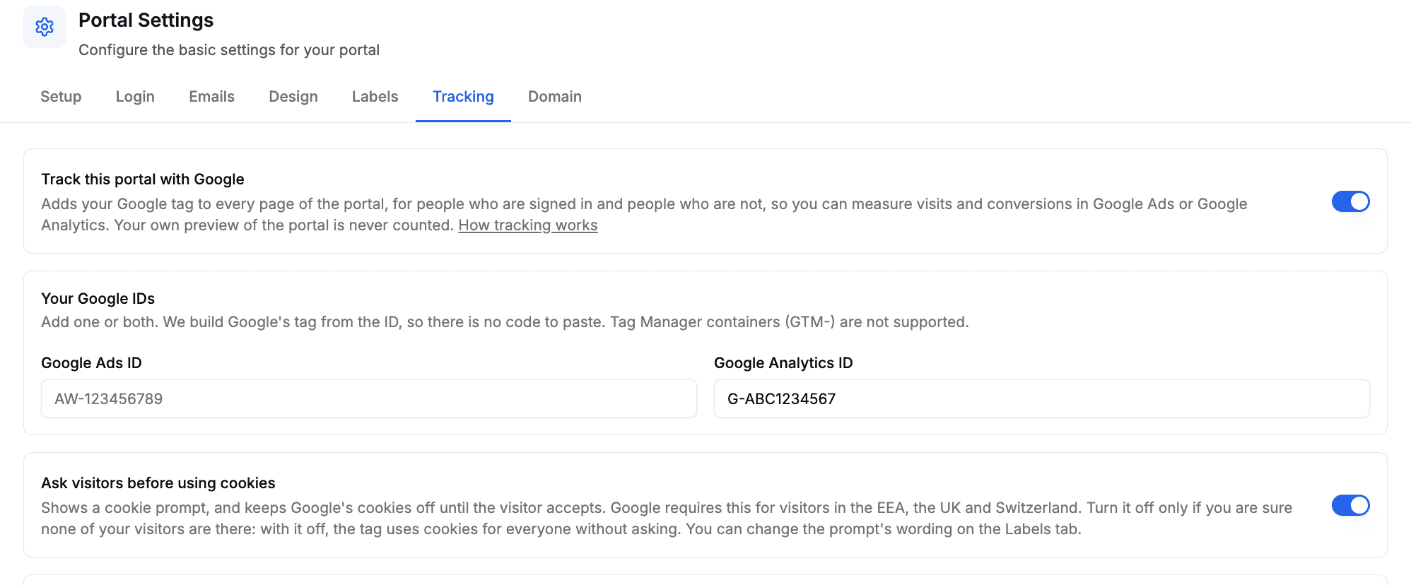
A aba Acompanhamento com um ID do Google Analytics adicionado. - 4
Salve
Clique em Salvar no topo do editor.
A partir daí, a tag carrega em todas as páginas do portal, para quem fez login e para quem não fez.
A sua própria pré-visualização do portal, aberta com o botão Pré-visualizar, nunca é contada. Você pode testar seu portal sem gerar conversões.
Contêineres do Tag Manager (IDs que começam com GTM-) e scripts colados não são aceitos. Um portal em collabportals.com divide o endereço com outros portais, então o único código que roda nele é o nosso e a própria tag do Google.
O que o seu portal envia
Seu portal envia quatro eventos, com nomes fixos. O conteúdo de um registro nunca é enviado.
| Evento | Quando | O que vai junto |
|---|---|---|
page_view | Alguém abre uma página do portal | O endereço da página, o endereço de onde o visitante veio e um título formado pelo nome da página e pelo nome do seu portal. Nunca o nome de um registro. |
sign_up | Alguém se cadastra pelo seu formulário de cadastro | Nada mais |
login | Alguém faz login | Como a pessoa entrou: com um código ou só com o e-mail |
record_created | Alguém que fez login cria um registro | O nome da tabela. Nada do próprio registro. |
Os dois endereços são enviados sem o texto de busca nem as escolhas de filtro dos seus usuários. Só são mantidos os parâmetros que o Google usa para associar uma visita a um anúncio ou a uma campanha, como gclid e utm_source.
O Google Analytics pode acrescentar eventos próprios a esses, como rolagens, cliques de saída, interações com formulários e busca no site, quando a Enhanced measurement (medição otimizada) está ativada na sua propriedade do Analytics. Esses eventos são coletados pela tag do Google, não enviados pelo seu portal, e você os ativa e desativa no Analytics.
Como contar um evento como conversão no Google Ads
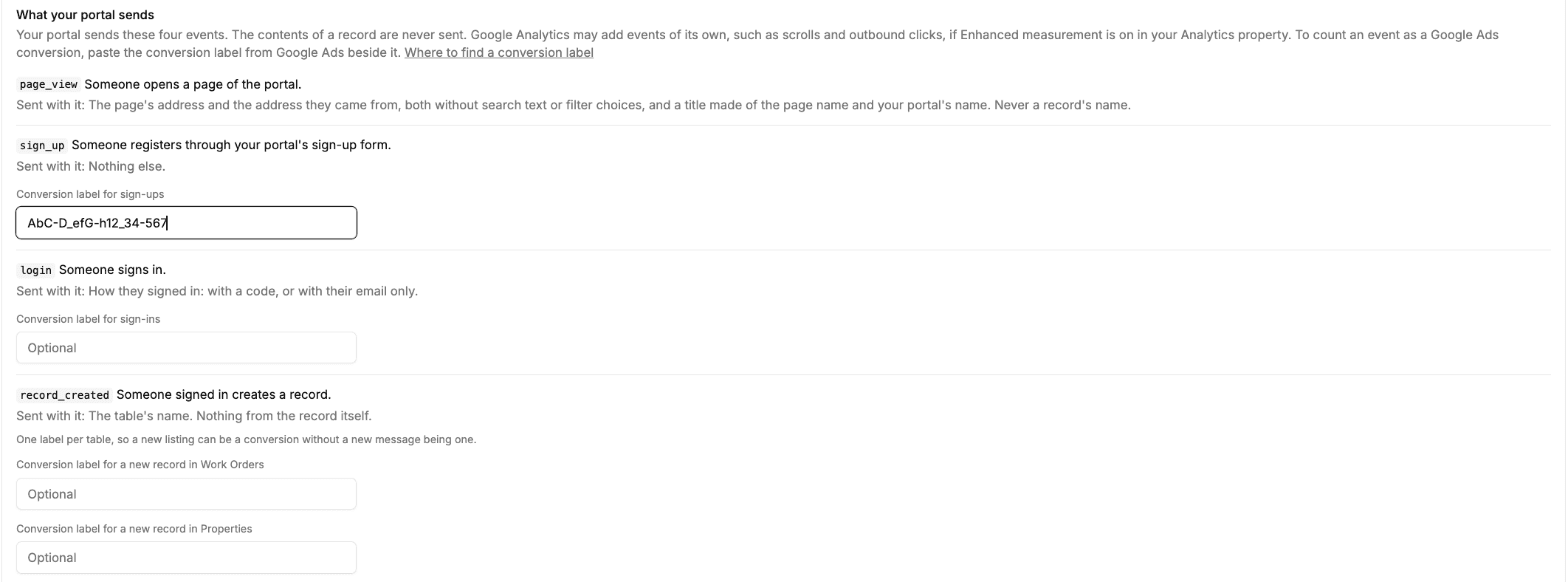
Com um ID do Google Ads definido, a lista O que seu portal envia da aba Acompanhamento ganha uma caixa para um rótulo de conversão ao lado de sign_up (Rótulo de conversão para cadastros), login (Rótulo de conversão para logins) e record_created. page_view não tem nenhuma. Onde você preencher um, o portal envia essa conversão do Google Ads além do evento. Deixe a caixa vazia e só o evento é enviado.
record_created aceita um rótulo por tabela (Rótulo de conversão para um novo registro em seguido do nome da tabela), e só aparecem as tabelas em que as pessoas podem criar registros. Em um portal de marketplace, um novo item publicado pode ser uma conversão sem que uma nova mensagem seja.
Encontre seu rótulo de conversão
- No Google Ads, vá em Goals (metas) e depois em Conversions (conversões), e crie uma ação de conversão para um site (ou abra uma que você já tenha).
- Escolha configurar a tag você mesmo e veja o snippet de evento que o Google mostra.
- Encontre a linha que começa com
send_to. Ela tem este formato:AW-123456789/AbC-D_efG-h12_34-567. - A parte depois da barra é o rótulo. Cole-a na caixa da aba Acompanhamento. Se você colar o valor inteiro, nós mantemos só o rótulo.
Se você usa só o Google Analytics
Um ID do Google Analytics não precisa de rótulos. No Analytics, marque os eventos que importam para você como eventos principais, depois vincule o Analytics ao Google Ads e importe-os lá.
O aviso de cookies
Perguntar aos visitantes antes de usar cookies vem ativado por padrão. Com ele ativado:
- O visitante vê um aviso curto na parte de baixo do portal perguntando se pode usar os cookies do Google.
- Até ele aceitar, os cookies do Google ficam desligados. O Google continua recebendo os eventos, sem cookies, e os usa para estimativas.
- A resposta fica lembrada naquele dispositivo. Um link Cookie settings (configurações de cookies) no portal permite mudá-la.
O Google exige o consentimento de visitantes do EEE, do Reino Unido e da Suíça antes do acompanhamento de anúncios. Se você tem certeza de que nenhum dos seus visitantes está lá, pode desativar o aviso. A tag passa então a usar cookies para todos sem perguntar, e o Google não recebe nenhum sinal de consentimento, então pode deixar visitantes europeus de fora dos seus públicos.
Você pode mudar o texto do aviso, ou traduzi-lo, na aba Rótulos, em Aviso de cookies (acompanhamento).
Duas configurações para conferir no Google
Parte do que o Google coleta é decidida na sua conta do Google, não no seu portal.
Desative as visualizações de página baseadas no histórico no Analytics. Um portal muda de página sem recarregar, e nós enviamos uma visualização de página para cada uma. O Analytics também pode enviar as dele, o que conta cada página duas vezes e usa o título da página do navegador, que em um portal público inclui o nome do registro. No Analytics, abra Admin (administrador), Data streams (fluxos de dados), o seu fluxo, Enhanced measurement e, em Page views (visualizações de página), desmarque Page changes based on browser history events (mudanças de página com base em eventos do histórico do navegador).
Deixe a detecção automática de dados fornecidos pelo usuário desligada, a menos que você tenha consentimento para ela. O Google Ads e o Analytics podem ser configurados para procurar endereços de e-mail em uma página. As páginas do seu portal mostram aos seus usuários os dados deles quando eles estão conectados. Isso é controlado na sua conta do Google, nas configurações da tag do Google, e nós não conseguimos desligá-lo a partir do portal.
Portais incorporados
A tag também carrega quando seu portal está incorporado em outro site. Os navegadores restringem cookies dentro de uma incorporação, então as conversões medidas ali são menos confiáveis do que no endereço próprio do portal.
Duplicar um portal
Uma cópia de um portal mantém seus IDs e rótulos, mas começa com o acompanhamento desativado, para que um portal que você copiou para fazer testes não informe conversões.
Próximos passos
- Tornar um portal público: permitir que as pessoas encontrem e naveguem pelo seu portal sem fazer login
- Rótulos: mudar ou traduzir o aviso de cookies
- Domínios personalizados: publicar o portal no seu próprio domínio