Criar registros
Como os usuários do portal criam novos registros no CollabPortals: campos do formulário, campos obrigatórios e vínculo automático.
Visão geral
Deixe os usuários do portal adicionarem registros a uma tabela quando você quiser que eles enviem algo: uma solicitação de suporte, uma reserva, um apontamento de horas, um novo contato. Cada novo registro é gravado direto na sua base do Airtable.
Você decide duas coisas: se uma tabela aceita novos registros e quais campos o formulário pede. O CollabPortals monta o formulário a partir dessas configurações.
Como ativar
- 1
Ative Criar registros
No editor do portal, abra a página da tabela e vá para a aba Acesso dela. No cartão Acesso à tabela, ative Criar registros. Se você usa funções, faça isso para cada função que deve poder adicionar registros.

Ative Criar registros para permitir que os usuários adicionem registros a esta tabela. - 2
Escolha os campos do formulário
Vá para a aba Campos da página. Ative Criar em cada campo que o formulário deve pedir, e Obrigatório nos que o usuário precisa preencher. Veja Quais campos aparecem no formulário abaixo.
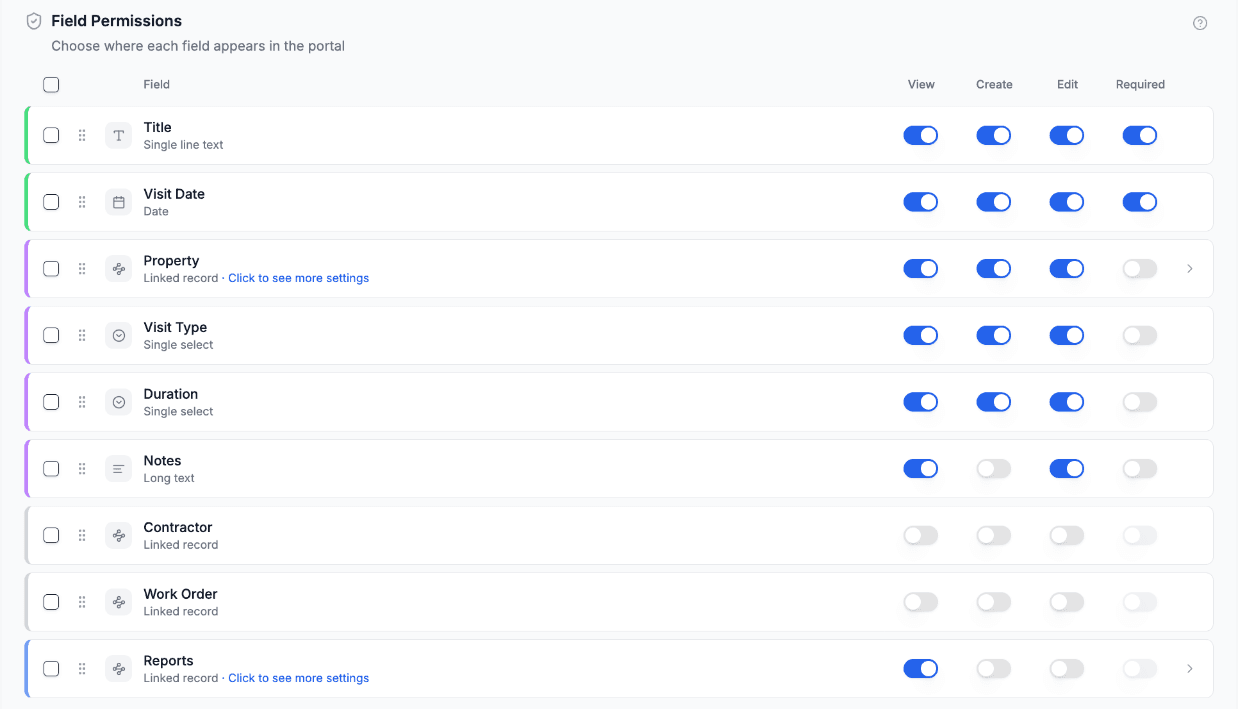
Os campos com Criar ativado entram no formulário de criação. Os obrigatórios precisam ser preenchidos. - 3
Salve o portal
Salve e depois pré-visualize o portal para conferir se o formulário está certo.
O que seus usuários veem
- 1
Clique em New
Um botão New (novo) aparece no cabeçalho da página, em todos os layouts: tabela, galeria, kanban, calendário e perguntas frequentes. Clicar nele abre um formulário com o título “Create New Record” (criar novo registro).
“New” é o texto padrão. Você pode renomeá-lo por tabela na aba Rótulos da página, então o seu portal pode mostrar “Registrar um serviço” no lugar.

O botão de criar fica no cabeçalho da página. O texto dele pode ser renomeado por tabela. - 2
Preencha o formulário
O formulário lista os campos em que você ativou Criar, na ordem de campos da página. Os campos obrigatórios são marcados com um asterisco vermelho.
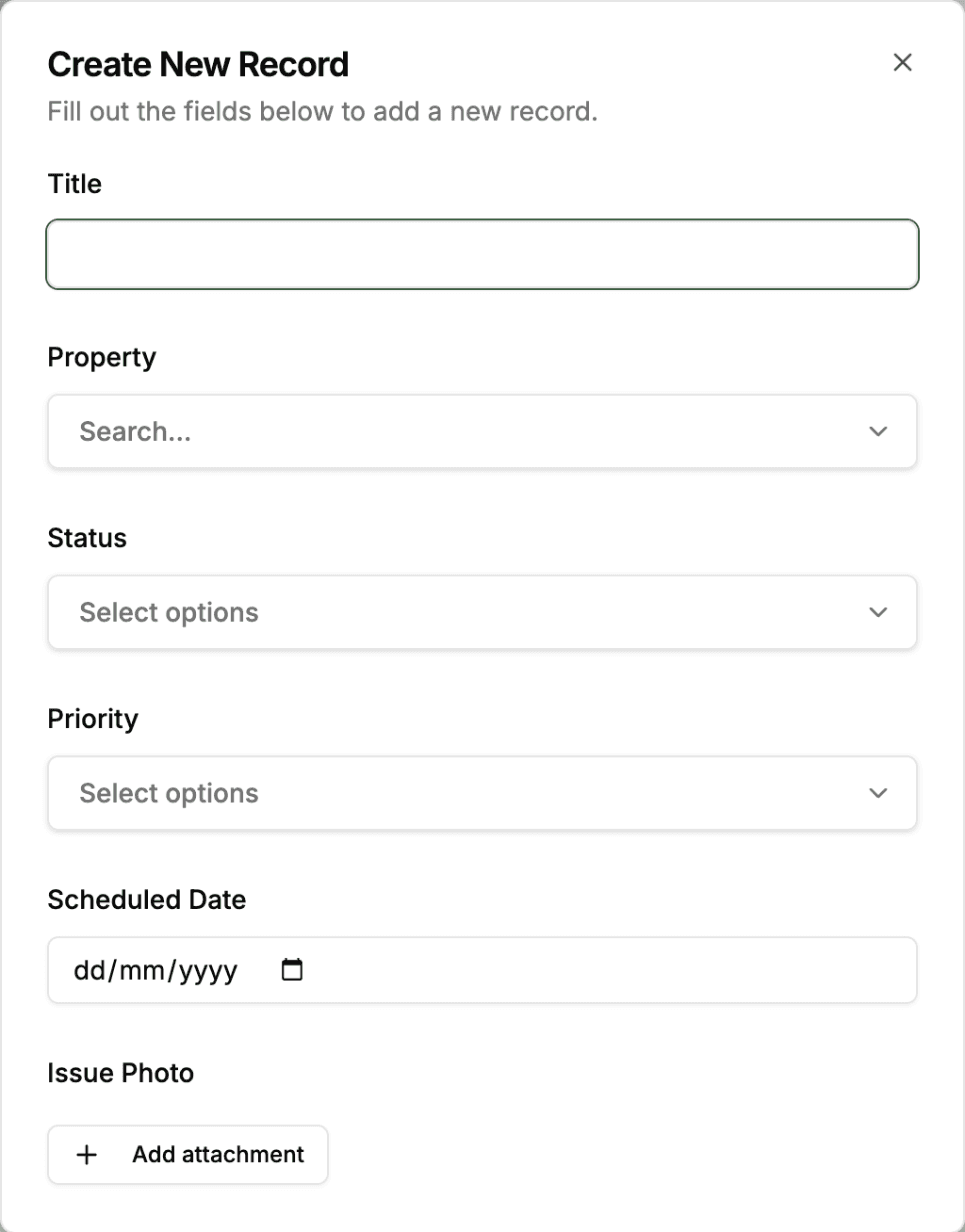
O formulário de criação lista os campos em que você ativou Criar. Os campos obrigatórios têm um asterisco. - 3
Envie
Clicar em Submit (enviar) no fim do formulário salva o registro no Airtable. O formulário fecha e a tabela recarrega. O texto Submit também pode ser renomeado na aba Rótulos.
Quais campos aparecem no formulário
As permissões de cada campo decidem se ele entra no formulário de criação:
| Configuração do campo | No formulário de criação? |
|---|---|
| Tudo desativado | Não |
| Só Visualizar | Não |
| Criar | Sim (opcional) |
| Criar + Obrigatório | Sim (preenchimento obrigatório) |
| Editar sem Criar | Não, ele é pedido no formulário de edição |
Os campos que o Airtable calcula para você (fórmula, agregação, contagem, consulta, numeração automática, data de criação, última modificação e outros parecidos) nunca aparecem, porque um portal não pode gravá-los. A chave Criar deles fica em cinza.
Só os campos com Criar ativado entram no formulário. Use isso para manter o formulário de criação curto e deixar o restante para o formulário de edição.
Vínculo automático ao usuário
Quando o campo de proprietário de uma tabela é um vínculo direto com a sua tabela de usuários, o CollabPortals o preenche para a pessoa que está criando o registro. Ela não escolhe a si mesma em uma lista, e o campo nem precisa estar no formulário. O novo registro pertence a ela na hora, então aparece em uma tabela restrita ao proprietário.
Dois casos funcionam de outro jeito:
- Uma tabela cuja propriedade vem de um campo de consulta (Lookup) não tem um vínculo para preencher, então a propriedade vem dos vínculos do próprio registro. O vínculo pelo qual a consulta lê precisa estar preenchido, e uma criação que o deixa vazio é recusada com uma mensagem que indica o campo.
- Criar a partir de uma aba de registros relacionados vincula o novo registro ao registro em que ele foi criado, então uma tarefa adicionada na aba Tarefas de um projeto pertence a esse projeto.
Uma tabela sem caminho até a sua tabela de usuários não tem nada para preencher. O registro é criado, mas não pertence a ninguém, e a tabela mostra os mesmos registros para todos os usuários do portal.
Tipos de campo no modo de criação
Cada tipo de campo tem um controle de entrada próprio no formulário:
| Tipo de campo | Controle de entrada |
|---|---|
| Texto de uma linha (Single line text) | Caixa de texto |
| Texto longo (Long text) | Caixa de texto com várias linhas |
| Texto formatado (Rich text) | Caixa de texto com várias linhas, digitada em Markdown |
| E-mail (Email) | Caixa de e-mail |
| URL | Caixa de URL |
| Telefone (Phone) | Caixa de telefone |
| Número (Number) | Caixa numérica |
| Moeda (Currency) | Caixa numérica (o símbolo é adicionado quando o valor é exibido) |
| Porcentagem (Percent) | Caixa numérica, digitada como porcentagem, então 75 salva 75% |
| Duração (Duration) | Caixa de texto no formato do campo, como 1:30 |
| Nota (Rating) | Estrelas clicáveis, com um botão Clear (limpar) |
| Seleção única (Single select) | Menu suspenso |
| Seleção múltipla (Multiple select) | Menu suspenso que aceita várias opções |
| Caixa de seleção (Checkbox) | Caixa de seleção |
| Data (Date) | Seletor de data |
| Data e hora | Seletor de data e hora |
| Código de barras (Barcode) | Caixa de texto |
| Registros vinculados (Link to another record) | Lista com busca dos nomes dos registros da tabela vinculada |
| Anexos (Attachment) | Botão Add attachment (adicionar anexo), para um ou mais arquivos |
Veja Tipos de campo compatíveis para a referência completa.
Validação
O formulário é verificado antes do envio:
- Campos obrigatórios precisam ter um valor. Uma caixa de seleção obrigatória precisa estar marcada.
- Os tipos de campo precisam fazer sentido, por exemplo um endereço de e-mail em um campo de e-mail.
- Campos de seleção só oferecem as opções definidas no Airtable.
Se algo estiver errado, o formulário indica o campo que precisa ser corrigido, por exemplo com “Due date is required” (o prazo é obrigatório), e nada é salvo até a correção.
Campos de vínculo no modo de criação
Um campo de vínculo mostra uma caixa de busca que lista os nomes dos registros da tabela para a qual ele aponta.
Ele oferece o que a pessoa tem permissão para ver nessa tabela: valem tanto a visibilidade de registros da própria tabela quanto o filtro de registros dela, então uma tabela vinculada restrita por usuário oferece a cada usuário só os próprios registros. Além disso, você pode limitar o campo a uma lista que você escolhe à mão, com a filtragem de registros vinculados.
Depois da criação
Depois que o registro é salvo:
- Ele é gravado na sua base do Airtable
- Ele é vinculado ao usuário que o criou, quando a propriedade da tabela permite (veja acima)
- O formulário fecha e a tabela recarrega, a partir da primeira página
Próximos passos
- Editar registros: como os usuários alteram registros existentes
- Permissões de campo: controlar quais campos aparecem nos formulários
- Filtragem de registros vinculados: limitar um seletor aos registros que você escolher
- Propriedade dos registros: decidir quem é o proprietário de um novo registro
- Filtragem de registros: controlar quais registros os usuários veem