Visualização de registros
Como os usuários do portal visualizam registros no CollabPortals, incluindo o layout da tabela de dados, a ordenação e como os registros são restritos a cada usuário.
Visão geral
Esta página explica o que os usuários do seu portal veem quando abrem uma das suas tabelas, e quais configurações definem isso. Use-a para conferir se cada usuário vai ver os registros certos, na ordem certa, antes de compartilhar o portal.
Quando os usuários do portal fazem login, eles veem as tabelas que você ativou para eles. Cada tabela mostra só os registros que a visibilidade de registros dela permite.
Uma tabela pode ser exibida em um de cinco layouts: tabela, galeria, kanban, calendário ou perguntas frequentes. O layout em tabela é o padrão e é o assunto desta página. Para os outros quatro, e para escolher quais campos aparecem na linha e quais só na página do próprio registro, veja Tipos de visualização.
Layout da tabela de dados
Os registros aparecem como uma tabela, com uma coluna para cada campo que o usuário pode visualizar.
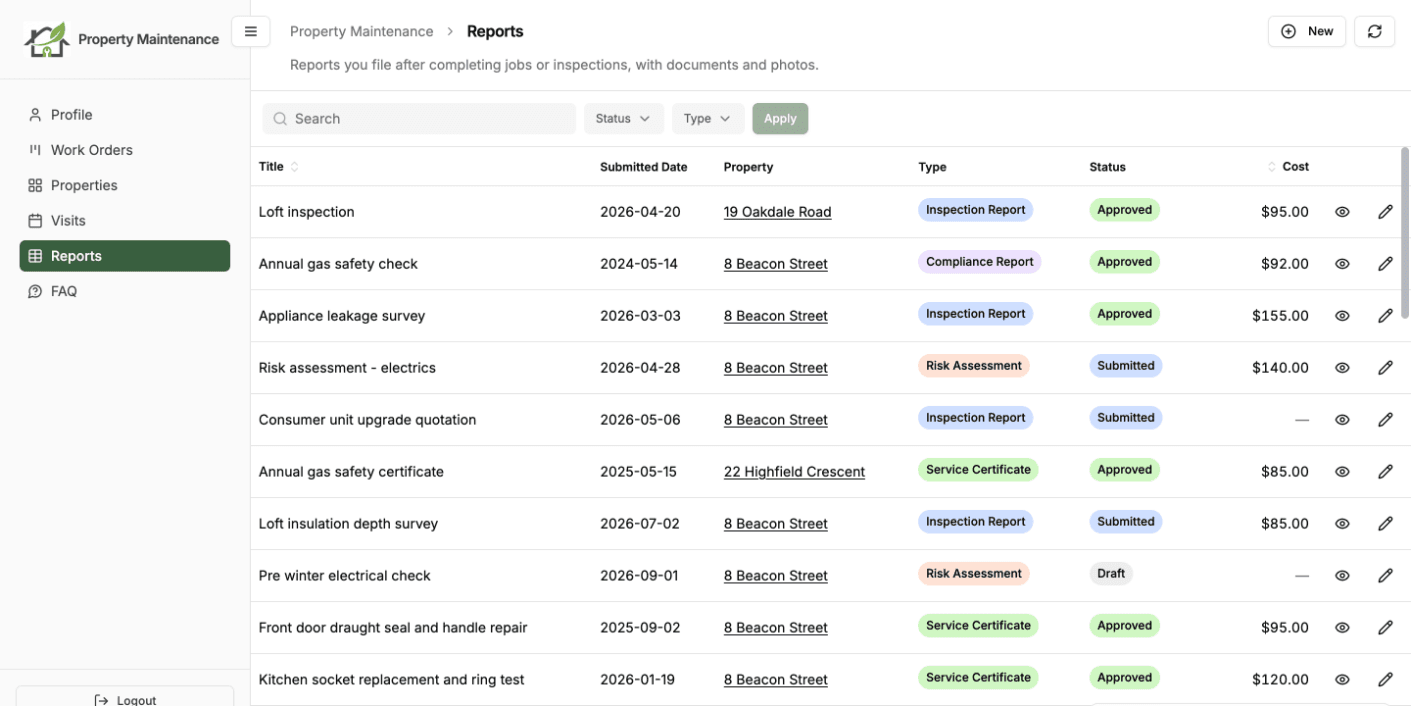
- Cabeçalhos de coluna: os nomes dos campos da sua tabela do Airtable
- Linhas: uma por registro
- Páginas: até 100 registros por vez, com botões para passar de uma página para outra
- Ordenação: clique num cabeçalho de coluna para reordenar, a partir da ordem em que a tabela carrega
- Abrir um registro: clique numa linha, ou no ícone de olho no fim dela, para abrir a página do próprio registro
Navegação
Se o seu portal tem mais de uma tabela, os usuários veem os nomes das tabelas na barra lateral. Clicar num nome abre essa tabela.
Uma tabela aparece na barra lateral quando está Ativada para a função do usuário e Mostrar como página na barra lateral está ligado, no cartão Link na barra lateral da aba Exibição da página. Você pode desligar essa chave e manter a tabela ativada. Ela fica então sem entrada na barra lateral, e os registros dela só são acessados a partir de um registro que tem vínculo com eles. Veja Permissões de tabela.
Quais registros um usuário vê
Cada tabela decide isso por conta própria, com Quem pode ver os registros na aba Acesso dela:
- Somente os próprios registros. O CollabPortals encontra o registro do usuário na sua tabela de usuários e mostra só os registros cujo campo de proprietário aponta para ele. Uma tabela vinculada à sua tabela de usuários começa com esta opção.
- Todos (todos os registros). Todo usuário que pode visualizar a tabela vê todos os registros dela. Uma tabela sem vínculo com a sua tabela de usuários sempre funciona assim, porque não há nada pelo que restringir.
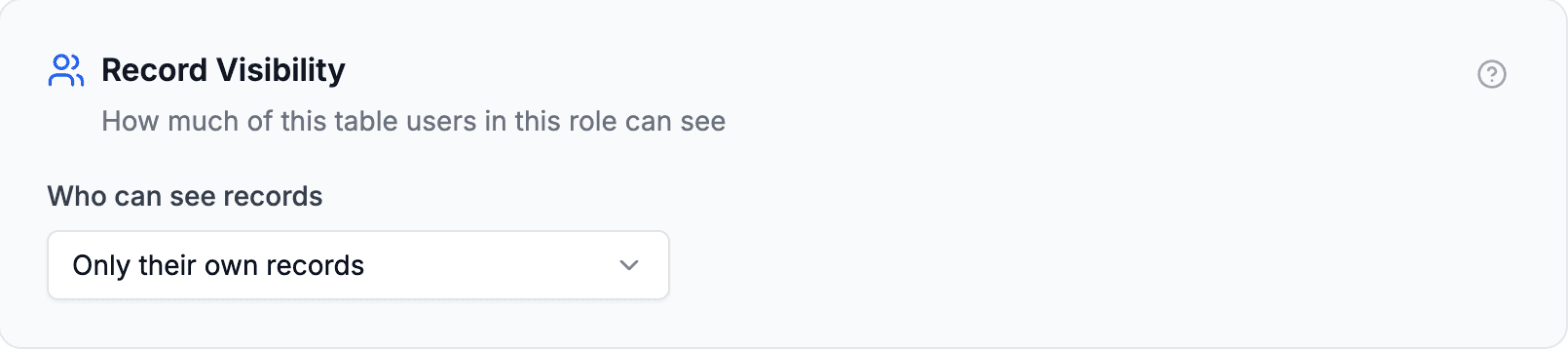
Então “cada usuário vê só os próprios registros” vale para uma tabela que você restringiu, e não para uma que você não restringiu. Uma tabela de referência como Categorias ou Locais deve mostrar tudo a todos. Uma tabela com os dados privados de uma pessoa não deve.
Antes de ativar uma tabela, confira em que modo ela está. Uma tabela sem vínculo com a sua tabela de usuários mostra todos os registros a todos os usuários do portal, então decida com cuidado o que fazer com as tabelas que guardam dados de uma pessoa específica.
Uma tabela pode chegar aos seus usuários por um vínculo direto ou por um campo de consulta (Lookup) que segue o vínculo de outra tabela. Veja Propriedade dos registros para os dois casos e Filtragem de registros para restringir ainda mais uma tabela pelo valor de um campo.
Exibição dos campos
Quais colunas aparecem depende das permissões de cada campo:
- Visualizar ligado: o campo tem uma coluna e uma linha na página do registro
- Visualizar desligado: sem coluna, e sem linha na página do registro também
Os campos que um usuário pode editar aparecem na tabela como qualquer outro. A edição acontece num formulário.
Cada tipo de campo tem uma aparência própria:
| Tipo de campo | Exibição |
|---|---|
| Texto | Texto simples |
| Número / moeda | Número formatado |
| Seleção única (Single select) | Selo colorido |
| Seleção múltipla (Multiple select) | Vários selos coloridos |
| Caixa de seleção (Checkbox) | Um visto, ou um traço quando desmarcada |
| Data | Data formatada |
| Nota (Rating) | Estrelas |
| URL | Link clicável |
| Texto simples | |
| Anexos | Miniaturas |
| Registros vinculados | Os nomes dos registros vinculados |
Veja Tipos de campo compatíveis para todos os tipos.
Ordenação
Os usuários ordenam clicando num cabeçalho de coluna. Cada clique avança: crescente (A-Z, 0-9, mais antigos primeiro), depois decrescente, depois de volta a sem ordenação.
O que é ordenado depende de você ter ligado os controles para filtrar, buscar e ordenar na tabela:
- Controles ligados. A ordenação vale para a tabela inteira, e não só para a página na tela. Só os campos que você listou como ordenáveis têm cabeçalho clicável. Isso também funciona numa tabela agrupada: os grupos são refeitos a partir do resultado ordenado.
- Controles desligados. Um cabeçalho ordena só os registros já carregados na tela. Numa tabela agrupada, ele não faz nada, porque o agrupamento fixa a ordem dos registros. Uma tabela grande demais para agrupar aparece sem agrupamento, então os cabeçalhos dela continuam ordenando. Veja Tipos de visualização para saber onde fica esse limite.
Quando ordenação e agrupamento rodam juntos, a ordenação reordena os registros dentro de cada grupo. Ela nunca reordena os próprios grupos. Veja Tipos de visualização para saber o que fixa a ordem deles.
Colunas com uma lista de valores (seleção múltipla, registros vinculados, anexos, campos de consulta, campos de usuário com vários usuários) e colunas de botão não podem ser ordenadas, porque não há um valor único pelo qual ordená-las. Uma coluna de usuário (User) com um só usuário pode ser ordenada. Com os controles ligados, você escolhe os campos ordenáveis numa lista que já deixa essas colunas de fora. O conector MCP não verifica os tipos de campo, então um portal configurado por ele pode acabar com uma dessas colunas clicável.
Você pode definir uma ordenação padrão para cada tabela, para que os registros apareçam na ordem que você escolheu assim que alguém a abre. A ordenação que o próprio usuário escolhe substitui a padrão só para ele, e nunca muda o que as outras pessoas veem.
Quanto tempo a ordenação de um usuário dura depende da mesma configuração. Com os controles ligados, ela é salva no endereço da página junto com os filtros, então sobrevive a um recarregamento e pode ser salva nos favoritos ou compartilhada. Com os controles desligados, um recarregamento volta a tabela para o seu padrão.
Paginação
As páginas de tabela e de galeria mostram até 100 registros por vez, com os botões de anterior e próximo no canto inferior direito. Ao lado deles, um rótulo mostra em que página a pessoa está e quais registros ela está vendo, como “Page 2 · Showing 101-200”. Uma tabela agrupada carrega até 500 registros de uma vez, então não tem páginas nem rótulo.
Na última página, o rótulo também mostra o total, como “Page 7 · Showing 601-674 of 674”. As páginas anteriores não podem mostrar um total, porque o Airtable não informa quantos registros uma tabela tem até a última página carregar. Uma tabela que cabe numa página mostra o total na hora.
Você pode mudar o texto do rótulo, e os nomes dos botões para leitores de tela, nas configurações de Rótulos do seu portal, em Ações e formulários de registros. Veja Rótulos.
Estados vazios
Se uma tabela não tem registros para mostrar a um usuário, ela mostra “No records to display.” (nenhum registro para exibir) abaixo dos cabeçalhos das colunas. Se a permissão Criar registros da tabela estiver ligada, o botão New (novo) continua no cabeçalho da página, para que ele possa adicionar o primeiro.
Botões de ação
O que um usuário pode fazer depende das permissões da tabela na aba Acesso dela:
- New no cabeçalho da página: aparece se Criar registros estiver ligada
- Ícone de lápis (editar) no fim de cada linha: aparece se Editar registros estiver ligada
- Ícone de lixeira (excluir) no fim de cada linha: aparece se Excluir registros estiver ligada
Os mesmos botões Edit (editar) e Delete (excluir) ficam no topo da página de cada registro. Nas páginas de galeria, kanban e calendário, é lá que os usuários os encontram. As páginas de perguntas frequentes não oferecem nenhum dos dois.
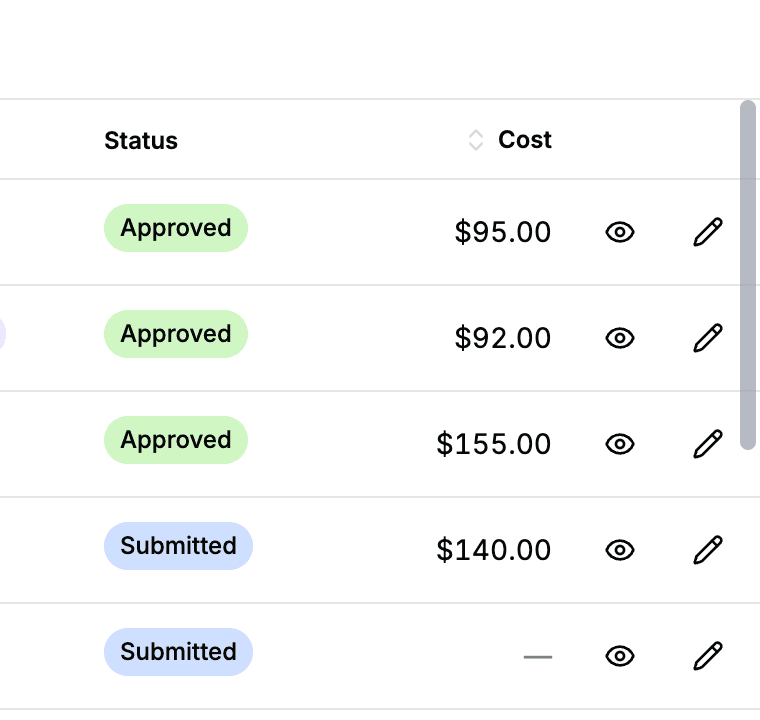
Esses são os textos padrão. Você pode renomeá-los por tabela na aba Rótulos da página, e mudar como um registro se chama reescreve a maioria deles de uma vez. Um portal de manutenção pode mostrar “Log a job” e “Delete job?” no lugar.
Próximos passos
- Tipos de visualização: exibir uma tabela como galeria, kanban, calendário ou perguntas frequentes
- Campos de resumo e detalhes do registro: escolher quais campos aparecem na linha e quais na página do registro
- Abas de registros relacionados e tabelas aninhadas: mostrar os registros vinculados de um registro numa aba da página dele, ou abaixo dos próprios campos
- Criar registros: como os usuários adicionam novos registros
- Editar registros: como os usuários modificam registros
- Ordenação padrão: definir a ordem inicial de uma tabela
- Filtragem de registros: restringir quais registros aparecem
- Propriedade dos registros: como os registros são restritos a cada usuário
- Permissões de tabela: controlar o que fica visível
- Permissões de campo: controlar quais campos aparecem