Filtragem de registros vinculados
Restrinja o seletor de um campo de vínculo a uma lista fixa de registros, ou aos registros vinculados a outro campo do mesmo formulário, para que os usuários do portal só escolham entre as opções que fazem sentido.
Visão geral
Um campo de vínculo (Link to another record) aparece em um formulário do portal como um seletor. Por padrão, o seletor oferece todos os registros da tabela vinculada que o usuário tem permissão para ver. A filtragem de registros vinculados encurta essa lista, para que as pessoas só escolham entre as opções que fazem sentido.
Há duas formas de encurtá-la, e você pode usar uma delas ou as duas:
- Registros específicos: uma lista fixa que você marca à mão, como os três planos à venda no momento.
- Filtrar por outro campo: as opções acompanham outra escolha no mesmo formulário, como “só os Entregáveis deste Negócio”.
As duas são definidas uma vez, no painel de administração do portal, e valem para todos na função.
Isto não é um recorte por usuário. Não leva em conta quem está conectado e não segue os vínculos de volta até a sua tabela de usuários. Para mostrar a cada usuário só os próprios registros, use a propriedade dos registros na tabela para a qual o campo aponta.
O que este recurso faz
Digamos que a sua tabela Contratos tenha um campo de vínculo Plano que aponta para uma tabela Planos com quarenta registros, e que só três deles estejam à venda no momento. Ligue a filtragem no campo Plano, marque esses três, e o seletor oferece três opções em vez de quarenta.
A lista é a mesma para todos os usuários da função. É uma lista curta, não uma barreira de permissão entre um usuário e outro.
Onde a lista vale
Ela vale em dois lugares, e o segundo passa despercebido com facilidade:
- O seletor, nos formulários de criação e de edição. Só os registros da lista são oferecidos.
- A leitura. Um vínculo que foi salvo antes de você definir a lista, e que aponta para um registro que você não marcou, fica sem nome. Se isso valer para todos os vínculos da célula, a célula aparece como um traço, igual a uma vazia. Se só alguns estiverem fora da lista, os demais continuam aparecendo e os excluídos são contados como “and N more”.
Por isso vale a pena definir a lista antes de os registros serem vinculados, não depois. Se uma célula existente ficar em branco, o registro para o qual ela aponta está fora da lista.
Como configurar
- 1
Abra a aba Campos da tabela
No painel de administração do portal, abra a função que você quer configurar, abra a página principal da tabela que contém o campo de vínculo e mude para a aba Campos.
O filtro pertence à tabela, então em qualquer outra página da mesma tabela ele aparece, mas não pode ser alterado.
- 2
Dê Criar ou Editar ao campo
Ligue Criar ou Editar na linha do campo de vínculo. O filtro encurta um seletor, e um seletor só aparece em um formulário, então a configuração fica oculta até uma das duas estar ligada.
- 3
Abra as configurações do campo
Clique na linha do campo. Um painel se abre à direita com as configurações extras daquele campo.
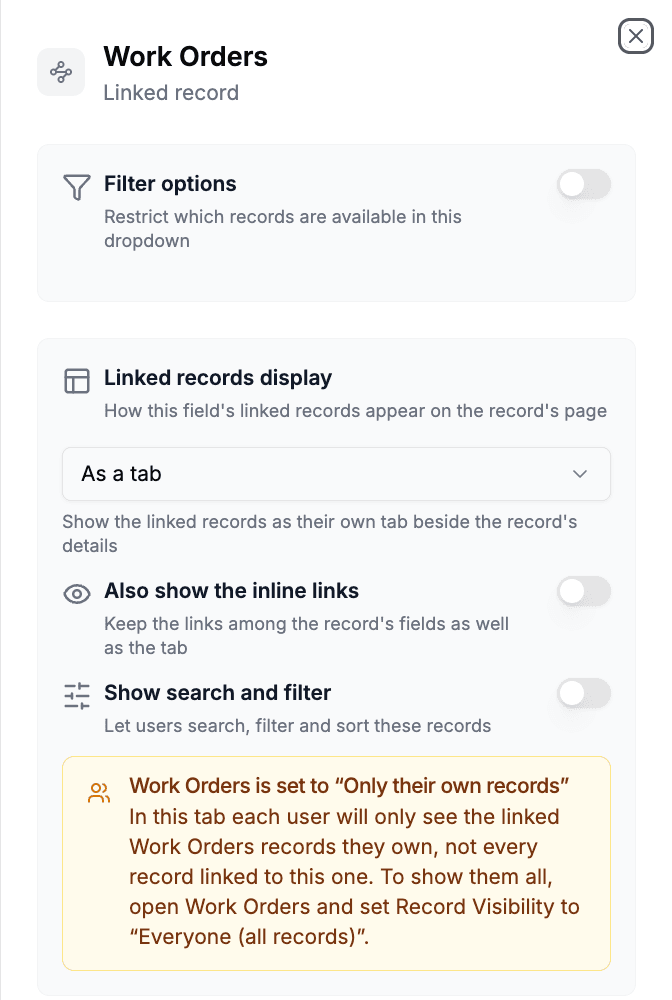
Clique na linha de um campo de vínculo para abrir as configurações dele. Opções de filtro é a primeira seção. - 4
Ligue Opções de filtro e escolha os registros
Ligue Opções de filtro, com o título “Limite quais registros ficam disponíveis nesta lista suspensa”. Em Registros específicos, o CollabPortals carrega os registros da tabela vinculada e você marca os que quer oferecer, depois salva o portal. Deixe vazio se você só quer usar Filtrar por outro campo, que fica sob a mesma chave.
Essa lista do painel identifica cada registro pelo campo principal (Primary field) da tabela vinculada no Airtable, que nem sempre é o mesmo nome do registro que os usuários do portal veem. Quando uma tabela tem os dois, espere que as duas listas mostrem textos diferentes.
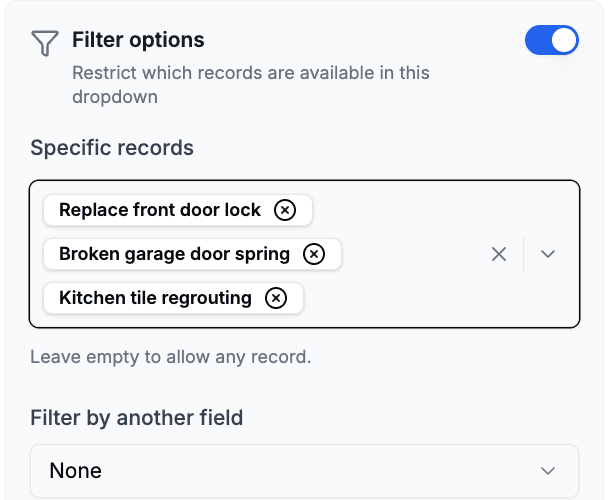
Marque os registros que o seletor deve oferecer.
Desligar a chave limpa tanto a lista quanto qualquer filtro por outro campo, e o seletor volta a oferecer tudo o que o usuário pode ver.
Filtrar por outro campo
A lista acima é fixa. Às vezes, as opções certas dependem do que o usuário já escolheu no mesmo formulário. O Airtable chama isso de filtragem dinâmica.
Digamos que uma tabela Faturas tenha um campo Negócio e um campo Entregáveis faturados, e que cada Entregável pertença a um Negócio. Em uma fatura, só os Entregáveis daquele Negócio devem poder ser faturados. Abra as configurações de Entregáveis faturados, ligue Opções de filtro e, em Filtrar por outro campo, escolha Negócio. O seletor passa a oferecer só os Entregáveis cujo Negócio é o escolhido na fatura.
Como isso funciona no formulário:
- Enquanto Negócio não tiver valor, Entregáveis faturados não pode ser preenchido. O campo mostra “Choose Negócio first”.
- Mudar o Negócio esvazia Entregáveis faturados, porque as escolhas antigas pertenciam ao Negócio antigo.
- Adicionar uma fatura pela aba de registros relacionados Faturas de um Negócio preenche o Negócio automaticamente, então o seletor fica pronto na hora, mesmo que o próprio campo Negócio fique oculto nesse formulário. Isso funciona porque Negócio é o campo que vincula a fatura de volta ao registro da aba.
- Editar uma fatura funciona mesmo que a função não possa ver o Negócio. O próprio portal lê o Negócio da fatura, então o seletor continua oferecendo só os Entregáveis daquele Negócio.
A regra é aplicada quando o registro é salvo, não só no seletor. Um Entregável de outro Negócio é recusado com um erro, tanto em registros novos quanto em editados. A única exceção é uma aba de registros relacionados que vincula diretamente de volta pelo campo comparado: uma fatura adicionada pela aba Faturas de um Entregável fica vinculada a esse Entregável, como qualquer aba de registros relacionados vincula seus registros novos, sem verificar o Negócio dela.
São necessárias duas coisas na sua base:
- Dois campos de vínculo na tabela do formulário. Aqui, Negócio e Entregáveis faturados em Faturas.
- Um vínculo nos dois sentidos entre as duas tabelas vinculadas. Aqui, a tabela Entregáveis tem um campo Negócio, e a tabela Negócios tem o campo Entregáveis correspondente, que o Airtable cria junto. Esse é o padrão do Airtable quando você adiciona um campo de vínculo. Se Filtrar por outro campo estiver acinzentado, falta um desses dois.
Se mais de um campo puder ser usado, a configuração lista cada um, mostrando por qual campo da tabela vinculada ele passa.
Funciona junto com Registros específicos. Com os dois definidos, o seletor só oferece os registros que passam pelos dois.
Quando usar
Use quando:
- A tabela vinculada tem mais opções do que o portal deve oferecer: planos descontinuados, projetos encerrados, categorias arquivadas.
- A resposta certa é uma entre poucas, e percorrer o resto só atrapalha.
- Você quer a mesma lista curta para todos de uma função.
Use outra coisa quando:
- Cada usuário deve ver só os próprios registros. Isso é a propriedade dos registros na tabela vinculada, não este recurso. O seletor já a respeita.
- As opções dependem de outro campo do mesmo formulário, como “só os Entregáveis deste Negócio”. Isso é Filtrar por outro campo, acima.
- A regra é um valor de campo, não uma lista de registros, como “só os projetos ativos”. Isso é um filtro de registros na tabela vinculada e, ao contrário de uma lista escolhida à mão, ele acompanha as mudanças nos registros.
- Ninguém deve escolher nada dessa tabela. Desligue Criar e Editar do campo de vínculo nas permissões de campo, o que remove o seletor em vez de encurtá-lo.
O que o seletor já faz sem a filtragem
Com a filtragem desligada, o seletor não é terra de ninguém. Ele passa pelas mesmas regras de acesso de todo o resto, então só oferece registros de uma tabela que a função pode visualizar, restritos pela propriedade dos registros e pelo filtro de registros dessa tabela, e cada resultado é verificado de novo contra a regra de propriedade antes de ser devolvido.
É por isso que “a lista mostra registros de outras pessoas” quase sempre é uma configuração de visibilidade na tabela vinculada, e não uma lista de permissões que faltou.
Há uma coisa que a lista de permissões não substitui. Desligar a chave Ativada da própria tabela impede os usuários do portal de navegar por ela, mas não oculta os nomes dos registros dela onde o campo de vínculo de outra tabela já os mostra: esses nomes continuam aparecendo, só deixam de ser clicáveis. Expor um campo de vínculo é uma decisão de revelar os nomes dos registros para os quais ele aponta, então trate-o assim quando a tabela vinculada guardar algo privado.
Por função
A lista é armazenada por tabela e por função, como o resto das configurações de uma tabela. Uma função para funcionários pode escolher entre a tabela inteira enquanto uma função de cliente escolhe entre três registros, no mesmo campo.
Próximos passos
- Propriedade dos registros: mostrar a cada usuário só os registros que são dele
- Filtragem de registros: restringir uma tabela por uma condição de campo
- Criar registros: como os usuários preenchem um campo de vínculo
- Permissões de campo: controlar onde um campo de vínculo aparece
- Permissões de tabela: controlar o acesso à tabela vinculada