Controle de acesso baseado em funções
Como configurar funções no CollabPortals para que usuários diferentes vejam tabelas, campos e visualizações diferentes no mesmo portal.
Visão geral
As funções permitem que um único portal mostre coisas diferentes para pessoas diferentes. Um cliente e o seu gerente de contas podem usar o mesmo link do portal, e cada um vê só o que você configurou para ele.
Você aponta o CollabPortals para um campo da sua tabela de usuários do Airtable que contém a função de cada pessoa e depois configura o portal separadamente para cada função. As funções podem ser diferentes em mais do que permissões: cada função tem as próprias tabelas, campos, visualizações, filtros e ordenação.
Uma pessoa pode ter várias funções e alternar entre elas dentro do portal, vendo-o como uma função de cada vez.
Como as funções funcionam
Cada função tem uma configuração completa e própria do portal:
- Permissões de tabela (visualizar, criar, editar, excluir, por tabela)
- Permissões de campo (oculto, somente visualização, editável, obrigatório, por campo)
- Filtros de registros, layout da visualização, ordenação, o campo de nome do registro e o layout da página do registro
Quando um usuário do portal faz login, o CollabPortals lê a função dele na sua tabela do Airtable e aplica a configuração dessa função. Se a função estiver vazia, ou não corresponder a uma função configurada, ele recebe a função Default (padrão).
Um usuário pode ter mais de uma função; nesse caso, ele escolhe com qual delas está vendo o portal. Isso é explicado em Quando alguém tem mais de uma função.
Configurar as funções
- 1
Adicione um campo de função à sua tabela do Airtable
Adicione um campo à tabela que contém os usuários do seu portal (a mesma tabela que você usa para o login por e-mail deles). Ele precisa ser um campo de seleção única (Single select), de seleção múltipla (Multiple select) ou de vínculo (Link to another record). Por exemplo, adicione um campo “Role” com valores como “Technician” e “Stage Manager”. Os valores desse campo viram as suas funções.
Use uma seleção múltipla, ou um campo de vínculo com mais de um registro vinculado, se alguém precisar ter mais de uma função. Uma seleção única aceita um valor só, então dá a cada usuário exatamente uma função. Veja Quando alguém tem mais de uma função abaixo.
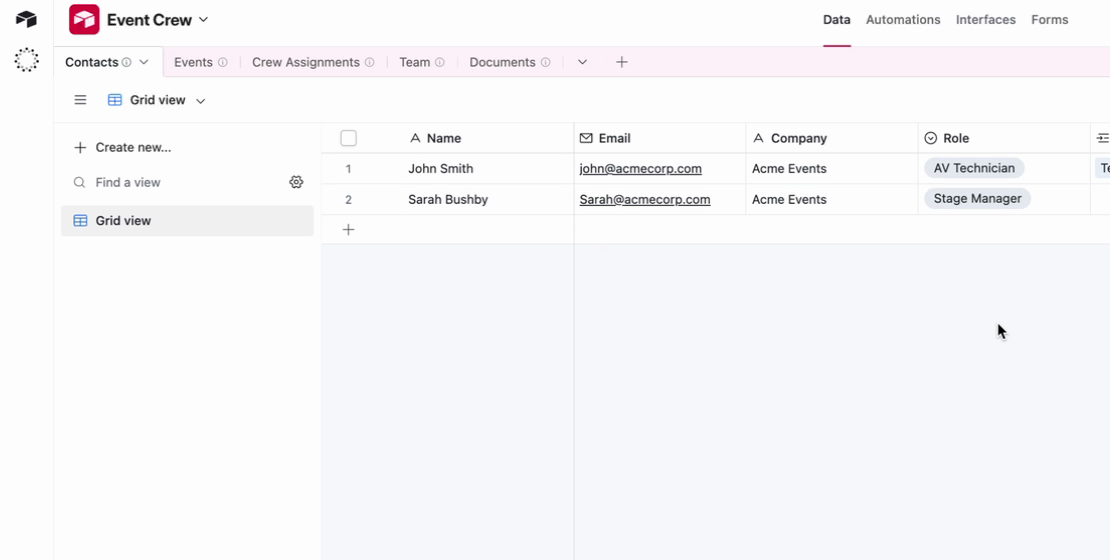
A tabela Contacts no Airtable, com um campo Role de seleção única. O valor de cada contato vira a função dele no portal. - 2
Aponte o CollabPortals para o campo
Na barra lateral do editor, abra Configurações e depois a aba Configuração. No fim, abra a lista suspensa Campo de função (opcional) e selecione o seu campo de função. Só aparecem aqui os campos de seleção única, de seleção múltipla e de vínculo da sua tabela de usuários. Selecionar um deles ativa as funções e cria automaticamente uma função Default.
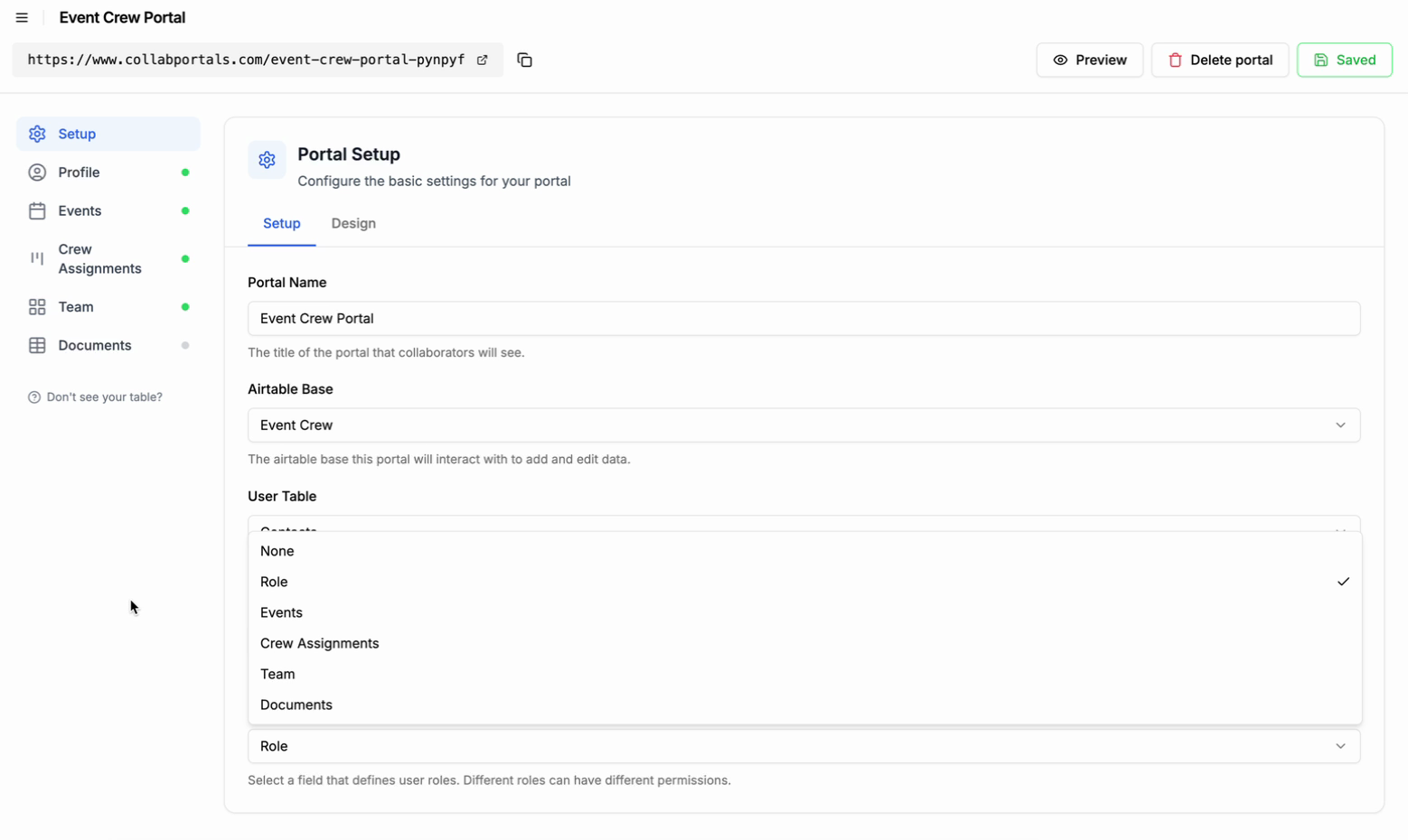
A configuração Campo de função (opcional) no fim da aba Configuração. Só aparecem campos de seleção única, de seleção múltipla e de vínculo. - 3
Configure a função Default
Depois que um campo de função é definido, a configuração de cada tabela mostra uma barra de funções no topo, com Default selecionada. A função Default é a base que todos recebem, então configure-a primeiro. Por exemplo, em um portal de equipe técnica de eventos, você pode desativar a tabela Documents para a função Default, para que a equipe em geral não a veja.
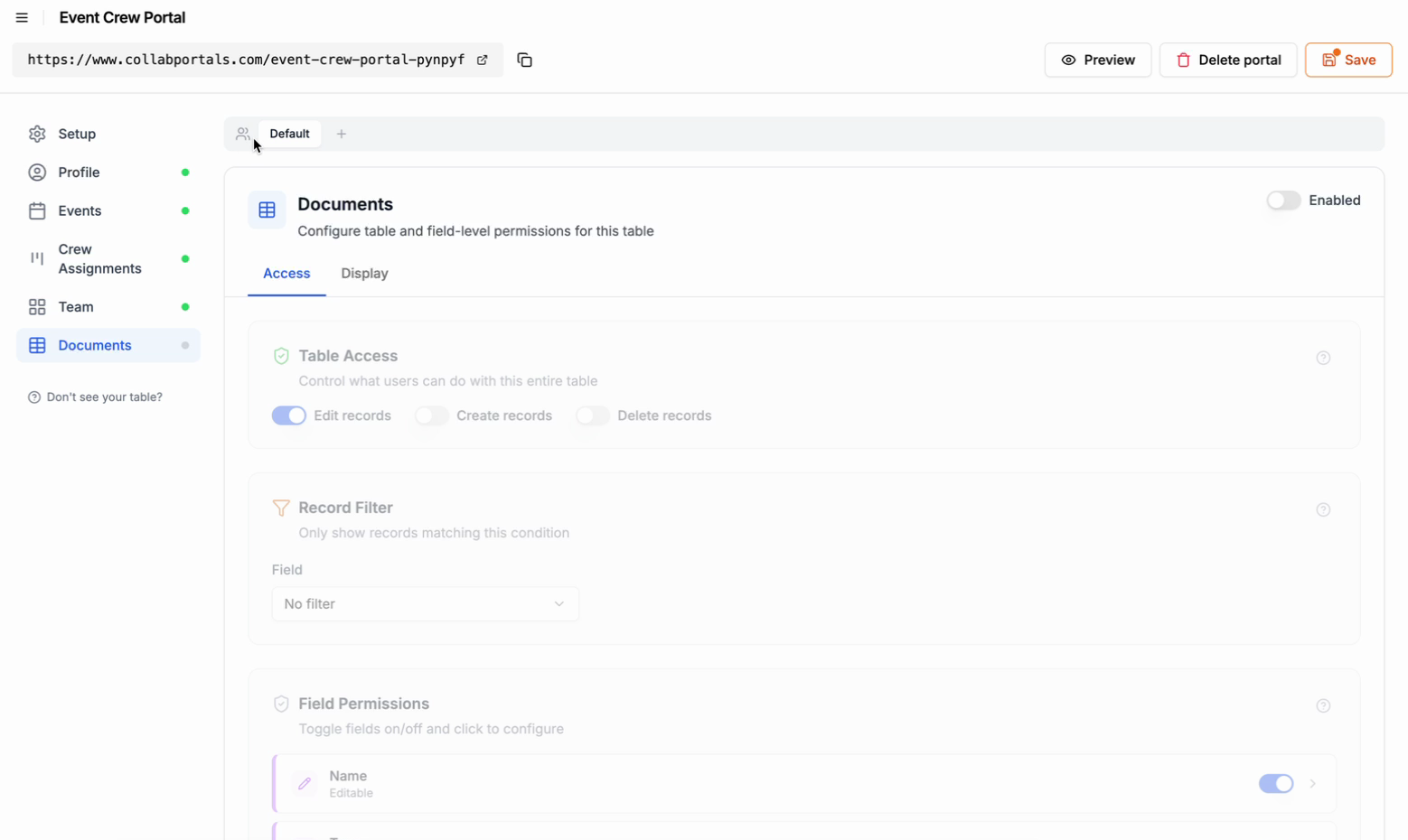
Na função Default, a tabela Documents está desativada, então a maior parte da equipe nunca a vê. - 4
Adicione uma função além da Default
Clique no + (Adicionar função) na barra de funções e escolha uma das suas funções. A lista mostra os valores do seu campo de função, então os nomes sempre coincidem. Uma nova função começa como uma cópia da Default, então você só muda o que deve ser diferente. Seguindo o exemplo, você adicionaria uma função “Stage Manager” e ativaria a tabela Documents só para ela. Aqui você pode personalizar qualquer coisa por função, não só as permissões: tabelas, campos, visualizações, filtros e ordenação.
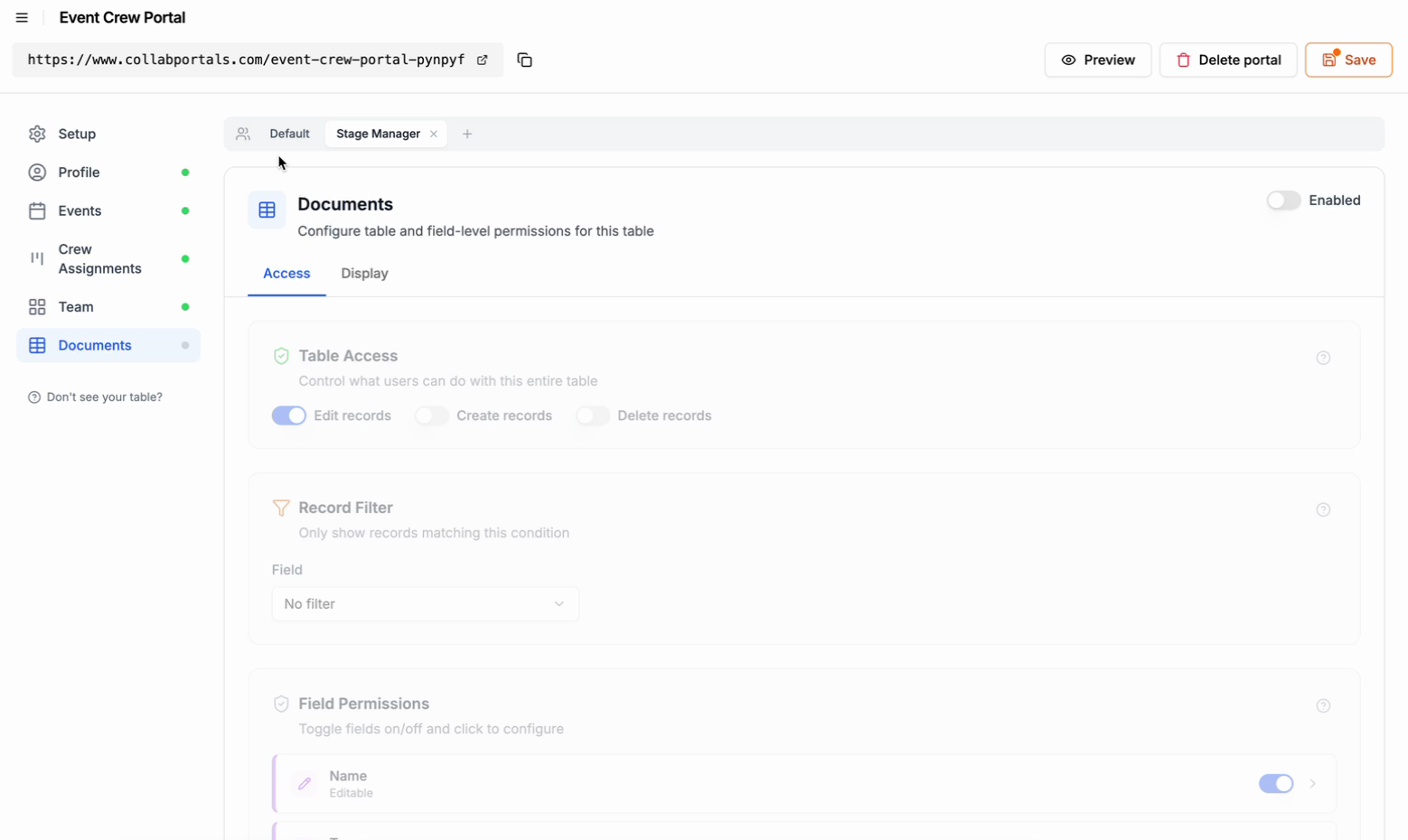
Adicione uma função Stage Manager na barra de funções. Ela começa como uma cópia da Default, pronta para ativar a tabela Documents. - 5
Salve e pré-visualize com cada função
Clique em Salvar. Depois clique em Pré-visualizar no topo do editor, busque um usuário em Usuário da pré-visualização e clique em Pré-visualizar portal. Cada usuário da lista mostra a própria função entre parênteses, então escolha uma pessoa para cada função que você quer conferir. O portal abre em uma nova aba, conectado como essa pessoa.
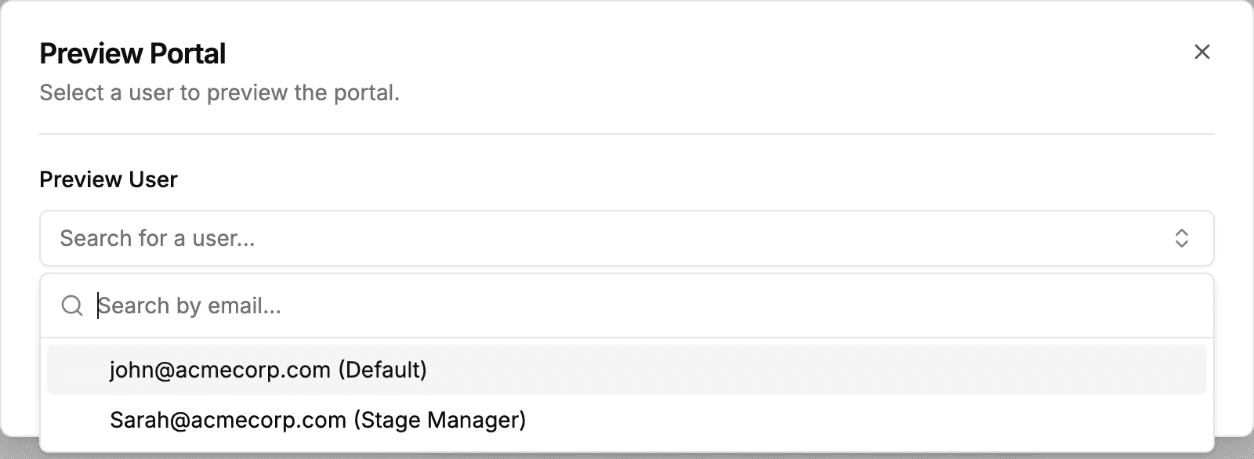
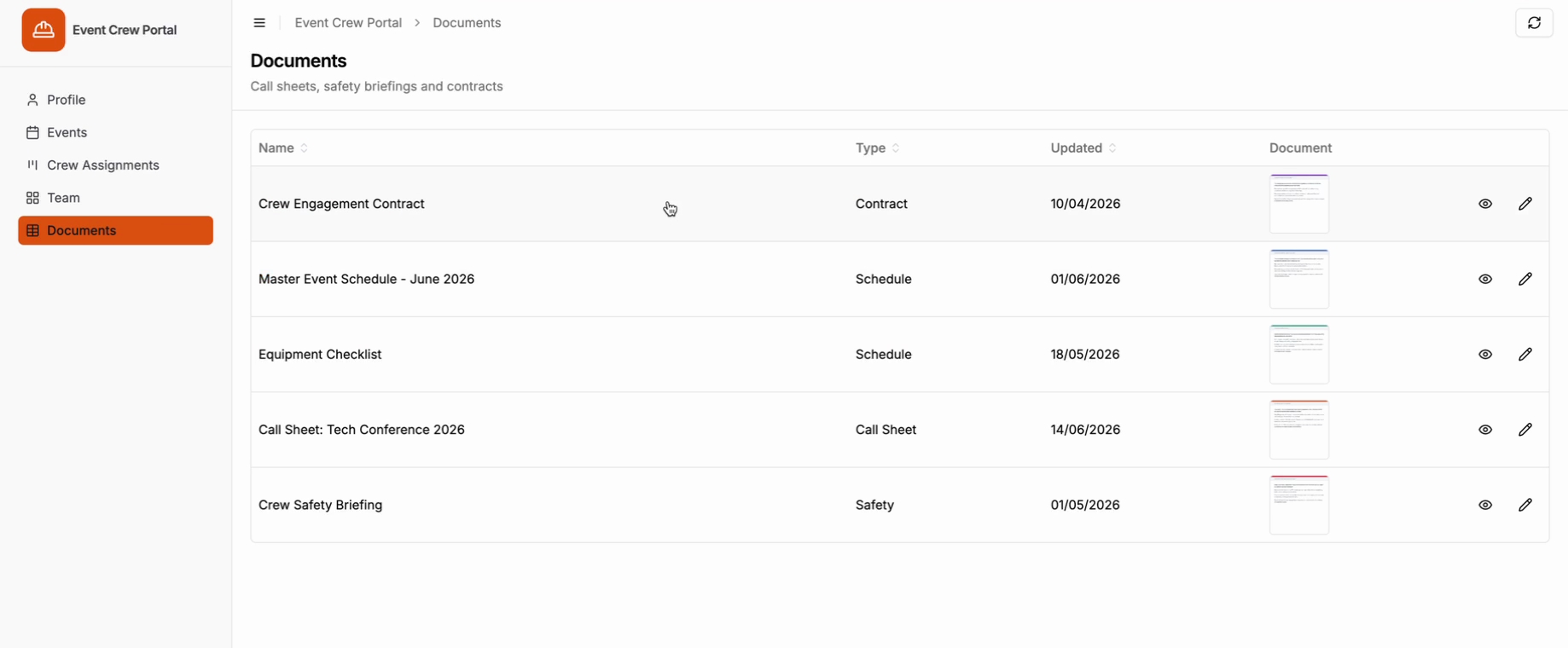
Escolha um usuário por função para conferir o que cada função vê. A função aparece entre parênteses. Pré-visualize como Technician e a tabela Documents fica oculta. Pré-visualize como Stage Manager e ela aparece.
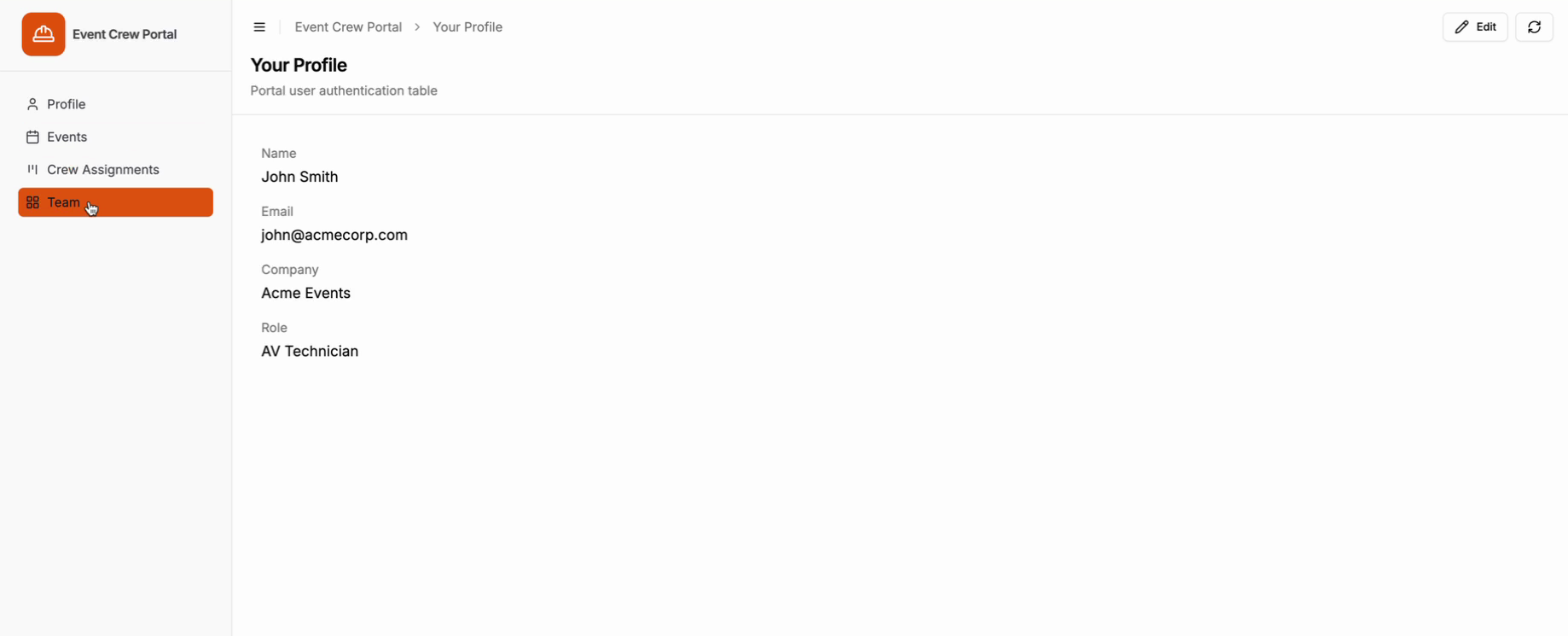
Pré-visualizado como Technician (a função Default): a barra lateral não tem a tabela Documents.
Os valores do seu campo de função precisam corresponder às funções que você configura. Se a função de um contato é “Stage Manager”, você adiciona uma função chamada “Stage Manager”. Como a barra de funções lista os valores direto do seu campo, eles sempre coincidem.
O que os seus usuários veem
Os seus usuários nunca escolhem uma função nem veem uma configuração de função. Eles entram e recebem o portal configurado para a função deles: as tabelas dela na barra lateral, os campos, as visualizações e os filtros. Uma tabela que a função deles não pode visualizar simplesmente não está lá.
A única exceção é quem tem duas ou mais das suas funções. Essa pessoa recebe um seletor Viewing as (visualizando como) na barra lateral. Veja Quando alguém tem mais de uma função.
Função Default
A função Default é criada para você no momento em que você define um campo de função, e ela é a função usada quando nenhuma outra se aplica. Qualquer usuário cuja função esteja vazia, ou cujo valor de função não corresponda a uma função configurada, recebe a Default. Toda nova função que você adiciona começa como uma cópia da Default, então você só ajusta o que é diferente.
Configure a função Default como a base mais restritiva e depois libere o acesso para funções específicas. Assim, um valor de função ausente ou escrito errado dá ao usuário um acesso mínimo, e não acesso demais.
Renomear uma função
O nome de uma função é comparado com o seu campo de função do Airtable letra por letra. Renomeie a opção no Airtable e nada no portal aponta mais para ela: todos que têm esse valor passam para a função Default, sem erro e sem aviso. É uma mudança de permissão que você só perceberia olhando.
Renomear a função no CollabPortals é como você deixa os dois alinhados de novo. Clique no lápis na aba da função, na barra de funções. A janela lista as opções que o seu campo de função oferece no momento, com uma caixa de busca, e você escolhe uma. A função Default não tem lápis, porque ela é a alternativa padrão, e não um valor do Airtable.
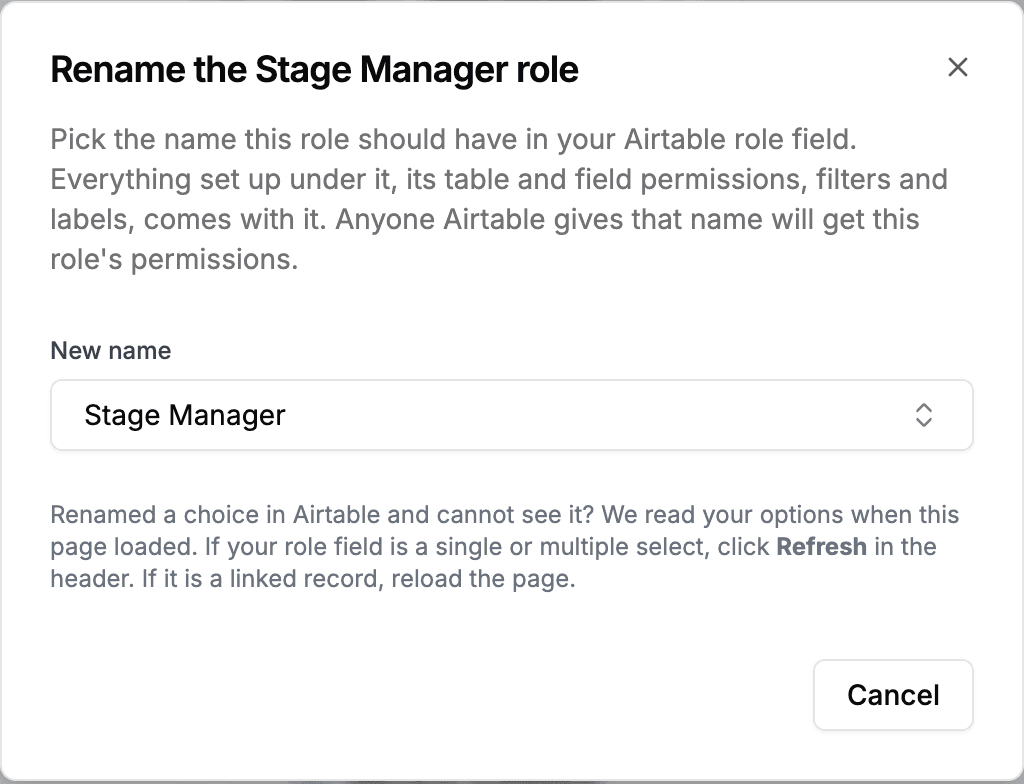
Tudo o que foi configurado nessa função vai junto (as permissões de tabela e de campo, os filtros e os rótulos), porque a função mantém a identidade e só o nome muda.
Não há uma caixa para digitar um nome, de propósito. Um nome que não corresponde a nenhuma opção do Airtable é uma função que ninguém pode ter, que é justamente o problema que isso existe para resolver.
Escolher um nome que outra função já tem é permitido, e a lista mostra quem o tem. É assim que você troca duas funções de lugar. A função que cedeu o nome é renomeada para algo como “Editor (old)” e sinalizada abaixo da barra de abas, mantendo todas as próprias configurações, até você dar a ela um nome próprio ou removê-la.
Renomear é uma mudança de permissão, e não uma mudança estética: qualquer pessoa a quem o Airtable der esse nome recebe as permissões dessa função.
Mudou uma opção no Airtable há pouco e não a vê na lista? As opções são lidas quando a página do editor carrega. Para um campo de função de seleção única ou múltipla, clique em Atualizar no cabeçalho. Para um campo de vínculo, recarregue a página.
Quando alguém tem mais de uma função
Um campo de seleção múltipla, ou um campo de vínculo com mais de um registro vinculado, dá várias funções a uma pessoa. Quando um usuário do portal tem duas ou mais funções configuradas neste portal, um seletor de função aparece na barra lateral dele, abaixo do nome do portal, com o texto “Viewing as: Technician”. Escolher outra função recarrega o portal com as tabelas, os campos, as visualizações, os filtros e as permissões dessa função.
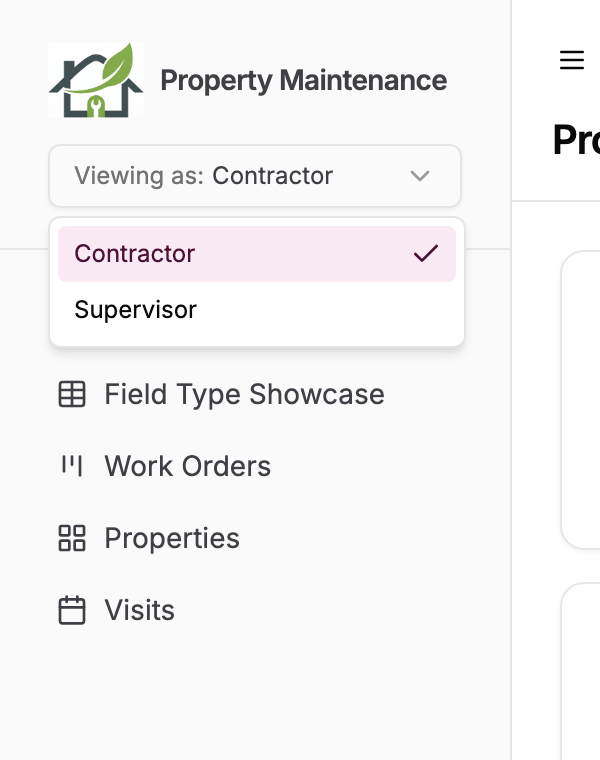
Ter duas funções não as combina. O portal aplica uma função de cada vez, exatamente como configurada. Quem é ao mesmo tempo Technician e Stage Manager vê a configuração de Technician ou a de Stage Manager, nunca uma mistura das duas. Se você quer que uma pessoa tenha tudo o que as duas funções podem fazer, dê a essa combinação uma função própria.
Em qual função a pessoa começa
A pessoa começa no primeiro valor da célula dela no Airtable, lendo da esquerda para a direita, não na função Default e não em ordem alfabética. Reordenar os valores no Airtable muda onde ela cai, desde que ainda não tenha escolhido uma função no seletor: depois que escolher, a escolha vale até ela sair.
Se esse primeiro valor não for uma função que você configurou, ela recebe as configurações da função Default. O que acontece depois depende de quantas funções configuradas ela tem:
- Duas ou mais: o seletor aparece, oferecendo essas funções, e ela pode escolher uma. Até escolher, fica na Default.
- Só uma: não há seletor, e ela fica na Default. Para corrigir, configure esse primeiro valor como função, ou reordene a célula dela no Airtable para que uma função configurada venha primeiro.
Se a primeira entrada não puder ser lida de jeito nenhum, por exemplo um registro de função vinculado com o nome vazio, ela também recebe as configurações da função Default. De propósito, ela não passa para a segunda função: isso daria a alguém, sem alarde, mais acesso do que o valor no Airtable pede.
O que o seletor mostra
- Ele só aparece quando alguém tem duas ou mais funções configuradas. Com uma função, tudo funciona como sempre, sem seletor.
- Ele lista só as funções que você configurou neste portal. Um valor no campo de função de alguém que você não configurou nunca é oferecido.
- A escolha fica armazenada na sessão do portal da pessoa, então sobrevive ao fechamento do navegador. Ela é descartada quando a pessoa sai ou quando a sessão expira, e o próximo login começa de novo na primeira função. Trocar de função não prolonga a sessão.
- Trocar de função mantém a pessoa na tabela que ela estava vendo, desde que a nova função ainda possa visualizá-la. Se não puder, ela vai para a página inicial do portal, então nunca cai em uma página a que a nova função não tem acesso. Trocar a partir de um registro leva para a tabela desse registro, já que a nova função conseguir ver um registro específico depende das suas configurações de visibilidade e de filtro.
- O CollabPortals lê até 20 funções por pessoa. Os valores depois do vigésimo são ignorados: não se aplicam e não são oferecidos.
Remover uma função de alguém
Remover uma função no Airtable passa a valer em cerca de um minuto, sem esperar a pessoa sair. Se ela estava vendo o portal com a função que você removeu, volta para o primeiro valor que restou na célula, ou para a função Default se esse valor não for um que você configurou, e a função removida deixa de aparecer no seletor dela. O pequeno atraso é um cache do registro de usuário dela, então espere um minuto antes de conferir.
Exemplo: um portal de equipe técnica de eventos
O vídeo acima mostra essa configuração passo a passo. Uma base de equipe técnica de eventos tem uma tabela Contacts com um campo “Role” (valores como Technician e Stage Manager) e uma tabela Documents que a maior parte da equipe não deveria ver.
- Função Default: a tabela Documents está desativada e todas as outras tabelas continuam visíveis. Quem tem a função Technician, e qualquer pessoa sem uma função correspondente, recebem esta.
- Função Stage Manager: uma cópia da Default, mas com a tabela Documents ativada para visualizar e editar.
Pré-visualize como Technician e a tabela Documents fica oculta. Pré-visualize como Stage Manager e ela aparece, editável. Todo o resto de cada página, das visualizações às permissões de campo, pode ser ajustado do mesmo jeito.
Outro padrão: leitor, editor, administrador
Uma configuração comum de três funções para portais de conteúdo:
Leitor
- Pode visualizar todas as tabelas
- Não pode criar, editar nem excluir
- Todos os campos são somente visualização ou ocultos
Editor
- Pode visualizar e editar todas as tabelas
- Pode criar registros
- Não pode excluir registros
- Os campos principais são editáveis; os campos sensíveis são somente visualização ou ocultos
Administrador
- Acesso total a todas as tabelas (visualizar, criar, editar, excluir)
- Todos os campos visíveis e editáveis
- Pode ver campos internos que as outras funções não veem
Casos de uso
As funções aparecem na maioria dos tipos de portal. Veja como são aplicadas em portais de clientes, portais de operações de varejo e portais de gestão de associados.
Portal de clientes com níveis diferentes de cliente
- Os clientes Standard podem visualizar os próprios projetos e criar solicitações
- Os clientes Premium também podem editar os detalhes do projeto e ver campos adicionais
Colaboração em equipe
- Os membros da equipe podem visualizar e editar as tarefas atribuídas a eles
- Os gestores podem criar e excluir tarefas e ver os campos de relatórios
- As partes interessadas têm acesso somente de visualização aos resumos dos projetos
Coleta de dados
- Quem envia dados pode criar novos registros e visualizar os próprios envios
- Os avaliadores podem editar registros e atualizar os campos de status
- Os administradores podem excluir registros e ver todos os campos
Sem funções
Se você não configurar funções, todos os usuários do portal compartilham uma única configuração. Isso funciona bem para portais simples em que todos precisam do mesmo acesso. Você sempre pode adicionar funções depois, sem atrapalhar os usuários do portal que já existem.
Próximos passos
- Permissões de tabela: configurar o acesso às tabelas por função
- Permissões de campo: configurar o acesso aos campos por função
- Autenticação dos usuários do portal: como os usuários são identificados
- Controles para filtrar, buscar e ordenar: dar a cada função os próprios campos de filtro, de busca e de ordenação