Crie um portal de seguros e análise de risco com Airtable
Ofereça a agentes, corretores e clientes um portal seguro para enviar propostas, acompanhar o status das apólices e gerenciar os dados de análise de risco, conectado à sua base do Airtable.

Veja funcionando e depois comece a partir de uma base do Airtable pronta.
Ver uma demo ao vivoCopiar o modelo do AirtableO problema: a coleta de dados em seguros é fragmentada
Os processos de seguros envolvem coletar dados estruturados de várias partes (os agentes enviam propostas, os clientes enviam a documentação, os analistas avaliam o risco e os reguladores de sinistros registram suas conclusões). Esses dados costumam ficar no Airtable porque ele lida bem com estruturas complexas, com várias tabelas.
Mas a camada de colaboração não funciona:
- Formulários em PDF indo e voltando por e-mail: os dados precisam ser redigitados à mão no Airtable. Erros são comuns e a resposta demora.
- Planilhas compartilhadas: sem controle de acesso. Os agentes veem as propostas de outros agentes. Os clientes veem as anotações da análise de risco.
- Adicionar usuários externos ao Airtable: US$ 20 por mês por pessoa que edita (plano Team, com cobrança anual). Para uma rede de 30 agentes mais os clientes deles, os custos sobem rápido.
- Plataformas específicas para seguros: caras, rígidas, e exigem migrar os dados para fora do Airtable, onde o seu fluxo de trabalho já funciona.
O que você precisa é de um portal onde agentes e clientes enviem dados estruturados diretamente para a estrutura da sua base no Airtable, acompanhem o status do que enviaram e vejam só os dados que dizem respeito a eles.
Como o CollabPortals funciona para seguros
O CollabPortals cria portais com a sua marca conectados à sua base do Airtable de análise de risco ou de gestão de apólices. Os usuários externos entram com o e-mail, são vinculados ao próprio registro e interagem só com as tabelas e os campos que você permitir.
Exemplo: portal de envio de propostas para análise de risco
Uma empresa de análise de risco usa dois portais do CollabPortals, um para o espaço de trabalho geral e outro para um tipo específico de produto de seguro.
Portal geral para agentes (6 tabelas, CRUD completo):
| Tabela | Acesso do agente | Finalidade |
|---|---|---|
| Propostas | Visualizar, criar, editar, excluir | Os agentes enviam novas propostas de apólice e atualizam as existentes |
| Dados do proponente | Visualizar, criar, editar | Os agentes informam os dados do cliente, as informações financeiras e a documentação |
| Status da apólice | Somente visualização | Os agentes acompanham em que etapa do processo estão suas propostas |
| Checklists de documentos | Visualizar, editar | Os agentes marcam os documentos já enviados |
| Perfis de risco | Oculta | Avaliações internas de risco da análise |
| Cálculos de prêmio | Oculta | Cálculos de taxa, índices de sinistralidade e modelos de precificação |
Portal específico de um produto (5 tabelas, CRUD completo):
Um portal separado para os formulários de seguro de condomínios residenciais e de estabelecimentos comerciais, com a mesma base do Airtable e uma configuração de permissões diferente, adaptada a essa linha de produto.
Padrões comuns de portal de seguros
Portal de envio para agentes
Os agentes de seguros enviam propostas e acompanham sua carteira em andamento.
- Tabela de propostas (criar, editar): tipo de cobertura, dados do proponente, limites solicitados, datas de início de vigência
- Tabela de acompanhamento de documentos (visualizar, editar): checklist dos documentos exigidos, com status
- Visualização do funil (somente leitura): status da proposta (recebida, em análise, cotada, emitida, recusada)
- Ocultos: anotações da análise de risco, pontuações de risco, análise do histórico de sinistros, composição do prêmio
Portal de autoatendimento para clientes
Os segurados veem os detalhes da cobertura e enviam sinistros ou alterações.
- Minhas apólices (somente visualização): resumo da cobertura, datas de vigência, valor do prêmio
- Sinistros (criar, editar): detalhes da ocorrência, data, descrição, documentos de apoio
- Status dos sinistros (somente leitura): enviado, em análise, aprovado, indenizado, negado
- Contato / Perfil (editar): o segurado atualiza os próprios dados de contato
- Ocultos: detalhamento dos limites de cobertura, reservas de sinistro, anotações do regulador, alertas de fraude
Portal para corretores
As agências gerais de seguros (MGAs, managing general agents) ou os corretores atacadistas enviam e gerenciam negócios em nome dos seus corretores de varejo.
- Tabela de propostas (criar, editar): nome do segurado, tipo de cobertura, limites, estimativa de prêmio
- Cotações (somente visualização): o corretor vê as cotações dos analistas de risco
- Apólices emitidas (somente visualização): o corretor acompanha as apólices ativas que colocou
- Tabela de comissões (somente visualização): o corretor vê a própria comissão em cada apólice
- Ocultos: relacionamento com as seguradoras, contratos de resseguro, precificação interna
Por que Airtable + CollabPortals para seguros
Seguros é um setor intensivo em dados, mas a maioria das corretoras e MGAs de pequeno e médio porte não precisa de software corporativo. O Airtable oferece a estrutura flexível, e o CollabPortals acrescenta o acesso externo controlado.
| Abordagem | Custo para 20 agentes | Formulários personalizados | Acompanhamento de status | Dados no Airtable |
|---|---|---|---|---|
| CollabPortals | US$ 10 por mês | Sim (a partir da estrutura do Airtable) | Sim | Sim (nativo) |
| Licenças do Airtable | US$ 400 por mês | Sim | Sim | Sim |
| Formulários PDF + e-mail | Grátis | Não (redigitação manual) | Não | Depois da digitação manual |
| Google Forms + Zapier | US$ 20+ por mês | Limitado | Não | Via automação |
| Applied Epic / AMS360 | US$ 100+ por usuário por mês | Sim | Sim | Não (sistema separado) |
Para comparações detalhadas com essas alternativas, veja CollabPortals vs Airtable Portals e CollabPortals vs Softr, ou o comparativo dos melhores criadores de portais para Airtable.
Para corretoras que já operam no Airtable, o CollabPortals é o caminho mais rápido para dar a agentes e clientes um acesso estruturado sem trocar de sistema.
Crie um portal de seguros passo a passo
Veja como a demo ao vivo acima foi montada. Leva cerca de uma hora na primeira vez, sem nenhum código.
- 1
Configure sua base do Airtable
Comece com uma tabela para cada parte da operação: uma tabela Applications para as propostas, uma tabela Policies para as coberturas ativas, uma biblioteca Insured Assets para os imóveis e veículos que você cobre, uma tabela Documents para certificados e formulários de sinistro, e uma tabela Contacts para as pessoas que entram no portal. A tabela Contacts é o centro. Ela guarda o e-mail de cada pessoa, e as propostas, apólices e documentos de cada pessoa se vinculam ao registro dela, então cada um só vê os próprios negócios.
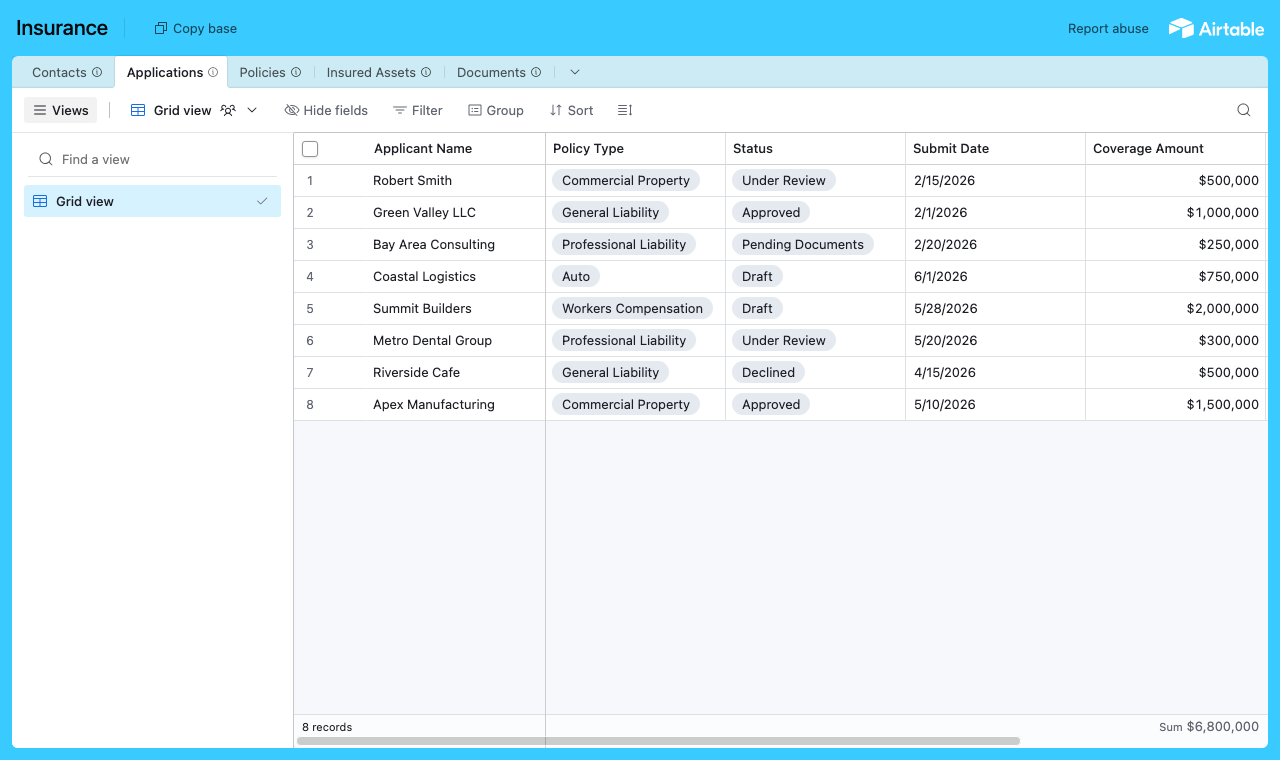
Uma tabela para cada parte da operação, com uma tabela Contacts à qual cada proposta se vincula. - 2
Conecte a base e escolha a tabela de usuários
Aponte o CollabPortals para essa base e escolha Contacts como sua tabela de usuários e Email como campo de login. Cada agente ou cliente entra com o próprio e-mail e é vinculado ao próprio registro.
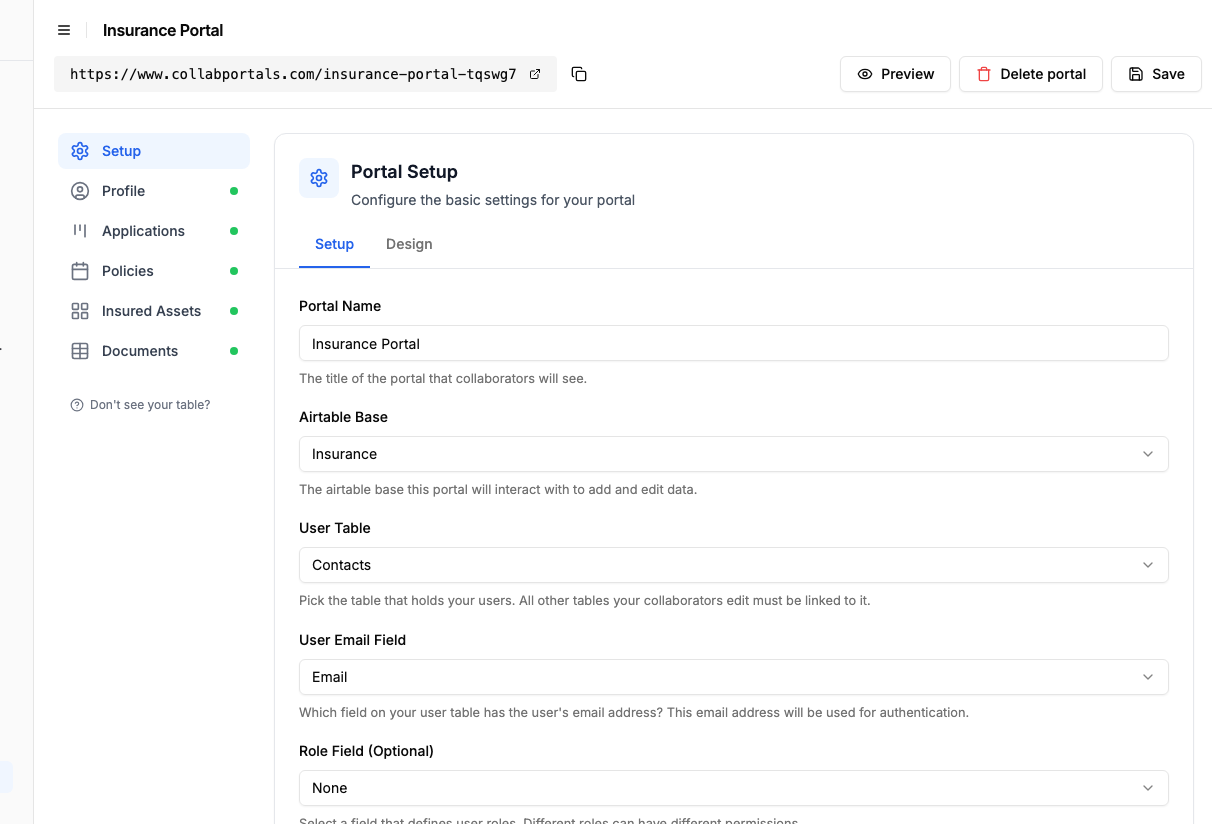
Conecte a base e aponte o CollabPortals para a tabela Contacts e o campo de e-mail dela. - 3
Deixe os agentes enviarem e oculte sua análise de risco
Na tabela Applications, ative criar e editar para que os agentes possam enviar uma nova proposta e atualizá-la, e deixe excluir desativado. Mostre os campos que eles preenchem, como nome do proponente, tipo de apólice e valor da cobertura, e oculte os internos, como pontuações de risco e cálculos de prêmio. Deixe Policies como somente visualização, para que os agentes acompanhem o status sem alterar a cobertura.
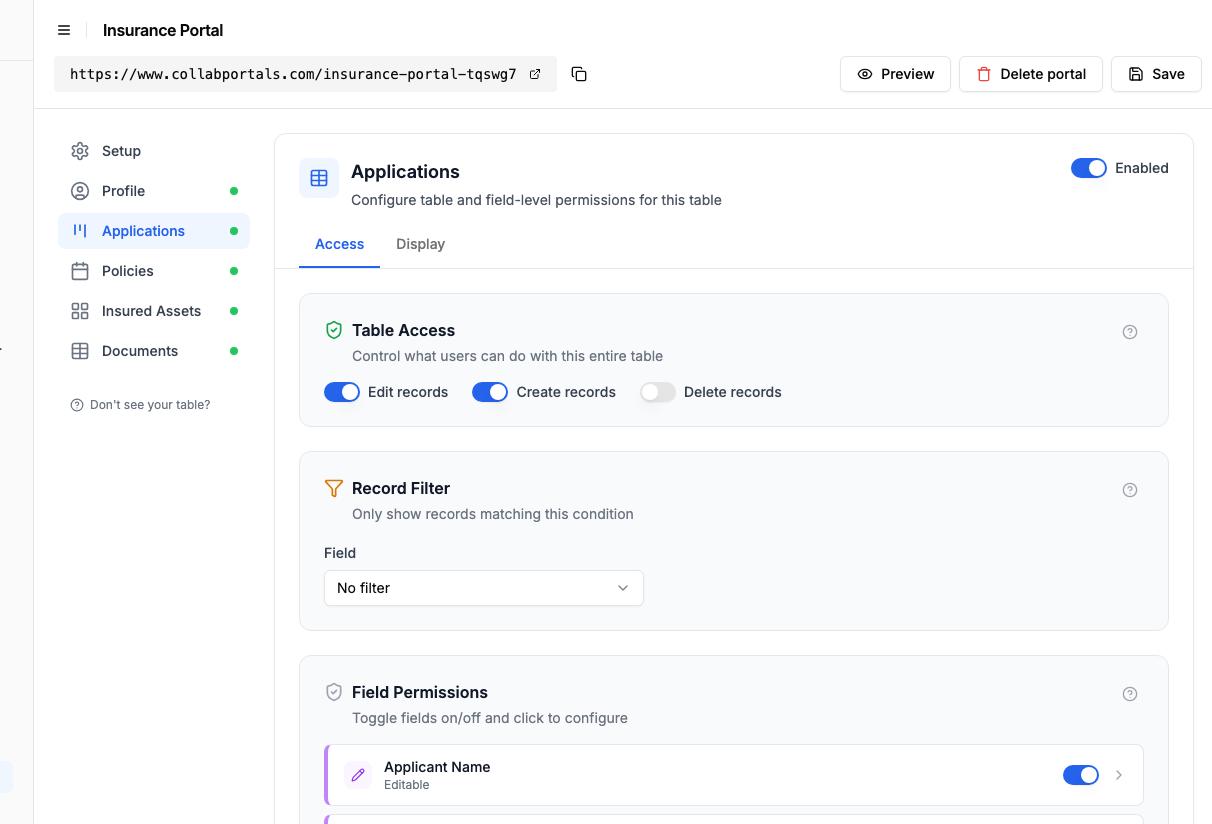
Deixe os agentes enviarem e atualizarem propostas, enquanto as pontuações de risco e a precificação ficam ocultas. - 4
Dê a cada tabela a visualização certa
Escolha como cada tabela aparece. Applications em um quadro kanban, para que o agente acompanhe uma proposta passar de Draft para Under Review e para Approved; Policies na visualização de calendário, pela data de renovação; Insured Assets na visualização em galeria, com os bens cobertos; Documents na visualização em tabela, para baixar. Os mesmos dados do Airtable, organizados para cada público.
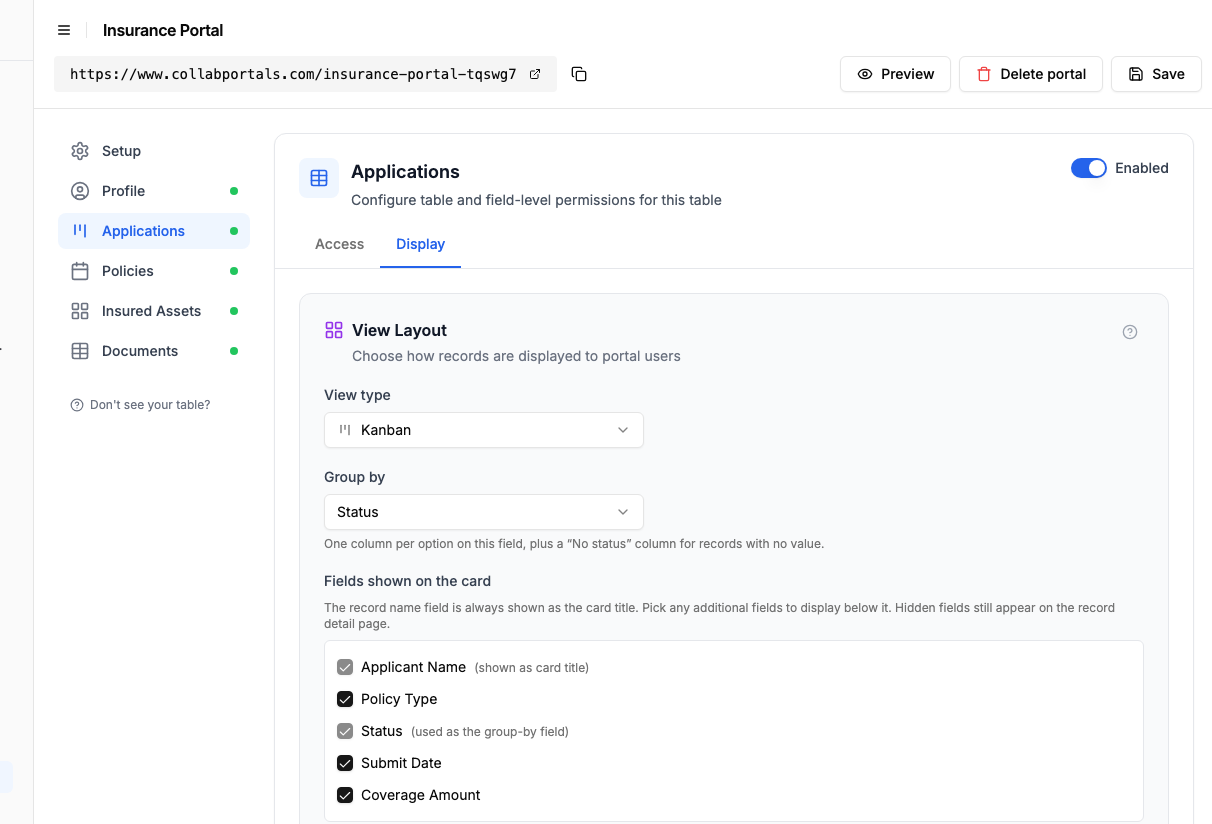
A aba Exibição organiza a tabela Applications como um quadro agrupado por status. - 5
Os agentes acompanham seu funil
O resultado é um portal limpo e com a sua marca. Cada agente entra, vê só as próprias propostas, com valores de cobertura e datas, e acompanha cada uma avançar pelo quadro enquanto seus analistas de risco trabalham, tudo gravado diretamente na sua base do Airtable.
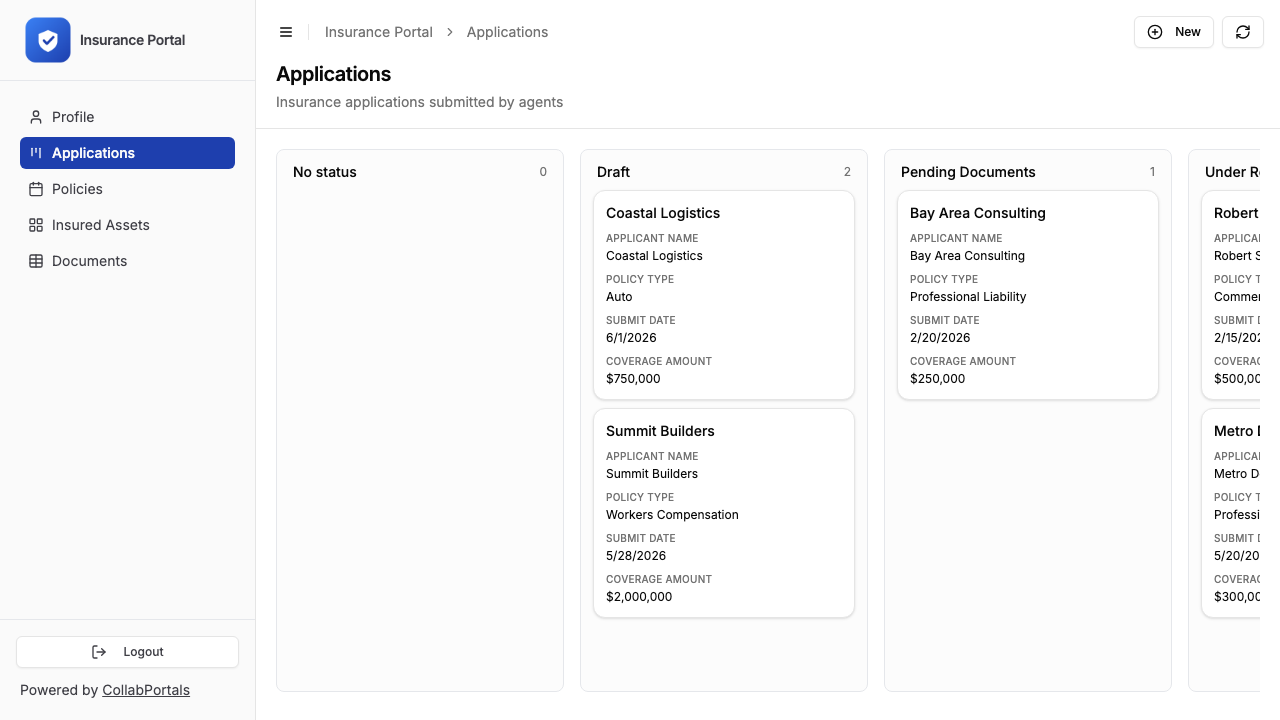
Os agentes veem as próprias propostas em um quadro, com o tipo de apólice e o valor da cobertura em cada cartão. - 6
Eles entram com o e-mail
Compartilhe o link com seus agentes e clientes. Cada um entra com o e-mail e um código de uso único, então não há senhas para gerenciar nem licenças do Airtable para comprar.
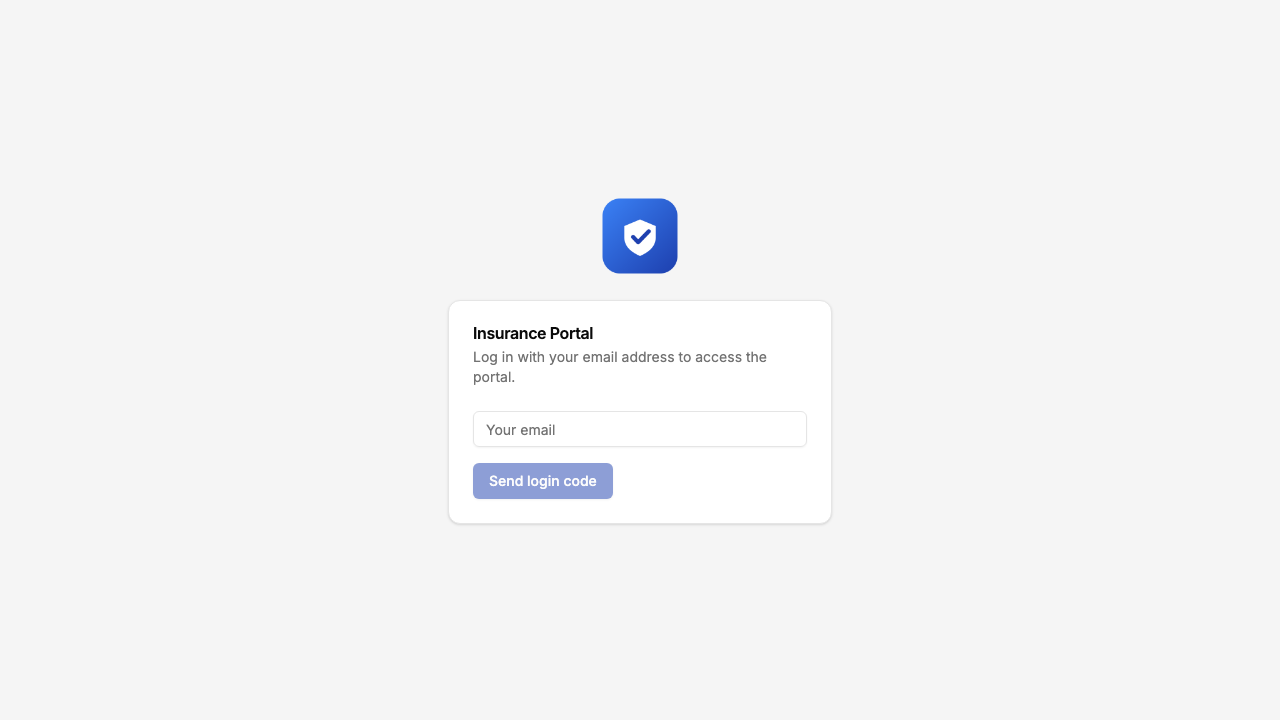
Login com e-mail e código de uso único, com o seu logo e a sua cor.
Quer começar exatamente desta configuração? Abra a demo ao vivo ou copie o modelo do Airtable e conecte-o à sua própria base em minutos.
Permissões de campo para dados de seguros
Dados de seguros exigem um controle de acesso cuidadoso. Alguns campos da mesma tabela atendem a públicos diferentes:
- Mostrar aos agentes: status da proposta, nome do proponente, tipo de cobertura, data de início de vigência, prêmio (cotado)
- Ocultar dos agentes: índice de sinistralidade, pontuação de risco, anotações da análise de risco, cotações da concorrência, prioridade interna
- Mostrar aos clientes: número da apólice, resumo da cobertura, prêmio, status do sinistro
- Ocultar dos clientes: comissão do agente, anotações da análise de risco, indicadores de fraude, reservas de sinistro
- Editável pelos agentes: campos da proposta, checklist de documentos
- Somente leitura para os agentes: cálculos de prêmio, status de emissão
O CollabPortals oferece controle por campo em todas as tabelas, então cada portal expõe exatamente os dados certos para o público dele.
Para ir além
O passo a passo acima é a configuração completa. Algumas opções valem a pena conhecer depois que tudo estiver funcionando:
- Funções separadas. Adicione um campo de função na tabela Contacts, para que os agentes vejam o funil de propostas com permissão de edição enquanto os segurados veem as próprias apólices em somente leitura, tudo a partir da mesma base e sem configuração duplicada.
- Galeria de bens segurados. Mostre imóveis, veículos e equipamentos cobertos como uma galeria com fotos, para que os clientes confirmem de relance o que está coberto.
- Download de documentos. Mantenha certificados e especificações de apólice em uma tabela de documentos que os clientes possam baixar, e ative criar se quiser que eles mesmos enviem os formulários de sinistro.
- Aninhe bens e sinistros em cada apólice. Ative as abas de registros relacionados para que os bens segurados, os documentos e os sinistros de uma apólice apareçam como abas no registro da apólice, limitados a ela, e assim um cliente vê tudo o que está ligado a uma apólice em uma única página.
- Diga sinistro, não registro. A aba Rótulos define como um registro é chamado em cada tabela, então a tabela Claims pergunta “Delete claim?” e mostra “No claims to display.” em vez de falar de registros. Veja como renomear os textos do seu portal.
Depois da configuração, cada proposta e cada documento chegam à sua base do Airtable, onde a sua equipe de análise de risco já trabalha.
Para a versão genérica, válida para qualquer base, veja o guia de configuração.
Perguntas frequentes
Agentes e segurados podem ter permissões diferentes?
Sim. O caminho mais rápido são as funções em um único portal: uma função “Agente” vê o funil de propostas com permissão de edição, e uma função “Segurado” vê a própria cobertura e os próprios sinistros em somente leitura. As funções têm as próprias permissões de tabela e de campo, além de um filtro de registros opcional, então você não precisa configurar tudo do zero a cada vez. Se preferir URLs totalmente separadas, também pode criar vários portais no mesmo plano.
Os agentes só veem as próprias propostas?
Sim. Cada agente é vinculado ao próprio registro na sua tabela de usuários do Airtable pelo e-mail. Ele só vê as propostas e apólices vinculadas a ele. O agente A não consegue ver o funil do agente B.
Isso é seguro o bastante para dados de seguros?
O CollabPortals usa verificação por e-mail para a autenticação e lê e grava diretamente na sua base do Airtable pela API do Airtable com OAuth 2.0. Seus dados ficam no Airtable; o CollabPortals não armazena registros de seguros. Para requisitos específicos de conformidade (SOC 2, regulamentações estaduais), avalie com a sua equipe de compliance.
Os agentes podem enviar documentos pelo portal?
Sim, se a sua tabela do Airtable tiver campos de anexo (Attachment) e você deixá-los editáveis no portal. Os agentes podem enviar PDFs, imagens e outros documentos diretamente.
Como os agentes ficam sabendo das mudanças de status?
O CollabPortals em si não envia notificações, mas você pode usar automações do Airtable para mandar um e-mail aos agentes quando um campo de status mudar. Muitas equipes já têm essas automações funcionando.
Posso usar isso para a gestão de sinistros?
Sim. Uma tabela de sinistros com acesso para criar e editar permite que segurados ou agentes enviem sinistros diretamente. Campos de status somente leitura mostram o andamento do sinistro. Campos internos, como reservas, anotações do regulador e alertas de fraude, continuam ocultos.

Sobre o autor
Matt Shepherd
Fundador, CollabPortals
Matt é o fundador do CollabPortals. Engenheiro de software e usuário avançado do Airtable, ele esbarrava sempre na mesma frustração: não havia um jeito fácil de dar a usuários externos uma visão simples e segura para editar os próprios dados. Ele criou o CollabPortals como a solução leve para esse problema, para você configurar rapidamente um portal seguro e com permissões.
Casos de uso e guias relacionados
Crie um portal de clientes com Airtable em minutos
Dê aos seus clientes acesso seguro e com a sua marca aos dados dos projetos deles no Airtable. Sem licenças extras, sem código, sem configuração complicada: é só compartilhar um link.
Caso de usoCrie um portal de compliance e conformidade regulatória com Airtable
Dê a clientes, associados e auditores acesso seguro aos dados de compliance, às certificações e às obrigações regulatórias na sua base do Airtable. Sem licenças extras, sem planilhas, sem software sob medida.
ComparaçãoCollabPortals vs Airtable Portals: ferramenta de terceiros ou recurso nativo?
Compare o CollabPortals (US$ 10 por mês, usuários ilimitados) com o Portals nativo do Airtable, em que convidados somente leitura são gratuitos e convidados com permissão de edição são vendidos em pacotes a partir de US$ 120 por mês. Veja qual combina com a forma como os seus usuários realmente trabalham.
ComparaçãoCollabPortals vs Softr: portal leve ou criador de aplicativos completo?
Compare o CollabPortals e o Softr para portais no Airtable. Veja como uma ferramenta focada em portais de US$ 10 por mês se compara a um criador de aplicativos no-code completo a partir de US$ 19 por mês com cobrança anual.