Primeiros passos com o CollabPortals
Aprenda a configurar em minutos seu primeiro portal de coleta de dados conectado ao Airtable.
O que é o CollabPortals?
O CollabPortals transforma uma base do Airtable em um portal com a sua marca. Seus clientes, alunos, equipes de campo ou colegas entram com o e-mail e visualizam, criam, editam e excluem registros em uma interface limpa. Eles nunca precisam de uma conta do Airtable, e só veem o que você deixar.
Para ver exemplos concretos, veja como as equipes criam portais de clientes, portais para alunos e portais de solicitações internas, ou explore todos os casos de uso.
Como funciona
Sua base do Airtable continua sendo a fonte da verdade. O CollabPortals fica no meio e decide quem vê o quê.
| Sua base do Airtable | CollabPortals | Usuários do portal |
| Tabelas, campos, registros | Permissões, login, URL do portal | Visualizar, criar, editar, excluir |
Você continua gerenciando seus dados no Airtable como sempre. As alterações feitas no portal são gravadas direto na sua base.
Do que você precisa
- Uma conta do Airtable com pelo menos uma base
- Uma tabela nessa base com um registro por pessoa e o endereço de e-mail dela. Ela vira a sua tabela de usuários: é assim que o CollabPortals sabe quem está fazendo login.
- Uma conta do CollabPortals. O teste grátis dura 7 dias e não pede cartão.
Ainda não tem uma tabela de usuários? Adicione à sua base uma tabela “Contatos” ou “Usuários” com um campo de e-mail. Configurar sua base do Airtable explica como vincular as suas outras tabelas a ela.
Início rápido
- 1
Conecte sua conta do Airtable
Cadastre-se, clique em Conecte seu Airtable e aprove o acesso na tela do Airtable. Escolha as bases que você quer usar. Veja Conectar a sua conta do Airtable.
- 2
Crie um portal
Na página inicial do painel, clique em Criar portal ao lado de uma base do Airtable. O CollabPortals preenche o nome do portal e, quando consegue identificar quais são, a tabela de usuários (a tabela das pessoas que vão fazer login) e o campo de e-mail dela. Confira e clique em Criar portal. O portal fica no ar na hora. Veja Criar um portal.
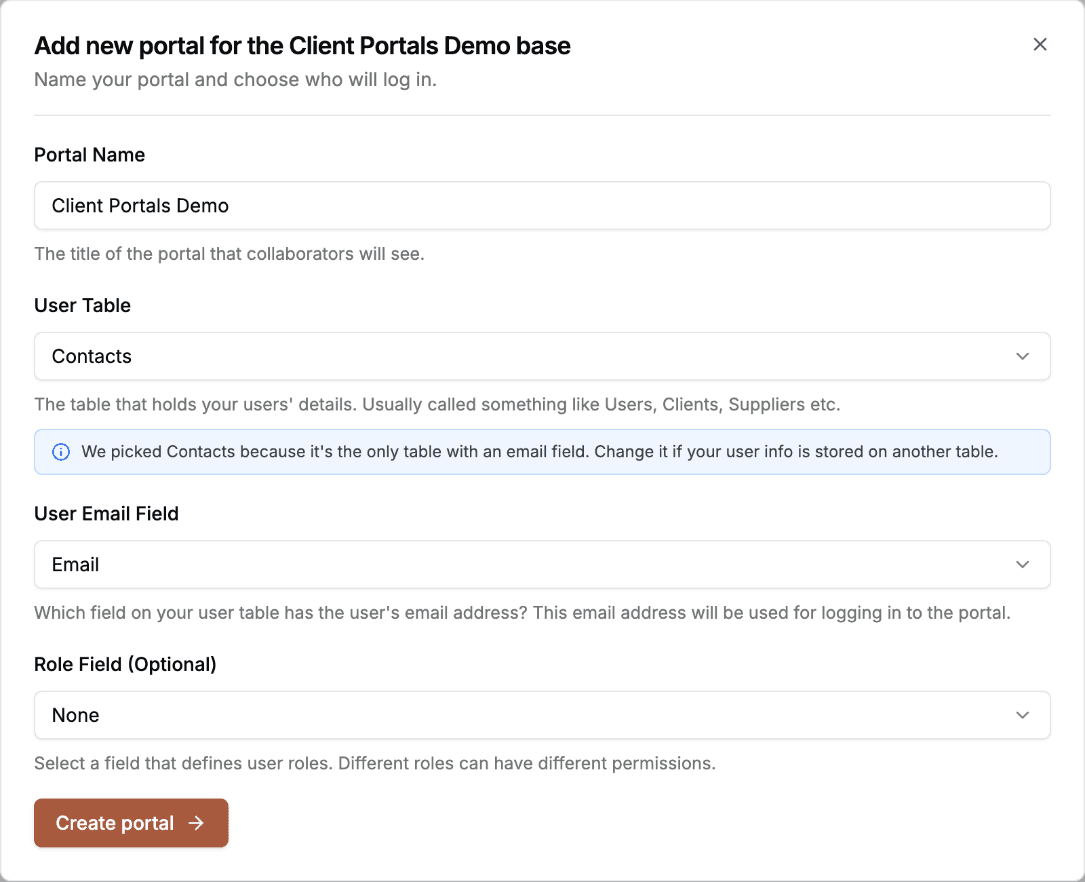
O CollabPortals preenche o que consegue. Confira e clique em Criar portal. - 3
Confira o que cada tabela mostra
Cada tabela da sua base ganha uma página no editor do portal. As tabelas vinculadas à sua tabela de usuários começam ativadas, e cada usuário vê só os próprios registros nelas. As outras tabelas começam desativadas. Revise cada uma e desligue tudo o que as pessoas não devem ver ou alterar. Veja Permissões de tabela e Permissões de campo.
- 4
Compartilhe o link
Copie a URL do portal no topo do editor e envie aos seus usuários. Eles entram com o e-mail e um código de 6 dígitos. Veja Compartilhar seu portal.
O que os seus usuários veem
Os seus usuários abrem o link, digitam o e-mail e informam o código que recebem. Eles chegam ao seu portal com o seu logotipo e as suas cores, uma barra lateral com as páginas que você ativou, e só os registros e campos que você permitiu.
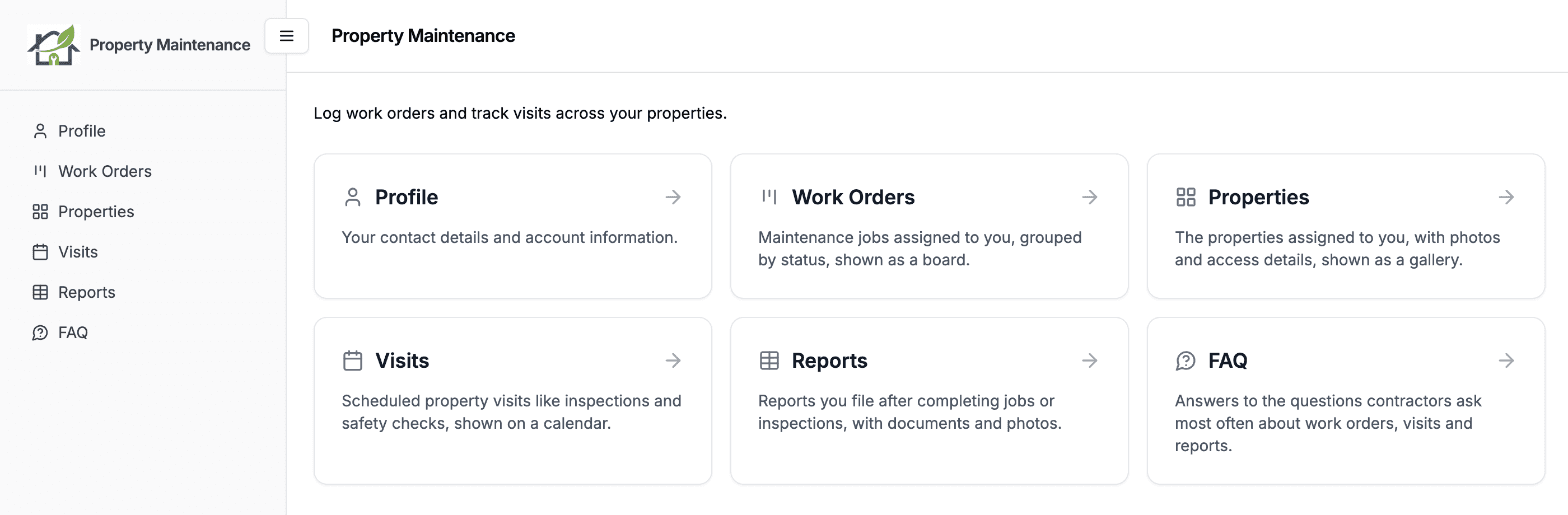
Você pode dispensar a etapa do código, ou deixar que as pessoas se cadastrem sozinhas, na aba Login do portal. Veja Autenticação dos usuários do portal.
Próximos passos
- Conectar a sua conta do Airtable: configurar a conexão com o Airtable
- Criar um portal: criar seu primeiro portal
- Permissões de tabela: controlar o que os usuários podem fazer
- Tipos de campo compatíveis: ver quais tipos de campo do Airtable são compatíveis
- Propriedade dos registros: decidir quais registros cada usuário vê
- Conectar por MCP: configurar seu portal pelo Claude, pelo ChatGPT ou por qualquer assistente de IA