Nome do registro
Escolha qual campo do Airtable dá nome a cada registro em todo o portal, em vez de usar sempre a primeira coluna.
Visão geral
Todo registro precisa de um nome: o rótulo curto em um cartão, em um evento do calendário, no topo da página de detalhes dele e em qualquer lugar em que ele apareça como registro vinculado. Por padrão, o portal usa o campo principal (Primary field) do Airtable, que é a primeira coluna da tabela.
Isso funciona quando a primeira coluna é um nome legível. Quando ela contém um ID, um código ou uma chave gerada por fórmula, esses valores aparecem em todo lugar em que deveria aparecer um nome, e o portal parece quebrado, embora nada esteja errado.
A configuração Nome do registro permite usar outro campo como nome, sem mudar a sua base do Airtable.
Definir o nome do registro
- 1
Abra a configuração Nome do registro
No editor do portal, escolha a página da tabela na lista de páginas à esquerda e abra a aba Exibição dela. Se o seu portal tem funções, escolha antes a função na barra acima. Role até o cartão Nome do registro.
- 2
Escolha um campo
Abra a lista suspensa Campo do nome e escolha o campo que deve dar nome a cada registro. A primeira opção, Campo principal do Airtable, é o padrão e mostra entre parênteses o nome do campo principal.
Só os campos de tipo texto são oferecidos: texto de uma linha (Single line text), texto longo (Long text), texto formatado (Rich text), e-mail (Email), URL, telefone (Phone number), número (Number), numeração automática (Autonumber), seleção única (Single select), fórmula (Formula), contagem (Count) e fonte de sincronização (Sync source). Os campos que guardam uma lista, um anexo, uma caixa de seleção ou uma data ficam de fora, porque não servem bem como título.
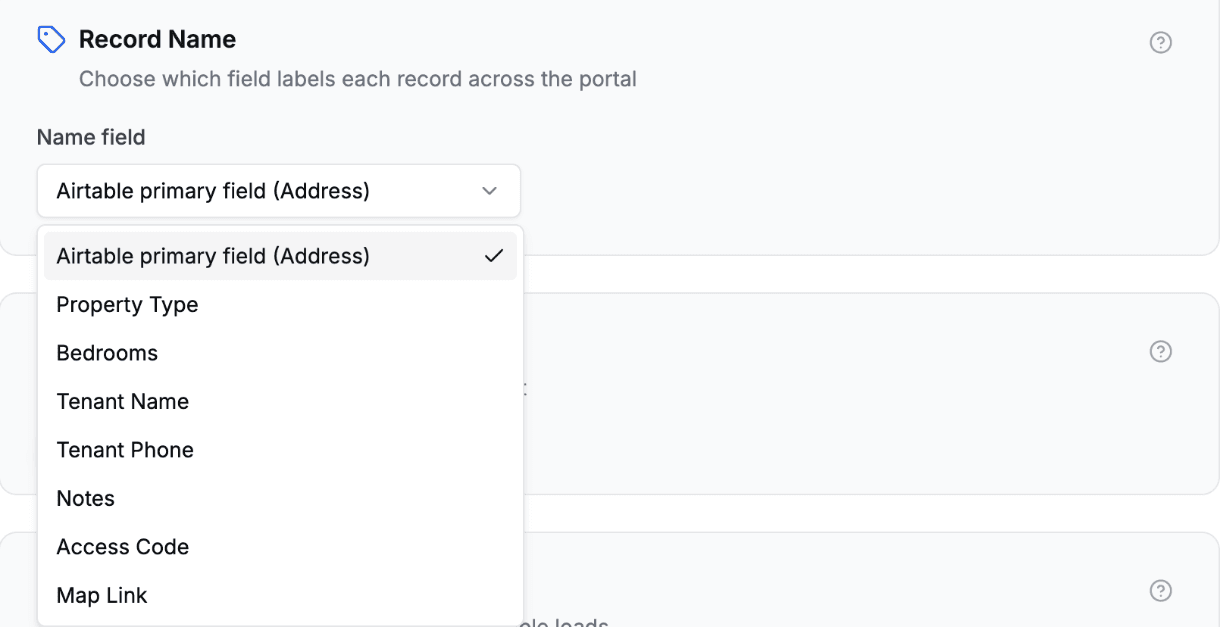
Escolha o campo que dá nome a cada registro. A primeira opção mantém o campo principal do Airtable. - 3
Salve
Clique em Salvar no cabeçalho do editor. Na próxima vez que alguém carregar o portal, os cartões, os eventos do calendário e os títulos dos registros vão usar o campo que você escolheu.
O nome do registro pertence à tabela, e não a uma página, então ele é o mesmo em todas as páginas criadas a partir dessa tabela. Em um portal com funções, cada função pode definir o próprio (veja Dicas abaixo).
O que seus usuários veem
O campo que você escolher é usado como título do registro em:
- Cartões da visualização em galeria
- Cartões da visualização kanban
- Eventos da visualização de calendário
- Títulos da página de detalhes do registro
- Registros vinculados, em qualquer lugar em que os registros desta tabela apareçam como links em outra tabela, incluindo o seletor de registros em um formulário
A visualização em tabela não muda: ela mostra cada campo na própria coluna, então não há um título separado.
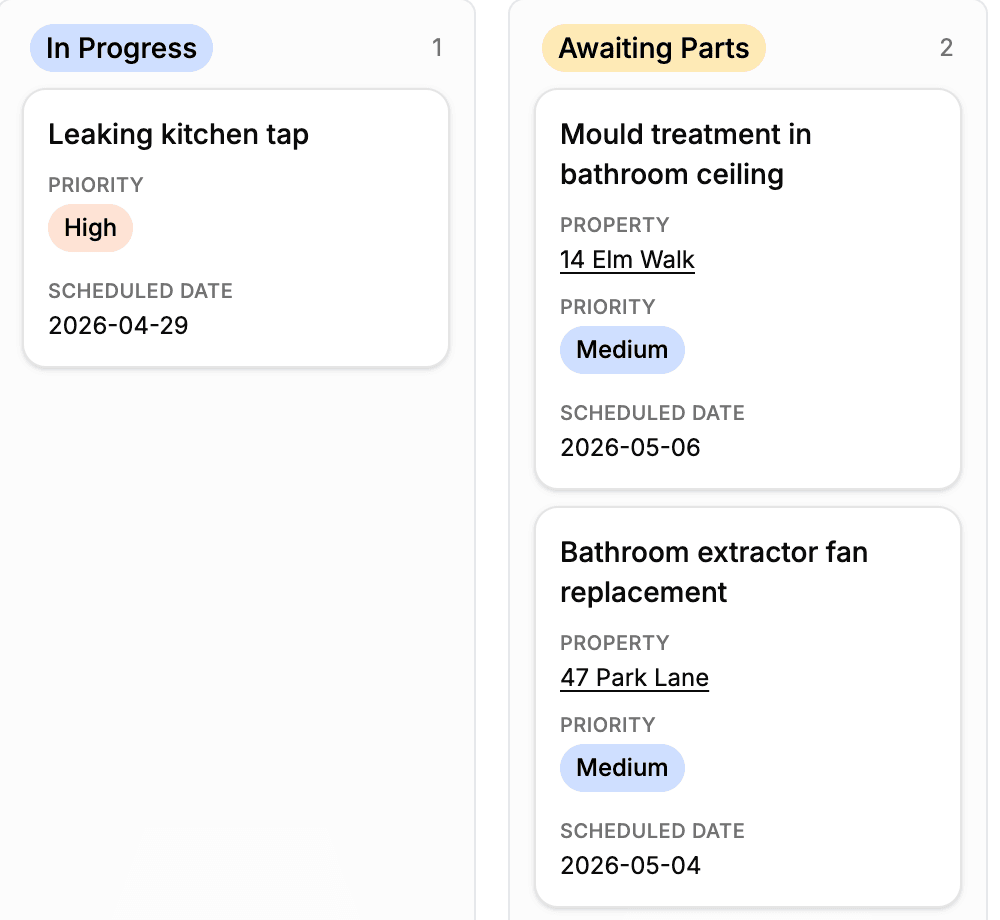
Se o campo for excluído
Se o campo que você escolheu for excluído depois no Airtable, o portal volta ao campo principal do Airtable, para que os registros sempre tenham um nome. Abra de novo o cartão Nome do registro e escolha um campo atual.
Dicas
- Por função. Cada função tem a própria configuração de nome do registro, como as permissões e a ordenação dela. Você raramente vai precisar disso, mas está disponível se um público precisar ver um rótulo diferente.
- Combine com os campos do cartão. O nome do registro é o título do cartão. Use as configurações de campos dos cartões de galeria e de kanban para escolher o que aparece abaixo dele.
Próximos passos
- Rótulos: mudar como um registro é chamado e os textos que dependem disso
- Tipos de visualização: alternar uma tabela entre as visualizações em tabela, em galeria, kanban, de calendário e de perguntas frequentes
- Ordenação padrão: escolher a ordem em que os registros carregam
- Visualização de registros: como os registros aparecem para os usuários do portal