Visualização kanban
Exiba os registros como cartões em um quadro, agrupados em colunas por um campo de status de seleção única. Boa para qualquer fluxo de trabalho com etapas.
Visão geral
A visualização kanban mostra os registros como cartões em um quadro, com uma coluna por etapa. As colunas vêm de um campo de seleção única (Single select) da tabela, como Status ou Stage. Se você permitir, seus usuários podem arrastar um cartão para outra coluna para fazer o registro avançar.
Use-a para tudo o que passa por etapas: chamados de suporte, processos seletivos, produção de conteúdo, oportunidades de venda, solicitações de manutenção, candidaturas.
Requisitos
Uma visualização kanban precisa de um campo de seleção única na tabela do Airtable. Sem ele, o menu mostra Kanban (precisa de um campo Single select) e você não consegue escolher essa opção. Adicione o campo no Airtable primeiro e depois clique em Atualizar no topo do painel de administração do portal.
Configurar uma visualização kanban
- 1
Abra a aba Exibição
No painel de administração do portal, clique na página no menu à esquerda e mude para a aba Exibição. Se o seu portal usa funções, escolha antes a função na barra de funções.
- 2
Escolha Kanban como tipo de visualização
Em Layout da visualização, defina o menu Tipo de visualização como Kanban. O CollabPortals escolhe o primeiro campo de seleção única da tabela para as colunas e os três primeiros campos visíveis para os cartões, então você já começa com um quadro funcionando.
- 3
Escolha o campo das colunas
O menu Agrupar por lista os campos de seleção única da tabela. Escolha o que guarda as etapas do seu fluxo de trabalho, normalmente chamado “Status” ou “Stage”.
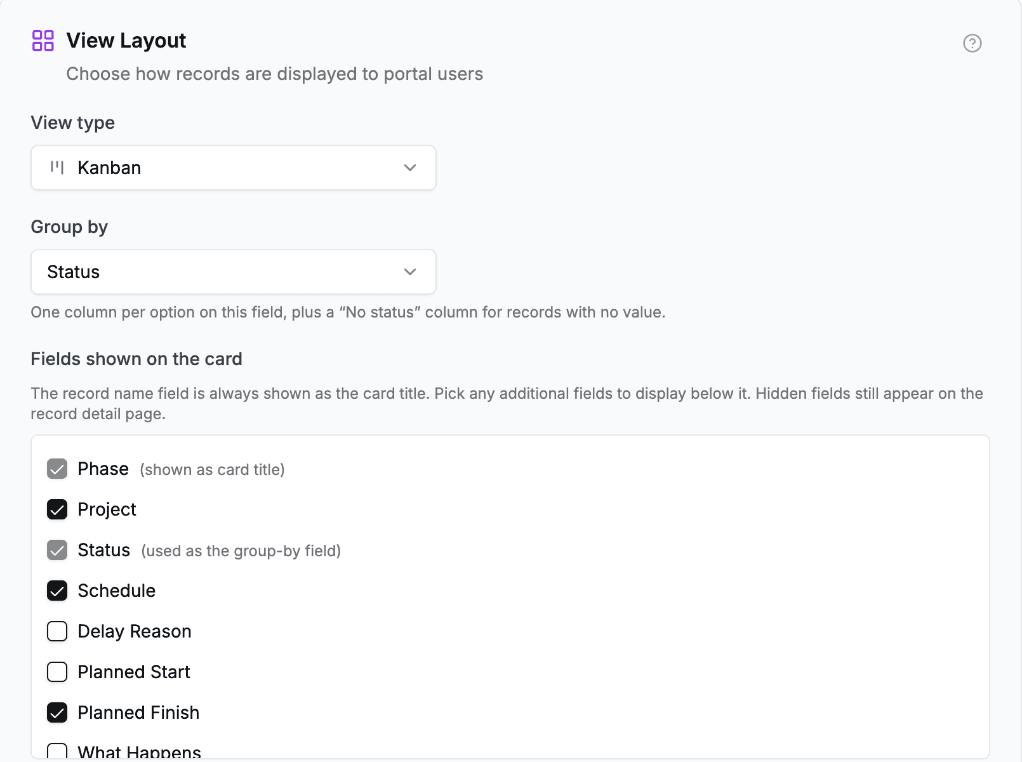
Escolha o campo de seleção única cujas opções viram as colunas do quadro. - 4
Escolha os campos do cartão
Em Campos exibidos no cartão, marque os campos que você quer em cada cartão, abaixo do título. O título e o campo de agrupamento ficam marcados e em cinza: o título sempre aparece, e a coluna já mostra o campo de agrupamento. Veja Campos de resumo e detalhes do registro para saber mais.
O que seus usuários veem
Um quadro com uma coluna por opção do campo de agrupamento, na ordem em que as opções estão definidas no Airtable. Para reordenar as colunas, reordene as opções no Airtable. Para adicionar ou remover uma coluna, adicione ou remova uma opção.
Uma coluna No status (sem status) vem primeiro, com os registros sem valor no campo de agrupamento.
Cada cartão mostra o nome do registro como título e os campos do cartão que você marcou. Clicar em um cartão abre a página do registro.
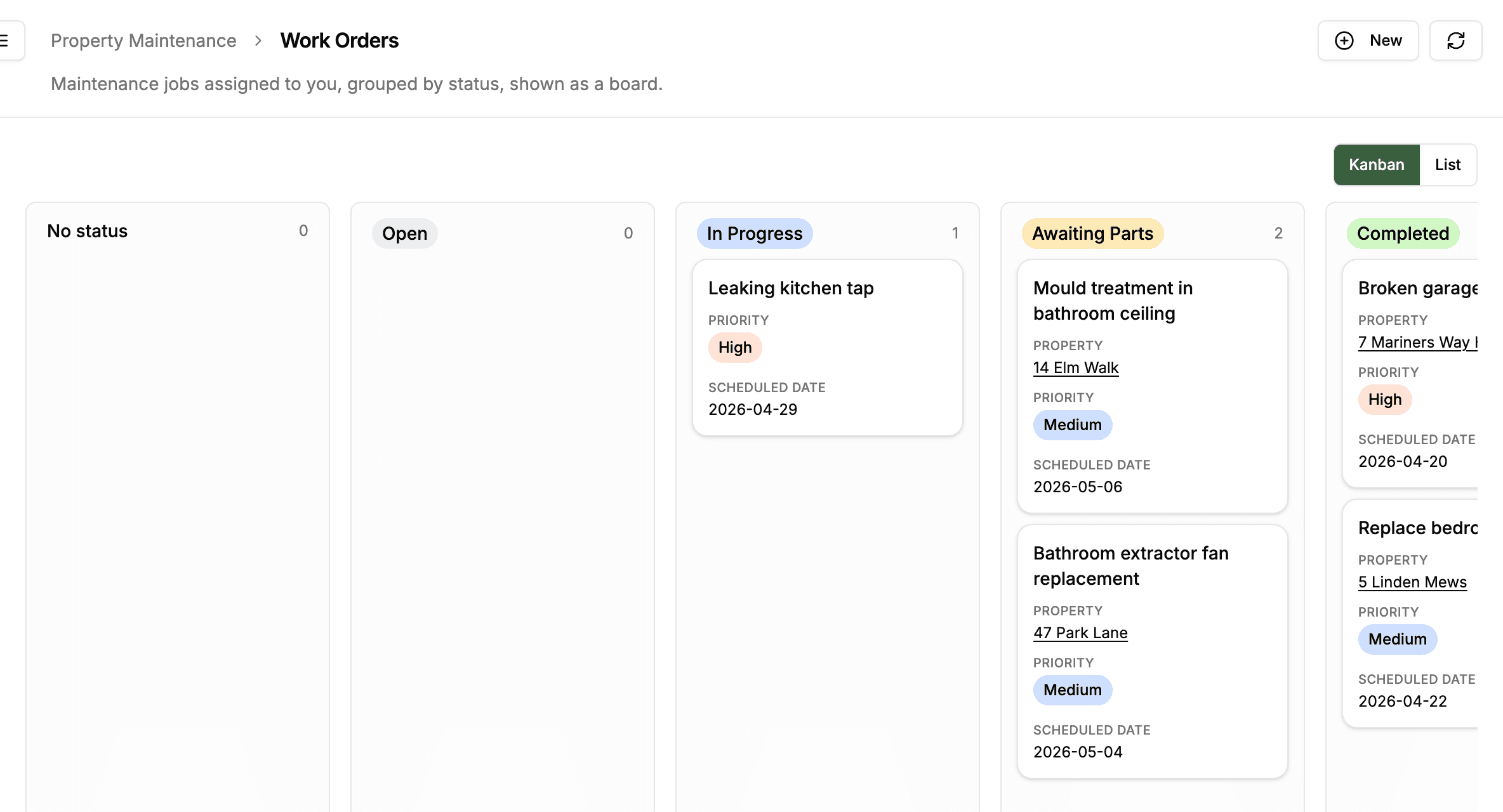
Os botões Kanban e List (lista) acima do quadro permitem mudar para uma lista simples de todos os registros, com todos os campos que a função pode visualizar. A página sempre abre no quadro. Você pode renomear esses botões, e a coluna No status, com os rótulos.
O botão New (novo) no cabeçalho da página aparece se a função pode criar registros.
Arrastar para editar
As pessoas podem arrastar um cartão para outra coluna para mudar o valor daquele registro no campo de agrupamento. A alteração é salva direto no Airtable assim que o cartão é solto. Não há uma etapa separada para salvar.
Arrastar exige as duas coisas:
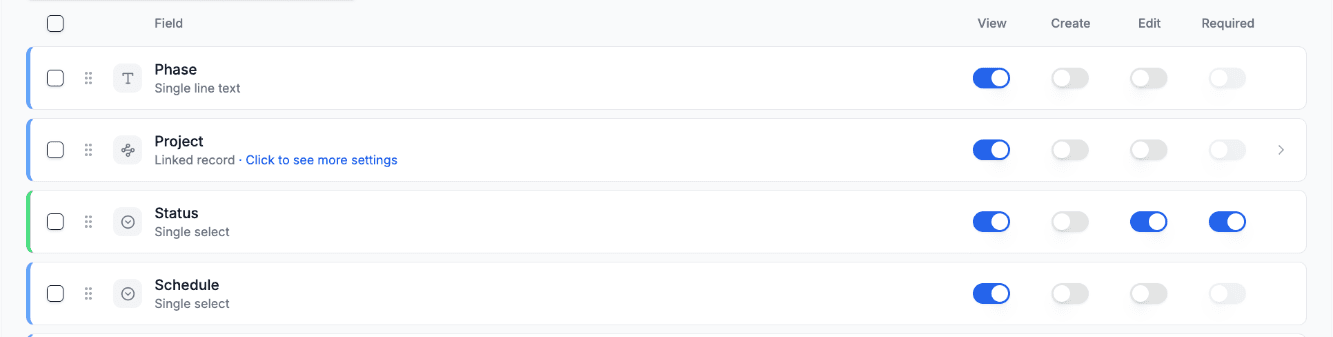
- Editar registros ativado para a tabela nas permissões de tabela.
- Editar ativado para o campo de agrupamento nas permissões de campo.
Sem as duas, os cartões aparecem, mas ficam onde estão.
Se o campo de agrupamento for Obrigatório nas permissões de campo, ninguém consegue arrastar um cartão para No status, e essa coluna fica oculta sempre que está vazia.
Permissões
O kanban segue as permissões de sempre:
- Um campo com Visualizar desligado nas permissões de campo não aparece no cartão nem na página do registro. O campo de agrupamento é a exceção: o quadro continua usando-o para colocar cada cartão na sua coluna, mas ele fica fora dos cartões e da página do registro.
- A propriedade dos registros continua valendo. Em uma tabela configurada como Somente os próprios registros, cada usuário vê só os próprios cartões. Em uma configurada como Todos (todos os registros), que é o padrão para uma tabela sem caminho até a sua tabela de usuários, todos veem todos os cartões.
- Um filtro de registros continua valendo, então uma função pode ter seu próprio recorte do quadro.
- Os controles para filtrar, buscar e ordenar não aparecem em uma página kanban. Eles aparecem quando o quadro é uma aba de registros relacionados em outro registro.
O limite de 500 registros
Um quadro carrega todos os registros de uma vez, porque uma coluna só fica completa se todos os registros estiverem em mãos. Ele para em 500 registros, e não avisa: o que passar do 500º não aparece no quadro.
Mantenha uma tabela kanban abaixo disso, ou restrinja-a com um filtro de registros para que o quadro só tenha o que pertence a ele, por exemplo o trabalho deste ano ou os serviços de uma equipe. A visualização em tabela não tem esse limite.
Dicas
- Defina as etapas antes. Adicionar e remover opções reorganiza as colunas para todos.
- Dois ou três campos no cartão bastam. Responsável, prazo, nome do cliente: o que ajudar as pessoas a encontrar o cartão certo.
Próximos passos
- Tipos de visualização: comparar os cinco layouts
- Campos de resumo e detalhes do registro: escolher quais campos aparecem no cartão
- Permissões de campo: controlar se o campo de agrupamento é editável
- Tipos de campo compatíveis: como os campos de seleção única são exibidos