Vue kanban
Affichez les enregistrements sous forme de cartes sur un tableau, regroupées en colonnes selon un champ de statut à sélection unique. Idéal pour tout processus qui avance par étapes.
Vue d’ensemble
La vue kanban affiche les enregistrements sous forme de cartes sur un tableau, avec une colonne par étape. Les colonnes viennent d’un champ de sélection unique (single select) de la table, par exemple Status ou Stage. Si vous le permettez, vos utilisateurs peuvent faire glisser une carte vers une autre colonne pour faire avancer l’enregistrement.
Utilisez-la pour tout ce qui avance par étapes : tickets de support, recrutements, production de contenu, opportunités commerciales, demandes de maintenance, candidatures.
Prérequis
Une vue kanban a besoin d’un champ de sélection unique dans la table Airtable. Sans ce champ, la liste déroulante affiche Kanban (nécessite un champ de sélection unique) et vous ne pouvez pas le choisir. Ajoutez d’abord le champ dans Airtable, puis cliquez sur Actualiser en haut de l’administration du portail.
Configurer une vue kanban
- 1
Ouvrez l’onglet Affichage
Dans l’administration du portail, cliquez sur la page dans le menu de gauche et passez à l’onglet Affichage. Si votre portail utilise des rôles, choisissez d’abord le rôle dans la barre des rôles.
- 2
Choisissez Kanban comme type de vue
Sous Disposition de la vue, réglez la liste déroulante Type de vue sur Kanban. CollabPortals choisit le premier champ de sélection unique de la table pour les colonnes et ses trois premiers champs visibles pour les cartes : vous partez donc d’un tableau kanban qui fonctionne.
- 3
Choisissez le champ des colonnes
La liste déroulante Regrouper par liste les champs de sélection unique de la table. Choisissez celui qui contient les étapes de votre processus, généralement nommé « Status » ou « Stage ».
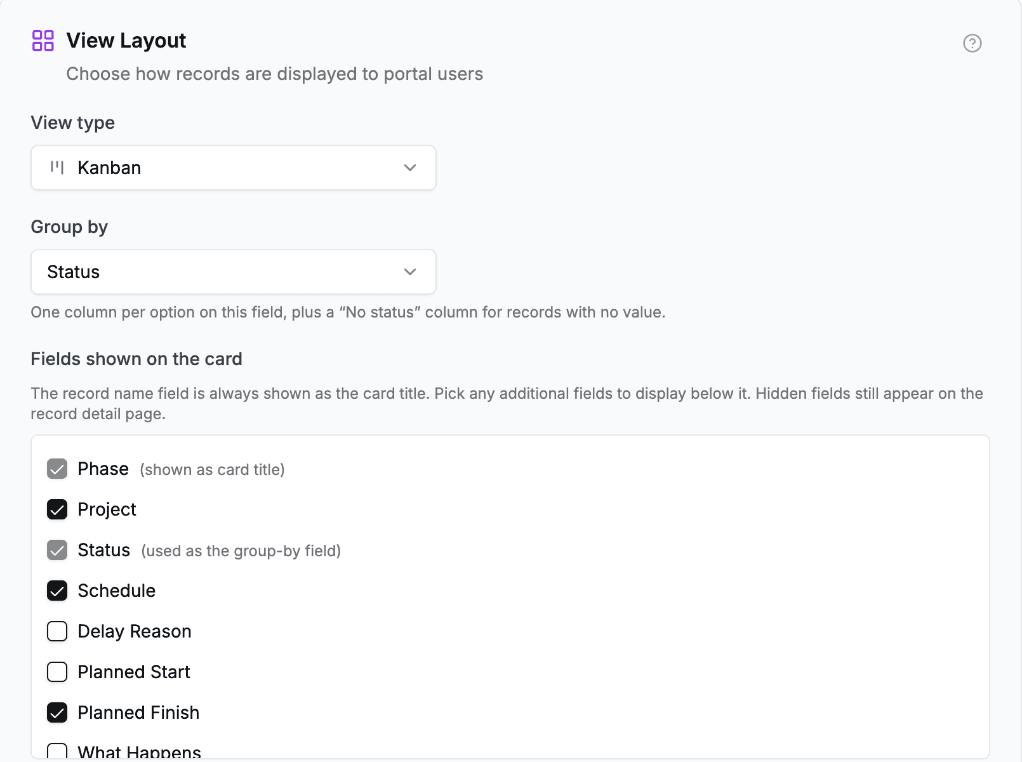
Choisissez le champ de sélection unique dont les options deviennent les colonnes du tableau kanban. - 4
Choisissez les champs de la carte
Sous Champs affichés sur la carte, cochez les champs à afficher sur chaque carte, sous le titre. Le titre et le champ de regroupement sont cochés et grisés : le titre s’affiche toujours, et la colonne indique déjà le champ de regroupement. Consultez Champs de résumé et détail de l’enregistrement pour en savoir plus.
Ce que voient vos utilisateurs
Un tableau kanban avec une colonne par option du champ de regroupement, dans l’ordre où les options sont définies dans Airtable. Pour réordonner les colonnes, réordonnez les options dans Airtable. Pour ajouter ou retirer une colonne, ajoutez ou retirez une option.
Une colonne « No status » (sans statut) vient en premier, avec les enregistrements qui n’ont pas de valeur dans le champ de regroupement.
Chaque carte affiche le nom de l’enregistrement comme titre et les champs de la carte que vous avez cochés. Un clic sur une carte ouvre la page de l’enregistrement.
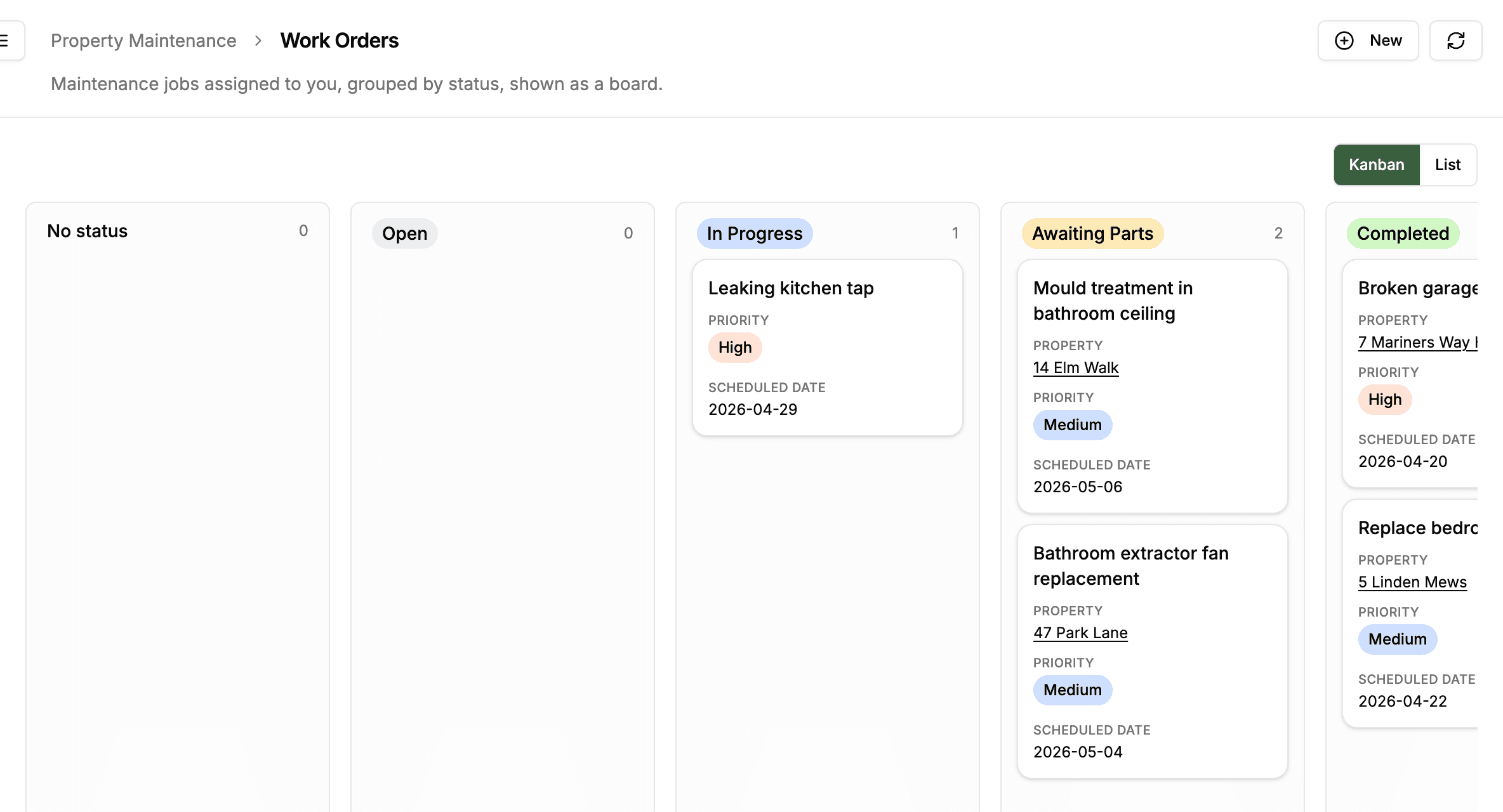
Un sélecteur « Kanban » et « List » (liste) au-dessus du tableau permet de passer à une liste simple de tous les enregistrements, avec chaque champ que le rôle peut consulter. Il s’ouvre toujours sur le tableau kanban. Vous pouvez renommer ces boutons, ainsi que la colonne « No status », avec les libellés du portail.
Le bouton New (nouveau) de l’en-tête de la page apparaît si le rôle peut créer des enregistrements.
Modifier par glisser-déposer
Chacun peut faire glisser une carte vers une autre colonne pour changer la valeur du champ de regroupement de cet enregistrement. Le changement est inscrit directement dans Airtable dès que la carte est déposée. Il n’y a pas d’étape de sauvegarde séparée.
Le glisser-déposer nécessite ces deux réglages :
- Modifier des enregistrements activé pour la table dans les autorisations de table.
- Modifier activé pour le champ de regroupement dans les autorisations de champ.
Sans les deux, les cartes s’affichent mais restent à leur place.
Si le champ de regroupement est Obligatoire dans les autorisations de champ, personne ne peut faire glisser une carte dans « No status », et cette colonne est masquée chaque fois qu’elle est vide.
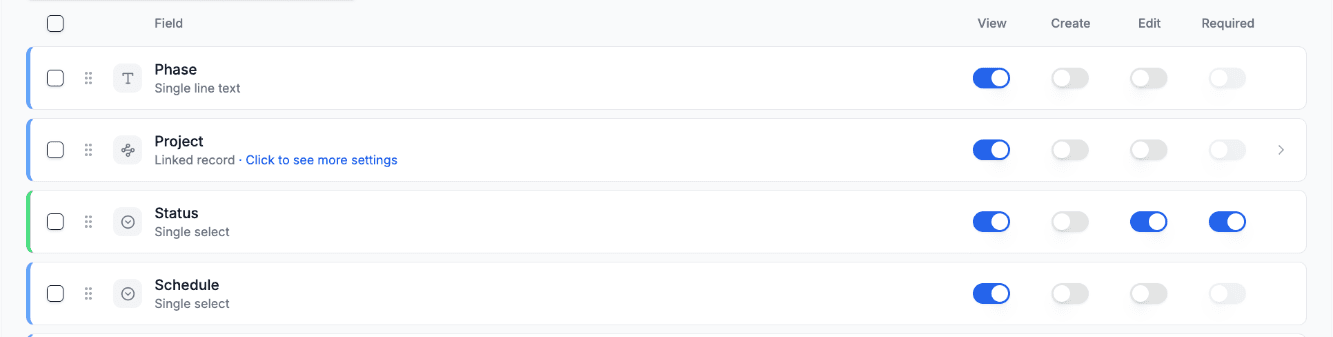
Autorisations
Le kanban suit les autorisations habituelles :
- Un champ dont Consulter est désactivé dans les autorisations de champ n’apparaît ni sur la carte ni sur la page de l’enregistrement. Le champ de regroupement fait exception : le tableau kanban s’en sert toujours pour placer chaque carte dans sa colonne, mais il reste absent des cartes et de la page de l’enregistrement.
- La propriété des enregistrements s’applique toujours. Sur une table réglée sur Uniquement leurs propres enregistrements, chaque utilisateur ne voit que ses propres cartes. Sur une table réglée sur Tout le monde (tous les enregistrements), ce qu’une table sans lien vers votre table des utilisateurs adopte par défaut, tout le monde voit toutes les cartes.
- Un filtre d’enregistrements s’applique toujours : un rôle peut donc avoir sa propre partie du tableau kanban.
- Les filtres et tri pour les utilisateurs ne s’affichent pas sur une page kanban. Ils apparaissent quand le tableau kanban est un onglet des enregistrements liés sur un autre enregistrement.
La limite de 500 enregistrements
Un tableau kanban charge tous les enregistrements d’un coup, car une colonne n’est complète que si tous les enregistrements sont chargés. Il s’arrête à 500 enregistrements, et il ne le signale pas : tout ce qui dépasse le 500e n’est pas sur le tableau.
Gardez une table affichée en kanban en dessous de ce seuil, ou réduisez-la avec un filtre d’enregistrements pour que le tableau ne contienne que ce qui doit y figurer, par exemple le travail de cette année ou les interventions d’une seule équipe. La vue tableau n’a pas cette limite.
Conseils
- Fixez les étapes dès le départ. Ajouter ou retirer des options réorganise les colonnes pour tout le monde.
- Deux ou trois champs sur la carte suffisent largement. Responsable, date d’échéance, nom du client : tout ce qui aide à trouver la bonne carte.
Étapes suivantes
- Types de vues : comparer les cinq dispositions
- Champs de résumé et détail de l’enregistrement : choisir les champs affichés sur la carte
- Autorisations de champ : décider si le champ de regroupement est modifiable
- Types de champs pris en charge : comment s’affichent les champs de sélection unique