Filtres, recherche et tri pour les utilisateurs du portail
Donnez aux utilisateurs du portail leurs propres outils de filtre, de recherche et de tri sur une page. Réglés par page et par rôle, appliqués côté serveur, ils ne font jamais que restreindre ce que le rôle peut déjà voir.
Vue d’ensemble
Les outils de filtre et de tri permettent aux utilisateurs de votre portail d’affiner eux-mêmes une liste : rechercher dans les champs de texte, filtrer sur un champ, trier et regrouper les résultats.
Activez-les dès qu’une liste s’allonge. Un annuaire de centaines de prestataires ou un tableau kanban de toutes les interventions en cours est difficile à utiliser sans moyen d’y rechercher et de le filtrer.
Vous les réglez par page, et par rôle si vous utilisez des rôles. Chaque page d’une table a ses propres outils.
Le lien avec les autres filtres
Ces outils sont destinés aux utilisateurs de votre portail et sont facultatifs. Ils sont distincts du filtre d’enregistrements, une condition fixe que vous définissez dans l’administration, et de la propriété des enregistrements, qui limite un utilisateur à ses propres enregistrements.
Ces outils fonctionnent toujours à l’intérieur de ces limites : ils ne peuvent que restreindre davantage la liste, jamais l’élargir. Personne ne peut s’en servir pour voir un enregistrement que son rôle n’était pas déjà autorisé à voir.
Les activer
- 1
Ouvrez l’onglet Affichage et activez les outils
Dans l’administration du portail, ouvrez la page et allez dans l’onglet Affichage. Descendez jusqu’à la section Filtres et tri pour les utilisateurs et activez Activer les filtres, la recherche et le tri. Un sélecteur Disposition des filtres et quatre listes de champs apparaissent.
- 2
Choisissez les champs que les utilisateurs peuvent filtrer, trier et rechercher
Choisissez les champs de chaque liste. Vous choisissez ce que proposent les outils, sans changer ce que le rôle peut voir.
- Disposition des filtres : l’endroit où les outils se placent sur la page, Barre latérale gauche ou Ligne en haut. Laissez Par défaut pour utiliser ce qui convient à la vue : une barre latérale pour une galerie, une rangée en haut pour tout le reste.
- Champs filtrables : les champs sur lesquels les utilisateurs peuvent filtrer. Les champs à ensemble de valeurs fixe (sélection unique (single select), sélection multiple (multiple select), note (rating), enregistrements liés, et la colonne de source de synchronisation (sync source) sur une table synchronisée) reçoivent la liste des valeurs présentes dans cette table. Les champs numériques (nombre (number), devise (currency), pourcentage (percent), décompte (count), numéro automatique (autonumber)) reçoivent à la place une zone de saisie minimum et une zone de saisie maximum. Les champs de date et de date et heure (date and time) reçoivent une liste de mois, voir Champs de date ci-dessous.
- Les champs Recherche (lookup) sont filtrables lorsqu’ils remontent une sélection, un enregistrement lié ou une source de synchronisation. Ils reçoivent une liste de valeurs, exactement comme la colonne d’origine. Les champs Recherche qui remontent des nombres ou des dates ne sont pas proposés : les colonnes de nombres et de dates sont filtrables par elles-mêmes, mais ni des zones de saisie minimum et maximum ni un mois ne peuvent être comparés à travers un champ Recherche. Un champ Recherche peut contenir plusieurs valeurs sur un même enregistrement : il correspond donc toujours selon « contient l’une des valeurs choisies », comme une sélection multiple.
- Champs triables : les champs selon lesquels les utilisateurs peuvent trier.
- Champs de recherche : les champs de texte que parcourt la barre de recherche.
- Champs de regroupement : les champs selon lesquels les utilisateurs peuvent regrouper la table. Ne cochez aucun champ pour garder fixe le regroupement défini sous Disposition de la vue. Un champ de date peut être regroupé par jour, semaine, mois ou année, et les utilisateurs passent de l’un à l’autre à côté du sélecteur. Les champs Recherche peuvent servir au regroupement aux mêmes conditions que pour le filtrage : un champ Recherche qui remonte une sélection unique, une sélection multiple ou un enregistrement lié est proposé, et un enregistrement qui contient plusieurs valeurs est compté une seule fois, dans un groupe qui porte le nom de l’ensemble.
Sauvegardez le portail, et les outils apparaissent sur cette page.
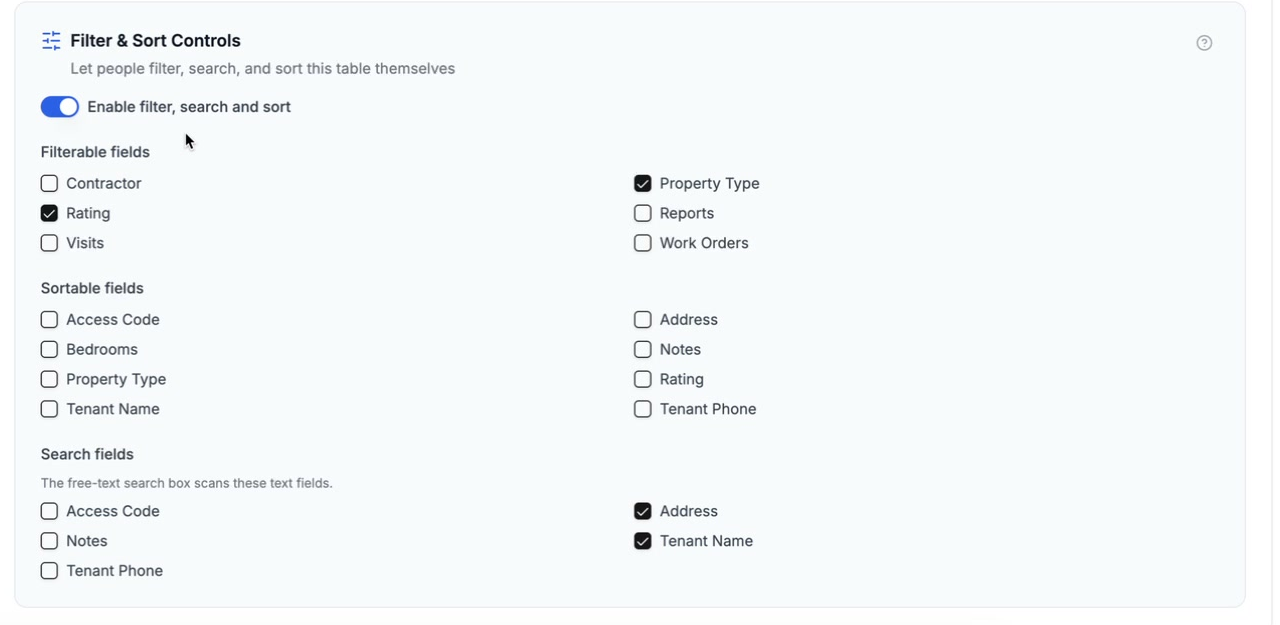
La carte Filtres et tri pour les utilisateurs. Activez les outils, puis choisissez les champs filtrables, triables et sur lesquels porte la recherche. 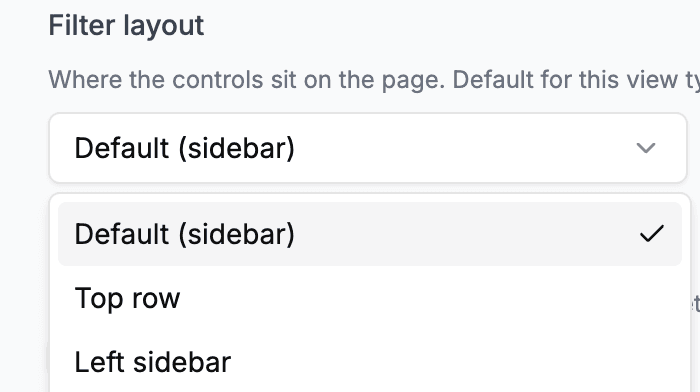
Choisissez où les outils se placent sur la page.
Ce que voient les utilisateurs
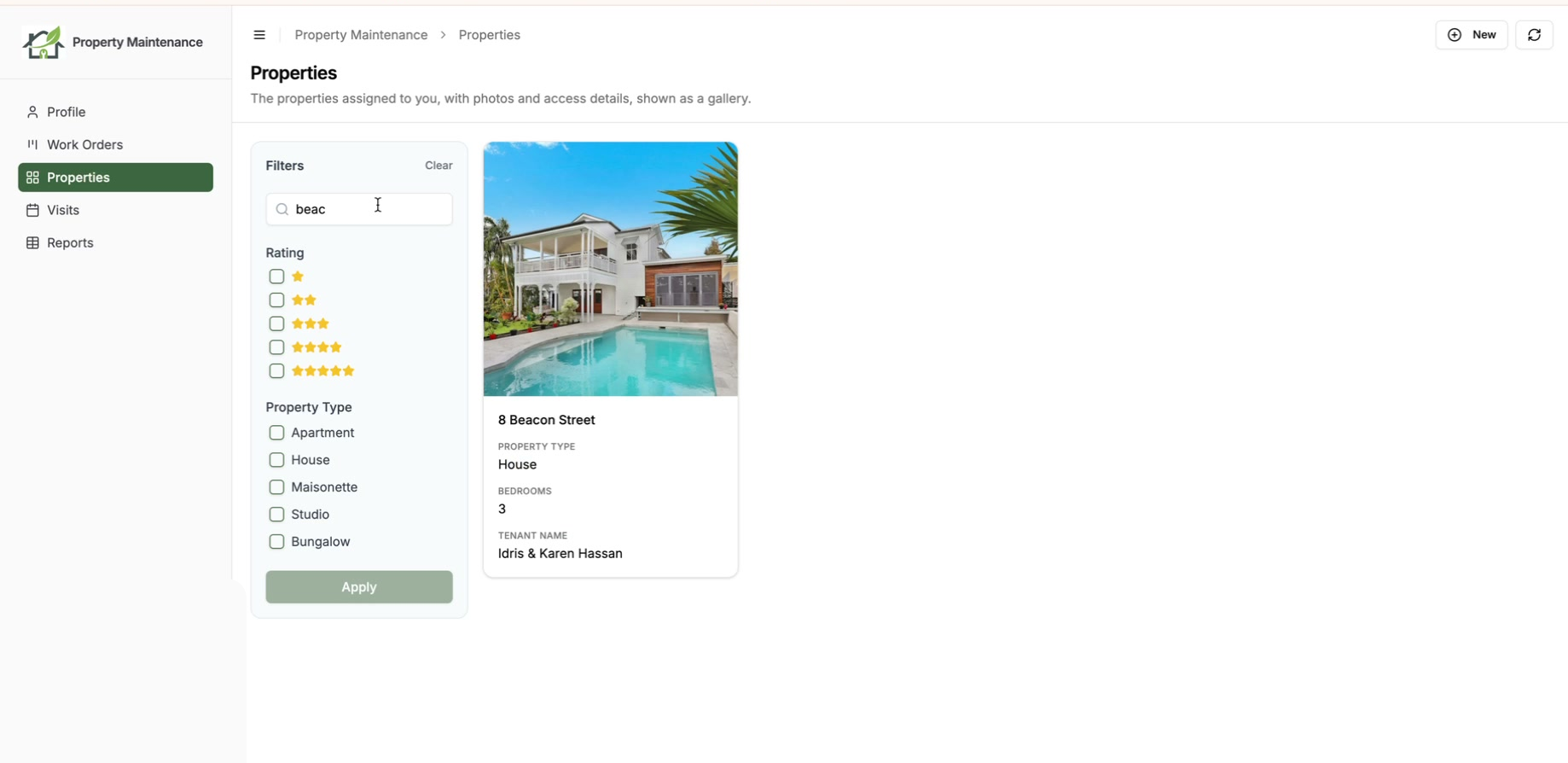
Les mêmes outils s’affichent dans les deux dispositions, à la taille qui convient. Les filtres attendent que l’utilisateur clique sur « Apply » (ou appuie sur Entrée dans une zone de saisie) : il peut donc en cocher plusieurs avant que la liste se recharge. Pour un même champ, cocher plusieurs valeurs fait correspondre n’importe laquelle d’entre elles. Entre champs différents, toutes les conditions doivent être remplies. Les filtres en cours apparaissent dans l’URL de la page : une vue filtrée peut donc être mise en favori ou partagée. Ouvrir un enregistrement depuis la liste puis revenir en arrière, avec la flèche de retour ou le bouton précédent du navigateur, ramène à la liste avec ses filtres toujours appliqués.
C’est vous qui choisissez la disposition d’une table, sous Disposition des filtres. Les deux ci-dessous sont celles par défaut.
Vue galerie
Un panneau de filtres court le long du bord gauche, avec la barre de recherche, une section par champ filtrable et un outil de tri.
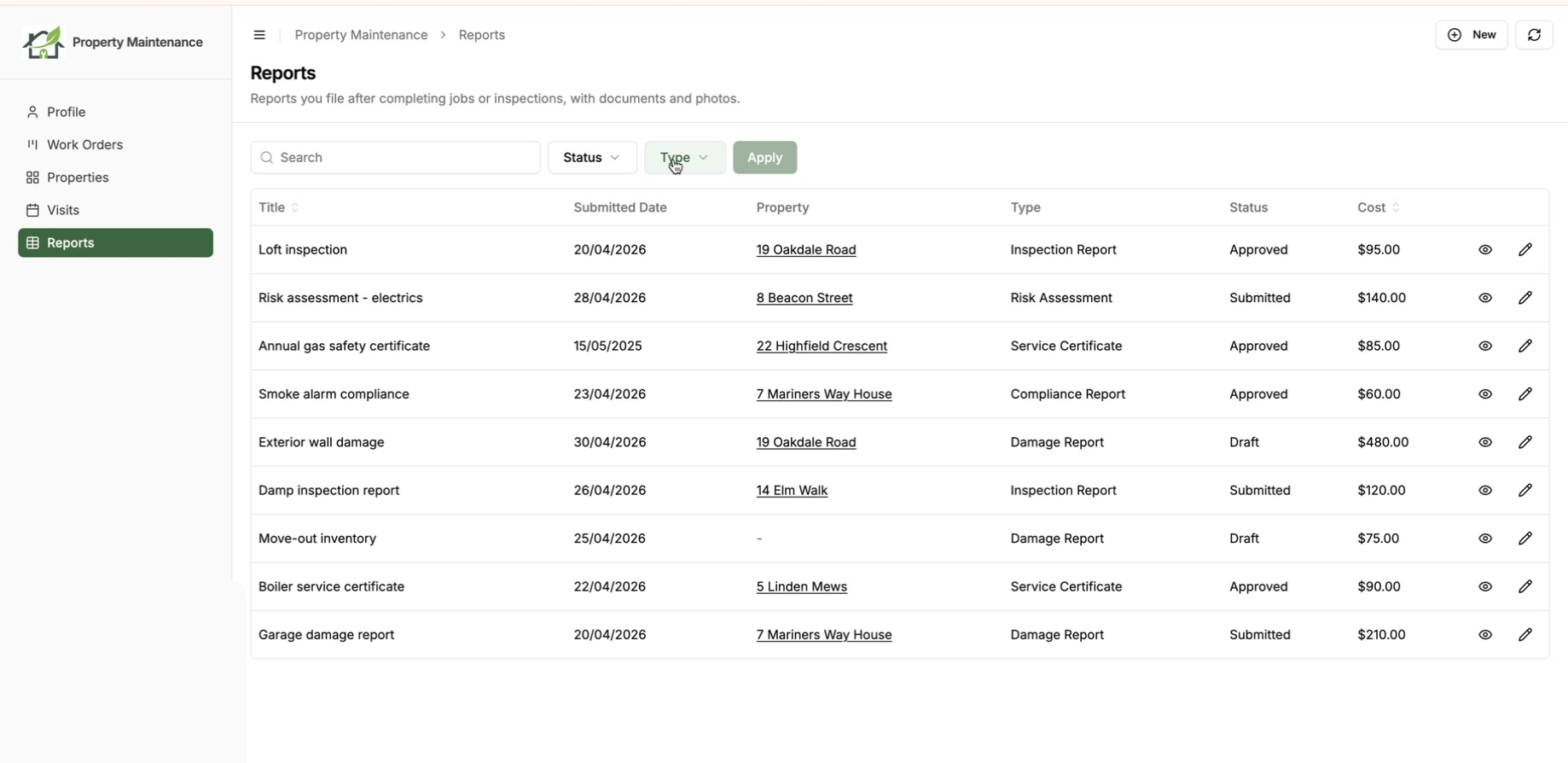
Vue tableau
Une barre d’outils se trouve au-dessus du tableau, avec la barre de recherche, un bouton par champ filtrable et un bouton « Apply ». Ce bouton compte ce qui est en attente : il affiche « Apply 2 filters » dès que deux valeurs sont cochées. Un clic sur un en-tête de colonne trie tout le tableau.
Sur une table qui a assez de champs filtrables pour remplir la rangée, les boutons passent sur une rangée à eux, en dessous, plutôt que d’être tassés à côté du dernier. Avec seulement quelques filtres, ils restent sur la même rangée.
Sur les écrans étroits, les deux dispositions se replient en un seul bouton « Filters » qui ouvre les outils dans un panneau.
L’outil de tri suit la vue, pas la disposition. Une vue tableau se trie depuis ses en-têtes de colonne : elle n’a donc pas d’outil de tri séparé, où que soient ses filtres. Une galerie n’a pas d’en-têtes : son outil de tri accompagne donc ses filtres.
Champs numériques
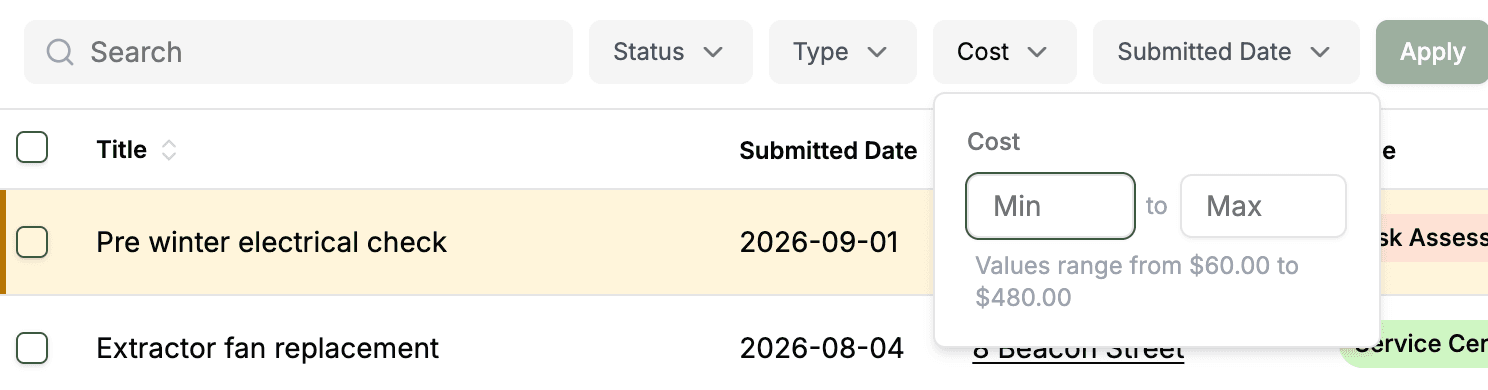
Un champ numérique filtrable reçoit deux zones de saisie, un minimum et un maximum. L’une ou l’autre suffit à former un filtre valide : un minimum seul signifie « au moins cette valeur », un maximum seul « au plus cette valeur ». Les deux bornes sont incluses.
Sous les zones de saisie figure la plage que couvre ce champ sur les enregistrements que la personne peut voir, pour qu’on sache ce qu’il y a à filtrer. Elle ne change pas quand la personne parcourt les pages de la liste ou la restreint avec d’autres filtres. Sur une table de plus de 500 enregistrements, la plage n’est pas affichée du tout, parce qu’elle serait calculée sur une partie de la table et pourrait indiquer un maximum bien inférieur au vrai. Les zones de saisie fonctionnent toujours ; il n’y a simplement pas d’indication au-dessus. Les enregistrements dont le champ est vide ne correspondent jamais à un filtre numérique, y compris à un maximum : une cellule vide n’est pas un zéro.
Les champs de pourcentage se saisissent tels qu’ils se lisent : 50 signifie donc 50%.
Champs de date
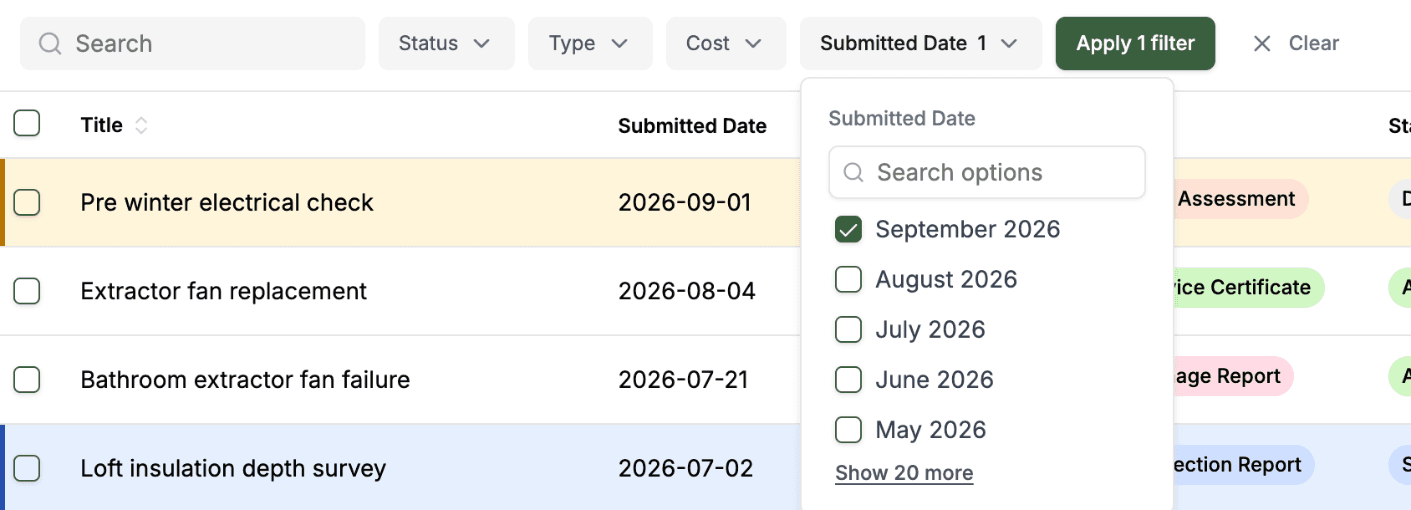
Un champ de date ou de date et heure filtrable liste les mois dans lesquels tombent ses enregistrements, du plus récent au plus ancien, par exemple « October 2026 », « September 2026 ». Cochez-en un pour voir les enregistrements de ce mois, ou plusieurs pour les voir tous. C’est pensé pour des usages comme la facturation mensuelle : cochez septembre, et la table affiche tous les enregistrements datés de septembre.
Un champ de date et heure est comparé dans le fuseau horaire défini sur le champ dans Airtable. Si le champ n’a pas de fuseau horaire, chacun filtre dans son propre fuseau : le septembre choisi est donc le sien. Les enregistrements sans date ne correspondent jamais à un mois.
Les mois sont la seule option pour l’instant. Il n’existe pas de filtre par jour ni par plage de dates personnalisée.
Regroupement
Si vous avez coché des champs regroupables, un sélecteur « Group by » apparaît avec les autres outils, à droite de la dernière rangée de la barre d’outils ou dans une section à part de la barre latérale. Contrairement aux filtres, il s’applique dès qu’il est choisi, sans « Apply », parce qu’il ne change que la façon dont sont disposés les enregistrements déjà à l’écran. Choisir « No grouping » le désactive, même si vous avez défini un regroupement par défaut sous Disposition de la vue.
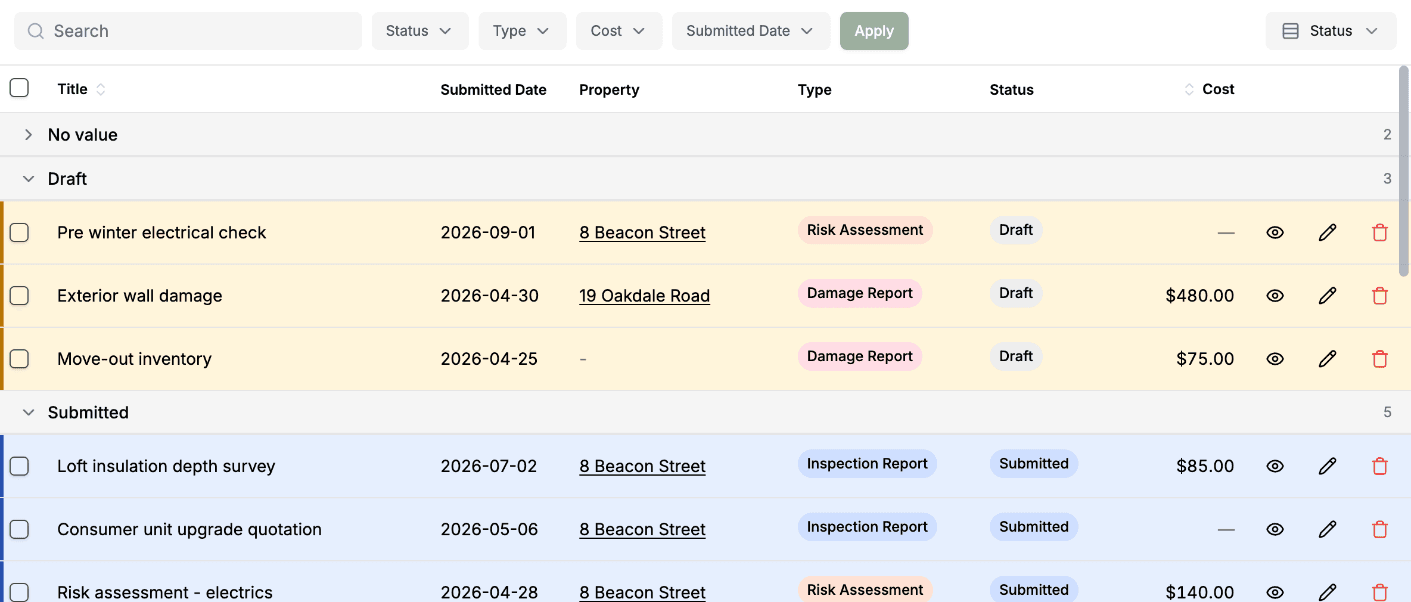
Le regroupement n’existe qu’en vue tableau, et il a besoin de l’ensemble complet des résultats : une table de plus de 500 enregistrements s’affiche donc sans regroupement tant qu’elle n’est pas filtrée en dessous de ce seuil. Voir Types de vues pour les détails.
Remarques
- Le filtrage et le tri s’exécutent côté serveur : ils restent donc justes d’une page à l’autre sur les grandes tables.
- Les dates se filtrent uniquement par mois civil. Une plage personnalisée « du… au… » n’est pas disponible, ni dans ces outils ni dans le filtre d’enregistrements côté administration.
- Les champs de durée (duration), de formule (formula) et de cumul (rollup) ne peuvent pas encore recevoir de filtre numérique, même lorsqu’ils contiennent un nombre.
- Un champ de note s’affiche en étoiles et se filtre par nombre d’étoiles, plutôt qu’avec un minimum et un maximum.
- Les pages en tableau kanban et en vue calendrier n’affichent pas ces outils. Ils n’apparaissent que là où cette table est un onglet des enregistrements liés sur un autre enregistrement, dans la barre d’outils propre à la vue : le choix de disposition ne s’y applique donc pas.
Étapes suivantes
- Filtrage des enregistrements : définir un filtre fixe, côté administration, sur une table
- Contrôle d’accès basé sur les rôles : donner à chaque rôle ses propres tables, champs et outils
- Tri par défaut : choisir comment une table est triée à son premier chargement