Exporter des enregistrements
Ajoutez un bouton Export à une page du portail pour que les utilisateurs téléchargent les enregistrements qu’ils voient dans un fichier CSV ou Excel. Désactivé par défaut, réglé par page et par rôle.
Vue d’ensemble
L’export ajoute à une page du portail un bouton qui télécharge ses enregistrements dans un fichier CSV ou Excel. Utilisez-le quand vos utilisateurs ont besoin des données ailleurs : un rôle réservé aux employés qui exporte une liste de contacts vers Google Contacts, un client qui télécharge l’historique de ses commandes pour sa comptabilité, un coordinateur qui récupère les réservations du trimestre dans un tableur.
Un utilisateur obtient exactement ce que la page lui montre : les mêmes enregistrements, avec sa propre recherche, ses filtres et son tri appliqués, et les mêmes colonnes.
L’export est désactivé sur toutes les pages tant que vous ne l’activez pas.
L’activer
- 1
Ouvrez l’onglet Affichage de la page
Dans l’éditeur du portail, ouvrez la page et passez à son onglet Affichage. Si vous utilisez des rôles, choisissez d’abord le rôle à configurer dans la barre des rôles. La carte Export se trouve vers le bas de l’onglet.
- 2
Activez Permettre aux utilisateurs d’exporter cette page
Activez l’interrupteur Permettre aux utilisateurs d’exporter cette page et sauvegardez le portail. La page affiche désormais un bouton « Export » dans son en-tête, à côté du bouton d’actualisation.

L’export se règle par page et par rôle.
Le réglage appartient à une page et à un rôle. L’activer pour votre rôle Staff le laisse désactivé pour tous les autres rôles : l’équipe peut ainsi exporter une table que les parents ou les clients ne peuvent pas exporter. Si une table a plus d’une page, chaque page a son propre interrupteur.
Ce que reçoivent les utilisateurs
Le bouton « Export » ouvre un menu avec « Download CSV » et « Download Excel ».
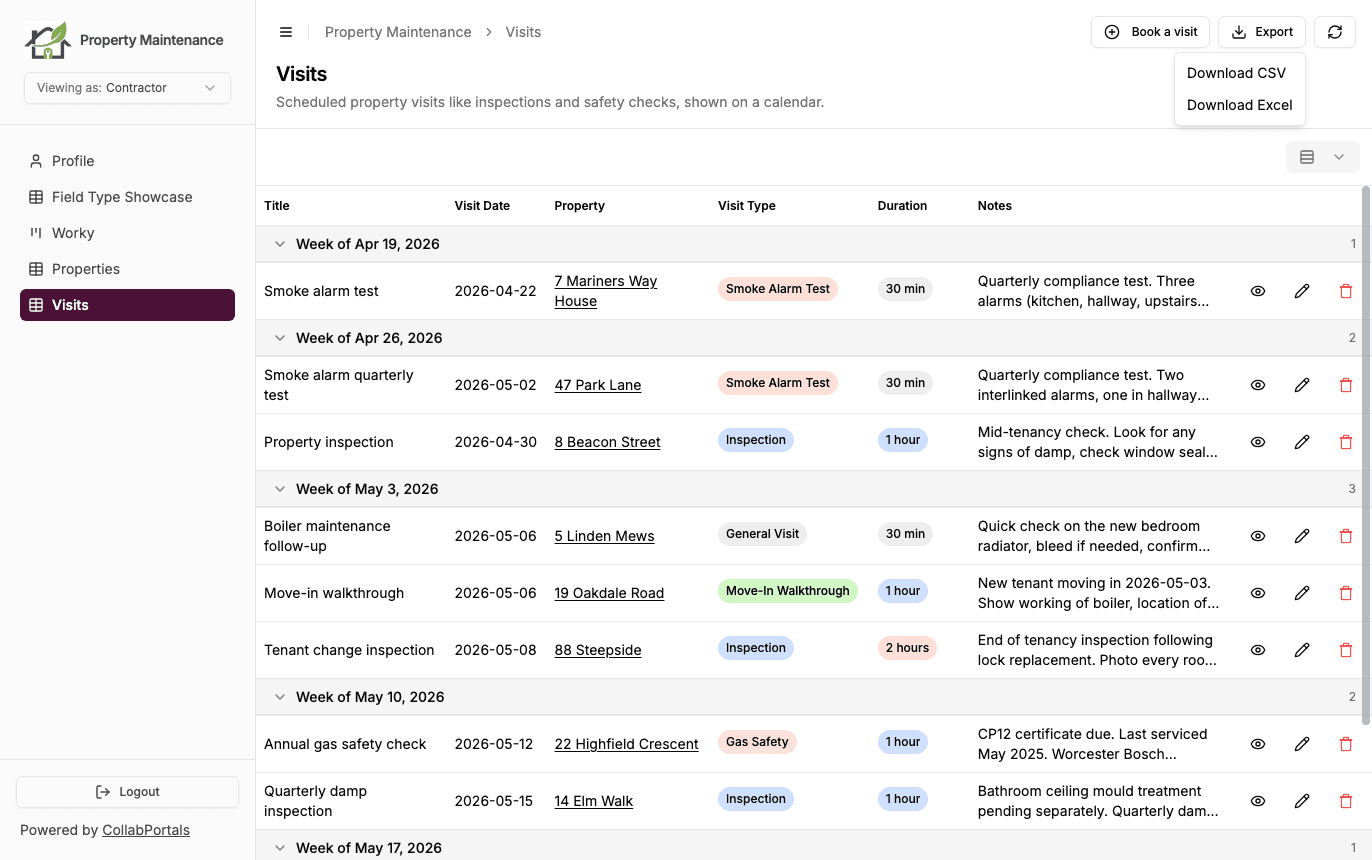
Le fichier se télécharge immédiatement, nommé d’après la page et la date, par exemple Contacts 2026-09-22.xlsx.
Le fichier contient tous les enregistrements que la page montrerait à cet utilisateur, toutes pages de résultats confondues, et pas seulement les 100 premiers affichés à l’écran :
- Enregistrements : ceux que son rôle peut voir. La propriété des enregistrements, votre filtre d’enregistrements et la visibilité du rôle s’appliquent tous, exactement comme sur la page.
- Ses propres filtres : si la page propose les filtres et tri pour les utilisateurs, la recherche, les filtres et le tri qu’il a appliqués s’appliquent aussi au fichier.
- Colonnes : les champs que son rôle peut consulter, dans l’ordre des champs de la page. Sur une vue tableau avec une liste de colonnes, uniquement ces colonnes. Sur une page en vue galerie, en tableau kanban, en vue calendrier ou en vue FAQ, tous les champs que le rôle peut consulter.
L’export ne montre jamais à quelqu’un plus que ce qu’il pouvait déjà voir. Un champ que le rôle ne peut pas consulter n’est pas dans le fichier, même si le rôle peut le modifier.
CSV ou Excel
Les deux contiennent les mêmes enregistrements et les mêmes colonnes.
Excel est le meilleur choix pour une ouverture dans Excel. Les nombres sont de vrais nombres que l’on peut additionner, les dates de vraies dates que l’on peut trier, et les numéros de téléphone gardent leur zéro initial. Excel lit un fichier CSV différemment selon les paramètres régionaux de l’appareil, ce qu’un fichier Excel évite.
CSV est le meilleur choix pour une importation dans un autre outil, comme Google Contacts ou une liste de diffusion. Il s’ouvre aussi dans Google Sheets, Numbers et LibreOffice.
Comment les valeurs sont écrites
- Enregistrements liés : les noms des enregistrements liés. Un enregistrement lié sans nom est omis, plutôt qu’affiché sous la forme de son identifiant d’enregistrement Airtable.
- Pièces jointes : uniquement les noms de fichiers. Les liens des pièces jointes Airtable expirent au bout de quelques heures : un lien dans le fichier cesserait donc de fonctionner.
- Cases à cocher :
TRUEouFALSE. - Dates : le format de date de chaque champ, dans le fuseau horaire de l’utilisateur, sauf si le champ en impose un.
- Devises et pourcentages : ils gardent leur symbole dans un fichier CSV, et sont des nombres formatés dans Excel.
- Une valeur texte qui commence par
=,+,-ou@reçoit une apostrophe devant elle dans un fichier CSV, pour qu’un tableur ne l’exécute pas comme une formule. Les numéros de téléphone comme+33 6 12 34 56 78sont laissés tels quels.
Limites
- 5 000 enregistrements par fichier. Une page qui en contient davantage exporte ses 5 000 premiers, dans l’ordre actuel de la page, et l’utilisateur en est informé. Il peut filtrer la page et exporter le reste en plusieurs fois.
- Un export à la fois par utilisateur. En lancer un deuxième pendant que le premier est encore en préparation affiche un message qui lui demande de patienter.
- Champs de lien très volumineux. Si les enregistrements d’un export sont liés à plus de 1 000 enregistrements différents d’une autre table, cette colonne indique, pour chaque cellule, le nombre d’enregistrements liés au lieu de leurs noms.
- Les onglets des enregistrements liés sur la page d’un enregistrement n’ont pas de bouton « Export ».
- Les visiteurs publics ne voient jamais le bouton. Sur un portail public, seuls les utilisateurs connectés peuvent exporter.
Traduire le bouton
Le bouton, son menu et ses messages se trouvent dans l’onglet Libellés, sous Actions et formulaires des enregistrements, avec le reste des textes de votre portail. Voir Libellés du portail.
Utiliser le connecteur MCP
Le connecteur MCP active ou désactive l’export avec set_export, qui prend l’identifiant de la page et allowExport: true ou false.
Étapes suivantes
- Filtres et tri pour les utilisateurs : laisser les utilisateurs restreindre une page avant de l’exporter
- Autorisations de champ : décider quels champs un rôle peut consulter
- Accès basé sur les rôles : donner des pages et des réglages différents à des rôles différents
- Journal d’activité : voir qui a exporté quelle page, et avec quels filtres