Autorisations de table
Comment configurer les autorisations de table dans CollabPortals pour contrôler ce que les utilisateurs peuvent consulter, créer, modifier et supprimer.
Vue d’ensemble
Les autorisations de table décident de ce que les utilisateurs du portail peuvent faire avec chaque table : la voir, ajouter des enregistrements, modifier des enregistrements ou en supprimer. Servez-vous-en pour donner à des clients une vue en lecture seule de leurs projets, permettre à des fournisseurs d’envoyer de nouvelles commandes sans modifier les anciennes, ou garder des tables internes complètement hors du portail.
Vous les définissez table par table. Elles s’appliquent à tout le monde, ou à un rôle à la fois si vous utilisez l’accès basé sur les rôles.
Types d’autorisations
Une table a un interrupteur qui l’active, et trois qui disent ce qu’on peut en faire.
L’interrupteur Activée, en haut à droite de la page de la table dans l’éditeur, est l’autorisation de consultation. Désactivé, il retire complètement la table du portail. Activé, il permet au rôle de la lire.
Les trois autres sont regroupés sous Accès à la table dans l’onglet Accès, et chacun n’a de sens que si l’interrupteur Activée est activé :
| Autorisation | Ce qu’elle permet |
|---|---|
| Créer des enregistrements | Les utilisateurs peuvent ajouter de nouveaux enregistrements à la table |
| Modifier des enregistrements | Les utilisateurs peuvent modifier les enregistrements existants |
| Supprimer des enregistrements | Les utilisateurs peuvent retirer des enregistrements de la table |
Configurer les autorisations de table
- 1
Ouvrez la page de la table
Depuis votre tableau de bord, ouvrez le portail. La barre latérale de l’éditeur liste les pages de votre portail, et chaque table de votre base Airtable en a au moins une. Cliquez sur la page d’une table et vous arrivez sur son onglet Accès. La table des utilisateurs figure aussi dans la liste, mais elle n’a pas d’interrupteurs propres au niveau de la table (voir La table des utilisateurs).
Si une table a plusieurs pages, ses autorisations se règlent sur sa page principale. Elles s’appliquent à toutes les pages de la table : l’onglet Accès des autres pages affiche donc un message avec un lien vers la page principale au lieu de répéter les interrupteurs.
- 2
Choisissez le rôle
Si votre portail utilise des rôles, cliquez sur le rôle que vous configurez dans la barre des rôles au-dessus de la page. Chaque rôle a ses propres interrupteurs. Sans rôles, passez cette étape.
- 3
Activez la table
Activez Activée en haut à droite pour permettre au rôle de voir la table.

Activée place la table dans le portail, et le point de la page dans la liste devient vert. - 4
Choisissez les actions
Sous Accès à la table, activez Créer des enregistrements, Modifier des enregistrements et Supprimer des enregistrements selon vos besoins. Cliquez ensuite sur Sauvegarder en haut de l’éditeur.

Accès à la table définit ce que les gens peuvent faire avec les enregistrements de la table.
Ce que voient vos utilisateurs
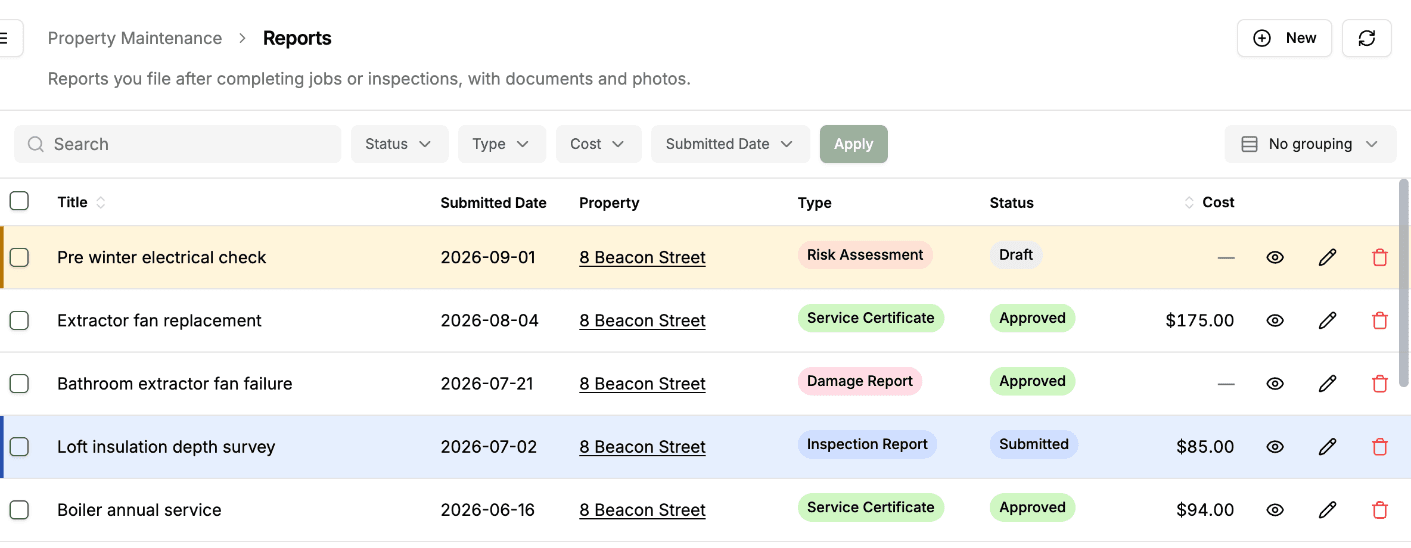
Chaque interrupteur correspond à quelque chose à l’écran dans le portail :
- Activée place la table dans le portail, et dans la barre latérale si elle est affichée comme page.
- Créer des enregistrements ajoute un bouton « New » (nouveau) au-dessus des enregistrements.
- Modifier des enregistrements permet aux gens de modifier un enregistrement, avec un bouton « Edit » (modifier) sur l’enregistrement.
- Supprimer des enregistrements permet aux gens de supprimer un enregistrement, avec un bouton « Delete » (supprimer) sur l’enregistrement.
Désactivez un interrupteur et son bouton disparaît. Le serveur refuse aussi l’action : personne ne peut donc contourner un bouton absent. Vous pouvez renommer le bouton « New » dans l’onglet Libellés de la page.
Afficher et masquer des tables
Si l’interrupteur Activée d’une table est désactivé, elle n’apparaît pas du tout dans le portail. Les utilisateurs ne la voient pas dans la navigation et ne peuvent pas y accéder.
C’est utile quand votre base Airtable contient des tables réservées à un usage interne (par exemple des tables de paramètres, des tables de correspondance ou des données d’administration).
Quand une table apparaît pour la première fois, une table liée à votre table des utilisateurs est activée au départ, pour que chaque utilisateur y voie ses propres enregistrements. Toutes les autres tables sont désactivées au départ, car les activer montre tous les enregistrements à toutes les personnes qui peuvent les consulter. Consultez Ce qui se passe sans liens.
Le point à côté de chaque page dans la barre latérale de l’administration est vert quand l’interrupteur Activée de la table est activé (pour une page intégrée, quand la page est affichée) et gris sinon. Sur un portail avec des rôles, un seul rôle suffit à le rendre vert. Survolez le point pour voir lesquels. Un point vert ne signifie pas à lui seul que la page figure dans la barre latérale : cela relève toujours d’Afficher comme page dans la barre latérale, voir plus bas.
Activer une table n’est pas lui donner une page. Son apparition dans la barre latérale dépend d’Afficher comme page dans la barre latérale, dans l’onglet Affichage de la page. Une table peut être activée et volontairement tenue hors de la navigation, accessible seulement depuis un enregistrement auquel elle est liée : c’est ainsi qu’on configure habituellement les tables enfants comme Tâches ou Lignes de commande.
N’activez que les tables avec lesquelles les utilisateurs du portail doivent interagir. Moins de tables visibles, c’est un portail plus clair et plus ciblé.
Combinaisons d’autorisations
Voici des combinaisons courantes et ce qu’elles permettent. Pour des configurations réelles, voyez comment les portails clients, les portails de demandes internes et les portails de gestion de projet les combinent :
Lecture seule
- Activée : activé | Créer des enregistrements : désactivé | Modifier des enregistrements : désactivé | Supprimer des enregistrements : désactivé
- Les utilisateurs peuvent parcourir et rechercher des enregistrements mais ne peuvent rien modifier
- Idéal pour : tableaux de bord, données de référence, rapports
Consultation + création
- Activée : activé | Créer des enregistrements : activé | Modifier des enregistrements : désactivé | Supprimer des enregistrements : désactivé
- Les utilisateurs peuvent voir les enregistrements et en ajouter, mais ne peuvent ni modifier ni retirer les enregistrements existants
- Idéal pour : formulaires de demande, processus de recueil d’informations, suivi des demandes
Consultation + modification
- Activée : activé | Créer des enregistrements : désactivé | Modifier des enregistrements : activé | Supprimer des enregistrements : désactivé
- Les utilisateurs peuvent voir et mettre à jour les enregistrements mais ne peuvent ni en ajouter ni en retirer
- Idéal pour : mises à jour de statut, collecte de données, retours
Accès complet
- Activée : activé | Créer des enregistrements : activé | Modifier des enregistrements : activé | Supprimer des enregistrements : activé
- Les utilisateurs ont un contrôle total sur les enregistrements de la table qu’ils peuvent voir
- Idéal pour : gestion de projet, suivi des tâches, travail collaboratif
Créer des enregistrements, Modifier des enregistrements et Supprimer des enregistrements ne fonctionnent que si l’interrupteur Activée de la table est activé. Les utilisateurs doivent voir la table pour interagir avec elle.
Ces autorisations disent ce qu’un rôle peut faire ; elles ne disent pas sur quels enregistrements. Une table réglée sur Tout le monde (tous les enregistrements) permet à chaque utilisateur du portail de modifier ou de supprimer n’importe quel enregistrement. Vérifiez la visibilité des enregistrements d’une table avant d’activer Modifier des enregistrements ou Supprimer des enregistrements. Consultez Propriété des enregistrements.
La table des utilisateurs
La table des utilisateurs (celle que vous avez sélectionnée en créant le portail) est particulière :
- Elle sert à l’authentification, en identifiant les utilisateurs du portail par leur e-mail
- Elle n’a ni interrupteurs Accès à la table ni Champ propriétaire. L’éditeur ne les affiche pas pour elle
- Les utilisateurs du portail atteignent leur propre enregistrement par la page de profil, et peuvent modifier les champs que vos autorisations de champ permettent
- La création et la suppression y sont toujours refusées : personne ne peut ajouter ni retirer d’utilisateurs du portail depuis le portail
- Elle ne devient une page consultable dans le portail que si vous activez pour elle Afficher comme page dans la barre latérale
Comment les autorisations de table interagissent avec les autorisations de champ
Les autorisations de table fixent le niveau d’accès global. Les autorisations de champ apportent un réglage plus fin à l’intérieur de chaque table :
- Si Modifier des enregistrements est désactivé sur une table, les autorisations de champ de cette table n’ont aucun effet sur la modification, puisque les utilisateurs ne peuvent rien modifier
- Si Modifier des enregistrements est activé sur une table, les autorisations de champ déterminent précisément quels champs les utilisateurs peuvent modifier
- Un champ dont tous les interrupteurs sont désactivés n’apparaît pas, quelles que soient les autorisations de table, sauf s’il fait partie des quatre autour desquels une mise en page est construite ; consultez autorisations de champ
Étapes suivantes
- Autorisations de champ : affiner l’accès au niveau des champs
- Propriété des enregistrements : décider quels enregistrements voit chaque utilisateur
- Filtrage des enregistrements : limiter les enregistrements qu’un rôle peut voir
- Tri par défaut : définir l’ordre de départ d’une table
- Contrôle d’accès basé sur les rôles : définir des autorisations différentes selon les utilisateurs