Créer un portail d’assurance et de souscription avec Airtable
Offrez à vos agents, courtiers et clients un portail sécurisé pour soumettre des demandes, suivre l’état de leurs contrats et gérer les données de souscription, à partir de votre base Airtable.

Voyez-le en action, puis partez d’une base Airtable prête à l’emploi.
Voir une démo en directCopier le modèle AirtableLe problème : la collecte des données d’assurance est éclatée
Les processus d’assurance consistent à recueillir des données structurées auprès de plusieurs parties : les agents soumettent des demandes, les clients fournissent des justificatifs, les souscripteurs évaluent le risque et les gestionnaires de sinistres consignent leurs constatations. Ces données sont souvent dans Airtable, parce qu’il gère bien les structures complexes à plusieurs tables.
Mais la couche de collaboration ne fonctionne pas :
- Des formulaires PDF échangés par e-mail : les données doivent être ressaisies à la main dans Airtable. Les erreurs sont fréquentes et les délais longs.
- Des tableurs partagés : aucun contrôle d’accès. Les agents voient les soumissions des autres agents. Les clients voient les notes de souscription.
- Ajouter des utilisateurs externes à Airtable : 20 $ US par mois et par personne autorisée à modifier (offre Team, en facturation annuelle). Pour un réseau de 30 agents et leurs clients, les coûts grimpent vite.
- Des plateformes d’assurance dédiées : chères, rigides, et elles imposent de migrer vos données hors d’Airtable, où votre processus fonctionne déjà.
Ce qu’il vous faut, c’est un portail où vos agents et vos clients soumettent des données structurées directement dans votre structure Airtable, suivent l’état de leurs soumissions et ne voient que les données qui les concernent.
Comment CollabPortals fonctionne pour l’assurance
CollabPortals crée des portails à vos couleurs connectés à votre base Airtable de souscription ou de gestion des contrats. Les utilisateurs externes se connectent avec leur e-mail, sont associés à leur enregistrement et n’interagissent qu’avec les tables et les champs que vous autorisez.
Exemple : portail de soumission pour la souscription
Un cabinet de souscription utilise deux portails CollabPortals, l’un pour son activité générale et l’autre pour un type de produit d’assurance précis.
Portail agents généraliste (6 tables, création, consultation, modification et suppression) :
| Table | Accès agent | Usage |
|---|---|---|
| Demandes | Consulter, créer, modifier, supprimer | Les agents soumettent de nouvelles demandes de contrat et mettent à jour les demandes existantes |
| Informations des demandeurs | Consulter, créer, modifier | Les agents saisissent les informations du client, ses données financières et ses justificatifs |
| Statut des contrats | Lecture seule | Les agents suivent l’avancement de leurs demandes dans le pipeline |
| Listes de documents | Consulter, modifier | Les agents cochent les documents transmis |
| Profils de risque | Masqué | Évaluations internes du risque par les souscripteurs |
| Calculs de prime | Masqué | Calculs de tarifs, ratios sinistres/primes et modèles de tarification |
Portail dédié à un produit (5 tables, création, consultation, modification et suppression) :
Un portail distinct pour les formulaires d’assurance des immeubles d’habitation et des commerces, sur la même base Airtable, avec une configuration des autorisations adaptée à cette gamme de produits.
Modèles courants de portails d’assurance
Portail de soumission pour les agents
Les agents d’assurance soumettent des demandes et suivent leur pipeline.
- Table des demandes (créer, modifier) : type de garantie, informations sur le demandeur, plafonds demandés, dates d’effet
- Table de suivi des documents (consulter, modifier) : liste des documents requis avec leur statut
- Vue du pipeline (lecture seule) : statut de la soumission (reçue, en cours d’évaluation, tarifée, émise, refusée)
- Masqué : notes de souscription, scores de risque, analyse de la sinistralité passée, détail de la prime
Portail libre-service pour les clients
Les assurés consultent le détail de leurs garanties et déclarent des sinistres ou des modifications.
- Mes contrats (lecture seule) : résumé des garanties, dates d’effet, montant de la prime
- Sinistres (créer, modifier) : détails de l’incident, date, description, justificatifs
- Statut des sinistres (lecture seule) : déclaré, en cours d’instruction, accepté, réglé, refusé
- Contact / profil (modifier) : l’assuré met à jour ses coordonnées
- Masqué : détail des plafonds de garantie, provisions pour sinistres, notes des gestionnaires de sinistres, indicateurs de fraude
Portail courtiers
Les agents souscripteurs mandatés (MGA) ou les courtiers grossistes soumettent et gèrent des affaires pour le compte de leurs agents et courtiers de proximité.
- Table des soumissions (créer, modifier) : nom de l’assuré, type de garantie, plafonds, estimation de la prime
- Devis (lecture seule) : le courtier consulte les devis des souscripteurs
- Contrats émis (lecture seule) : le courtier suit les contrats actifs qu’il a placés
- Table des commissions (lecture seule) : le courtier voit sa commission sur chaque contrat
- Masqué : relations avec les assureurs, accords de réassurance, tarification interne
Pourquoi Airtable et CollabPortals pour l’assurance
L’assurance est un secteur gourmand en données, mais la plupart des petites et moyennes agences et des MGA n’ont pas besoin d’un logiciel pour grands comptes. Airtable fournit la structure flexible, et CollabPortals ajoute l’accès externe contrôlé.
| Approche | Coût pour 20 agents | Formulaires sur mesure | Suivi du statut | Données dans Airtable |
|---|---|---|---|---|
| CollabPortals | 10 $/mois | Oui (à partir de la structure Airtable) | Oui | Oui (nativement) |
| Licences Airtable | 400 $/mois | Oui | Oui | Oui |
| Formulaires PDF + e-mail | Gratuit | Non (ressaisie manuelle) | Non | Après ressaisie manuelle |
| Google Forms + Zapier | 20 $/mois et plus | Limité | Non | Via une automatisation |
| Applied Epic / AMS360 | 100 $/utilisateur/mois et plus | Oui | Oui | Non (système séparé) |
Pour des comparaisons détaillées avec ces solutions, consultez CollabPortals vs Airtable Portals et CollabPortals vs Softr, ou notre sélection des meilleurs outils de création de portails Airtable.
Pour les agences qui gèrent déjà leur activité dans Airtable, CollabPortals est le moyen le plus rapide de donner à leurs agents et à leurs clients un accès structuré sans changer de système.
Créer un portail d’assurance étape par étape
Voici comment la démo en direct ci-dessus est construite. Comptez environ une heure la première fois, sans aucun code.
- 1
Préparez votre base Airtable
Commencez avec une table pour chaque partie de l’activité : une table Applications pour les soumissions, une table Policies pour les contrats en cours, une bibliothèque Insured Assets pour les biens et les véhicules que vous assurez, une table Documents pour les attestations et les formulaires de déclaration de sinistre, et une table Contacts pour les personnes qui se connectent. La table Contacts est le pivot. Elle contient l’e-mail de chaque personne, et ses demandes, ses contrats et ses documents y sont liés : chacun ne voit donc jamais que ses propres affaires.
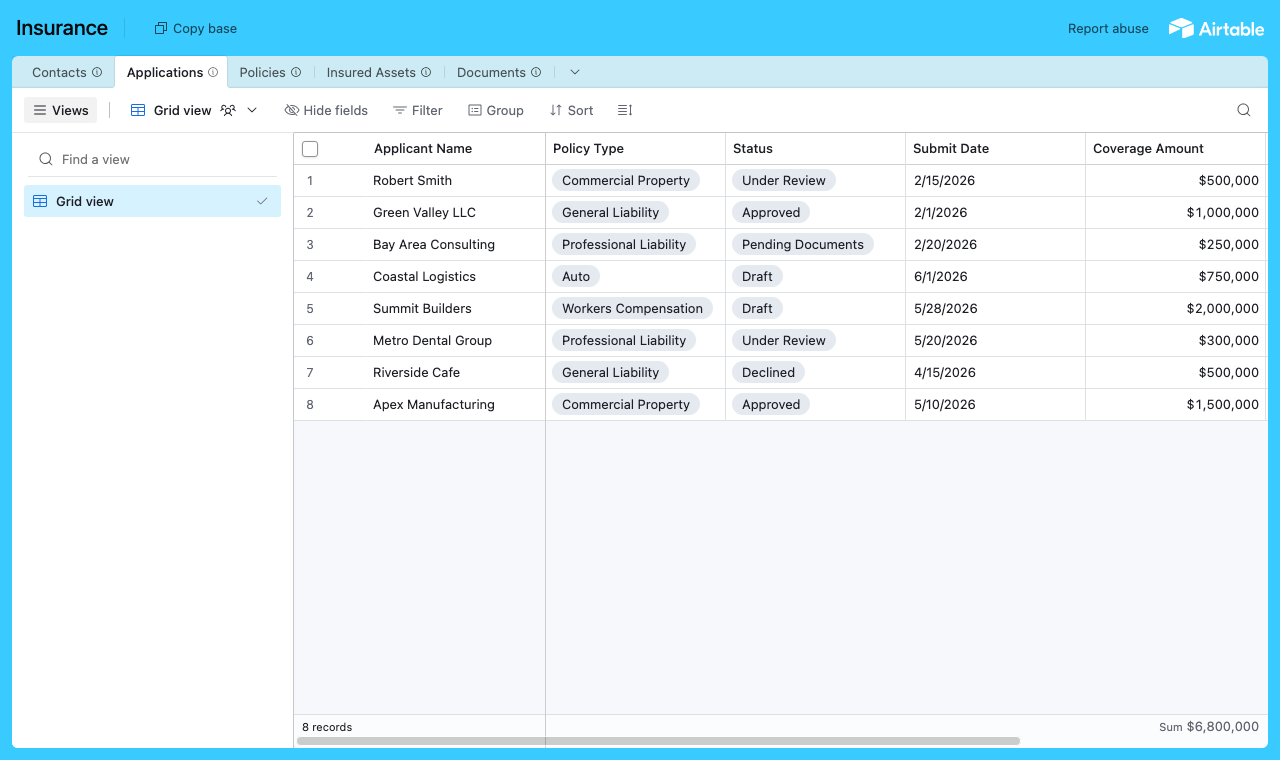
Une table pour chaque partie de l’activité, et une table Contacts à laquelle chaque demande est liée. - 2
Connectez la base et choisissez la table des utilisateurs
Indiquez cette base à CollabPortals, puis choisissez Contacts comme table des utilisateurs et Email comme champ de connexion. Chaque agent ou client se connecte avec son e-mail et est associé à son propre enregistrement.
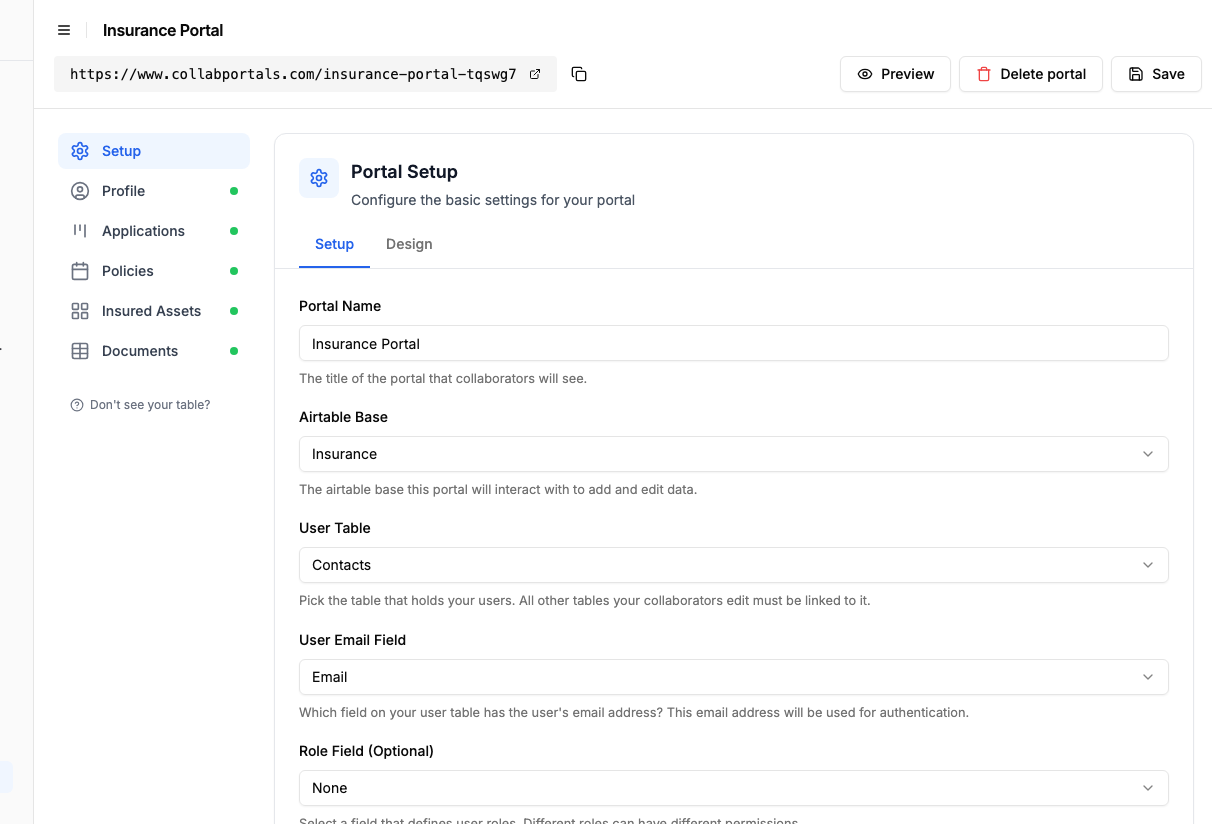
Connectez la base, puis indiquez à CollabPortals la table Contacts et son champ e-mail. - 3
Laissez vos agents soumettre, masquez votre souscription
Sur la table Applications, activez la création et la modification pour que vos agents puissent soumettre une nouvelle demande et la mettre à jour, et laissez la suppression désactivée. Affichez les champs qu’ils remplissent, comme le nom du demandeur, le type de contrat et le montant de la garantie, et masquez les champs internes, comme les scores de risque et les calculs de prime. Laissez Policies en consultation seule, pour que vos agents suivent le statut sans modifier les garanties.
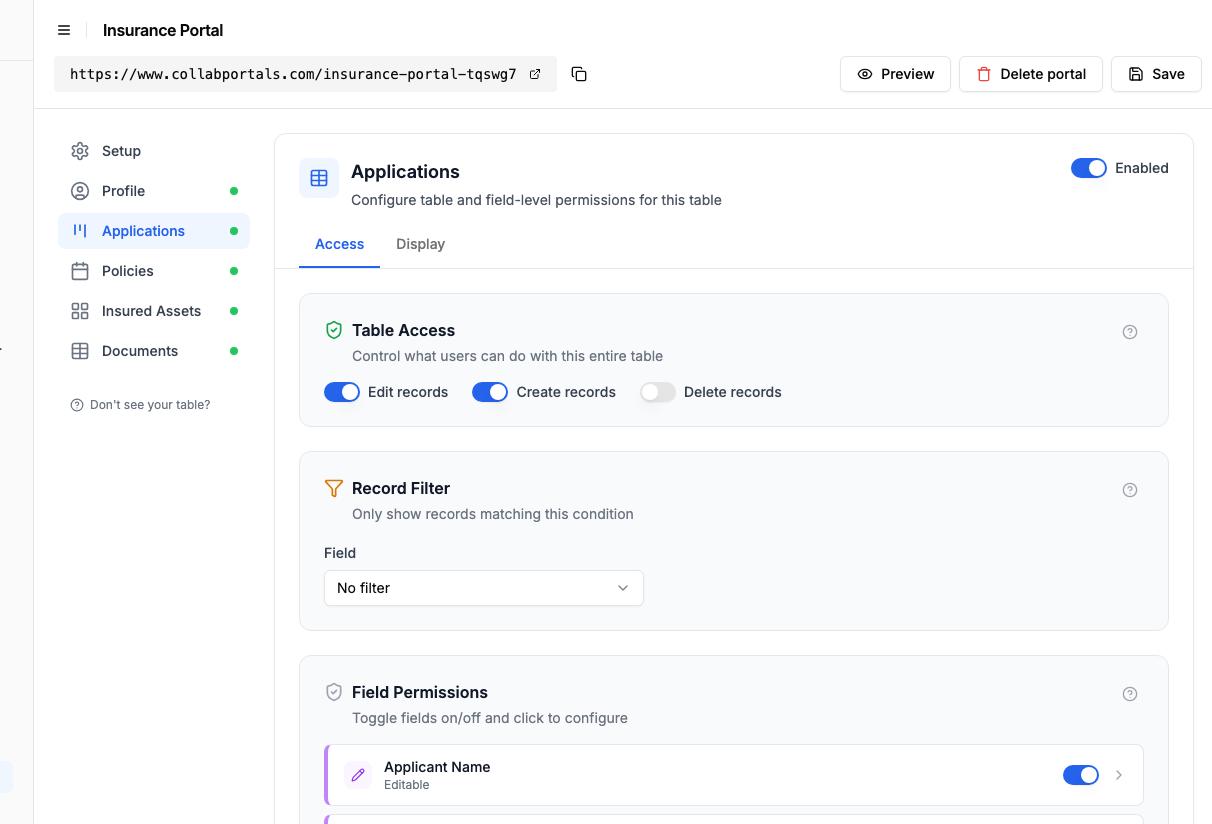
Vos agents soumettent et mettent à jour des demandes, tandis que les scores de risque et la tarification restent masqués. - 4
Donnez à chaque table la vue qui lui convient
Choisissez comment chaque table s’affiche. Applications en tableau kanban, pour qu’un agent voie une soumission passer de Draft à Under Review puis à Approved, Policies en vue calendrier par date de renouvellement, Insured Assets en vue galerie des biens assurés, Documents en vue tableau pour le téléchargement. Les mêmes données Airtable, présentées pour chaque public.
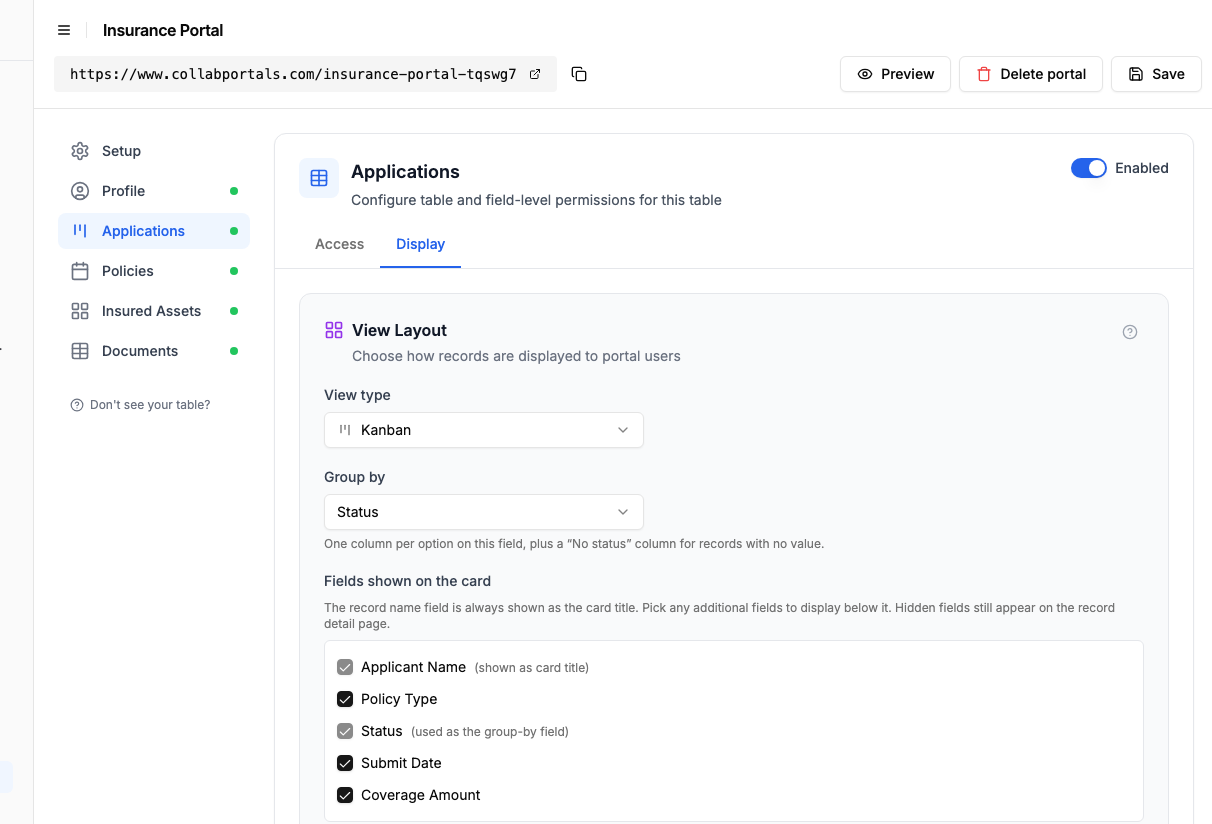
L’onglet Affichage présente la table Applications en tableau kanban regroupé par statut. - 5
Vos agents suivent leur pipeline
Le résultat est un portail clair, à vos couleurs. Chaque agent se connecte, ne voit que ses propres soumissions avec les montants de garantie et les dates, et regarde chacune avancer sur le tableau kanban à mesure que vos souscripteurs la traitent, le tout enregistré directement dans votre base Airtable.
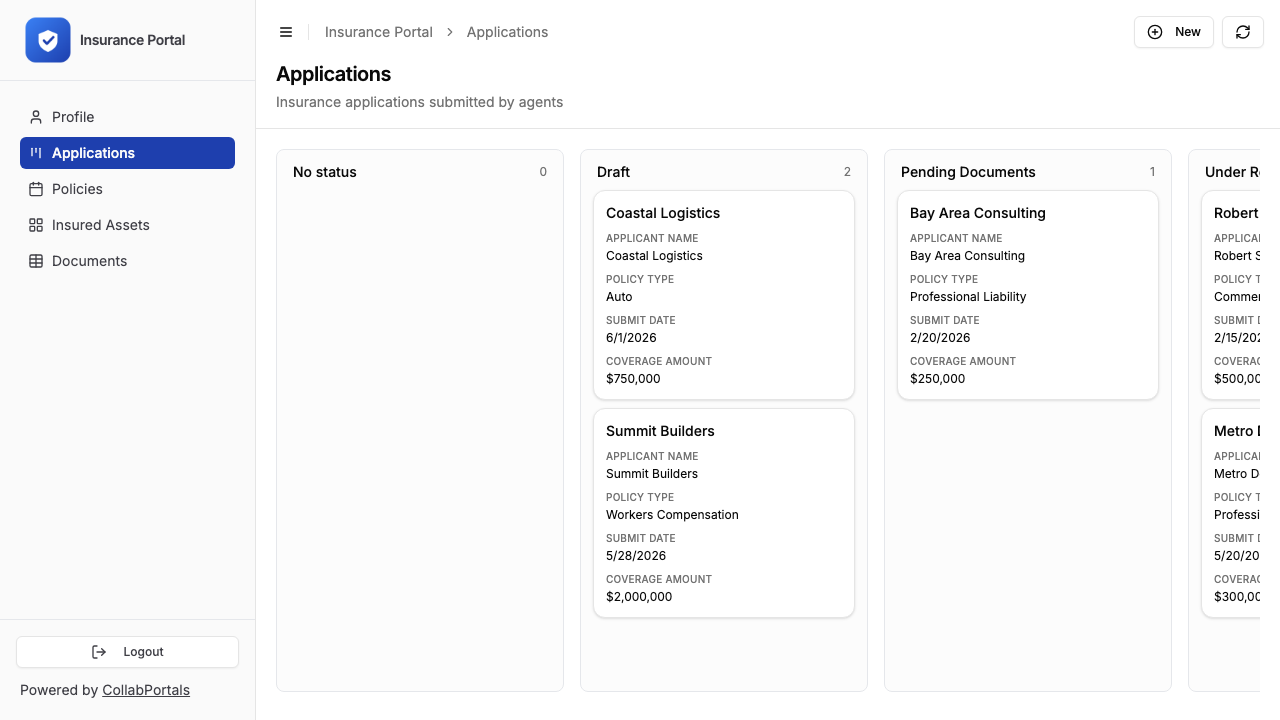
Vos agents voient leurs propres demandes sur un tableau kanban, avec le type de contrat et le montant de la garantie sur chaque carte. - 6
Ils se connectent avec leur e-mail
Partagez le lien avec vos agents et vos clients. Chacun se connecte avec son e-mail et un code de connexion à usage unique : aucun mot de passe à gérer et aucune licence Airtable à acheter.
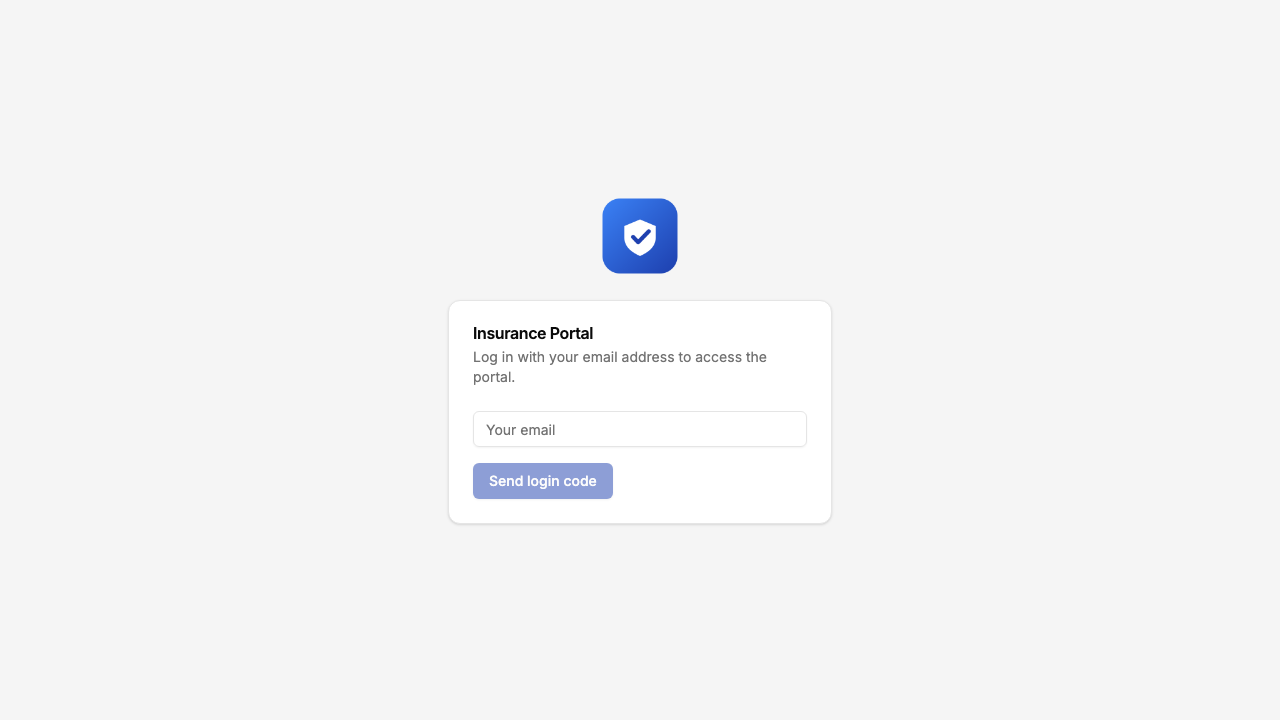
Connexion par e-mail et code à usage unique, avec votre logo et votre couleur.
Vous voulez partir exactement de cette configuration ? Ouvrez la démo en direct ou copiez le modèle Airtable et connectez-le à votre propre base en quelques minutes.
Autorisations au niveau des champs pour les données d’assurance
Les données d’assurance exigent un contrôle d’accès rigoureux. Certains champs d’une même table s’adressent à des publics différents :
- Visible par les agents : statut de la demande, nom du demandeur, type de garantie, date d’effet, prime (tarifée)
- Masqué pour les agents : ratio sinistres/primes, score de risque, notes de souscription, devis des concurrents, priorité interne
- Visible par les clients : numéro de contrat, résumé des garanties, prime, statut du sinistre
- Masqué pour les clients : commission de l’agent, notes de souscription, indicateurs de fraude, provisions pour sinistres
- Modifiable par les agents : champs de la demande, liste des documents
- En lecture seule pour les agents : calculs de prime, statut d’émission
CollabPortals vous donne un contrôle au niveau des champs sur chaque table : chaque portail expose donc exactement les bonnes données à son public.
Aller plus loin
Le pas-à-pas ci-dessus couvre toute la construction. Une fois votre portail en place, quelques options sont utiles à connaître :
- Des rôles distincts. Ajoutez un champ de rôle à la table Contacts : les agents voient le pipeline des soumissions avec des droits de modification, tandis que les assurés voient leurs propres contrats en lecture seule, le tout depuis la même base, sans configuration en double.
- Une galerie des biens assurés. Affichez les biens, les véhicules et les équipements assurés en vue galerie avec des photos, pour que vos clients confirment d’un coup d’œil ce qui est couvert.
- Le téléchargement des documents. Conservez les attestations et les conditions particulières dans une table Documents que vos clients peuvent télécharger, et activez la création si vous voulez qu’ils déposent eux-mêmes leurs formulaires de déclaration de sinistre.
- Les biens et les sinistres sous chaque contrat. Activez les onglets des enregistrements liés pour que les biens assurés, les documents et les sinistres d’un contrat s’affichent en onglets sur l’enregistrement du contrat, limités à celui-ci : un client voit sur une seule page tout ce qui se rattache à un contrat.
- Parlez de sinistres, pas d’enregistrements. Dans l’onglet Libellés, vous définissez comment s’appelle un enregistrement, table par table : la table Claims demande alors « Delete claim? » et affiche « No claims to display. » au lieu de parler d’enregistrements. Consultez renommer les libellés de votre portail.
Une fois la configuration terminée, chaque demande et chaque document arrive dans votre base Airtable, là où votre équipe de souscription travaille déjà.
Pour la version générique, valable pour n’importe quelle base, consultez le guide de démarrage.
Questions fréquentes
Les agents et les assurés peuvent-ils avoir des autorisations différentes ?
Oui. Le plus rapide est d’utiliser des rôles dans un seul portail : un rôle « Agent » voit le pipeline des soumissions avec des droits de modification, un rôle « Policyholder » voit ses propres garanties et sinistres en lecture seule. Les rôles ont leurs propres autorisations de table et de champ, plus un filtre d’enregistrements facultatif : vous n’avez donc pas à tout reconfigurer à chaque fois. Si vous préférez des URL entièrement distinctes, vous pouvez aussi créer plusieurs portails avec la même offre.
Les agents ne voient-ils que leurs propres soumissions ?
Oui. Chaque agent est associé à son enregistrement dans votre table des utilisateurs dans Airtable grâce à son e-mail. Il ne voit que les demandes et les contrats qui lui sont liés. L’agent A ne peut pas voir le pipeline de l’agent B.
Est-ce suffisamment sécurisé pour des données d’assurance ?
CollabPortals utilise la vérification par e-mail pour l’authentification, et lit et écrit directement dans votre base Airtable via l’API Airtable avec OAuth 2.0. Vos données restent dans Airtable : CollabPortals ne stocke pas de dossiers d’assurance. Pour des exigences de conformité précises (SOC 2, réglementations des États américains), voyez-les avec votre équipe conformité.
Les agents peuvent-ils déposer des documents via le portail ?
Oui, si votre table Airtable contient des champs de pièce jointe et que vous les rendez modifiables dans le portail. Vos agents peuvent déposer directement des PDF, des images et d’autres documents.
Comment les agents sont-ils prévenus des changements de statut ?
CollabPortals n’envoie pas de notifications lui-même, mais vous pouvez utiliser des automatisations Airtable pour envoyer un e-mail à vos agents quand un champ de statut change. Beaucoup d’équipes ont déjà mis en place ces automatisations.
Puis-je l’utiliser pour la gestion des sinistres ?
Oui. Une table des sinistres avec l’accès en création et en modification permet aux assurés ou aux agents de déclarer directement des sinistres. Des champs de statut en lecture seule montrent l’avancement du dossier. Les champs internes, comme les provisions, les notes des gestionnaires de sinistres et les indicateurs de fraude, restent masqués.

À propos de l’auteur
Matt Shepherd
Fondateur, CollabPortals
Matt est le fondateur de CollabPortals. Ingénieur logiciel et utilisateur aguerri d’Airtable, il se heurtait sans cesse au même problème : aucun moyen facile de donner à des utilisateurs externes un accès simple et sécurisé pour modifier leurs données. Il a créé CollabPortals pour y répondre, avec un outil léger qui permet de mettre en place rapidement un portail sécurisé, avec des autorisations précises.
Cas d’usage et guides associés
Créer un portail client Airtable en quelques minutes
Un portail client (ou extranet client) à vos couleurs : donnez à vos clients un accès sécurisé aux données de leurs projets dans Airtable. Sans licences supplémentaires, sans code, sans configuration complexe, il suffit de partager un lien.
Cas d’usageCréer un portail de conformité réglementaire avec Airtable
Donnez à vos clients, à vos adhérents et aux auditeurs un accès sécurisé aux données de conformité, aux certifications et aux déclarations réglementaires de votre base Airtable. Pas de licences supplémentaires, pas de tableurs, pas de logiciel sur mesure.
ComparatifCollabPortals vs Airtable Portals : outil tiers ou fonctionnalité native ?
Comparez CollabPortals (10 $ US par mois, utilisateurs illimités) avec Airtable Portals, la fonctionnalité native d’Airtable, où les invités en lecture seule sont gratuits et les invités qui modifient sont vendus par packs à partir de 120 $/mois. Voyez lequel correspond à la façon dont vos utilisateurs travaillent réellement.
ComparatifCollabPortals vs Softr : portail Airtable léger ou créateur d’applications complet ?
Comparez CollabPortals et Softr pour vos portails Airtable. Vous cherchez une alternative à Softr ? Voyez comment un outil de portail ciblé à 10 $ US par mois se compare à un créateur d’applications no-code complet à partir de 19 $/mois en facturation annuelle.