Créer un portail pour vos équipes événementielles et votre personnel avec Airtable
Donnez à vos équipes événementielles, à votre personnel temporaire et à vos prestataires un portail en libre-service pour consulter plannings, affectations et logistique, alimenté par votre base Airtable d’événements.

Voyez-le en action, puis partez d’une base Airtable prête à l’emploi.
Voir une démo en directCopier le modèle AirtableLe problème : coordonner les équipes événementielles
Les sociétés de production événementielle, d’exposition et de mise à disposition de personnel gèrent une logistique complexe dans Airtable (événements, lieux, affectations des équipes, plannings, matériel, déplacements et feuilles de contacts). Le modèle de données compte souvent de 15 à plus de 30 tables.
Mais ceux qui ont le plus besoin de ces informations, les membres des équipes, n’y ont pas accès :
- Les plannings sont diffusés par e-mail ou dans des discussions de groupe : les membres des équipes ratent des mises à jour, posent sans cesse les mêmes questions et travaillent à partir d’informations dépassées
- Les feuilles de contacts circulent en PDF, obsolètes dès que quelqu’un change de numéro
- Ajouter les équipes à Airtable n’est pas réaliste : les équipes événementielles sont temporaires. Payer 20 $ US par mois et par personne pour un événement d’un week-end n’a aucun sens. Une liste de 50 membres qui confirment leurs créneaux ou mettent à jour leurs informations coûterait 1 000 $/mois, en facturation annuelle.
- Les équipes ne peuvent ni confirmer leurs disponibilités ni mettre à jour leurs informations : quelqu’un doit les recueillir à la main, par message ou par téléphone
Ce qu’il vous faut, c’est un portail où les membres des équipes se connectent avant un événement, voient leurs affectations et leurs plannings, accèdent aux coordonnées de leur équipe et mettent à jour leurs propres disponibilités et informations, sans voir vos contrats clients, vos budgets ni les autres événements.
Comment CollabPortals fonctionne pour le personnel événementiel
CollabPortals se connecte à votre base Airtable d’événements et donne aux membres des équipes un portail à vos couleurs. Ils se connectent avec leur e-mail, sont associés à leur enregistrement et ne voient que les données qui leur sont liées.
Exemple : portail des équipes d’une société d’exposition
Une société d’exposition et de production événementielle, dont la base Airtable est complexe (27 tables), a configuré son portail ainsi :
| Tables | Accès des équipes | Usage |
|---|---|---|
| Événements, Lieux, Planning | Lecture seule | Les équipes voient où elles doivent être et quand |
| Affectations | Lecture seule | Qui est affecté à quel rôle sur quel événement |
| Feuille de contacts | Lecture seule | Numéros de téléphone et e-mails de l’équipe de l’événement |
| Matériel / Listes de matériel | Lecture seule | Ce qu’il faut apporter, ce qui est fourni |
| Profil du membre | Consulter, modifier | Les membres mettent à jour leurs coordonnées, compétences, certifications et disponibilités |
| Feuilles de temps / Heures | Consulter, créer, modifier, supprimer | Les membres saisissent leurs heures après chaque événement |
| Déplacements / Logistique | Lecture seule | Transport, hébergement, stationnement |
| Informations clients | Masqué | Les contrats et les contacts clients restent internes |
| Budget / Coûts | Masqué | Les budgets des événements, les tarifs des équipes et les marges restent internes |
| Planification interne | Masqué | Notes de production, évaluations des risques et négociations avec les fournisseurs |
La plupart des tables sont en lecture seule : les équipes doivent savoir quoi, où et quand, mais ne doivent pas modifier les détails des événements. Les tables modifiables se limitent à leur propre profil et à leurs feuilles de temps.
Créer un portail pour équipes événementielles étape par étape
Voici comment la démo en direct ci-dessus est construite. Comptez environ une heure la première fois, sans aucun code.
- 1
Préparez votre base Airtable
Commencez par votre base d’événements : un calendrier Events avec les lieux et les dates, une table Crew Assignments pour savoir qui travaille sur quoi, un annuaire Team, une bibliothèque Documents et une table Contacts pour les membres des équipes qui se connectent. La table Contacts est le pivot : elle contient l’e-mail de chaque membre, et les tables d’affectations y sont liées : chaque personne ne voit donc jamais que les événements et les rôles sur lesquels elle est.
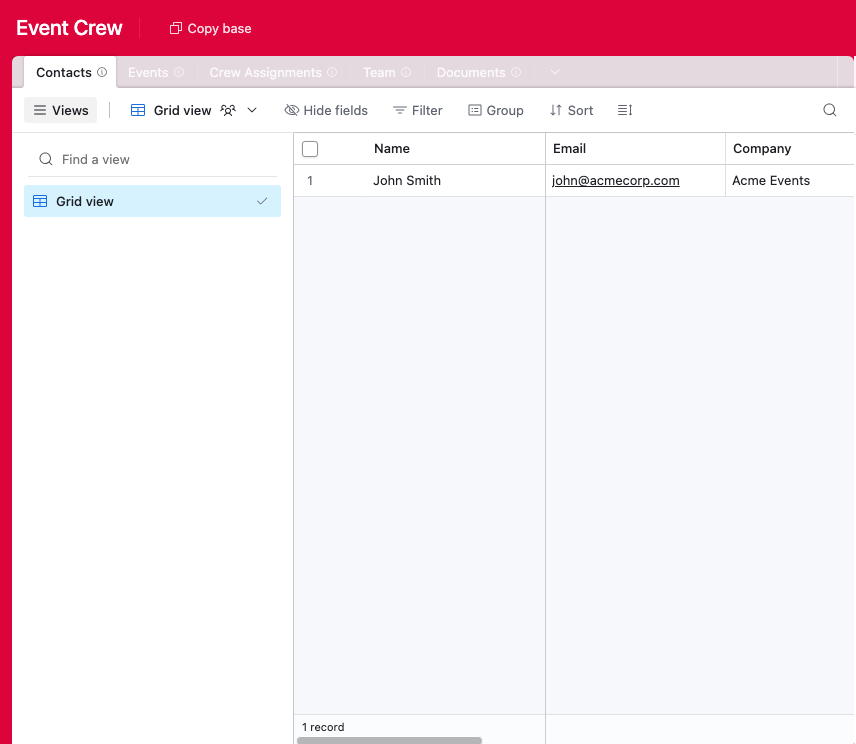
Une table pour chaque partie de l’activité, et une table Contacts à laquelle chaque affectation est liée. - 2
Connectez la base et choisissez la table des utilisateurs
Indiquez cette base à CollabPortals, puis choisissez Contacts comme table des utilisateurs et Email comme champ de connexion. Chaque membre des équipes se connecte avec son e-mail et est associé à son propre enregistrement.
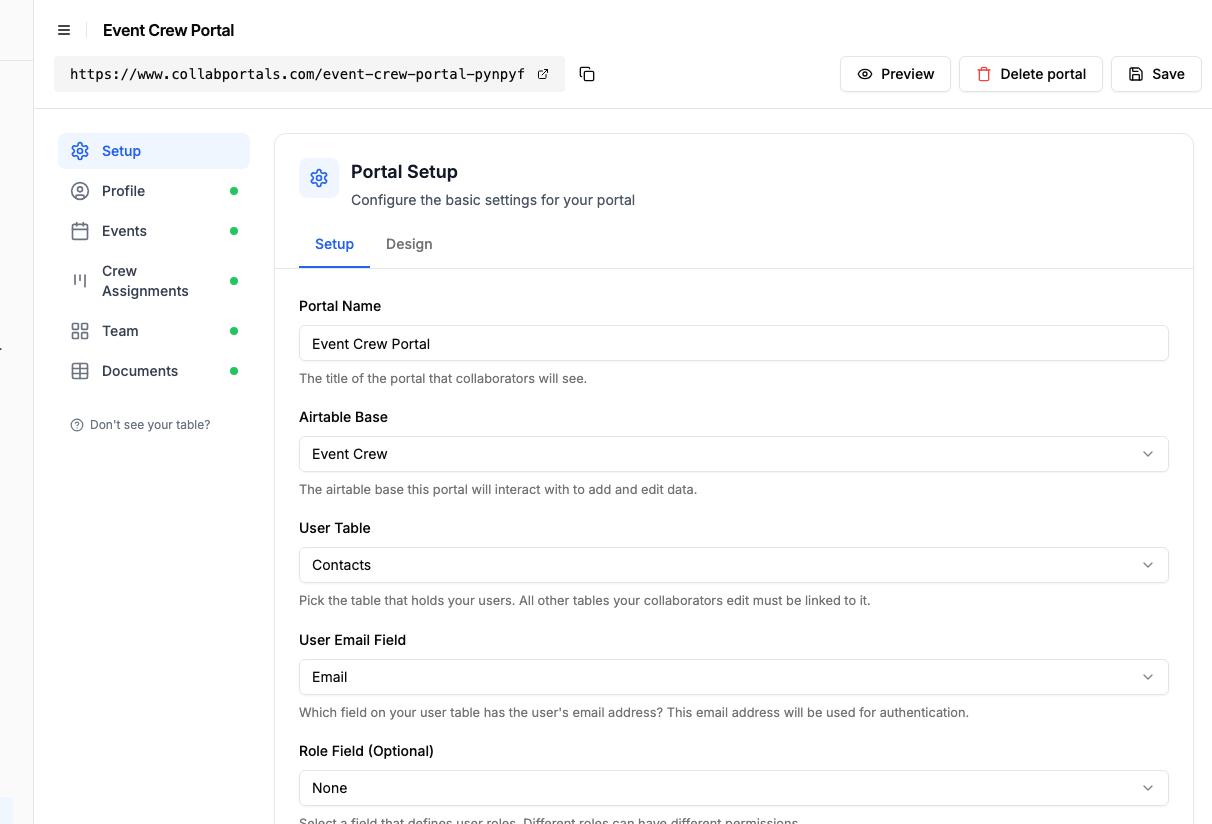
Connectez la base, puis indiquez à CollabPortals la table Contacts et son champ e-mail. - 3
Montrez aux équipes leurs événements, masquez clients et budget
Décidez champ par champ de ce que voient les équipes. Sur Events, affichez la date, le lieu, l’heure de convocation et le rôle pour lequel chacun est engagé, et masquez le volet interne (vos contrats clients, vos budgets et les tarifs des équipes). Les équipes ont exactement ce qu’il leur faut pour se présenter au bon endroit, au bon moment.
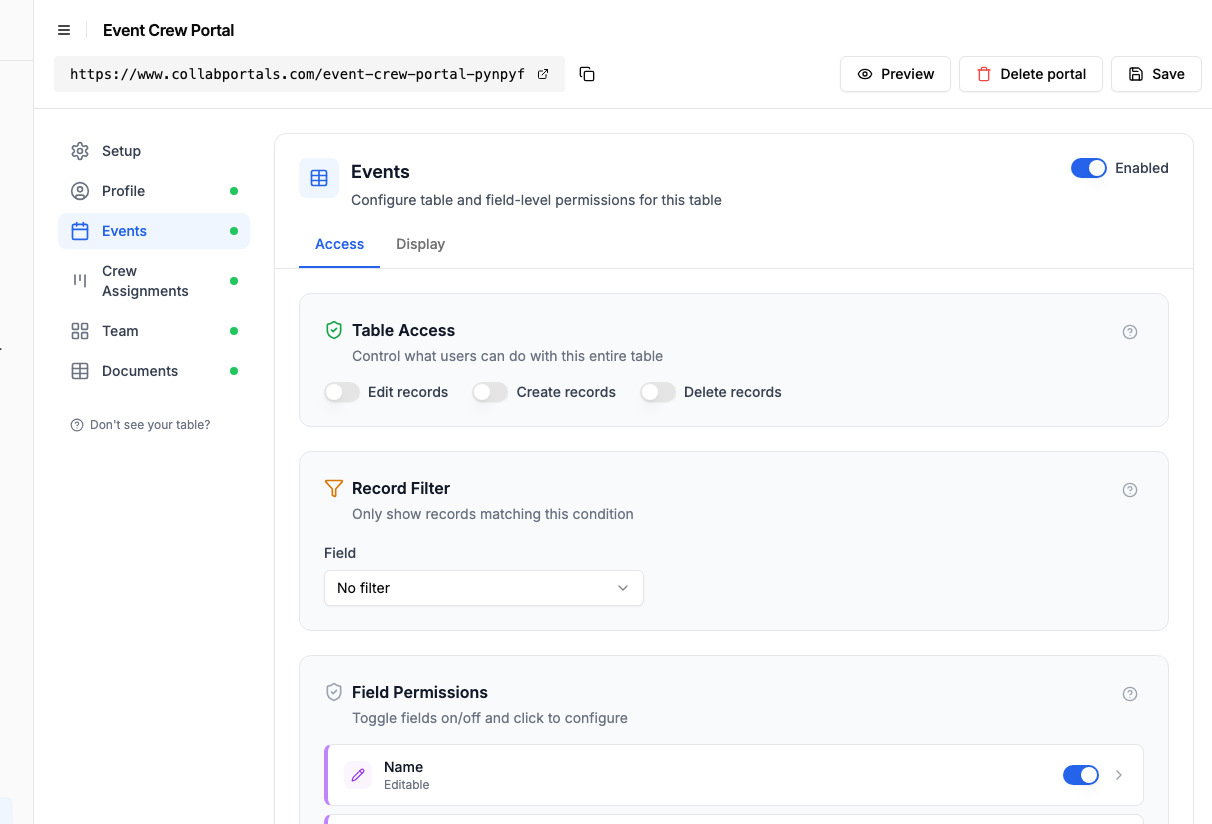
Montrez les détails de l’événement dont les équipes ont besoin, gardez les contrats clients et les budgets masqués. - 4
Donnez à chaque table la vue qui lui convient
Choisissez comment chaque table s’affiche. Events en vue calendrier pour que les équipes voient leur planning d’un coup d’œil, Crew Assignments en tableau kanban, Team en annuaire, Documents en vue tableau. Les mêmes données Airtable, présentées pour les équipes.
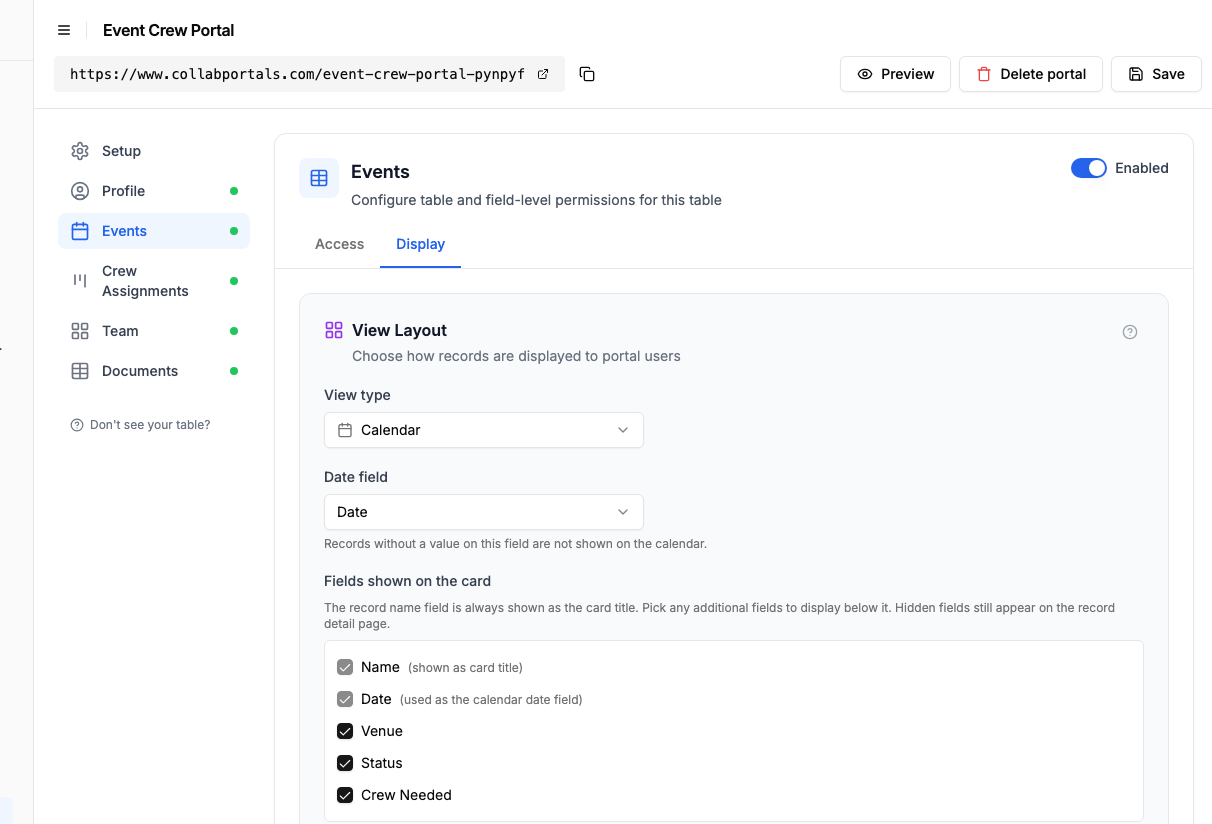
L’onglet Affichage présente la table Events sous forme de calendrier du planning. - 5
Les équipes ont leur planning au même endroit
Le résultat est un portail clair, à vos couleurs. Chaque membre des équipes se connecte avant un événement et ne voit que son propre planning, ses affectations et son équipe, toujours à jour puisque tout est lu directement dans votre base Airtable.
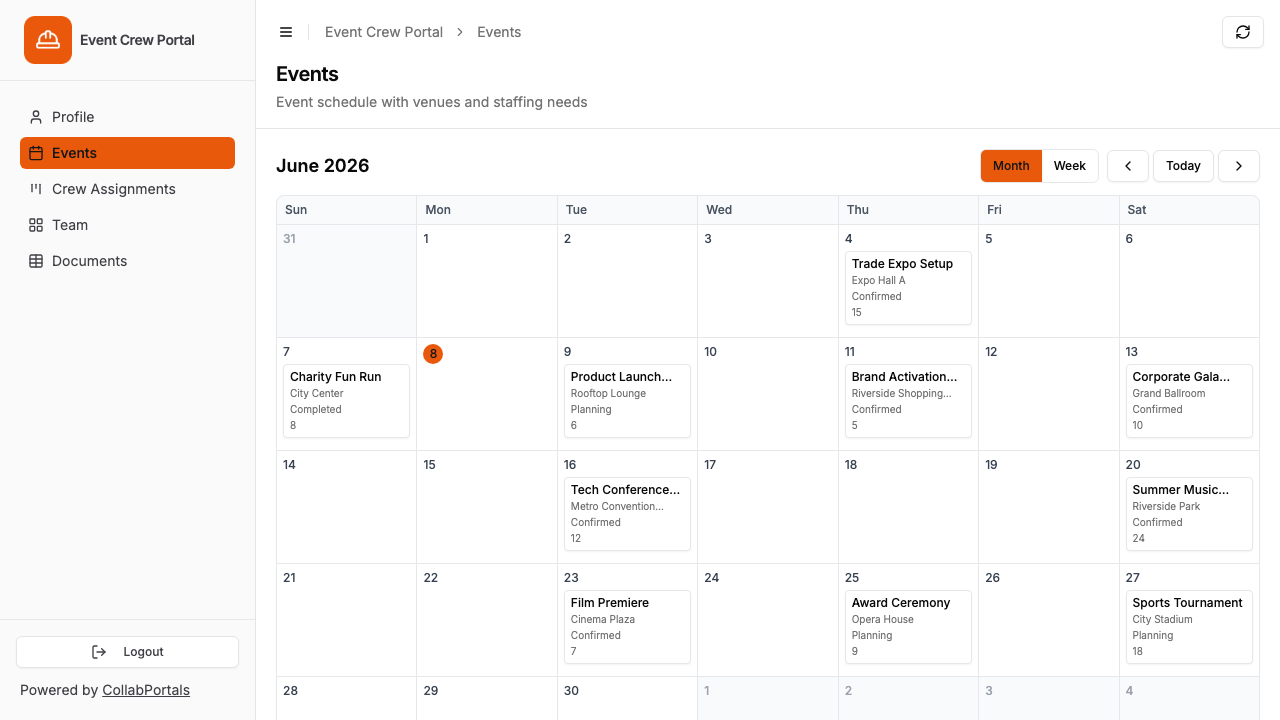
Chaque membre des équipes voit son propre planning en vue calendrier, avec le lieu et l’heure de convocation de chaque événement. - 6
Ils se connectent avec leur e-mail
Partagez le lien avec vos équipes avant chaque événement. Chacun se connecte avec son e-mail et un code à usage unique : aucun mot de passe à gérer et aucune licence Airtable à acheter, ce qui compte quand les équipes sont temporaires.
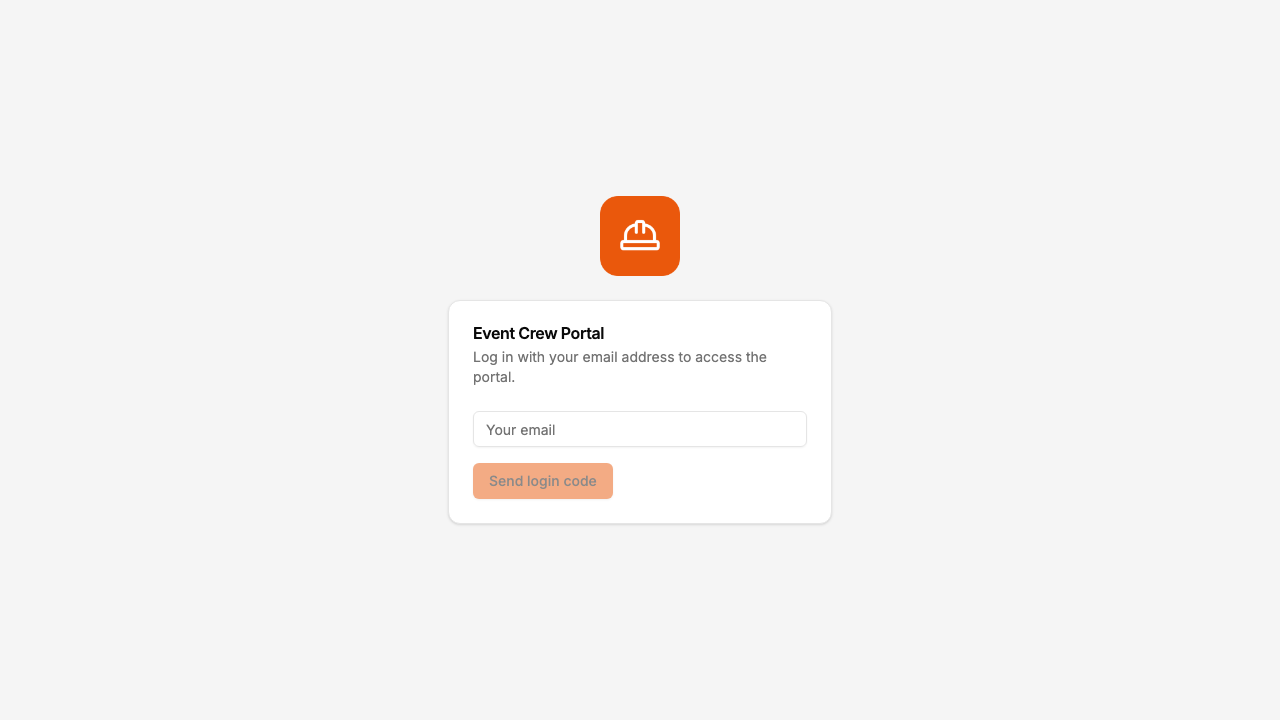
Connexion par e-mail et code à usage unique, avec votre logo et votre couleur.
Vous voulez partir exactement de cette configuration ? Ouvrez la démo en direct ou copiez le modèle Airtable et connectez-le à votre propre base en quelques minutes.
Configurations courantes de portails événementiels
Portail d’information avant l’événement
Donnez aux équipes tout ce dont elles ont besoin pour arriver préparées.
- Détails de l’événement (lecture seule) : date, heure, lieu, description, tenue exigée
- Planning / Conducteur (lecture seule) : horaires des services, heures de convocation, pauses
- Affectations (lecture seule) : rôle, équipe, responsable
- Informations sur le lieu (lecture seule) : adresse, stationnement, consignes de montage
- Feuille de contacts (lecture seule) : contacts clés de l’événement
- Profil du membre (modifiable) : confirmation des disponibilités, régime alimentaire, contact d’urgence
Portail pour les équipes régulières
Pour les agences de personnel ou les sociétés dont les équipes habituelles travaillent sur des événements récurrents.
- Affectations à venir (lecture seule) : les membres voient les événements prévus pour eux
- Profil et compétences (modifiable) : les membres tiennent à jour leurs certifications, leurs compétences et leur calendrier de disponibilités
- Feuilles de temps (créer, modifier) : les membres saisissent leurs heures par événement
- Événements passés (lecture seule) : historique des affectations terminées
- Habilitations matériel (lecture seule) : le matériel qu’ils sont habilités à utiliser
Portail après l’événement
Pour recueillir les feuilles de temps et clôturer après les événements.
- Feuilles de temps (créer, modifier, supprimer) : les membres soumettent et corrigent leurs heures
- Résumé de l’événement (lecture seule) : les détails clés pour référence au moment de saisir les heures
- Notes de frais (créer, modifier) : les membres soumettent leurs notes de frais avec les détails
Pourquoi c’est plus efficace que les discussions de groupe et les e-mails
| Méthode | Les équipes se mettent à jour elles-mêmes | Données par personne | Mises à jour en temps réel | Coût pour 50 personnes |
|---|---|---|---|---|
| CollabPortals | Oui | Oui (vue cloisonnée) | Oui | 10 $/mois |
| Groupe WhatsApp / Slack | Non | Non (tout le monde voit tout) | Oui | Gratuit |
| Listes de diffusion par e-mail | Non | Possible (fastidieux) | Non (à un instant donné) | Gratuit |
| Google Sheet partagé | Oui (mais n’importe qui modifie n’importe quoi) | Non | Oui | Gratuit |
| Licences Airtable | Oui | Oui | Oui | 1 000 $/mois |
| Application sur mesure | Oui | Oui | Oui | Plus de 10 000 $ de développement |
Pour des comparaisons détaillées avec d’autres solutions, consultez CollabPortals vs Softr et CollabPortals vs Glide, ou notre sélection des meilleurs outils de création de portails Airtable.
Le principal avantage sur les discussions de groupe : les équipes ne voient que leurs propres affectations, leur propre planning et leur propre feuille de contacts, pas les données de tous les autres membres. Et contrairement à l’e-mail, l’information est toujours à jour.
Autorisations au niveau des champs pour les événements
Les bases d’événements contiennent souvent des champs essentiels en interne qui ne doivent jamais être visibles par les équipes :
- Visible : nom de l’événement, date, lieu, horaires des services, rôle
- Masqué : budget de l’événement, montant facturé au client, marge bénéficiaire
- Visible : tarif du membre (facultatif)
- Masqué : tarifs des autres membres
- Visible : liste du matériel
- Masqué : coût du matériel, loueur, contacts des fournisseurs
- Visible : adresse du lieu, consignes de stationnement
- Masqué : conditions du contrat avec le lieu, montants des acomptes
CollabPortals vous permet de régler la visibilité de chaque champ de chaque table, pour partager exactement le bon niveau de détail.
Aller plus loin
Le pas-à-pas ci-dessus couvre toute la construction. Une fois votre portail en place, une option est utile à connaître :
- Imbriquez la liste des équipes sous chaque événement. Activez les onglets des enregistrements liés pour que les affectations, le planning, le matériel et les déplacements d’un événement s’affichent en onglets sur l’enregistrement de l’événement, limités à celui-ci, au lieu de tables séparées que les équipes doivent recouper.
Pour la version générique, valable pour n’importe quelle base, consultez le guide de démarrage.
Questions fréquentes
Les membres des équipes ne voient-ils que les événements auxquels ils sont affectés ?
Oui. Chaque membre est associé à son enregistrement dans votre table des utilisateurs dans Airtable grâce à son e-mail. Il ne voit que les enregistrements qui lui sont liés (ses affectations, son planning, ses feuilles de temps). Il ne peut pas voir les données des autres membres.
Comment intégrer les membres d’une équipe pour un événement précis ?
Ajoutez leur e-mail à votre table des utilisateurs dans Airtable et partagez le lien du portail. Ils vérifient leur e-mail et voient immédiatement leurs affectations. Après l’événement, vous pouvez supprimer ou archiver leur enregistrement pour révoquer leur accès.
Les équipes peuvent-elles confirmer leurs disponibilités par le portail ?
Oui. Si vous ajoutez un champ de disponibilité ou de confirmation à une table modifiable (comme le profil du membre), les membres peuvent le mettre à jour eux-mêmes. Vous n’avez plus à courir après les confirmations par téléphone ou par message.
Et les membres qui travaillent sur plusieurs événements ?
Tant que chaque affectation est liée à l’enregistrement du membre dans Airtable, il voit toutes ses affectations, tous événements confondus, quand il se connecte. CollabPortals affiche tous les enregistrements liés à l’utilisateur connecté.
Puis-je l’utiliser pour coordonner des bénévoles ?
Oui. Le même principe fonctionne pour les bénévoles : ils se connectent, voient les créneaux ou les rôles qui leur sont attribués, mettent à jour leurs coordonnées et confirment leurs disponibilités. Les bénévoles n’ont pas besoin de compte Airtable.
Le nombre de membres qui peuvent accéder au portail est-il limité ?
Non. CollabPortals inclut des utilisateurs illimités pour 10 $/mois. Que vous ayez 5 membres ou 500, le prix est le même.

À propos de l’auteur
Matt Shepherd
Fondateur, CollabPortals
Matt est le fondateur de CollabPortals. Ingénieur logiciel et utilisateur aguerri d’Airtable, il se heurtait sans cesse au même problème : aucun moyen facile de donner à des utilisateurs externes un accès simple et sécurisé pour modifier leurs données. Il a créé CollabPortals pour y répondre, avec un outil léger qui permet de mettre en place rapidement un portail sécurisé, avec des autorisations précises.
Cas d’usage et guides associés
Créer un portail de planification d’événements avec Airtable
Offrez à vos intervenants, auteurs, formateurs et artistes un portail en libre-service pour consulter leurs prochains événements, confirmer leurs disponibilités et accéder aux informations sur les lieux, à partir de votre planning Airtable.
Cas d’usageCréer un portail bénévoles avec Airtable pour votre association
Donnez à vos bénévoles un accès en libre-service à leurs missions, à leur planning et à leurs tâches. Pas de licences Airtable supplémentaires, pas de code, pas de mots de passe à gérer.
ComparatifCollabPortals vs Airtable Portals : outil tiers ou fonctionnalité native ?
Comparez CollabPortals (10 $ US par mois, utilisateurs illimités) avec Airtable Portals, la fonctionnalité native d’Airtable, où les invités en lecture seule sont gratuits et les invités qui modifient sont vendus par packs à partir de 120 $/mois. Voyez lequel correspond à la façon dont vos utilisateurs travaillent réellement.
ComparatifCollabPortals vs Glide (Glideapps) : portail Airtable léger ou plateforme d’applications complète ?
Comparez CollabPortals (10 $ US par mois) et Glide, alias Glideapps (à partir de 199 $/mois en facturation annuelle avec Airtable), pour créer des portails. Découvrez l’outil adapté à vos besoins et à votre budget.