Créer un portail apprenants pour vos programmes de formation avec Airtable
Donnez à vos étudiants et apprenants un accès en libre-service à leurs dossiers, à l’avancement de leur certification et au statut de leur programme, grâce à un portail sécurisé connecté à votre base Airtable.

Voyez-le en action, puis partez d’une base Airtable prête à l’emploi.
Voir une démo en directCopier le modèle AirtableLe problème : l’accès des étudiants aux données du programme
Les programmes de formation suivent beaucoup de données par étudiant : statut d’inscription, vérifications d’antécédents, évaluations, avancement de la certification, diplômes et dossiers de développement professionnel. Ces données sont dans Airtable, parce qu’il est assez souple pour modéliser des parcours académiques complexes.
Mais les étudiants ont besoin de voir leurs propres dossiers. Les solutions de contournement habituelles sont pénibles :
- Les mises à jour par e-mail : le personnel envoie les mises à jour de statut à la main et répond chaque semaine à des dizaines d’e-mails du type « où en suis-je ? »
- Les vues Airtable partagées : les étudiants voient les dossiers des autres, ce qui pose des problèmes de FERPA et de confidentialité
- Ajouter les étudiants comme collaborateurs Airtable : l’accès en lecture seule est gratuit, mais chaque étudiant a besoin d’un compte Airtable et voit toute la base, dossiers des autres étudiants compris. Pour leur permettre de modifier quoi que ce soit, il faut compter 20 $ US par mois et par étudiant avec les offres Team, en facturation annuelle : 1 000 $/mois pour 50 étudiants
- Développer un portail étudiants sur mesure : des mois de développement pour des fonctionnalités qui existent déjà dans votre structure Airtable
Ce qu’il vous faut, c’est un moyen pour chaque étudiant de se connecter, de ne voir que ses propres dossiers dans plusieurs tables et de mettre à jour les champs que vous autorisez, sans voir les données des autres étudiants ni vos commentaires internes.
Comment CollabPortals fonctionne pour la formation
CollabPortals se connecte à votre base Airtable et crée un portail destiné aux étudiants. Chaque étudiant se connecte avec son e-mail, et CollabPortals l’associe à son enregistrement dans votre table des utilisateurs. Il ne voit que les données qui lui sont liées.
Un exemple réel : le programme de certification d’une université
Un programme universitaire de certification professionnelle utilise CollabPortals pour donner à ses étudiants un accès en libre-service à leur liste d’étapes de certification. Voici comment son portail est configuré :
| Table | Accès étudiant | Ce que voient les étudiants |
|---|---|---|
| Utilisateurs (profil étudiant) | Consulter, créer, modifier, supprimer | Leur identifiant UCA, leur statut, leur nom, leur e-mail, leur programme |
| Vérification d’antécédents | Lecture seule | Leur nom, leur statut de certification, la date de la dernière vérification |
| Évaluations | Lecture seule | Leur nom, les examens de certification, le statut |
| Certification | Lecture seule | Leur nom, le statut de leur diplôme, le statut de leur demande de certification |
| Déontologie et développement professionnel | Masqué | L’administration gère en interne les attestations de déontologie et les dossiers de développement professionnel |
Le principe est clair : les étudiants gèrent leur propre profil et consultent en lecture seule leur statut dans plusieurs tables de suivi de la certification. L’administrateur du programme maîtrise toutes les données sous-jacentes.
Pourquoi ce principe fonctionne
- Les étudiants cessent d’envoyer des e-mails pour avoir des nouvelles : ils se connectent et consultent leur propre statut à tout moment
- Conformité FERPA : chaque étudiant ne voit que ses propres dossiers, pas les données des autres étudiants
- Aucune licence Airtable nécessaire : les étudiants se connectent avec des codes de connexion envoyés par e-mail, pas avec des comptes Airtable
- Le personnel met à jour un seul endroit : Airtable reste la source de vérité unique. Le portail se met à jour automatiquement.
- Un contrôle fin : affichez le statut de la vérification d’antécédents mais masquez les commentaires détaillés. Affichez les résultats des évaluations mais masquez les grilles de notation.
Configurations courantes de portails pour la formation
Portail de suivi des certifications
Pour les programmes qui accompagnent les étudiants dans un processus de certification, d’habilitation ou d’accréditation en plusieurs étapes.
- Table des utilisateurs avec un accès complet en modification (les étudiants tiennent à jour leurs coordonnées et les informations sur leur programme)
- Plusieurs tables de suivi en lecture seule, une par étape de la certification (vérifications d’antécédents, examens, heures de stage clinique, attestations)
- Des tables administratives masquées pour les commentaires d’évaluation internes, les décisions du jury et les documents de conformité
- Des restrictions au niveau des champs sur les tables de statut : les étudiants voient leur résultat, mais pas les commentaires de l’évaluateur
Portail de cours ou de promotion
Pour les programmes où les étudiants doivent consulter des supports de cours, rendre des devoirs ou suivre leur progression dans un cursus.
- Table des devoirs avec l’accès en création et en modification (les étudiants rendent et mettent à jour leur travail)
- Table du planning ou du programme des cours en lecture seule, pour référence
- Table des notes ou des retours en lecture seule
- Table de la liste des étudiants ou de la promotion masquée pour les étudiants
Portail de recherche ou de thèse
Pour les programmes de master et de doctorat qui suivent l’avancement des recherches des étudiants, les retours du comité de suivi et l’achèvement des étapes clés.
- Table des étapes clés en lecture seule (les étudiants voient ce qui est à rendre et ce qui est terminé)
- Table des dépôts avec l’accès en création et en modification (les étudiants déposent leurs livrables ou y ajoutent un lien)
- Table des retours du comité en lecture seule (les étudiants voient les retours sans pouvoir les modifier)
- Table des évaluations internes masquée pour les étudiants
Comparaison avec les autres approches
| Approche | Coût pour 50 étudiants | Confidentialité | Temps de mise en place | Maintenance |
|---|---|---|---|---|
| CollabPortals | 10 $/mois (prix fixe) | Données cloisonnées par étudiant | Quelques minutes | Aucune, lecture directe dans Airtable |
| Licences Airtable | Gratuit en lecture seule ; 1 000 $/mois si les étudiants modifient | Les collaborateurs en lecture seule voient toute la base | Quelques heures | Gestion continue des autorisations |
| Partage Google Sheets | Gratuit | Faible, difficile de cloisonner par étudiant | Quelques heures | Synchronisation manuelle depuis Airtable |
| Application web sur mesure | 5 000 $ et plus pour la développer | Contrôle total | Plusieurs mois | Développement continu |
| Softr / Stacker | De 59 à 99 $/mois (facturation annuelle) | Possible avec de la configuration | De quelques heures à quelques jours | Modérée |
Pour des comparaisons détaillées avec ces solutions, consultez CollabPortals vs Softr et CollabPortals vs Stacker, ou notre sélection des meilleurs outils de création de portails Airtable.
Créer un portail étudiants étape par étape
Voici comment la démo en direct ci-dessus est construite. Comptez environ une heure la première fois, sans aucun code.
- 1
Préparez votre base Airtable
Commencez avec une table pour chaque partie du programme : une table Assignments pour les devoirs, une bibliothèque Courses, une table Schedule pour le calendrier des cours et des examens, une table Documents pour les relevés de notes et les attestations, et une table Students pour les personnes qui se connectent. La table Students est le pivot. Elle contient l’e-mail de chaque étudiant, et ses devoirs, ses cours et son planning y sont liés : chacun ne voit donc jamais que ses propres enregistrements.
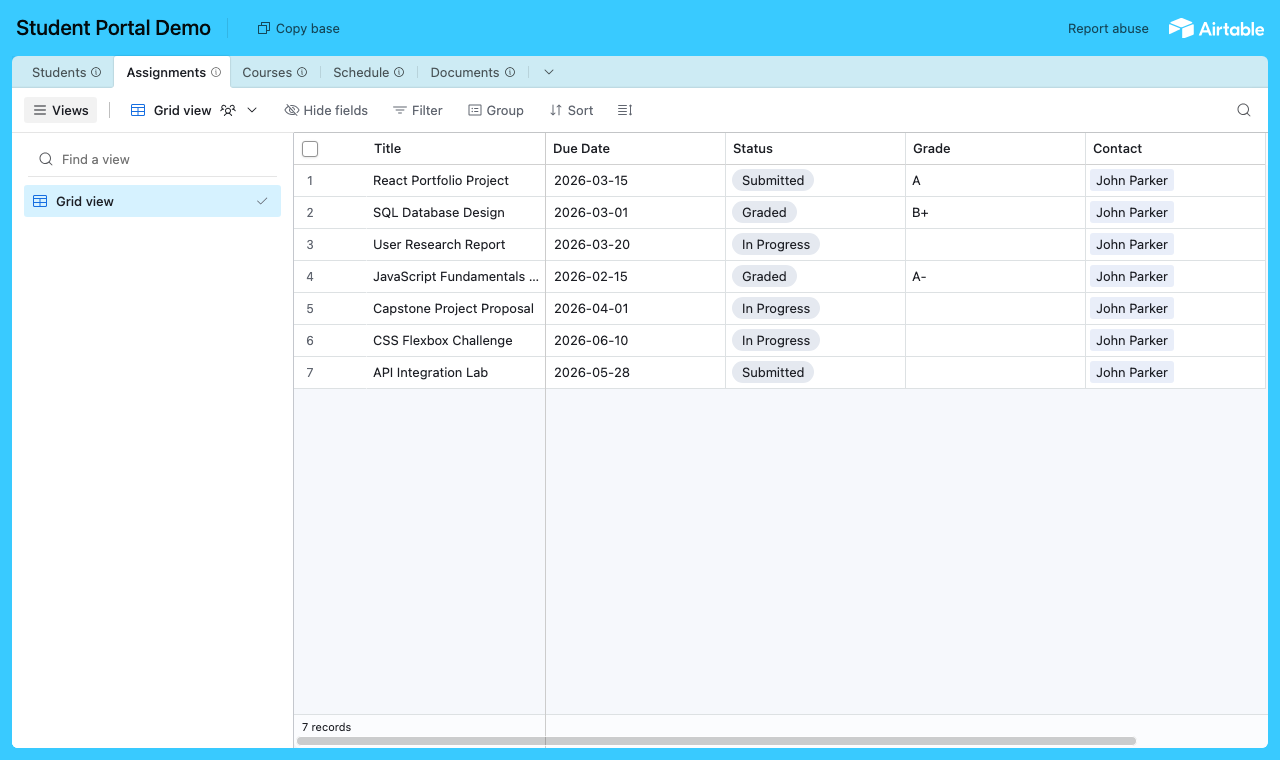
Une table pour chaque partie du programme, et une table Students à laquelle chaque devoir est lié. - 2
Connectez la base et choisissez la table des utilisateurs
Indiquez cette base à CollabPortals, puis choisissez Students comme table des utilisateurs et Email comme champ de connexion. Chaque étudiant se connecte avec son e-mail et est associé à son propre enregistrement.
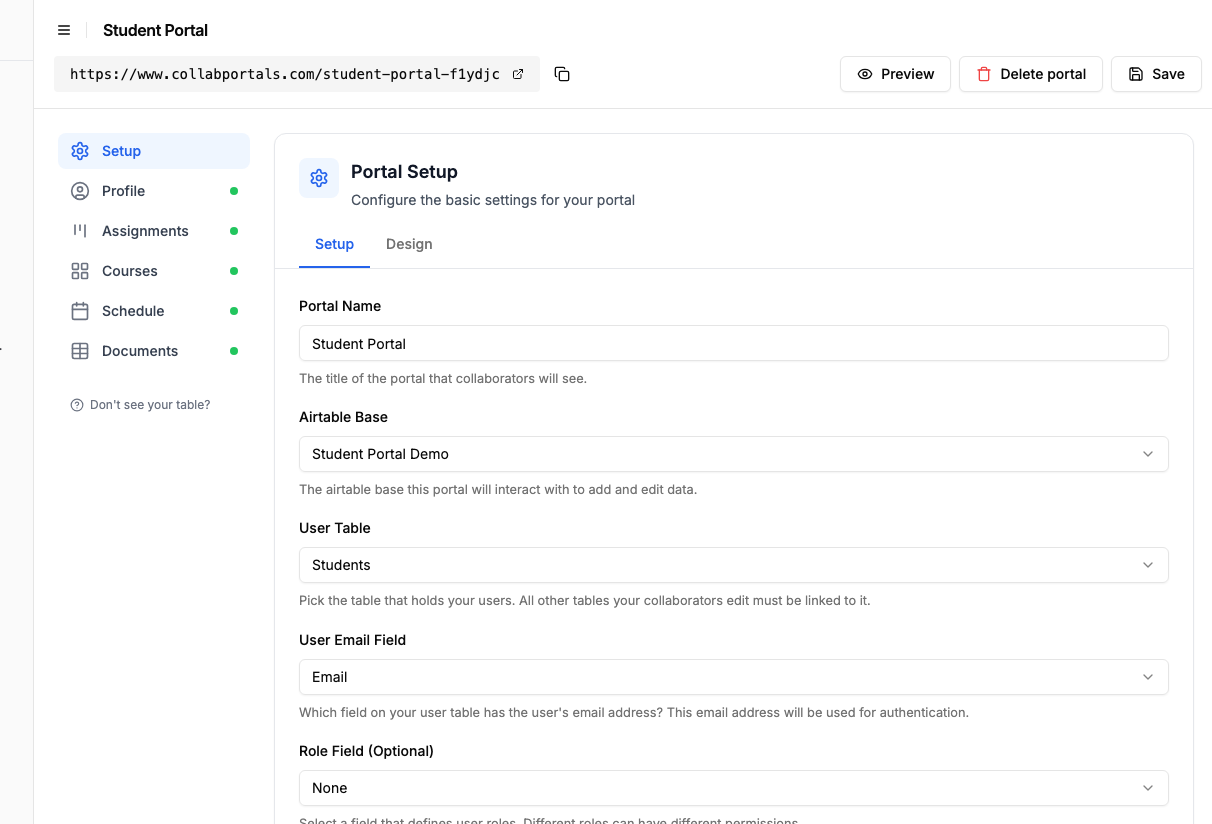
Connectez la base, puis indiquez à CollabPortals la table Students et son champ e-mail. - 3
Laissez les étudiants rendre leurs devoirs, gardez les notes en lecture seule
Sur la table Assignments, activez la création et la modification pour que les étudiants rendent leur travail et mettent à jour son statut, et laissez la suppression désactivée. Gardez le champ Grade en lecture seule pour que seul le personnel le renseigne, et masquez les commentaires internes de correction. Laissez Courses et Schedule en consultation seule, pour que les étudiants les voient sans les modifier.
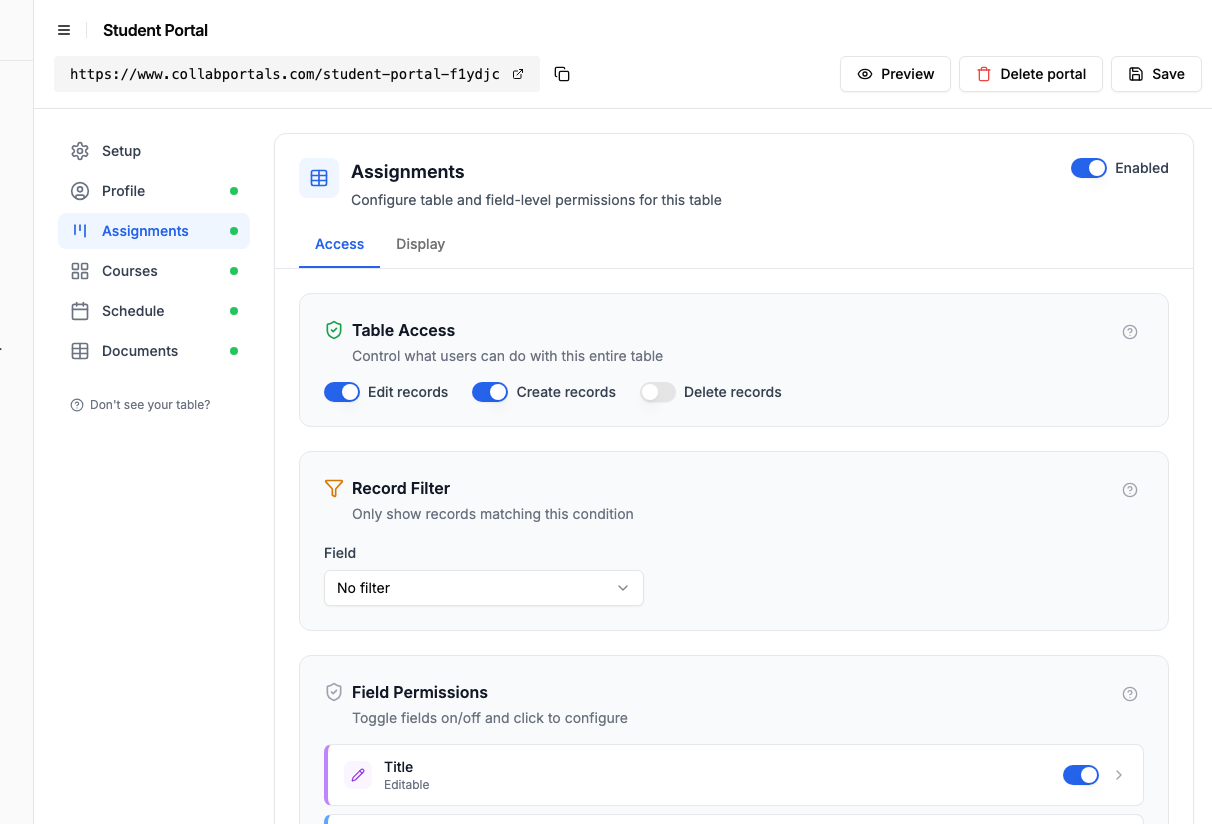
Les étudiants rendent et suivent leurs devoirs, tandis que les notes restent en lecture seule et sont attribuées par le personnel. - 4
Donnez à chaque table la vue qui lui convient
Choisissez comment chaque table s’affiche. Assignments en tableau kanban, pour qu’un étudiant voie son travail passer de In Progress à Submitted puis à Graded, Courses en vue galerie, Schedule en vue calendrier des cours et des examens, Documents en vue tableau pour le téléchargement. Les mêmes données Airtable, présentées pour l’étudiant.
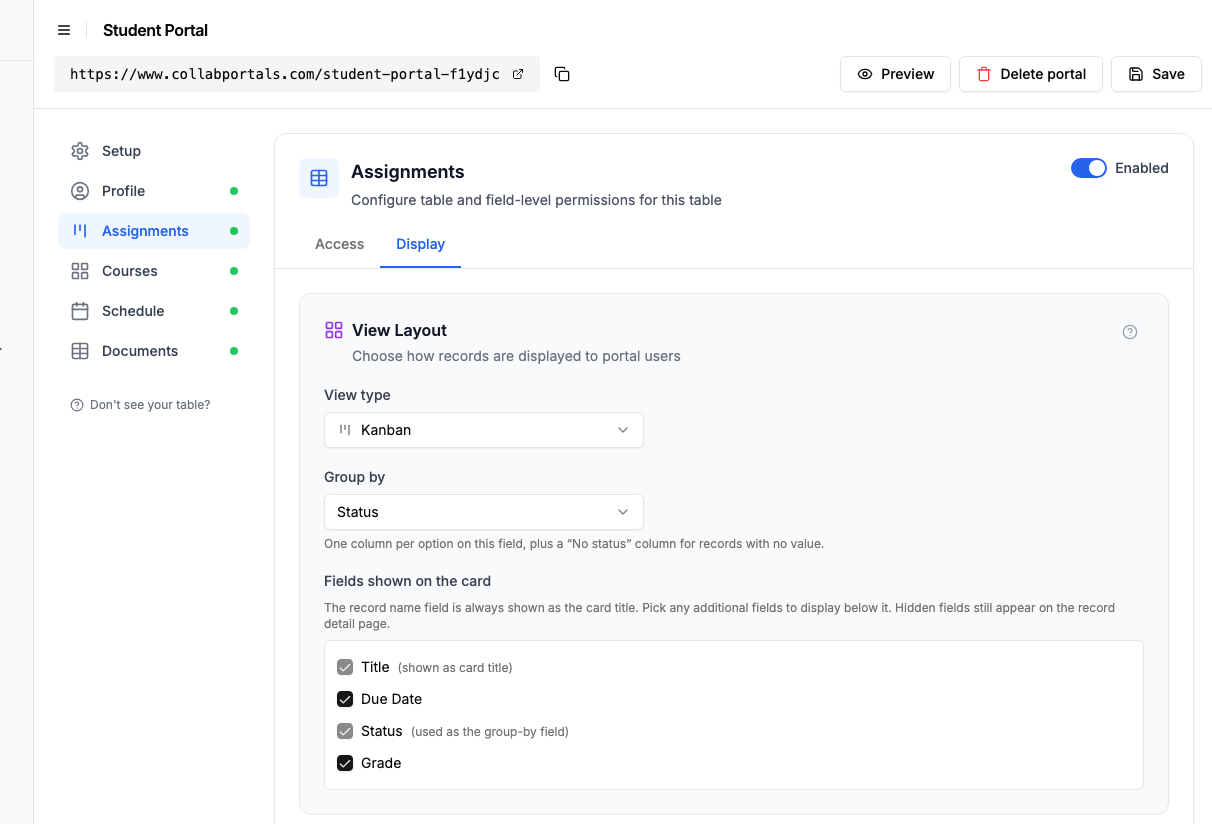
L’onglet Affichage présente la table Assignments en tableau kanban regroupé par statut. - 5
Les étudiants suivent leur propre progression
Le résultat est un portail clair, à vos couleurs. Chaque étudiant se connecte, ne voit que ses propres devoirs, ses cours et son planning, et regarde chaque devoir passer de In Progress à Graded, le tout lu directement dans votre base Airtable.
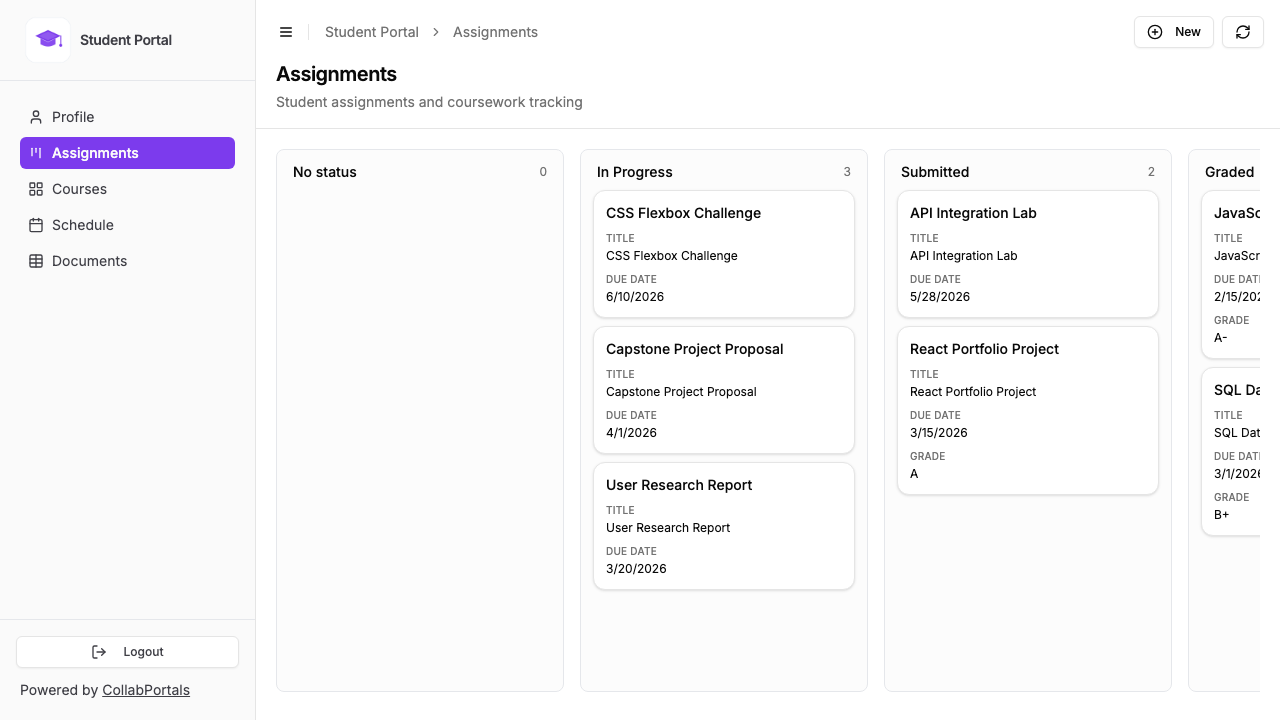
Les étudiants suivent leurs propres devoirs sur un tableau kanban, avec la date limite et la note sur chaque carte. - 6
Ils se connectent avec leur e-mail
Partagez le lien avec vos étudiants. Chacun se connecte avec son e-mail et un code de connexion à usage unique : aucun mot de passe à gérer et aucune licence Airtable à acheter.
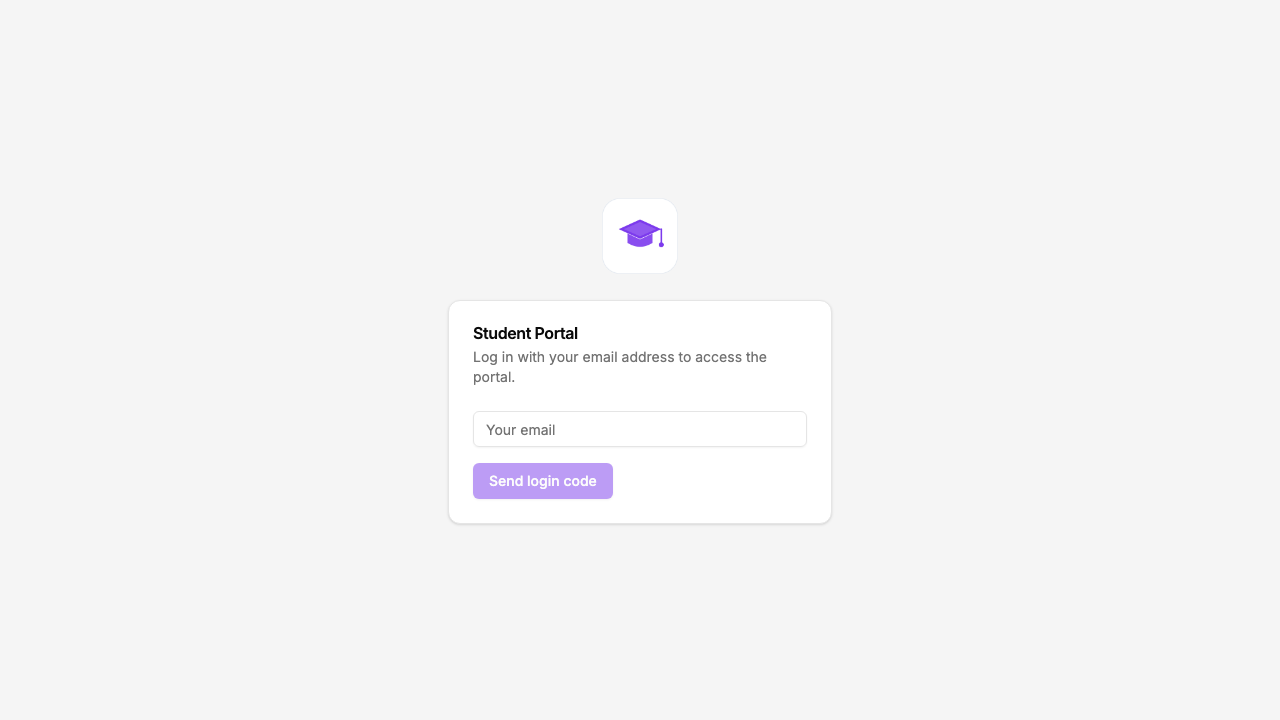
Connexion par e-mail et code à usage unique, avec le logo et la couleur de votre établissement.
Vous voulez partir exactement de cette configuration ? Ouvrez la démo en direct ou copiez le modèle Airtable et connectez-le à votre propre base en quelques minutes.
Aller plus loin
Le pas-à-pas ci-dessus couvre toute la construction. Une fois votre portail en place, quelques options sont utiles à connaître :
- Un enregistrement par étudiant. Chaque étudiant est associé à son enregistrement de la table Students grâce à son e-mail : le même portail sert toute une promotion, chacun ne voyant que ses propres devoirs et ses propres notes, ce qui vous maintient du bon côté de la FERPA.
- Une galerie des cours. Affichez les cours suivis en vue galerie avec des images de couverture, pour que les étudiants voient leur semestre d’un coup d’œil.
- Le téléchargement des documents. Conservez les relevés de notes, les attestations et les courriers dans une table Documents que les étudiants peuvent télécharger, avec l’accès en création si vous voulez qu’ils déposent les leurs.
- Les devoirs sous chaque cours. Activez les onglets des enregistrements liés pour que les devoirs et le planning d’un cours s’affichent en onglets sur l’enregistrement du cours, limités à celui-ci : un étudiant travaille sur les devoirs et les notes d’un cours sur sa propre page.
Une fois la configuration terminée, chaque devoir rendu et chaque mise à jour arrive dans votre base Airtable, là où l’équipe de votre programme travaille déjà.
Pour la version générique, valable pour n’importe quelle base, consultez le guide de démarrage.
Questions fréquentes
Est-ce conforme à la FERPA ?
CollabPortals limite la vue de chaque étudiant à ses propres enregistrements, en faisant correspondre son e-mail à son enregistrement dans votre table des utilisateurs dans Airtable. Les données des autres étudiants ne sont jamais visibles. Vos données restent dans Airtable : CollabPortals ne stocke pas de dossiers étudiants. Vous devez toutefois examiner les règles FERPA propres à votre établissement avec votre équipe conformité.
Les étudiants peuvent-ils mettre à jour leurs propres informations ?
Oui. Vous pouvez donner aux étudiants un accès complet en création, modification et suppression sur certaines tables (comme leur profil), tout en laissant les autres tables en lecture seule. Les autorisations au niveau des champs vous permettent de choisir précisément les champs qu’ils peuvent modifier.
Comment les étudiants se connectent-ils ?
Les étudiants saisissent leur adresse e-mail et reçoivent un code de connexion. Aucun mot de passe, aucun compte Airtable. Leur e-mail doit correspondre à un enregistrement de la table des utilisateurs de votre portail.
Puis-je l’utiliser pour plusieurs programmes ou promotions ?
Oui. Vous pouvez créer des portails distincts pour différents programmes, connectés à la même base Airtable ou à des bases différentes. Chaque portail a sa propre configuration des autorisations et sa propre URL.
Que se passe-t-il quand un étudiant obtient son diplôme ou quitte le programme ?
Supprimez ou archivez son enregistrement dans votre table des utilisateurs dans Airtable. Il ne pourra plus s’authentifier ni accéder au portail.
Combien d’étudiants peuvent utiliser le portail ?
CollabPortals n’a pas de limite d’utilisateurs. Que vous ayez 10 étudiants ou 500, le coût est de 10 $/mois.

À propos de l’auteur
Matt Shepherd
Fondateur, CollabPortals
Matt est le fondateur de CollabPortals. Ingénieur logiciel et utilisateur aguerri d’Airtable, il se heurtait sans cesse au même problème : aucun moyen facile de donner à des utilisateurs externes un accès simple et sécurisé pour modifier leurs données. Il a créé CollabPortals pour y répondre, avec un outil léger qui permet de mettre en place rapidement un portail sécurisé, avec des autorisations précises.
Cas d’usage et guides associés
Créer un espace membre et un portail adhérents avec Airtable
Donnez à vos adhérents un espace membre sécurisé et en libre-service pour leur profil, leur liste de membres ou de salariés et les données de leur compte dans Airtable. Pas de licences supplémentaires, pas de casse-tête de connexion.
Cas d’usageCréer un portail Airtable pour les associations
Donnez aux donateurs, aux bénévoles, aux bénéficiaires et aux membres du conseil d’administration de votre association un accès sécurisé aux données dont ils ont besoin, sans licences Airtable ni développement sur mesure.
ComparatifCollabPortals vs Airtable Portals : outil tiers ou fonctionnalité native ?
Comparez CollabPortals (10 $ US par mois, utilisateurs illimités) avec Airtable Portals, la fonctionnalité native d’Airtable, où les invités en lecture seule sont gratuits et les invités qui modifient sont vendus par packs à partir de 120 $/mois. Voyez lequel correspond à la façon dont vos utilisateurs travaillent réellement.
ComparatifCollabPortals vs Stacker : portail simple ou créateur d’applications complet ?
Comparez CollabPortals (10 $ US par mois) et Stacker (à partir de 59 $/mois) pour vos portails Airtable. Voyez quel outil correspond à votre budget et à votre cas d’usage.