Créer un portail Airtable pour les associations
Donnez aux donateurs, aux bénévoles, aux bénéficiaires et aux membres du conseil d’administration de votre association un accès sécurisé aux données dont ils ont besoin, sans licences Airtable ni développement sur mesure.

Voyez-le en action, puis partez d’une base Airtable prête à l’emploi.
Voir une démo en directCopier le modèle AirtableLe problème : les données d’une association ont de nombreux publics
Les associations suivent beaucoup de données dans Airtable : les données des donateurs, les heures de bénévolat, les participants aux programmes, les livrables des subventions, la logistique des événements et les documents des réunions du conseil d’administration. La difficulté, c’est que chaque partie prenante a besoin d’accéder à une partie différente de ces données :
- Les donateurs veulent voir l’historique de leurs dons et la façon dont les fonds sont utilisés
- Les bénévoles doivent vérifier leurs missions, déclarer leurs heures et consulter les plannings
- Les participants aux programmes veulent voir l’état de leur inscription et les activités à venir
- Les membres du conseil d’administration ont besoin d’accéder aux synthèses financières et aux indicateurs des programmes
- Les gestionnaires de subventions doivent examiner les livrables et l’avancement des étapes
Donner à tous ces groupes l’accès à votre base Airtable n’est pas réaliste :
- Chaque licence Airtable d’éditeur coûte 20 $ US par mois, en facturation annuelle : une association dont les 50 bénévoles et les 30 participants aux programmes mettent à jour leurs propres dossiers paie 1 600 $/mois de licences Airtable. Les donateurs qui se contentent de consulter sont gratuits, mais chacun voit toute la base, dons des autres donateurs compris.
- Les vues partagées en montrent trop : les vues partagées d’Airtable ne filtrent pas selon l’utilisateur. Si vous partagez une vue, tout le monde voit les mêmes données.
- Les portails sur mesure coûtent trop cher : la plupart des associations n’ont ni le budget ni l’équipe technique pour créer et maintenir un logiciel sur mesure.
Ce qu’il vous faut, c’est un moyen de donner à chaque groupe un portail où chacun se connecte et ne voit que ses propres données, avec exactement les autorisations que vous choisissez.
Comment CollabPortals règle ce problème
CollabPortals se connecte à votre base Airtable existante et vous permet de créer plusieurs portails pour différents publics. Chaque portail a ses propres autorisations, ses tables visibles, son authentification des utilisateurs et son logo, pour que chaque public voie votre marque sur les pages qui lui sont destinées.
Une base, plusieurs portails
Une seule base Airtable peut alimenter plusieurs portails, chacun adapté à un public différent :
| Portail | Public | Tables exposées | Autorisations principales |
|---|---|---|---|
| Portail bénévoles | Bénévoles | Missions, Heures, Planning | Déclarer ses heures, consulter le planning |
| Tableau de bord donateurs | Donateurs | Dons, Rapports d’impact | Consulter l’historique de ses dons (lecture seule) |
| Portail des participants | Bénéficiaires | Inscriptions, Activités, Ressources | Consulter son inscription, s’inscrire à des activités |
| Portail du conseil d’administration | Membres du conseil d’administration | Finances, Programmes, Comptes rendus | Consulter les rapports (lecture seule) |
Chaque portail a sa propre URL, sa propre table des utilisateurs (correspondance par e-mail) et son propre ensemble d’autorisations de table et de champ.
Confidentialité des données de chaque utilisateur
Quand un donateur se connecte au tableau de bord donateurs, il ne voit que ses propres dons, pas les données des autres donateurs. Quand un bénévole se connecte au portail bénévoles, il ne voit que ses propres missions. CollabPortals associe chaque utilisateur à son enregistrement dans votre table des utilisateurs Airtable grâce à une vérification par e-mail.
Aucun coût par utilisateur
La plupart des logiciels SaaS pour associations facturent par utilisateur, ce qui devient vite inabordable. CollabPortals coûte 10 $/mois pour des utilisateurs et des portails illimités. Que vous ayez 10 bénévoles ou 500 donateurs, le prix reste le même.
Créer un tableau de bord donateurs étape par étape
Voici comment la démo en direct ci-dessus, un tableau de bord donateurs, est construite. Comptez environ une heure la première fois, sans aucun code.
- 1
Préparez votre base Airtable
Commencez par une table pour chaque partie de votre collecte de fonds : une table Donations pour les dons, une table Programs pour les actions que vous financez, une bibliothèque Impact Reports, un calendrier Events, et une table Donors pour les personnes qui se connectent. La table Donors est le pivot : elle contient l’e-mail de chaque donateur, et ses dons y sont liés, si bien que chaque donateur ne voit jamais que ses propres dons.
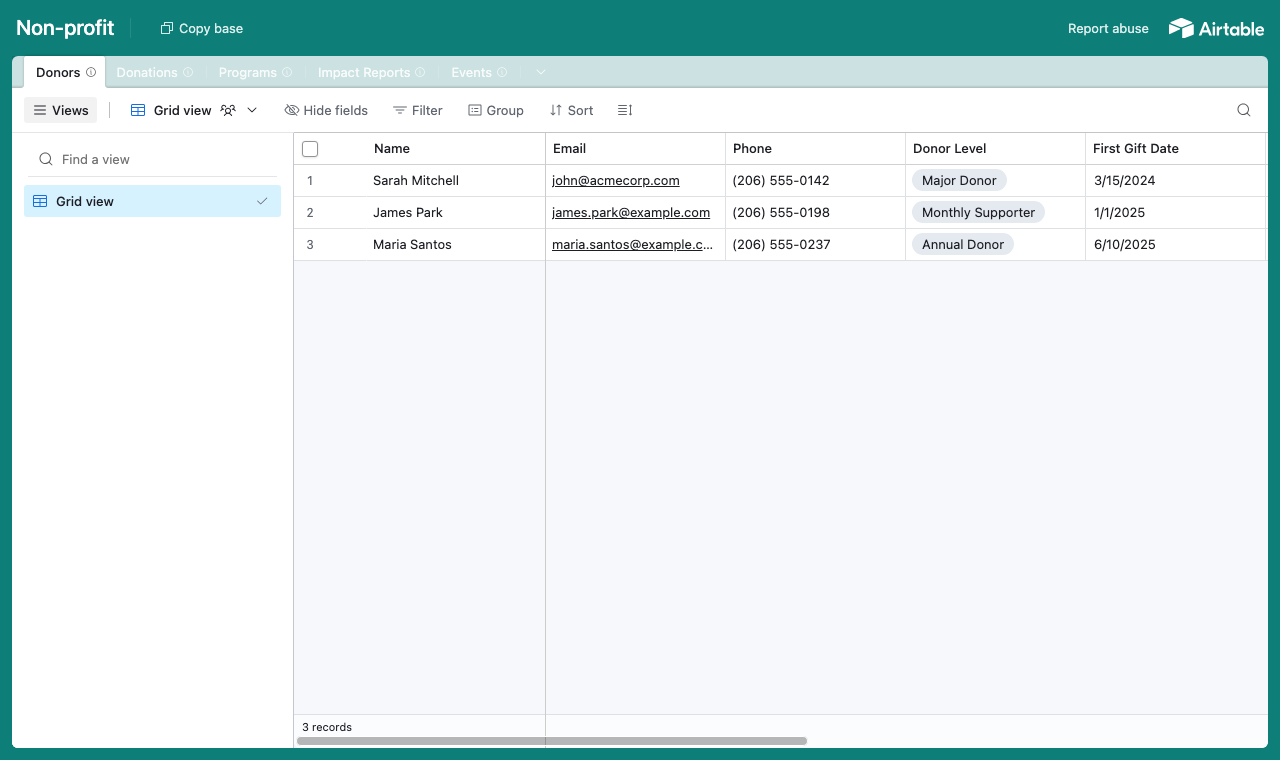
Une table pour chaque partie de votre collecte de fonds, avec une table Donors à laquelle chaque don est lié. - 2
Connectez la base et choisissez la table des utilisateurs
Indiquez cette base à CollabPortals, puis choisissez Donors comme table des utilisateurs et Email comme champ de connexion. Chaque donateur se connecte avec son e-mail et est associé à son propre enregistrement.
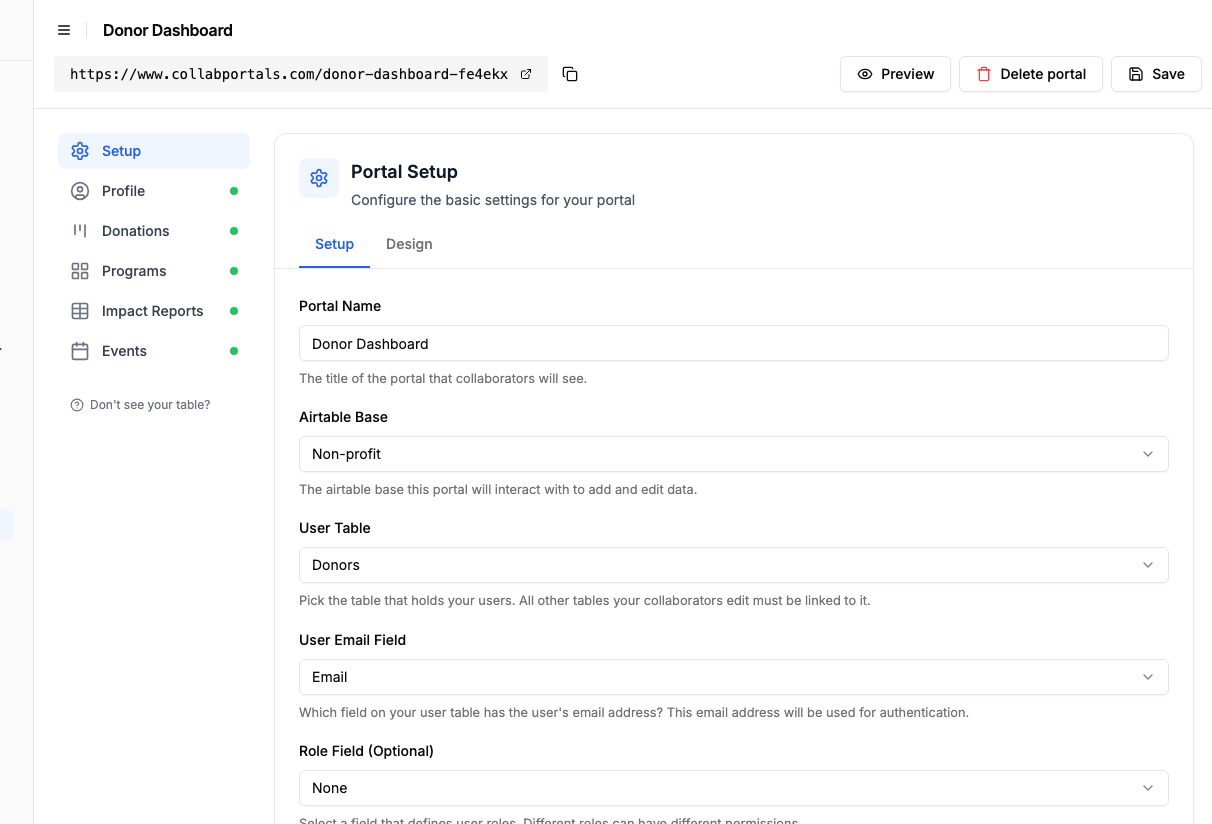
Connectez la base, puis indiquez à CollabPortals la table Donors et son champ e-mail. - 3
Montrez leurs dons aux donateurs, masquez votre gestion interne
Décidez champ par champ ce que voient les donateurs. Sur Donations, affichez le montant, la date et le programme que chaque don a soutenu, et masquez le côté interne : la notation des donateurs, les notes de sollicitation et les montants demandés. Les donateurs disposent d’un relevé clair de leurs dons sans voir comment vous menez votre collecte.
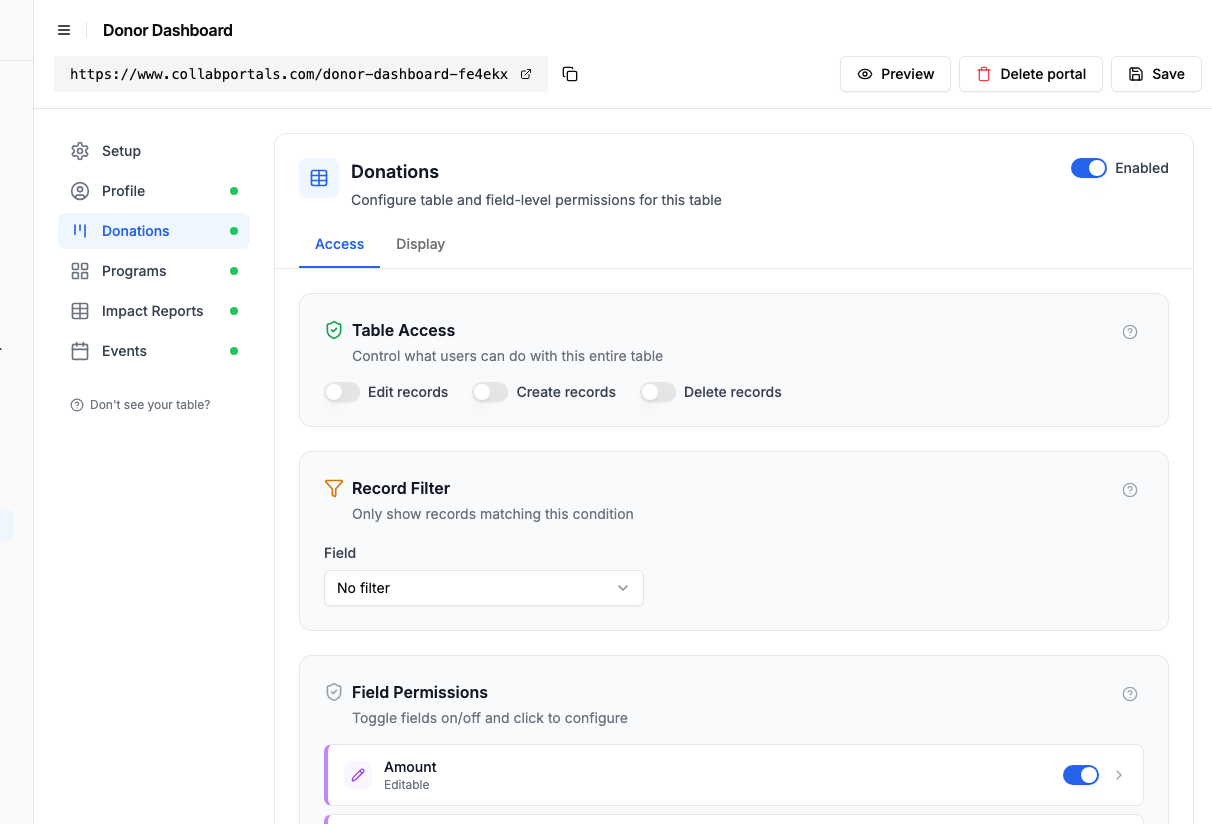
Montrez aux donateurs leurs propres dons, gardez masquées la notation des donateurs et les notes de sollicitation. - 4
Donnez à chaque table la vue qui lui convient
Choisissez comment chaque table s’affiche. Programs en vue galerie pour que les donateurs voient les actions qu’ils financent, Donations en vue tableau avec l’historique de leurs dons, Events en vue calendrier, Impact Reports comme une bibliothèque. Les mêmes données Airtable, organisées pour le donateur.
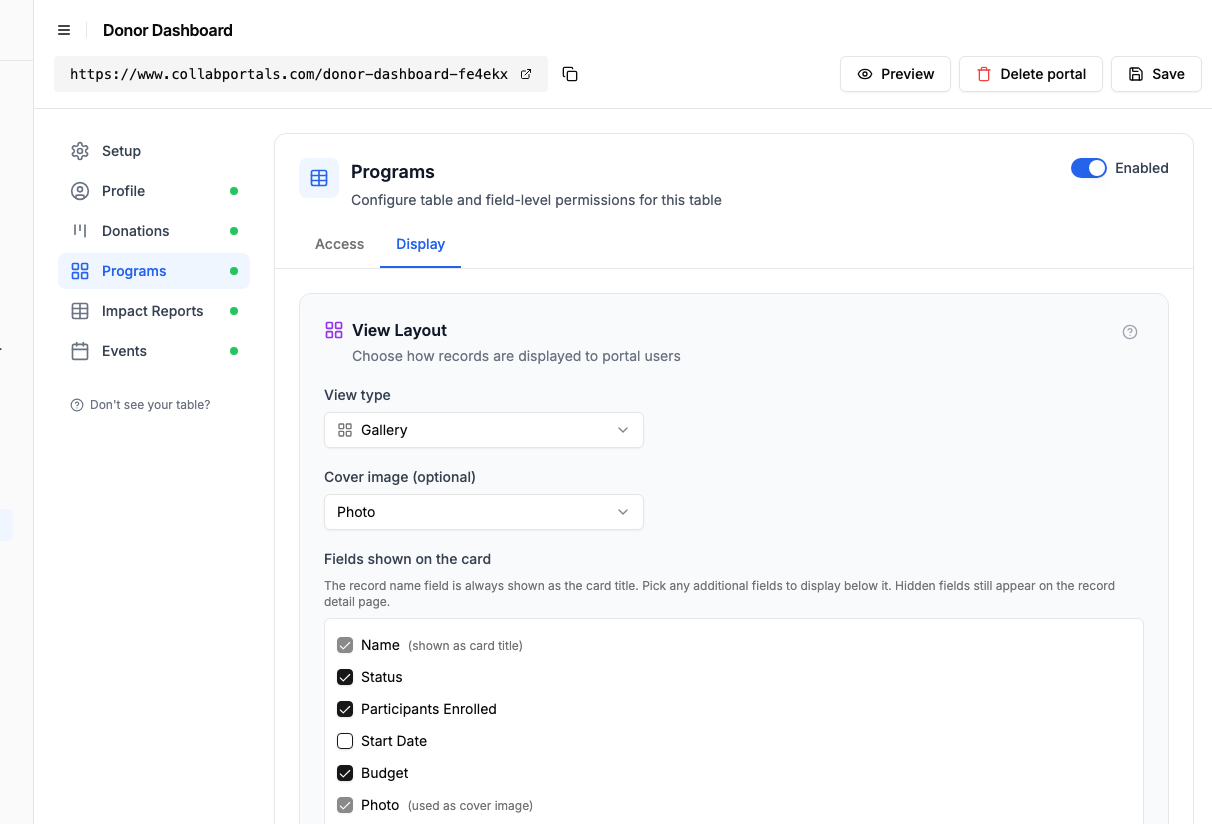
L’onglet Affichage présente Programs en vue galerie des actions que financent les donateurs. - 5
Les donateurs voient leur impact
Le résultat est un portail épuré, à vos couleurs. Chaque donateur se connecte et ne voit que l’historique de ses propres dons, les programmes que ses dons soutiennent et les événements à venir, toujours à jour puisque tout est lu directement dans votre base Airtable.
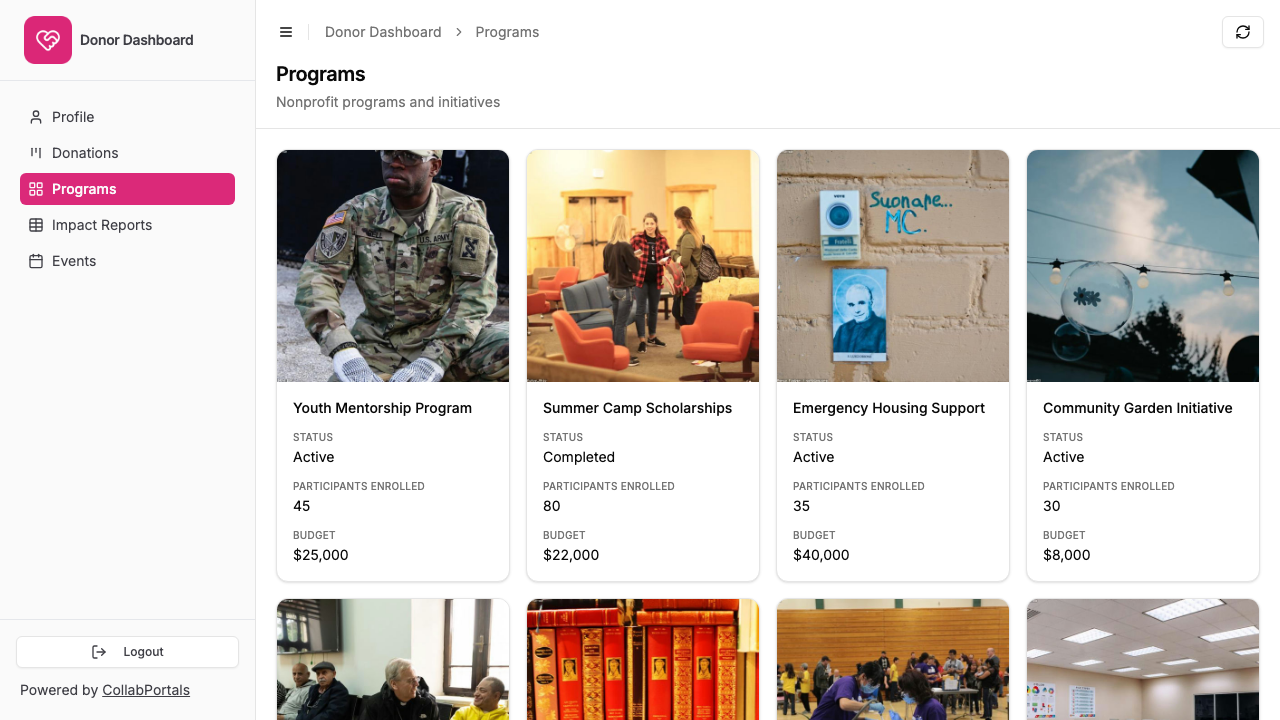
Les donateurs voient les programmes que soutiennent leurs dons, sous forme de galerie d’actions concrètes. - 6
Ils se connectent avec leur e-mail
Partagez le lien avec vos donateurs. Chacun se connecte avec son e-mail et un code à usage unique : aucun mot de passe à gérer, aucune licence Airtable à acheter.
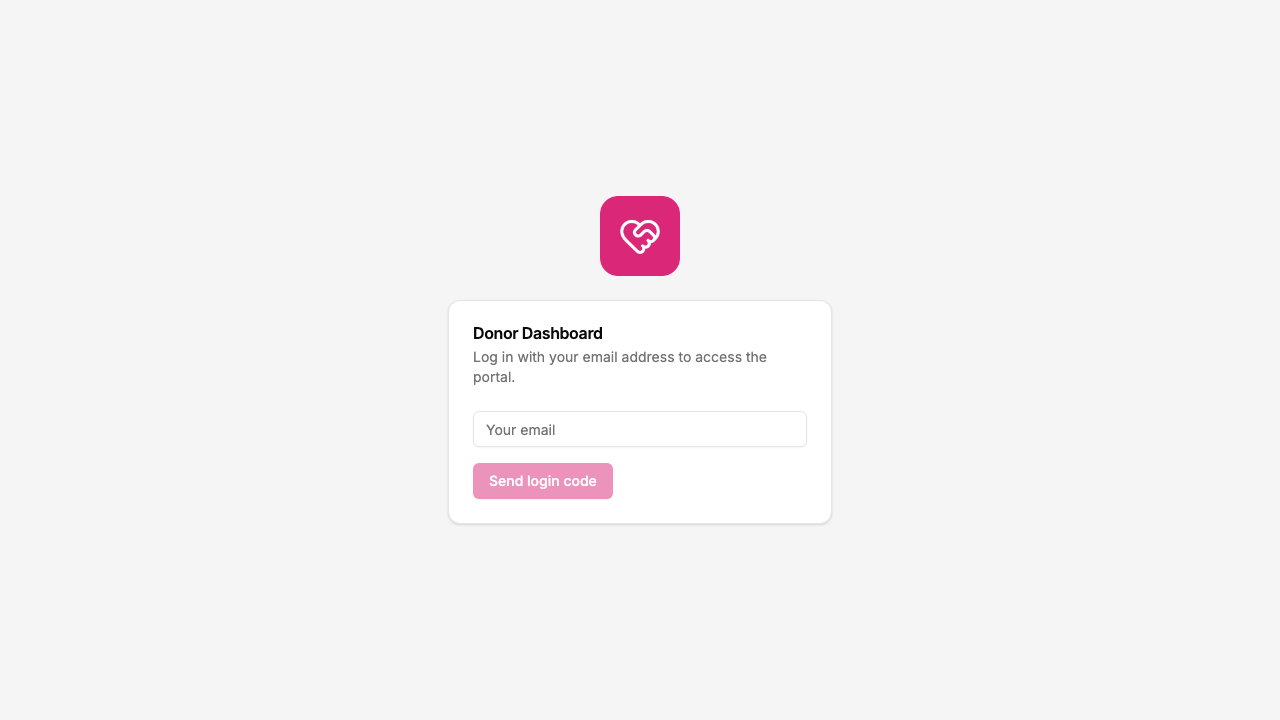
Connexion par e-mail et code à usage unique, au logo et à la couleur de votre association.
Vous voulez partir exactement de cette configuration ? Ouvrez la démo en direct ou copiez le modèle Airtable et connectez-le à votre propre base en quelques minutes.
Modèles concrets de portails pour les associations
Le portail de gestion des bénévoles
Le portail associatif le plus courant. Les bénévoles se connectent pour consulter leurs missions, déclarer leurs heures, vérifier les plannings et mettre à jour leurs coordonnées.
Tables exposées :
- Missions (consulter, modifier le statut)
- Relevé des heures (créer, modifier)
- Planning (lecture seule)
- Profil du bénévole (consulter, modifier les coordonnées)
Champs masqués : évaluations internes, notes de l’équipe, statut de la vérification des antécédents
Le portail de fidélisation des donateurs
Les donateurs se connectent pour consulter l’historique de leurs dons, voir comment les fonds sont répartis et accéder à leurs reçus fiscaux. Certaines associations permettent aussi aux donateurs de mettre à jour leurs préférences de contact.
Tables exposées :
- Dons (lecture seule)
- Nouvelles de l’impact (lecture seule)
- Profil du donateur (consulter, modifier les coordonnées)
Champs masqués : niveau de notation du donateur, notes de sollicitation, statut de prospect
Le portail des participants aux programmes
Les bénéficiaires ou les participants aux programmes se connectent pour vérifier l’état de leur inscription, consulter les activités à venir, accéder aux ressources et donner leur avis.
Tables exposées :
- Inscriptions (lecture seule)
- Activités/Événements (consulter, s’inscrire)
- Ressources/Documents (lecture seule)
- Avis/Questionnaires (créer, modifier)
Champs masqués : notes de suivi internes, scores d’éligibilité, affectations de l’équipe
Le portail du conseil d’administration et de la gouvernance
Les membres du conseil d’administration accèdent aux documents de réunion, aux synthèses financières et aux rapports des programmes. Tout est en lecture seule, et les données opérationnelles sensibles sont masquées.
Tables exposées :
- Ordres du jour et comptes rendus des réunions (lecture seule)
- Synthèses financières (lecture seule)
- Rapports des programmes (lecture seule)
Champs masqués : dépenses ligne par ligne, salaires de l’équipe, données RH
Comparaison : CollabPortals face aux outils courants des associations
| Fonctionnalité | CollabPortals | Airtable Interfaces | Portail sur mesure | Tableur/E-mail |
|---|---|---|---|---|
| Accès des utilisateurs externes | Oui, vérification par e-mail | Nécessite un compte Airtable, et une licence payante pour modifier | Oui, avec du développement | Pas de connexion sécurisée |
| Coût par utilisateur | Aucun (10 $/mois, prix fixe) | 20 $/mois par éditeur, en facturation annuelle ; gratuit en lecture seule | Variable (hébergement et développement) | Gratuit |
| Plusieurs portails à partir d’une base | Oui | Une interface par vue | Développements séparés | Sans objet |
| Filtrage des données par utilisateur | Automatique, par correspondance de l’e-mail | Filtres de vue manuels | Code sur mesure nécessaire | Impossible |
| Temps de mise en place | Quelques minutes | Quelques minutes (usage interne uniquement) | De quelques semaines à quelques mois | Sans objet |
| Maintenance continue | Aucune | Aucune | Développeur nécessaire | Mises à jour manuelles |
Aller plus loin
Le pas-à-pas ci-dessus construit le tableau de bord donateurs. La même base peut en faire davantage :
- Une base, plusieurs portails. Pointez un second portail sur la même base, avec une table des utilisateurs Bénévoles et des autorisations différentes : vous avez un portail bénévoles à côté du tableau de bord donateurs, sans données dupliquées.
- Des profils modifiables. Donnez à la table Donors un accès en modification pour que les donateurs tiennent à jour leurs coordonnées et leurs préférences de communication.
- Des inscriptions aux événements. Activez la création sur une table de réponses aux invitations pour que les donateurs s’inscrivent eux-mêmes aux événements.
- Imbriquez l’impact sous chaque programme. Activez les onglets des enregistrements liés pour que les rapports d’impact et les événements d’un programme s’affichent en onglets sur l’enregistrement du programme, limités à celui-ci : un donateur voit ainsi sur une seule page les actions derrière la cause qu’il finance.
Une fois la mise en place terminée, chaque don et chaque mise à jour se trouvent dans votre base Airtable, là où votre équipe de collecte travaille déjà.
Pour la version générique, valable pour n’importe quelle base, consultez le guide de démarrage.
Questions fréquentes
Puis-je créer plusieurs portails à partir d’une seule base Airtable ?
Oui. Vous pouvez créer autant de portails que nécessaire à partir d’une seule base. Chaque portail a sa propre URL, sa propre authentification des utilisateurs et ses propres réglages d’autorisations. Un portail bénévoles et un tableau de bord donateurs peuvent pointer vers la même base avec des autorisations complètement différentes.
Comment les utilisateurs se connectent-ils ?
Les utilisateurs saisissent leur adresse e-mail et reçoivent un code de connexion. CollabPortals associe leur e-mail à un enregistrement de la table des utilisateurs du portail. Aucun mot de passe à gérer, aucun compte à créer.
Est-ce suffisamment sécurisé pour les données des donateurs ?
Oui. Chaque utilisateur ne voit que les données liées à son propre enregistrement. Les utilisateurs se connectent avec un code reçu par e-mail, et CollabPortals communique avec Airtable par des connexions chiffrées. Vos données restent dans Airtable : CollabPortals ne garde aucune copie de votre base. Pour les utilisateurs connectés, les enregistrements d’une page sont lus en temps réel ; quelques lectures (l’enregistrement de l’utilisateur, les options de filtre) sont mises en cache pendant environ une minute. Le journal d’activité conserve le nom des enregistrements, l’e-mail des utilisateurs, le nom des champs modifiés, ainsi que l’adresse IP et le navigateur (user agent) à l’origine de chaque action, jamais la valeur des champs.
Nous avons plus de 200 bénévoles. Combien cela coûterait-il ?
10 $/mois. CollabPortals facture un abonnement mensuel fixe, sans frais par utilisateur. Que vous ayez 5 utilisateurs ou 500, le coût est le même.
Pouvons-nous utiliser des rôles pour différents niveaux de bénévoles ?
Oui. CollabPortals prend en charge les rôles. Si votre table Bénévoles a un champ « Niveau » ou « Rôle », vous pouvez configurer des autorisations différentes pour chaque rôle. Les responsables d’équipe peuvent voir davantage de tables ou avoir un accès en modification là où les bénévoles ordinaires n’ont qu’un accès en consultation.
Mes données quittent-elles Airtable ?
Non. CollabPortals lit et écrit directement dans votre base Airtable grâce à l’API Airtable. Vos données restent dans Airtable.
Nous utilisons déjà les formulaires Airtable pour le premier recueil d’informations. Pouvons-nous les remplacer ?
Vous pouvez utiliser CollabPortals en complément des formulaires Airtable, ou les remplacer. CollabPortals permet aux utilisateurs à la fois de soumettre de nouveaux enregistrements et de consulter ou modifier les enregistrements existants, ce que les formulaires Airtable ne permettent pas. Beaucoup d’associations commencent par les formulaires pour le premier recueil d’informations, puis utilisent CollabPortals pour l’accès au quotidien.

À propos de l’auteur
Matt Shepherd
Fondateur, CollabPortals
Matt est le fondateur de CollabPortals. Ingénieur logiciel et utilisateur aguerri d’Airtable, il se heurtait sans cesse au même problème : aucun moyen facile de donner à des utilisateurs externes un accès simple et sécurisé pour modifier leurs données. Il a créé CollabPortals pour y répondre, avec un outil léger qui permet de mettre en place rapidement un portail sécurisé, avec des autorisations précises.
Cas d’usage et guides associés
Créer un portail bénévoles avec Airtable pour votre association
Donnez à vos bénévoles un accès en libre-service à leurs missions, à leur planning et à leurs tâches. Pas de licences Airtable supplémentaires, pas de code, pas de mots de passe à gérer.
Cas d’usageCréer un espace membre et un portail adhérents avec Airtable
Donnez à vos adhérents un espace membre sécurisé et en libre-service pour leur profil, leur liste de membres ou de salariés et les données de leur compte dans Airtable. Pas de licences supplémentaires, pas de casse-tête de connexion.
ComparatifCollabPortals vs Airtable Portals : outil tiers ou fonctionnalité native ?
Comparez CollabPortals (10 $ US par mois, utilisateurs illimités) avec Airtable Portals, la fonctionnalité native d’Airtable, où les invités en lecture seule sont gratuits et les invités qui modifient sont vendus par packs à partir de 120 $/mois. Voyez lequel correspond à la façon dont vos utilisateurs travaillent réellement.
ComparatifCollabPortals vs Softr : portail Airtable léger ou créateur d’applications complet ?
Comparez CollabPortals et Softr pour vos portails Airtable. Vous cherchez une alternative à Softr ? Voyez comment un outil de portail ciblé à 10 $ US par mois se compare à un créateur d’applications no-code complet à partir de 19 $/mois en facturation annuelle.