Créer un portail de gestion de projet pour vos clients et vos équipes avec Airtable
Donnez à vos clients et à vos partenaires externes une vue à vos couleurs sur leurs projets dans Airtable, avec un accès contrôlé aux tâches, aux échéances et aux livrables.

Voyez-le en action, puis partez d’une base Airtable prête à l’emploi.
Voir une démo en directCopier le modèle AirtableLe problème : partager les données de vos projets avec des intervenants externes
Vous gérez vos projets dans Airtable (tâches, échéances, budgets, livrables, affectations de l’équipe), et en interne cela fonctionne bien. Mais quand des clients ou des partenaires externes ont besoin de suivre leurs projets, les choses se compliquent :
- Les ajouter à Airtable coûte 20 $ US par mois et par personne autorisée à modifier (offre Team, en facturation annuelle), et expose tout votre espace de travail. Ils voient les projets des autres clients, vos données de coûts internes et les notes de l’équipe.
- Exporter des rapports d’avancement oblige à préparer des tableurs ou des présentations chaque semaine. Ils sont dépassés dès que vous les envoyez.
- Partager des liens Airtable en lecture seule en montre trop. Les vues partagées ne peuvent pas isoler les données par client ni masquer les champs sensibles.
- Développer un tableau de bord sur mesure demande du temps de développement que vous préféreriez consacrer à vos clients.
Les agences, les cabinets de conseil et les entreprises technologiques se heurtent sans cesse à ce problème : les clients veulent suivre leurs projets en temps réel, mais Airtable n’a pas été conçu pour un accès externe contrôlé.
Comment CollabPortals résout ce problème
CollabPortals crée un portail à vos couleurs connecté à votre base Airtable, où les utilisateurs externes se connectent avec leur e-mail et ne voient que les données de projet qui leur sont liées. Déposez votre logo, et vous configurez exactement les tables et les champs visibles. Quand un portail réunit plusieurs espaces de projet, les utilisateurs arrivent sur une page de navigation composée de cartes pour les tables qu’ils peuvent ouvrir : ils voient tout d’un coup d’œil et vont directement à la bonne.
Configuration type d’un portail de gestion de projet
| Table | Accès externe | Usage |
|---|---|---|
| Projets | Consulter, modifier | Les clients voient les détails de leur projet et mettent à jour leurs besoins ou leurs retours |
| Tâches ou livrables | Lecture seule | Les clients suivent ce qui est en cours, terminé ou à venir |
| Planning ou jalons | Lecture seule | Les clients vérifient les dates clés et les échéances |
| Fichiers ou ressources | Lecture seule | Les clients accèdent aux fichiers livrés ou aux ressources partagées |
| Notes internes | Masqué | Les discussions de l’équipe, les rétrospectives et les priorités internes restent privées |
| Budget ou coûts | Masqué | Les marges, les taux horaires et le détail des coûts ne sont pas exposés |
| Affectations de l’équipe | Masqué | Qui travaille sur quoi reste interne |
Ce que voient vos clients et ce qui reste interne
Les autorisations au niveau des champs vous permettent d’ajuster chaque table :
- Afficher « Statut » mais masquer « Priorité interne »
- Afficher « Échéance » mais masquer « Heures estimées »
- Afficher « Retour client » (modifiable) mais masquer « Réponse de l’équipe » (interne)
- Afficher « Nom du livrable » mais masquer « Coût »
Vous partagez ainsi une seule base Airtable avec votre équipe et vos clients, sans données en double ni synchronisation manuelle. Votre équipe voit tout. Vos clients voient exactement ce que vous autorisez.
Les modèles les plus courants
Portail client d’agence
Les agences de marketing digital, les studios de design et les agences de développement utilisent des portails de projet pour permettre à leurs clients de suivre eux-mêmes leurs campagnes et leurs livrables en cours.
- 4 à 8 tables visibles couvrant les projets, les tâches, les ressources et les retours
- La plupart des tables en lecture seule (les clients vérifient l’avancement)
- Une table de retours ou de demandes en création et en modification
- Les tables de budget et de ressources entièrement masquées
- Des restrictions au niveau des champs qui masquent les estimations de charge internes et les données de marge
Portail de conseil en technologies
Les cabinets de conseil informatique et les entreprises technologiques partagent avec leurs clients les jalons des projets, le suivi des incidents et la documentation.
- 3 à 6 tables visibles pour les projets, les incidents et la documentation
- La table des incidents peut permettre aux clients de créer de nouveaux tickets
- Les détails de résolution visibles, mais les champs internes de qualification masqués
- Le suivi des SLA visible, mais les notes internes d’escalade masquées
Portail de projet dans la construction ou l’industrie
Les entreprises qui suivent des projets physiques partagent avec leurs clients l’avancement, les contrôles et les plannings de livraison.
- Les tables des projets et des jalons en lecture seule
- Les tables de contrôle ou de qualité en lecture seule (les clients voient conforme ou non conforme, pas les notes détaillées)
- Une table des demandes de modification avec accès en création (les clients soumettent leurs demandes)
- Les tables des sous-traitants et des coûts masquées
Pourquoi ne pas utiliser Airtable Interfaces ou les vues partagées ?
| Fonctionnalité | CollabPortals | Airtable Interfaces | Vues partagées Airtable |
|---|---|---|---|
| Accès externe sans licence Airtable | Oui | Non (20 $/éditeur/mois, en facturation annuelle) | Oui (mais sans authentification) |
| Isolation des données par client | Oui (correspondance des e-mails) | Configuration manuelle des vues | Non |
| Autorisations au niveau des champs | Oui | Liées aux autorisations Airtable | Non |
| Authentification | Code de connexion par e-mail, ou portail public en lecture seule avec connexion pour aller plus loin | Connexion Airtable obligatoire | Toute personne disposant du lien peut consulter |
| Création et modification par les utilisateurs externes | Oui (configurable) | Oui (s’ils ont une licence) | Non (lecture seule) |
| Coût pour 20 clients | 10 $/mois | 400 $/mois | Gratuit (mais sans contrôle d’accès) |
Airtable Interfaces exige que chaque client qui modifie des données dispose d’une licence Airtable payante. Les vues partagées sont gratuites, mais n’offrent ni authentification, ni filtrage par client, ni accès en écriture. CollabPortals comble ce manque : un accès authentifié, par client, en lecture et en écriture, pour 10 $/mois, prix fixe. Pour une comparaison complète, consultez CollabPortals vs Airtable Portals et CollabPortals vs Airtable Interfaces.
Créer un portail de gestion de projet étape par étape
Voici comment la démo en direct ci-dessus est construite. Comptez environ une heure la première fois, sans aucun code.
- 1
Préparez votre base Airtable
Commencez par une table pour chaque partie du travail : une table Tasks avec le statut et la priorité, une table Milestones pour les dates clés, une bibliothèque Deliverables, une table Documents pour les briefs et les contrats, et une table Contacts pour les personnes qui se connectent. La table Contacts est le pivot. Elle contient l’e-mail de chaque personne, et ses tâches, ses jalons et ses livrables y sont liés : chacun ne voit donc jamais que son propre projet.
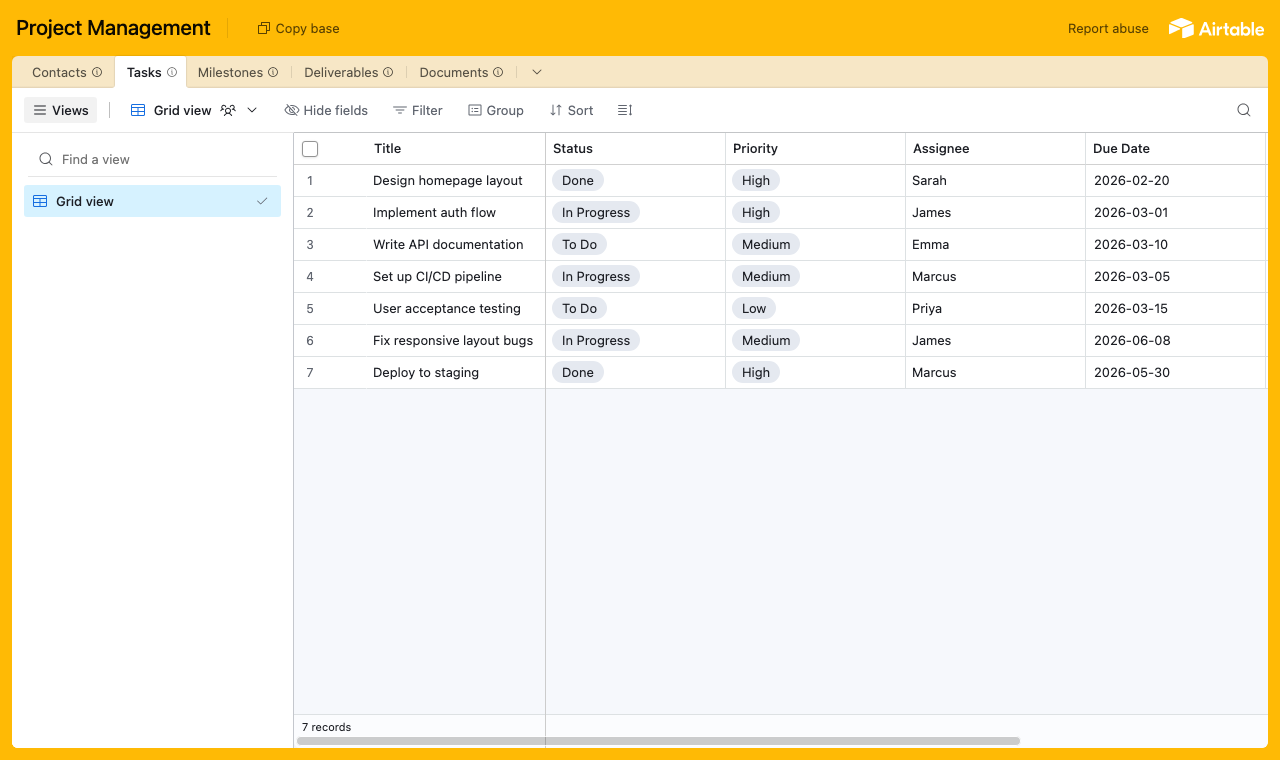
Une table pour chaque partie du travail, et une table Contacts à laquelle chaque tâche est liée. - 2
Connectez la base et choisissez la table des utilisateurs
Indiquez cette base à CollabPortals, puis choisissez Contacts comme table des utilisateurs et Email comme champ de connexion. Chaque client ou partenaire se connecte avec son e-mail et est associé à son propre enregistrement.
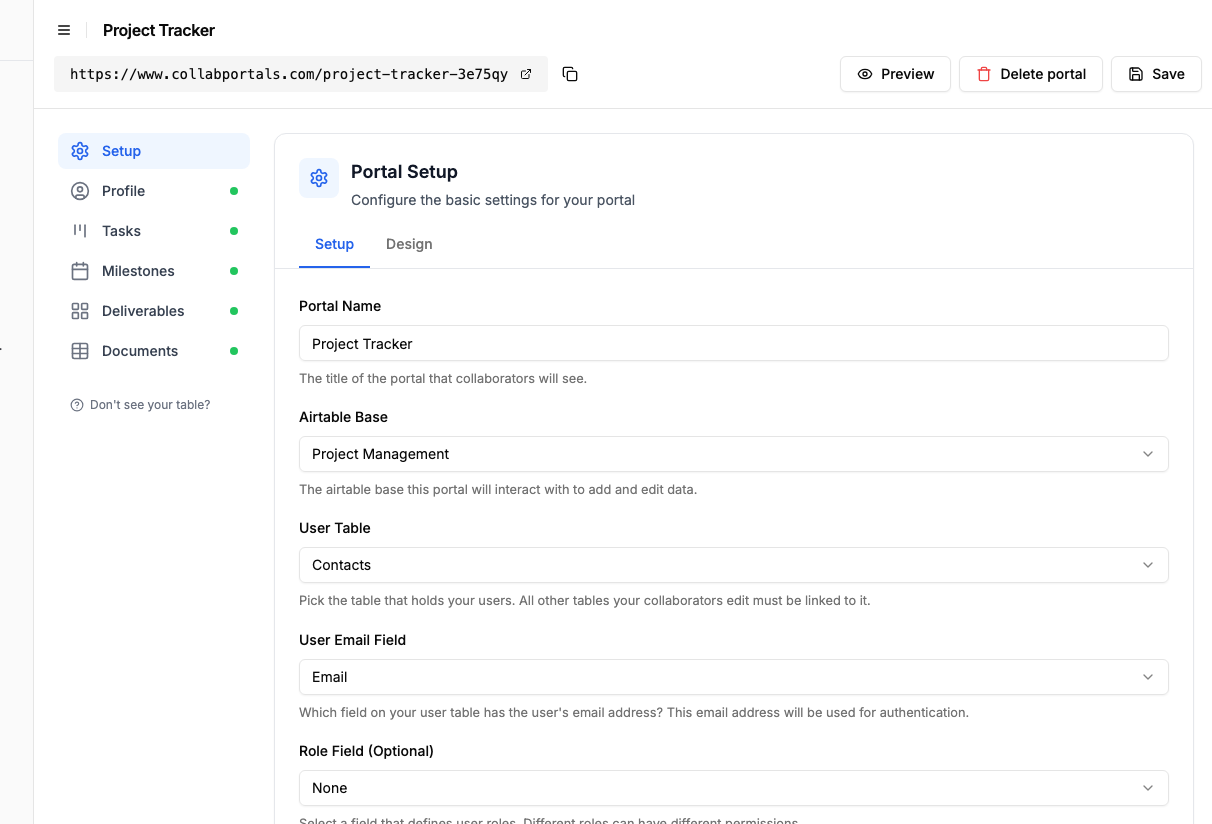
Connectez la base, puis indiquez à CollabPortals la table Contacts et son champ e-mail. - 3
Laissez vos partenaires mettre à jour les tâches, masquez la charge et les coûts
Sur la table Tasks, activez la création et la modification pour que vos partenaires fassent avancer une tâche et ajoutent des précisions, et laissez la suppression désactivée. Affichez les champs avec lesquels ils travaillent, comme le titre, le statut, la priorité et l’échéance, et masquez les champs internes, comme les estimations de charge et les coûts. Laissez Milestones et Deliverables en lecture seule pour que vos clients les suivent sans les modifier.
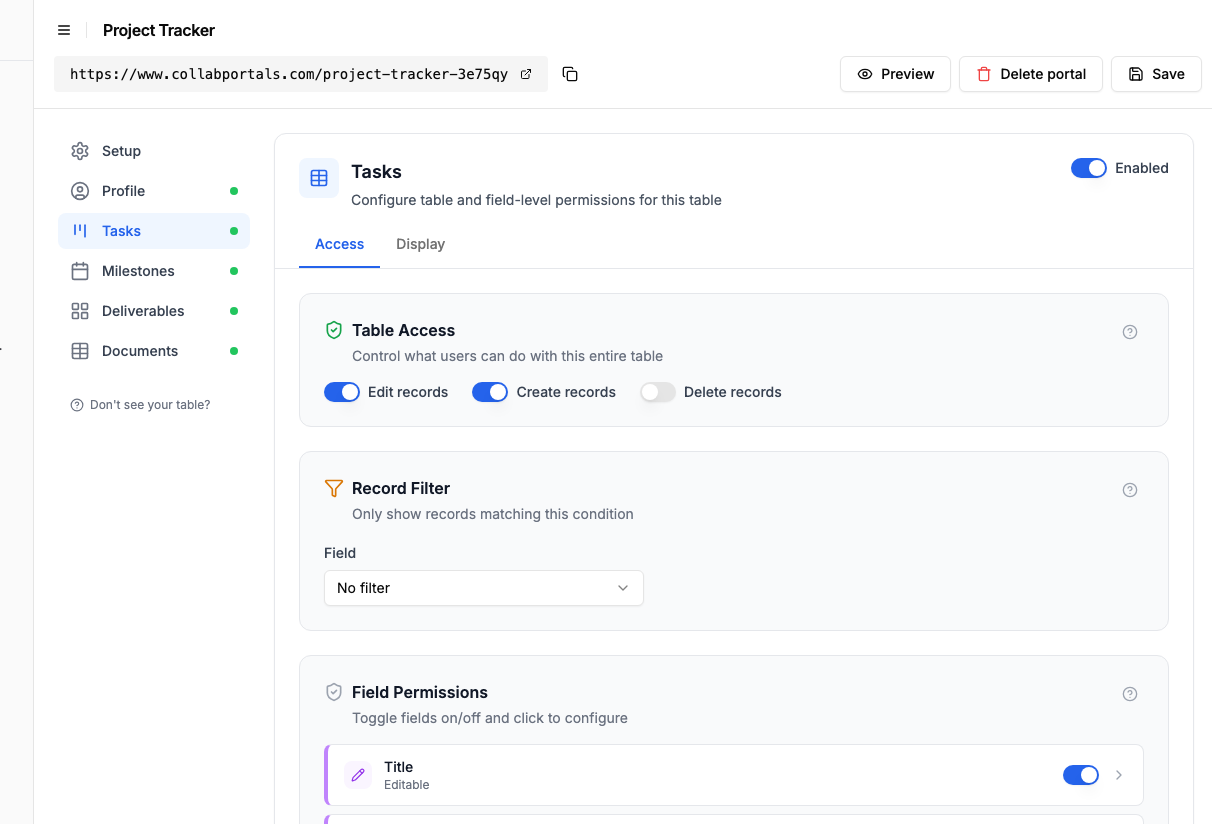
Vos partenaires font avancer les tâches, tandis que les estimations de charge et les coûts restent masqués. - 4
Donnez à chaque table la vue qui lui convient
Choisissez comment chaque table s’affiche. Tasks en tableau kanban pour qu’une tâche passe de To Do à In Progress puis à Done, ou en vue tableau regroupée par statut avec un décompte pour chaque groupe, Milestones en vue calendrier selon la date cible, Deliverables en vue galerie des travaux de design et de développement, Documents en vue tableau pour le téléchargement. Les mêmes données Airtable, présentées pour chaque public. Vous n’avez pas à choisir entre le tableau kanban et la vue tableau regroupée : ajoutez une seconde page sur la table Tasks et gardez les deux.
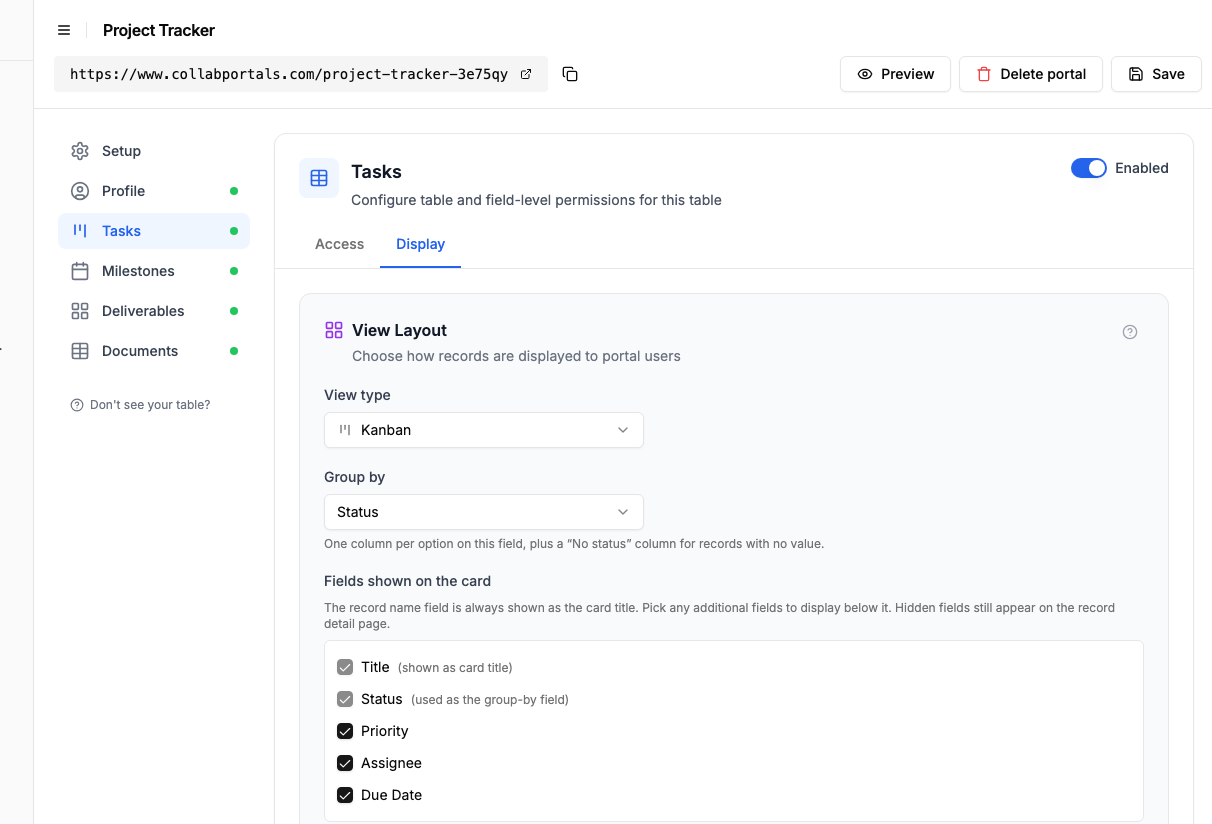
L’onglet Affichage présente la table Tasks en tableau kanban regroupé par statut. - 5
Vos clients suivent le projet
Le résultat est un portail clair, à vos couleurs. Chaque client se connecte, ne voit que ses propres tâches, jalons et livrables, et regarde le travail avancer sur le tableau kanban à mesure que votre équipe livre, le tout lu directement dans votre base Airtable.
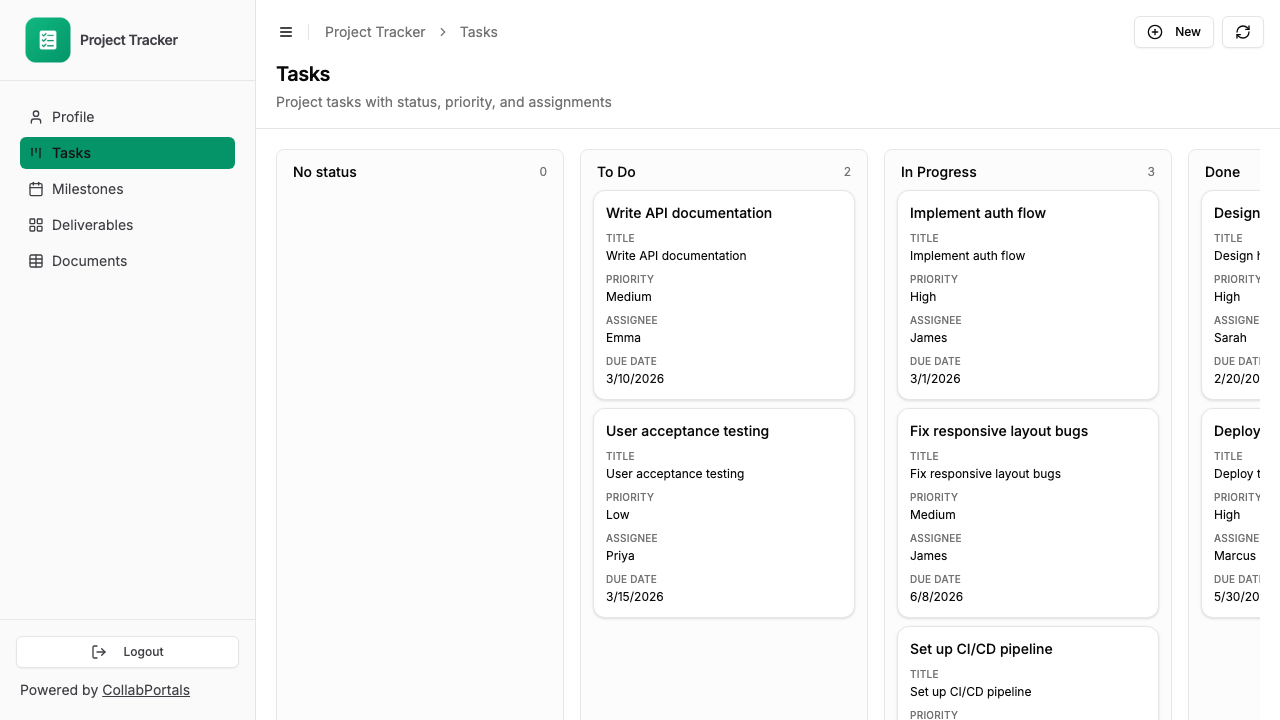
Vos clients suivent leur projet sur un tableau kanban, avec la priorité, la personne assignée et l’échéance sur chaque carte. - 6
Ils se connectent avec leur e-mail
Partagez le lien avec vos clients et vos partenaires. Chacun se connecte avec son e-mail et un code à usage unique : aucun mot de passe à gérer et aucune licence Airtable à acheter.
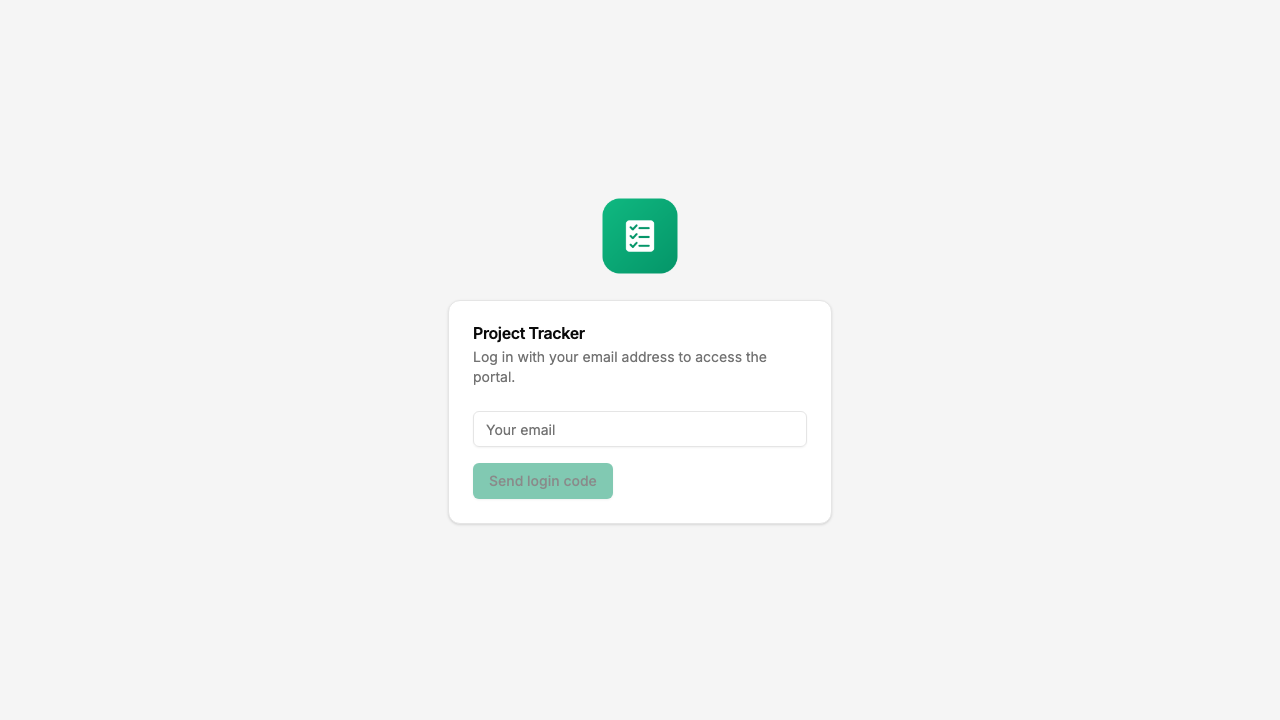
Connexion par e-mail et code à usage unique, avec votre logo et votre couleur.
Vous voulez partir exactement de cette configuration ? Ouvrez la démo en direct ou copiez le modèle Airtable et connectez-le à votre propre base en quelques minutes.
Aller plus loin
Le pas-à-pas ci-dessus couvre toute la construction. Une fois votre portail en place, quelques options sont utiles à connaître :
- Limitez chaque client à son projet. Définissez un filtre d’enregistrements pour qu’un client ne voie que les tâches et les jalons qui lui sont liés, tandis que votre équipe voit tous les projets dans Airtable.
- Galerie des livrables. Présentez les travaux de design et de développement en vue galerie avec des images d’aperçu, pour que vos clients voient d’un coup d’œil ce qui a été livré.
- Téléchargement des documents. Conservez les briefs, les contrats et les rapports d’avancement dans une table Documents que vos clients peuvent télécharger, avec l’accès en création si vous voulez qu’ils déposent leurs propres fichiers.
- Les tâches sur chaque projet. Activez les onglets des enregistrements liés pour que les tâches et les jalons d’un projet s’affichent en onglets sur l’enregistrement du projet, limités à celui-ci, au lieu d’une page séparée que vos clients doivent recouper.
Une fois la configuration faite, chaque mise à jour de tâche et chaque document arrivent dans votre base Airtable, là où votre équipe travaille déjà.
Pour la version générique, valable pour n’importe quelle base, consultez le guide de démarrage.
Questions fréquentes
Chaque client ne voit-il que ses propres projets ?
Oui. CollabPortals associe l’e-mail de chaque utilisateur à son enregistrement dans votre table des utilisateurs dans Airtable. Il ne voit que les enregistrements qui lui sont liés. Le client A ne peut pas voir les projets du client B.
Mes clients peuvent-ils soumettre des demandes ou des retours depuis le portail ?
Oui. Vous pouvez activer la création et la modification sur certaines tables. Une configuration courante associe une vue de l’avancement des projets en lecture seule à une table de retours ou de demandes modifiable, dans laquelle vos clients soumettent de nouvelles entrées.
Le portail se met-il à jour en temps réel ?
Le portail lit directement dans votre base Airtable. Quand vous modifiez un enregistrement dans Airtable, la modification apparaît dans le portail au chargement suivant de la page. Un court délai de cache (environ 60 secondes) s’applique pour les performances.
Puis-je avoir plusieurs portails de projet pour différents clients ?
Vous pouvez créer un nombre illimité de portails avec une seule offre. Beaucoup d’équipes utilisent un seul portail et laissent les rôles et le cloisonnement par enregistrements liés faire le travail : chaque client a un enregistrement dans la table des utilisateurs, ne voit que les projets qui lui sont liés et reçoit des autorisations selon son rôle. Des portails distincts sont utiles quand vos clients utilisent des bases Airtable entièrement différentes.
Et si un projet se termine et que je veux retirer l’accès d’un client ?
Supprimez ou modifiez l’enregistrement du client dans votre table des utilisateurs dans Airtable. Il ne pourra plus se connecter au portail.

À propos de l’auteur
Matt Shepherd
Fondateur, CollabPortals
Matt est le fondateur de CollabPortals. Ingénieur logiciel et utilisateur aguerri d’Airtable, il se heurtait sans cesse au même problème : aucun moyen facile de donner à des utilisateurs externes un accès simple et sécurisé pour modifier leurs données. Il a créé CollabPortals pour y répondre, avec un outil léger qui permet de mettre en place rapidement un portail sécurisé, avec des autorisations précises.
Cas d’usage et guides associés
Créer un portail client Airtable en quelques minutes
Un portail client (ou extranet client) à vos couleurs : donnez à vos clients un accès sécurisé aux données de leurs projets dans Airtable. Sans licences supplémentaires, sans code, sans configuration complexe, il suffit de partager un lien.
Cas d’usageCréer un portail pour vos freelances et prestataires avec Airtable
Donnez à vos freelances et à vos prestataires un portail en libre-service pour gérer leur profil, suivre leurs projets et saisir leurs feuilles de temps, le tout à partir de votre base Airtable.
ComparatifCollabPortals vs Airtable Portals : outil tiers ou fonctionnalité native ?
Comparez CollabPortals (10 $ US par mois, utilisateurs illimités) avec Airtable Portals, la fonctionnalité native d’Airtable, où les invités en lecture seule sont gratuits et les invités qui modifient sont vendus par packs à partir de 120 $/mois. Voyez lequel correspond à la façon dont vos utilisateurs travaillent réellement.
ComparatifCollabPortals vs Noloco : portail ciblé ou créateur d’applications complet ?
Comparez CollabPortals (10 $ US par mois) et Noloco (à partir de 65 $/mois en facturation annuelle) pour créer des portails Airtable. Voyez quel outil correspond à votre budget, à vos besoins fonctionnels et au niveau de complexité que vous acceptez.