Page d’accueil
Choisissez ce que les utilisateurs du portail voient en premier quand ils l’ouvrent : une page de navigation avec votre propre texte de bienvenue et une carte par page, la page de profil, ou une page précise.
Vue d’ensemble
La page d’accueil est la première chose qu’un utilisateur du portail voit quand il ouvre votre portail. Vous la choisissez dans l’onglet Apparence des réglages d’un portail.
Il y a trois options :
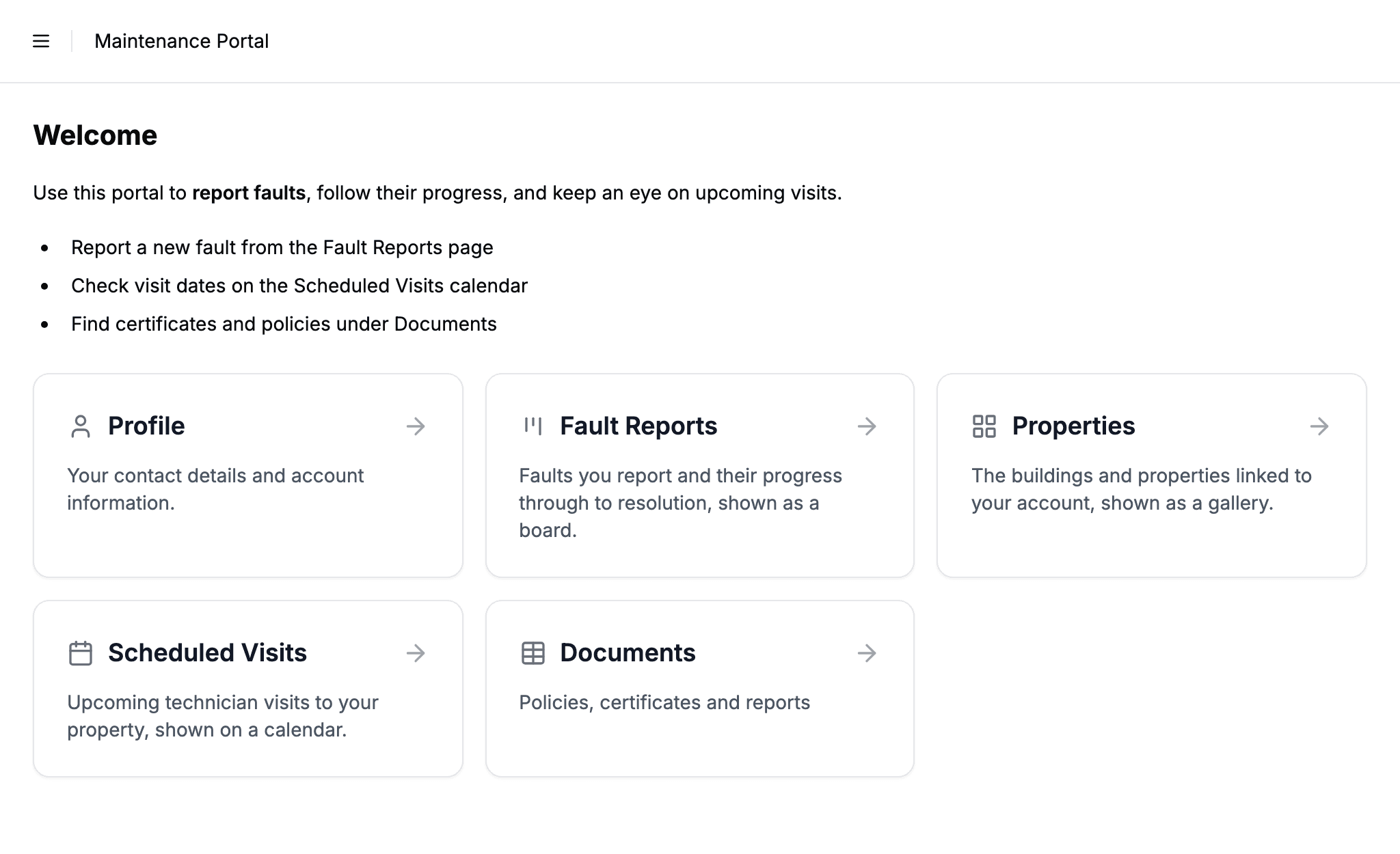
- Page de navigation (navigation et description) affiche votre propre texte de bienvenue, suivi d’une grille de cartes, une pour chaque page à laquelle l’utilisateur a accès. Chaque carte affiche le nom de la page, son icône et une courte description. Choisissez cette option quand les gens utilisent plusieurs pages et ont besoin d’un point de départ. C’est l’option par défaut des nouveaux portails.
- Profil ouvre directement l’enregistrement de l’utilisateur connecté. Choisissez cette option quand le portail sert surtout aux gens à tenir à jour leurs propres informations.
- Une page précise ouvre directement l’une des pages de votre portail, quel que soit le type de vue de cette page. Choisissez cette option quand presque tout le monde vient pour une seule chose, comme ses interventions en cours. Si une table a plusieurs pages, chacune est proposée.
Choisir la page d’accueil
- 1
Ouvrez l’onglet Apparence
Depuis votre tableau de bord d’administration, ouvrez le portail à modifier. Cliquez sur Paramètres en haut du menu de gauche, puis passez à l’onglet Apparence.
- 2
Choisissez une page d’accueil
Dans la liste déroulante Page d’accueil, choisissez Page de navigation (navigation et description), Profil ou l’une de vos pages. Chaque page est listée avec son nom et son icône. Une page de table qu’aucun rôle ne peut ouvrir n’y figure pas.
Si certains rôles ne peuvent pas consulter la page que vous choisissez, une note sous la liste déroulante les nomme. Ces rôles arrivent sur la page de navigation à la place.
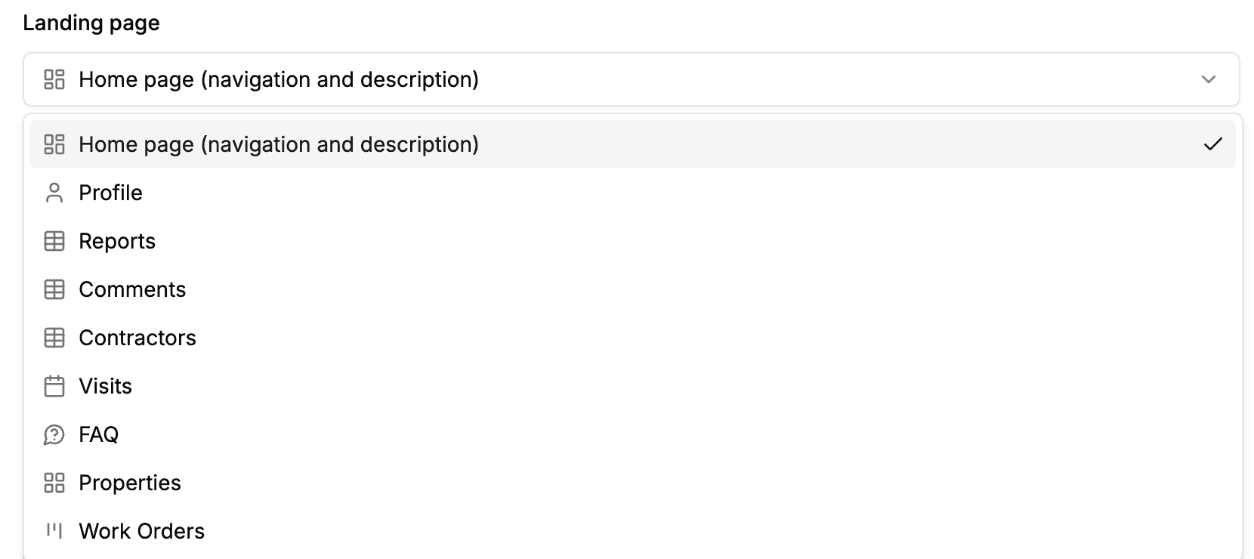
Choisissez la page de navigation, le profil ou n’importe quelle page. Une page intégrée peut aussi servir de page d’accueil. Un utilisateur qui ne la voit pas, parce qu’un rôle l’a désactivée ou que son profil n’a pas d’adresse pour elle, arrive sur la page de navigation à la place.
- 3
Sauvegardez le portail
Cliquez sur Sauvegarder en haut de l’administration du portail. La prochaine fois qu’un utilisateur ouvrira le portail, il arrivera sur la page que vous avez choisie.
La page de navigation
La page de navigation est un lanceur. Elle affiche une carte pour chaque page que l’utilisateur peut ouvrir : son profil, plus chaque page de sa barre latérale. Les cartes suivent les mêmes autorisations que la barre latérale : un utilisateur ne voit donc jamais de carte pour une page qu’il ne peut pas ouvrir.
Chaque carte affiche l’icône de la page. C’est l’icône que vous avez choisie dans l’onglet Affichage de la page, sous Lien dans la barre latérale, ou, si vous n’en avez choisi aucune, l’icône de son type de vue : une grille pour une vue galerie, un tableau à colonnes pour un tableau kanban, un calendrier pour une vue calendrier. La carte affiche aussi la description de la page, une explication d’une ligne sur l’usage de la page. Définissez-la dans l’onglet Libellés de la page, ou laissez-la vide pour utiliser la description de la table dans Airtable.
Le nom du portail figure dans l’en-tête de la barre latérale et dans le fil d’Ariane en haut. La page de navigation elle-même n’a pas de titre : on y trouve d’abord votre description, si vous en avez défini une, puis les cartes.
Description du portail
La zone de saisie Description (facultative), elle aussi dans l’onglet Apparence, contient un bloc de texte sur le portail. Il s’affiche sur la page de navigation, au-dessus des cartes. Servez-vous-en pour accueillir les gens, dire à quoi sert le portail ou indiquer la page qu’ils cherchent le plus probablement. Il peut compter jusqu’à 5 000 caractères, et le compteur s’affiche sous la zone de saisie.
Ce que vous tapez s’affiche comme sur le portail. La barre d’outils au-dessus de la zone de saisie propose le gras, l’italique, les titres, les listes à puces et numérotées, les citations, le code en ligne et les liens. Les raccourcis Markdown fonctionnent aussi si vous les préférez : commencez une ligne par ## pour un titre ou par - pour un élément de liste, ou entourez un mot de ** pour le mettre en gras.
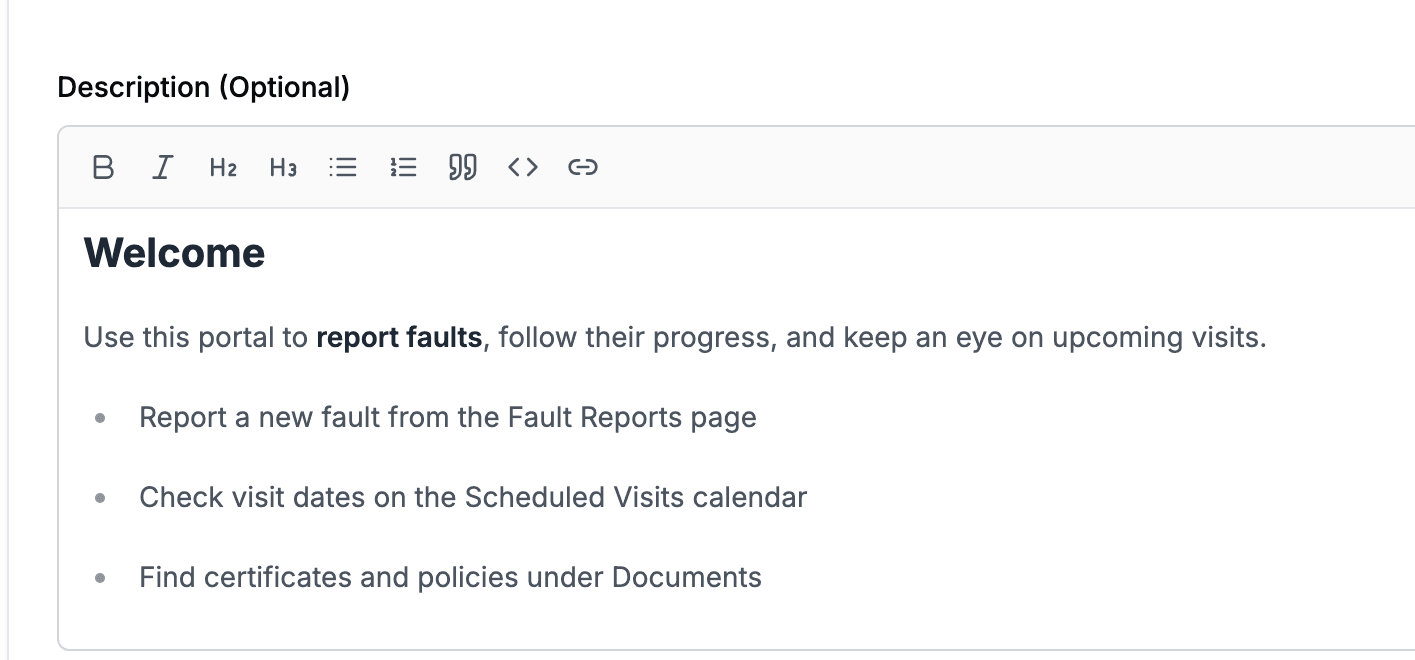
Les liens s’ouvrent dans un nouvel onglet, et seules les adresses web et les liens e-mail (https://, http://, mailto:) sont acceptés. Le HTML s’affiche comme du texte au lieu d’être interprété. Un astérisque de chaque côté d’un mot, comme *this*, le met en italique, et les retours à la ligne que vous tapez sont conservés.
La description n’apparaît que sur la page de navigation. Si votre page d’accueil est le profil ou une page précise, la zone de saisie Description est masquée dans l’onglet Apparence, car il n’y aurait nulle part où l’afficher. Tout ce que vous aviez écrit est conservé, et revient si vous choisissez de nouveau la page de navigation comme page d’accueil.
Quand la page d’accueil est hors de portée
La page d’accueil est un réglage unique pour tout le portail, mais ce que chacun peut voir dépend de son rôle. Toute personne dont le rôle ne permet pas de consulter la page choisie arrive sur la page de navigation au lieu d’une erreur. L’onglet Apparence vous indique quels rôles sont concernés au moment où vous la choisissez.
Si vous supprimez la page qui sert de page d’accueil, le portail revient à la page de navigation.
Valeurs par défaut et portails existants
- Les nouveaux portails utilisent par défaut Page de navigation.
- Les portails existants restent sur la page Profil, donc rien ne change pour les portails que vous partagez déjà. Passez-les sur Page de navigation dans l’onglet Apparence quand vous le souhaitez.
Étapes suivantes
- Pages du portail Airtable : ajoutez des pages, y compris une deuxième page sur une même table
- Types de vues : le type de vue de chaque page détermine l’icône de sa carte sur la page de navigation
- Personnaliser votre portail Airtable à votre marque : logo, couleurs et favicon, eux aussi dans l’onglet Apparence
- Contrôle d’accès basé sur les rôles : quelles tables un utilisateur peut voir, et donc quelles cartes apparaissent
- Partager votre portail : comment les utilisateurs du portail arrivent sur le portail la première fois