Página inicial
Escolha o que os usuários veem primeiro ao abrir o seu portal: uma página de navegação com o seu texto de boas-vindas e um cartão para cada página, a página de perfil ou uma página específica.
Visão geral
A página inicial é a primeira coisa que um usuário vê quando abre o seu portal. Você a escolhe na aba Design das configurações do portal.
Há três opções:
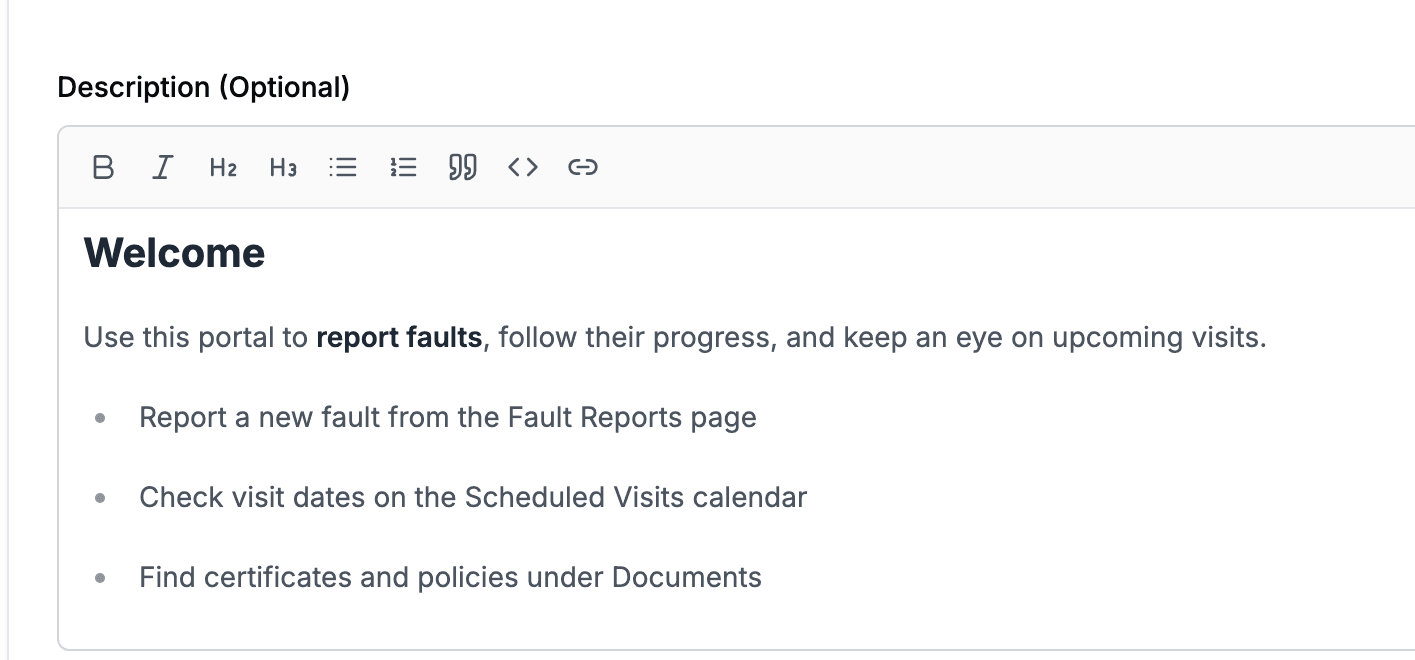
- Página de navegação (navegação e descrição) mostra o seu próprio texto de boas-vindas seguido de uma grade de cartões, um para cada página que o usuário pode acessar. Cada cartão mostra o nome da página, o ícone dela e uma descrição curta. Escolha esta opção quando as pessoas usam várias páginas e precisam de um ponto de partida. É o padrão para portais novos.
- Perfil abre direto no registro do próprio usuário conectado. Escolha esta opção quando o portal serve principalmente para as pessoas manterem os próprios dados atualizados.
- Uma página específica abre direto em uma das páginas do seu portal, no tipo de visualização que essa página usa. Escolha esta opção quando quase todos vêm por uma coisa só, como os trabalhos em aberto deles. Se uma tabela tem mais de uma página, cada uma delas é oferecida.
Escolher a página inicial
- 1
Abra a aba Design
No seu painel de administração, abra o portal que você quer alterar. Clique em Configurações no topo do menu à esquerda e depois mude para a aba Design.
- 2
Escolha uma página inicial
No menu Página inicial, escolha Página de navegação (navegação e descrição), Perfil ou uma das suas páginas. Cada página aparece com o nome e o ícone dela. Uma página de tabela que nenhuma função pode abrir fica de fora.
Se algumas funções não podem visualizar a página que você escolher, uma nota abaixo do menu diz quais são. Elas caem na página de navegação.
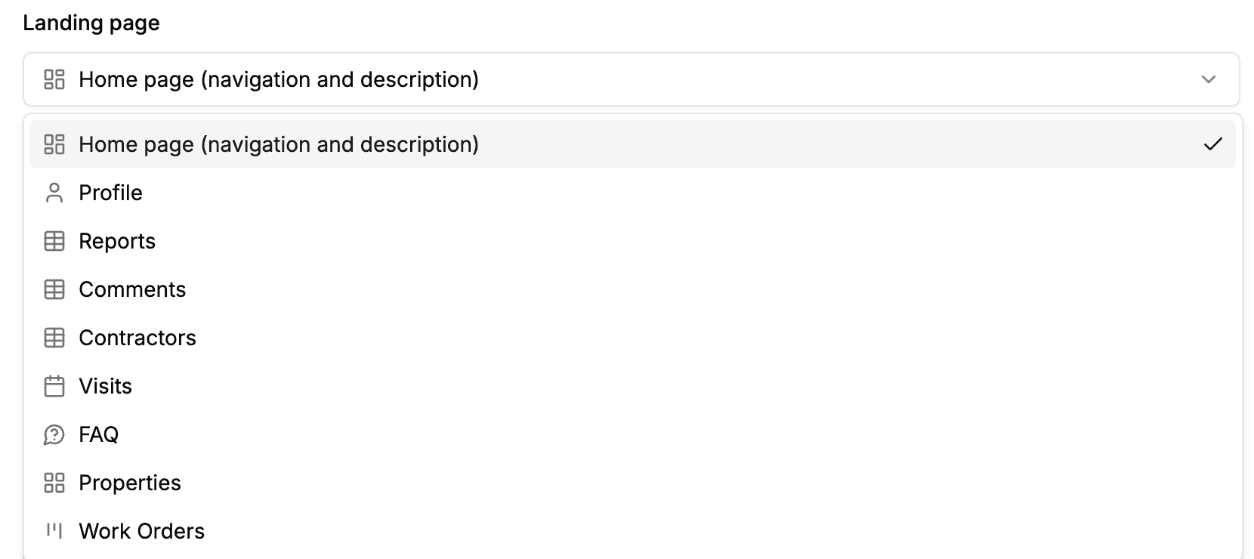
Escolha a página de navegação, o perfil ou qualquer página. Uma página incorporada também pode ser a página inicial. Um usuário que não a vê, porque uma função a desativou ou porque o perfil dele não tem um endereço para ela, cai na página de navegação.
- 3
Salve o portal
Clique em Salvar no topo do painel de administração do portal. Da próxima vez que um usuário abrir o portal, ele cai na página que você escolheu.
A página de navegação
A página de navegação é um ponto de partida. Ela mostra um cartão para cada página que o usuário pode abrir: o perfil dele, mais cada página da barra lateral dele. Os cartões seguem as mesmas permissões da barra lateral, então um usuário nunca vê o cartão de uma página que não pode abrir.
Cada cartão mostra o ícone da página. É o ícone que você escolheu na aba Exibição da página, em Link na barra lateral, ou, se você não escolheu nenhum, o ícone do tipo de visualização dela: uma grade para uma galeria, um quadro para um kanban, um calendário para um calendário. O cartão também mostra a descrição da página, uma explicação de uma linha sobre para que ela serve. Defina-a na aba Rótulos da página, ou deixe-a vazia para usar a descrição da tabela no Airtable.
O nome do portal fica no cabeçalho da barra lateral e na trilha de navegação, no topo. A página de navegação em si não tem título, então a primeira coisa nela é a sua descrição, se você definiu uma, e depois os cartões.
Descrição do portal
A caixa Descrição (opcional), também na aba Design, é um bloco de texto sobre o portal. Ele aparece na página de navegação, acima dos cartões. Use-o para dar as boas-vindas, dizer para que serve o portal ou indicar a página que as pessoas provavelmente procuram. Ele pode ter até 5.000 caracteres, e a contagem aparece abaixo da caixa.
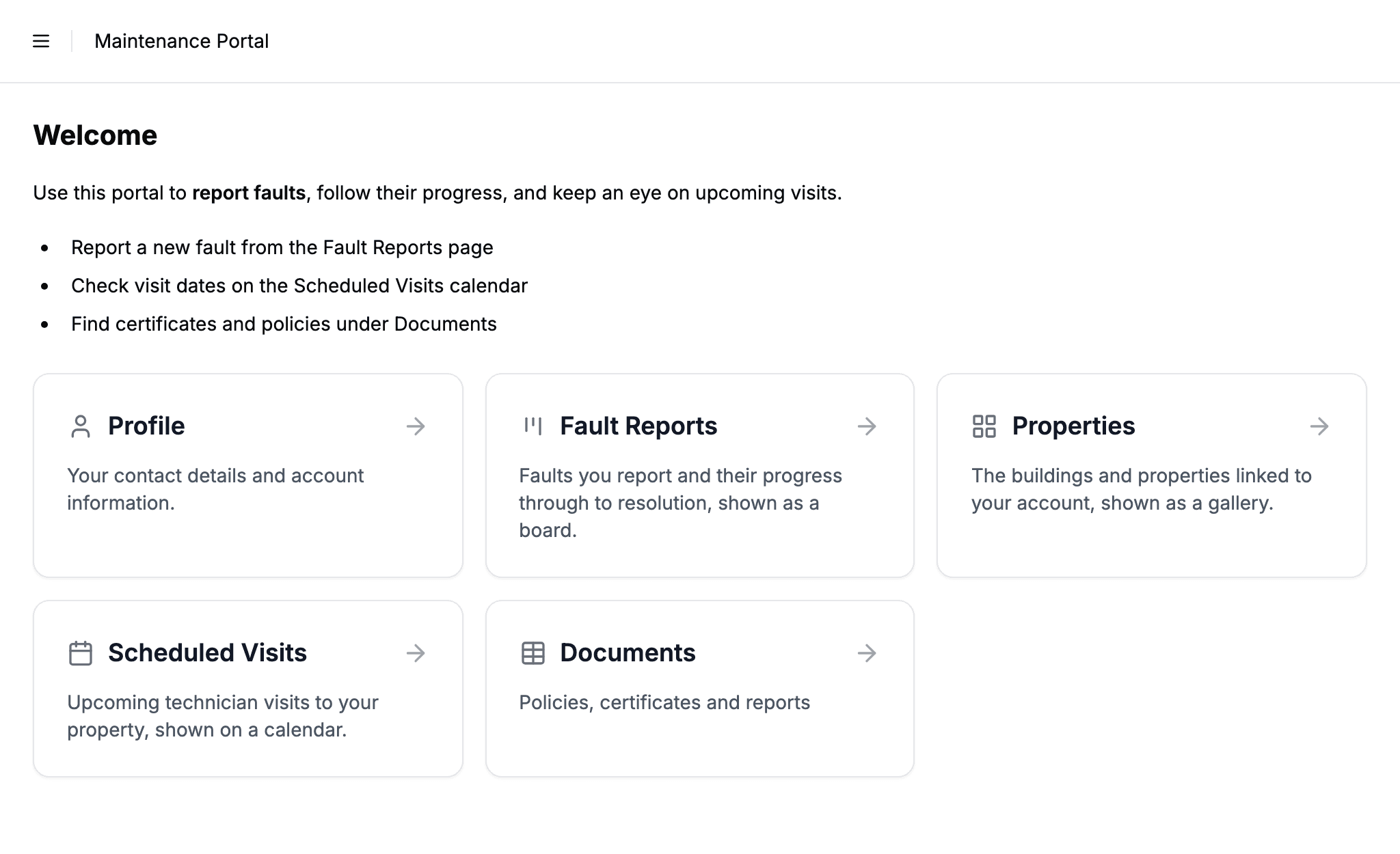
O que você digita fica com a aparência que terá no portal. A barra de ferramentas acima da caixa tem negrito, itálico, títulos, listas com marcadores e numeradas, citações, código inline e links. Os atalhos de Markdown também funcionam, se você preferir: comece uma linha com ## para um título ou - para um item de lista, ou coloque uma palavra entre ** para negrito.
Os links abrem em uma nova aba, e só endereços da web e links de e-mail (https://, http://, mailto:) são aceitos. HTML aparece como texto em vez de ser renderizado. Um asterisco de cada lado de uma palavra, como *this*, a coloca em itálico, e as quebras de linha que você digitar são mantidas.
A descrição só aparece na página de navegação. Se a sua página inicial for o perfil ou uma página específica, a caixa Descrição (opcional) fica oculta na aba Design, porque não haveria onde mostrá-la. O que você tinha escrito é mantido e volta se você mudar a página inicial de novo.
Quando a página inicial está fora de alcance
A página inicial é uma configuração única para o portal inteiro, mas o que cada pessoa pode ver depende da função dela. Quem tem uma função que não pode visualizar a página escolhida cai na página de navegação em vez de em um erro. A aba Design avisa quais funções são afetadas quando você faz a escolha.
Se você excluir a página que é a sua página inicial, o portal volta para a página de navegação.
Padrões e portais existentes
- Portais novos usam a Página de navegação (navegação e descrição) como padrão.
- Portais existentes continuam na página Perfil, então nada muda para os portais que você já compartilha. Mude-os para Página de navegação (navegação e descrição) na aba Design quando quiser.
Próximos passos
- Páginas do portal: adicionar páginas, inclusive uma segunda página para uma mesma tabela
- Tipos de visualização: o tipo de visualização de cada página define o ícone do cartão dela na página de navegação
- Identidade visual do portal: logotipo, cores e favicon, também na aba Design
- Controle de acesso baseado em funções: quais tabelas um usuário pode ver e, portanto, quais cartões aparecem
- Compartilhar seu portal: como os usuários chegam ao portal pela primeira vez