Excluir registros
Como os usuários do portal excluem registros no CollabPortals: as permissões necessárias e o fluxo de confirmação.
Visão geral
Deixe os usuários do portal excluírem registros quando eles precisarem organizar os próprios dados: retirar uma solicitação, cancelar uma reserva, remover um duplicado. A exclusão não pode ser desfeita no portal. O registro é removido da sua base do Airtable, e não só ocultado no portal.
A exclusão fica desativada até você ativá-la, e na maioria das tabelas é mais seguro deixá-la desativada. Veja Restringir o acesso à exclusão.
Como ativar
- 1
Confira quem pode ver os registros da tabela
Os usuários podem excluir qualquer registro que conseguem ver. Na aba Acesso da página, confira Quem pode ver os registros. Se estiver definido como Todos (todos os registros), ativar a exclusão permite que todo usuário exclua todos os registros da tabela. Veja Permissões necessárias.
- 2
Ative Excluir registros
No cartão Acesso à tabela da mesma aba, ative Excluir registros. Se você usa funções, faça isso só para as funções que devem poder excluir.
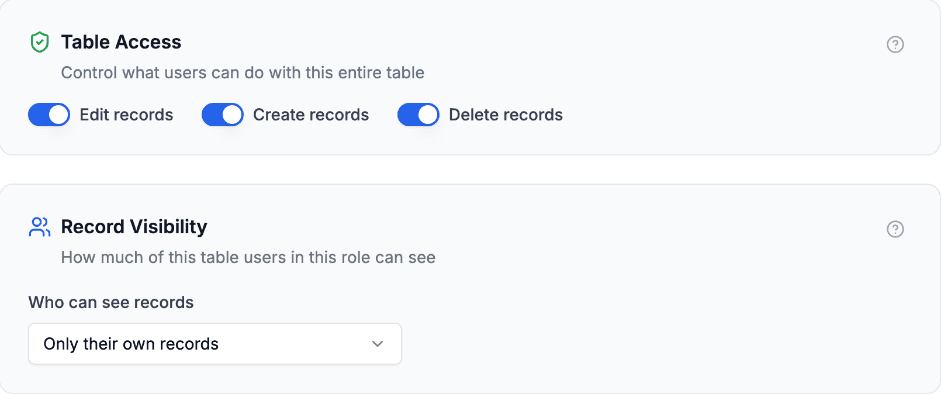
Ative Excluir registros só onde os usuários devem remover os próprios registros. - 3
Salve o portal
Salve e depois pré-visualize o portal como um usuário para conferir se o botão de exclusão aparece onde você espera.
Excluir um registro
É isto que seus usuários fazem:
- 1
Encontre o registro
Em uma página de tabela, encontre a linha do registro. Em uma página de galeria, kanban ou calendário, abra o registro. As páginas de perguntas frequentes não oferecem a exclusão.
- 2
Clique no botão de exclusão
Clique no ícone de lixeira no fim da linha, ou no botão Delete (excluir) no topo da página do registro. Aparece uma caixa de diálogo de confirmação.
- 3
Confirme
A caixa de diálogo pergunta “Delete record?” (excluir registro?). Clicar em Delete Record (excluir registro) exclui o registro, e Cancel (cancelar) volta sem excluir nada.
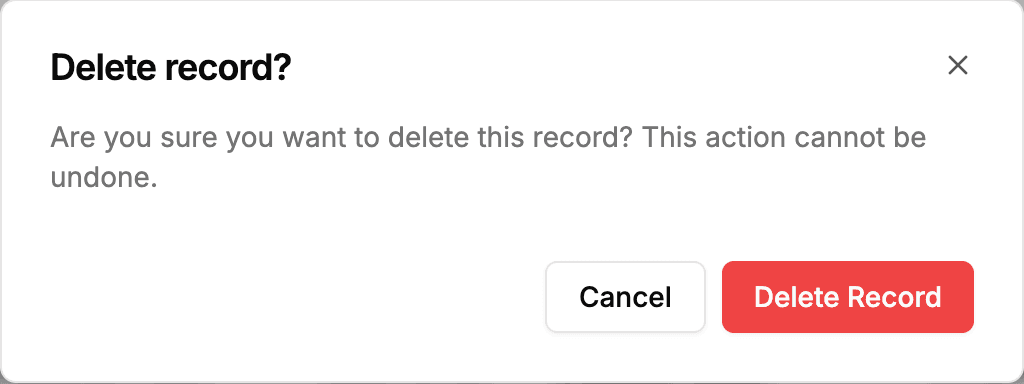
Toda exclusão é confirmada antes.
Excluir vários registros de uma vez
Em uma página de tabela, você pode deixar os usuários marcarem várias linhas e excluí-las juntas. Isso vem desativado por padrão, porque muitas tabelas são lidas como listas e não precisam de uma caixa de seleção em cada linha.
Para ativar, abra a página no editor do portal, vá até a aba Exibição e ative Permita que os usuários selecionem linhas para editá-las ou excluí-las juntas no cartão Ações em massa. Como as outras configurações da página, isso é definido por função.

Com a opção ativada, cada linha ganha uma caixa de seleção, e a caixa de seleção do cabeçalho seleciona todas as linhas da página. Segure Shift e clique em uma segunda caixa de seleção para selecionar todas as linhas entre as duas. Enquanto há linhas selecionadas, aparece uma barra com Delete. Ela pergunta “Delete these 3 records?” (excluir estes 3 registros?) e só os exclui depois que o usuário confirma com Delete 3 records (excluir 3 registros).
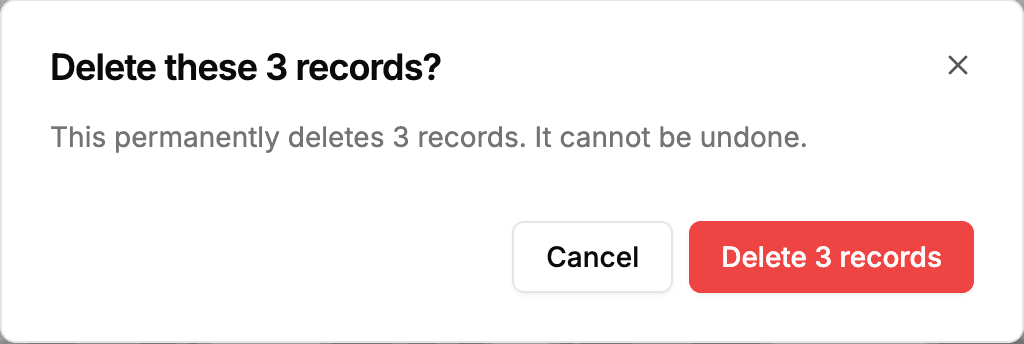
- Segue as permissões da função. Delete só aparece para uma função com Excluir registros ativado, e só são excluídos os registros que essa função pode ver.
- Só as linhas na tela. Uma seleção cobre as linhas carregadas no momento: uma página de até 100, ou até 500 em uma tabela agrupada. Ir para outra página, filtrar, buscar ou ordenar limpa a seleção.
- Se algumas falharem. O usuário fica sabendo quantos registros foram excluídos e por que os outros não foram, e os que falharam continuam selecionados para uma nova tentativa.
- Só em páginas de tabela. Páginas de galeria, kanban, calendário e perguntas frequentes, e as abas de registros relacionados na página de um registro, não têm caixas de seleção.
A mesma barra também edita registros. Veja Editar vários registros de uma vez.
Caixa de diálogo de confirmação
O CollabPortals sempre pergunta antes de excluir, então um clique sem querer não remove um registro.
O texto da caixa de diálogo segue o nome que você dá a um registro na aba Rótulos da tabela. Sem alterações, ela pergunta “Delete record?” e confirma com Delete Record. Defina o nome do registro como “job” e ela pergunta “Delete job?” e confirma com Delete Job.
Um registro excluído pelo CollabPortals é excluído da sua base do Airtable, e não existe desfazer no CollabPortals. Para recuperar um registro, restaure-o da lixeira (trash) da base no Airtable.
Permissões necessárias
Para um usuário excluir registros:
- A tabela precisa ter Excluir registros ativado
- A tabela também precisa estar Ativada, a chave no topo das configurações dela que permite à função vê-la. Os usuários precisam ver os registros para excluí-los.
- O usuário só pode excluir registros que consegue ver. Em uma tabela configurada como Somente os próprios registros, são os registros que são dele. Em uma configurada como Todos (todos os registros), são todos os registros da tabela. Veja Propriedade dos registros.
Se você usa o controle de acesso baseado em funções, pode dar a permissão de exclusão só a algumas funções.
O que acontece depois da exclusão
- O registro é removido do Airtable
- Em uma tabela, a tabela é atualizada sem o registro. Na página do próprio registro, o usuário vê a mensagem “Record deleted” (registro excluído) e volta para a tabela.
- Os vínculos com ele a partir de registros de outras tabelas são removidos, como o Airtable sempre faz
Restringir o acesso à exclusão
Para impedir que os usuários excluam registros:
- Confira primeiro a visibilidade de registros da tabela. A permissão de exclusão em uma tabela configurada como Todos (todos os registros) deixa qualquer usuário do portal excluir qualquer registro dela. Restrinja a tabela aos registros de cada usuário, ou deixe a exclusão desativada. Veja Propriedade dos registros.
- Desative a exclusão para a tabela. Desative Excluir registros nas permissões de tabela.
- Use funções. Dê a permissão de exclusão só às funções de administrador ou de gestor, com o controle de acesso baseado em funções.
Na maioria dos portais, é mais seguro deixar a exclusão desativada e cuidar você mesmo das exclusões no Airtable. Só ative a exclusão quando os usuários realmente precisarem remover os próprios registros.
Próximos passos
- Permissões de tabela: controlar o acesso à exclusão
- Visualização de registros: como os registros são exibidos
- Controle de acesso baseado em funções: restringir a exclusão a algumas funções
Usar o conector MCP
O conector MCP ativa ou desativa as ações em massa com set_bulk_actions, que recebe o ID da página e allowBulkActions: true ou false.