Editar registros
Como os usuários do portal editam registros existentes no CollabPortals: campos editáveis, validação e os controles de cada tipo de campo.
Visão geral
Deixe os usuários do portal editarem registros quando eles precisarem manter as informações atualizadas por conta própria: um cliente atualizando os dados de contato, um prestador de serviço marcando um serviço como concluído, um voluntário mudando a disponibilidade. As alterações são salvas direto na sua base do Airtable.
Você decide se uma tabela pode ser editada e quais campos são editáveis. Todo o resto continua somente leitura.
Como ativar
- 1
Ative Editar registros
No editor do portal, abra a página da tabela e vá para a aba Acesso dela. No cartão Acesso à tabela, ative Editar registros. Se você usa funções, faça isso para cada função que deve poder editar.

Ative Editar registros para permitir que os usuários alterem os registros desta tabela. - 2
Escolha os campos editáveis
Vá para a aba Campos da página. Ative Editar em cada campo que os usuários podem alterar, e Obrigatório nos que sempre precisam ter um valor. Veja O que pode ser editado abaixo.
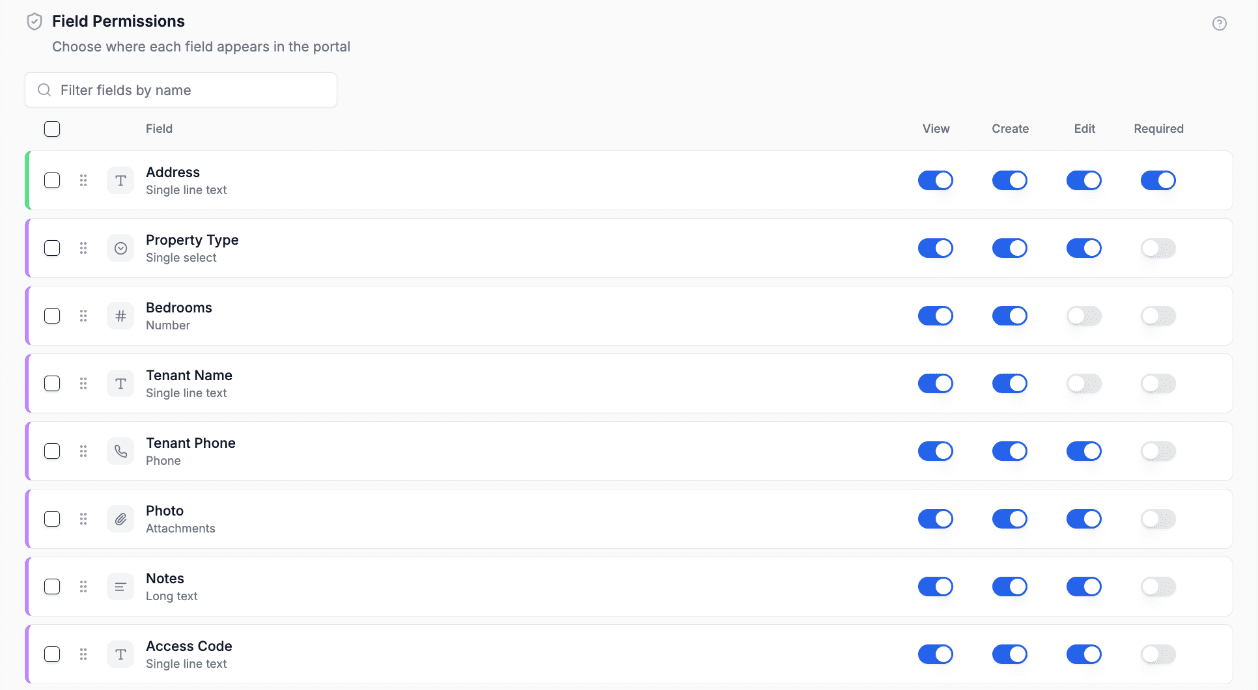
Só os campos com Editar ativado aparecem no formulário de edição. - 3
Salve o portal
Salve e depois pré-visualize o portal para conferir se o formulário de edição está certo.
O que seus usuários veem
- 1
Clique no botão de edição
Em uma página de tabela, cada linha termina com um ícone de lápis. A página de cada registro tem um botão Edit no topo, que é de onde os usuários editam nas páginas de galeria, kanban e calendário. As páginas de perguntas frequentes não oferecem a edição.

Os usuários também podem editar a partir da página do próprio registro. - 2
Altere os campos
Um formulário com o título “Edit Record” (editar registro) abre com os valores atuais do registro. Ele lista só os campos em que você ativou Editar. Os campos obrigatórios são marcados com um asterisco vermelho.
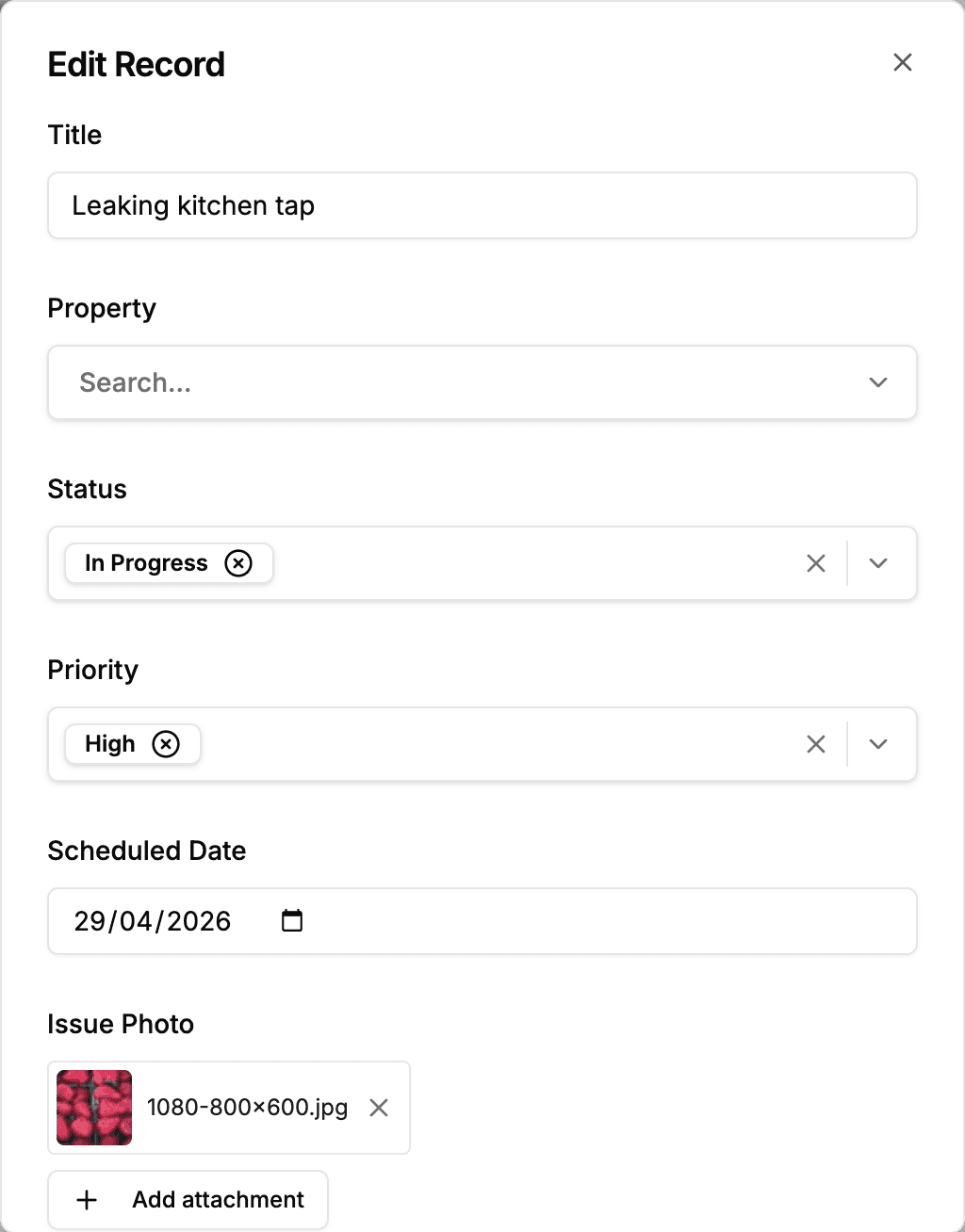
O formulário de edição abre com os valores atuais do registro. - 3
Salve as alterações
Clicar em Submit (enviar) no fim do formulário salva as alterações no Airtable, e aparece a mensagem “Record updated successfully” (registro atualizado com sucesso). “Submit” é o texto padrão, e você pode renomeá-lo por tabela na aba Rótulos da página.
O que pode ser editado
As permissões de cada campo decidem se ele entra no formulário de edição:
| Configuração do campo | No formulário de edição |
|---|---|
| Tudo desativado | Não aparece |
| Só Visualizar | Não aparece, fica somente leitura na tabela e na página do registro |
| Editar | Aparece, pode ser alterado |
| Editar + Obrigatório | Aparece, precisa ter um valor |
| Criar sem Editar | Não aparece, foi definido quando o registro foi criado e agora está bloqueado |
Os campos que o Airtable calcula para você, como fórmulas, agregações, contagens, consultas, numerações automáticas e datas de criação ou de última modificação, nunca entram no formulário de edição. A chave Editar deles fica em cinza.
O formulário de edição só traz os campos em que você ativou Editar. Dados somente leitura, como um número de referência ou uma data de criação, ficam na página do registro, que é o que Visualizar controla.
Controles por tipo de campo
Cada tipo de campo recebe o mesmo controle de entrada que tem no formulário de criação:
- Texto de uma linha (Single line text), e-mail (Email), URL, telefone (Phone number), código de barras (Barcode): uma caixa de texto. As caixas de e-mail e de URL verificam o formato.
- Texto longo (Long text): uma caixa de texto com várias linhas
- Texto formatado (Rich text): uma caixa de texto com várias linhas, digitada em Markdown, já que é assim que o Airtable armazena texto formatado. Não há barra de formatação.
- Número (Number) e moeda (Currency): uma caixa numérica
- Porcentagem (Percent): uma caixa numérica, digitada como porcentagem, então 75 salva 75%
- Duração (Duration): uma caixa de texto no formato do campo, como
1:30 - Nota (Rating): estrelas clicáveis, com um botão Clear (limpar)
- Seleção única (Single select): um menu suspenso com as opções do campo
- Seleção múltipla (Multiple select): um menu suspenso que aceita várias opções
- Caixa de seleção (Checkbox): uma caixa de seleção
- Data (Date): um seletor de data
- Data e hora: um seletor de data e hora
- Registros vinculados (Link to another record): uma lista com busca dos nomes dos registros da tabela vinculada
- Anexos (Attachment): os arquivos existentes, cada um com um botão para removê-lo, e um botão Add attachment (adicionar anexo). Cada arquivo precisa ter até 50 MB. Veja tipos de campo compatíveis.
Validação
O formulário é verificado antes de salvar:
- Campos obrigatórios não podem ser esvaziados. Eles precisam manter ou receber um valor.
- Os tipos de campo precisam fazer sentido, por exemplo um endereço de e-mail em um campo de e-mail.
- Campos de seleção só oferecem as opções definidas no Airtable.
Se algo estiver errado, o formulário indica o campo que precisa ser corrigido, por exemplo com “Status is required” (o status é obrigatório), e nada é salvo até a correção.
Edições parciais
Salvar grava os campos que estão no formulário de edição. Qualquer campo que não está no formulário, seja oculto, somente de visualização ou calculado pelo Airtable, mantém o valor atual.
Editar vários registros de uma vez
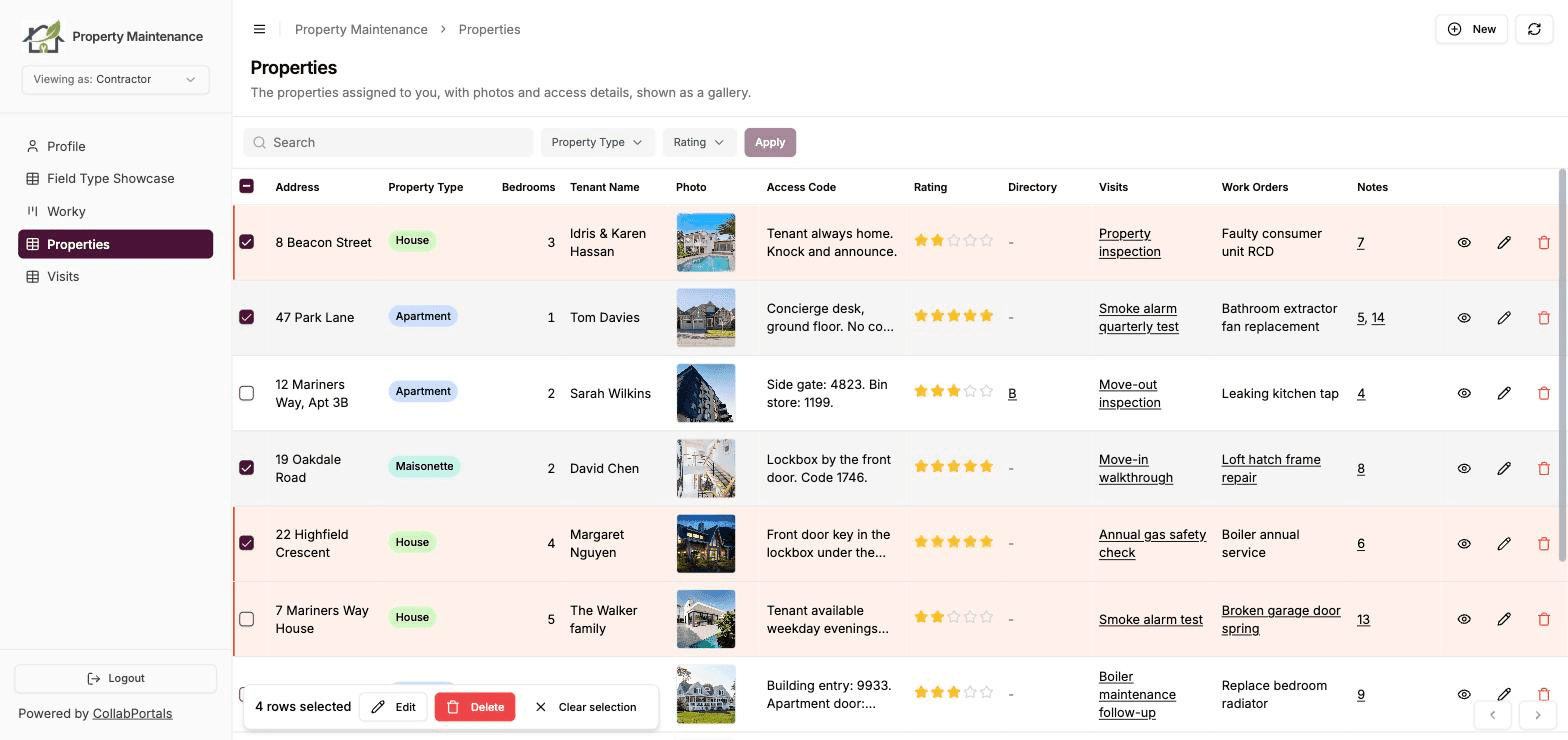
Quando uma página de tabela tem as ações em massa ativadas, os usuários podem marcar várias linhas e definir o mesmo valor para um campo em todas elas. Isso vem desativado por padrão.
Para ativar, abra a página no editor do portal, vá até a aba Exibição e ative Permita que os usuários selecionem linhas para editá-las ou excluí-las juntas no cartão Ações em massa. Como as outras configurações da página, isso é definido por função. Veja Excluir vários registros de uma vez para saber como funciona a seleção de linhas.

Com linhas marcadas, aparece uma barra no rodapé da tabela. O botão Edit dela abre uma caixa de diálogo: escolha um campo, informe o novo valor e confirme com “Update 3 records” (atualizar 3 registros). Só esse campo muda. Todos os outros campos desses registros ficam como estavam.
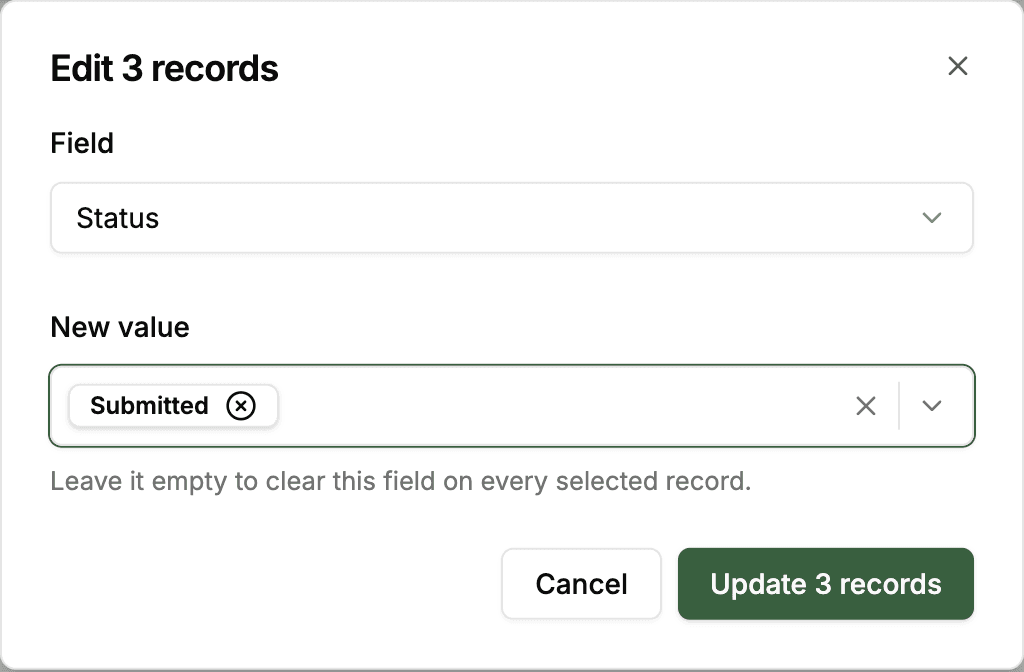
- Campos oferecidos. Os campos que a função pode editar, com o mesmo controle que o formulário de edição usa. Campos de anexo não são oferecidos, nem um campo de vínculo cujas opções dependem de outro campo, já que essas opções variam de registro para registro.
- Esvaziar um campo. Deixe o valor em branco para esvaziar o campo em todos os registros selecionados. Um campo obrigatório não pode ser esvaziado.
- Segue as permissões da função. Edit só aparece para uma função com Editar registros ativado e pelo menos um campo que ela possa editar, e só são alterados os registros que essa função pode ver.
- Se alguns falharem. O usuário fica sabendo quantos foram atualizados e por que os outros não foram, e os que falharam continuam selecionados.
Registros vinculados no modo de edição
Um campo de vínculo mostra uma caixa de busca que lista os nomes dos registros da tabela para a qual ele aponta. Os usuários podem adicionar vínculos, remover os existentes ou trocar um por outro.
Ele oferece o que a pessoa tem permissão para ver nessa tabela, então valem tanto a visibilidade de registros dessa tabela quanto o filtro de registros dela. Para limitar mais o campo, a uma lista que você escolhe à mão, use a filtragem de registros vinculados.
Próximos passos
- Criar registros: como os usuários adicionam novos registros
- Excluir registros: como os usuários removem registros
- Permissões de campo: controlar quais campos são editáveis
- Tipos de campo compatíveis: referência completa dos tipos de campo
- Filtragem de registros: restringir quais registros uma função pode editar