Domínios personalizados
Publique o seu portal do CollabPortals no seu próprio domínio, como portal.acme.com, com certificado TLS automático. Disponível em um plano pago e durante o teste grátis.
Visão geral
Por padrão, um portal fica em uma URL do CollabPortals, como https://www.collabportals.com/your-portal-slug. Um domínio personalizado permite publicar o mesmo portal em um domínio que é seu, para que os usuários do portal vejam o seu endereço em vez do nosso:
https://portal.acme.com
Use um quando você compartilha o portal com clientes ou com o público e quer que o link pareça seu. O portal funciona exatamente do mesmo jeito. Só o endereço na barra do navegador muda. O CollabPortals configura e renova automaticamente o certificado de segurança do domínio, então ele é servido por HTTPS sem nenhum trabalho da sua parte.
Os domínios personalizados estão disponíveis em qualquer plano pago e durante o teste grátis, então você pode configurar um antes de pagar qualquer coisa. Sem nenhum dos dois, a aba Domínio mostra “O domínio personalizado faz parte do plano pago” no lugar da caixa do domínio. Cada portal pode ter um domínio personalizado, e um domínio só pode ser usado por um portal.
Configurar um domínio personalizado
Você adiciona um domínio no painel de administração do portal e depois adiciona um registro DNS no provedor que hospeda o seu domínio (o seu registrador, Cloudflare, Route 53 etc.).
- 1
Abra a aba Domínio
No seu painel de administração, abra o portal que você quer colocar em um domínio personalizado. Clique em Configurações no topo do menu à esquerda e depois passe para a aba Domínio, a última.
- 2
Informe o seu domínio
Em Seu domínio, digite o domínio que você quer usar, por exemplo
portal.acme.com, e clique no botão Salvar ao lado. Use um domínio que você controla, não um do CollabPortals. Esse botão salva o domínio na hora: você não precisa do botão Salvar principal do portal para isso.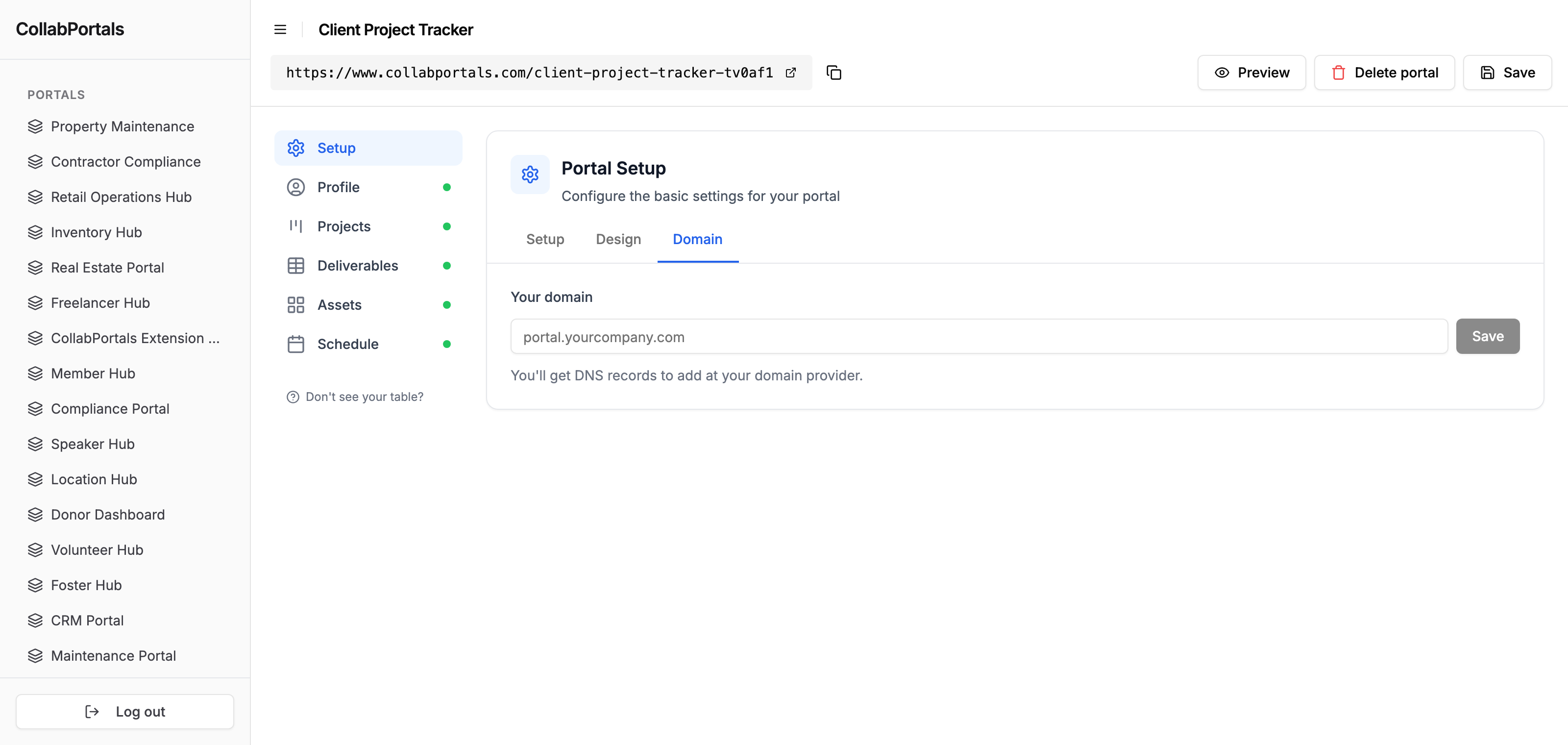
A aba Domínio nas configurações de um portal. Informe o domínio que você quer usar e salve. - 3
Adicione o registro DNS
A aba Domínio agora mostra o registro exato que você deve adicionar no seu provedor de DNS, com Tipo, Nome e Valor. Para um subdomínio como
portal.acme.com, é um únicoCNAME. Copie-o para as configurações de DNS do seu provedor e salve lá.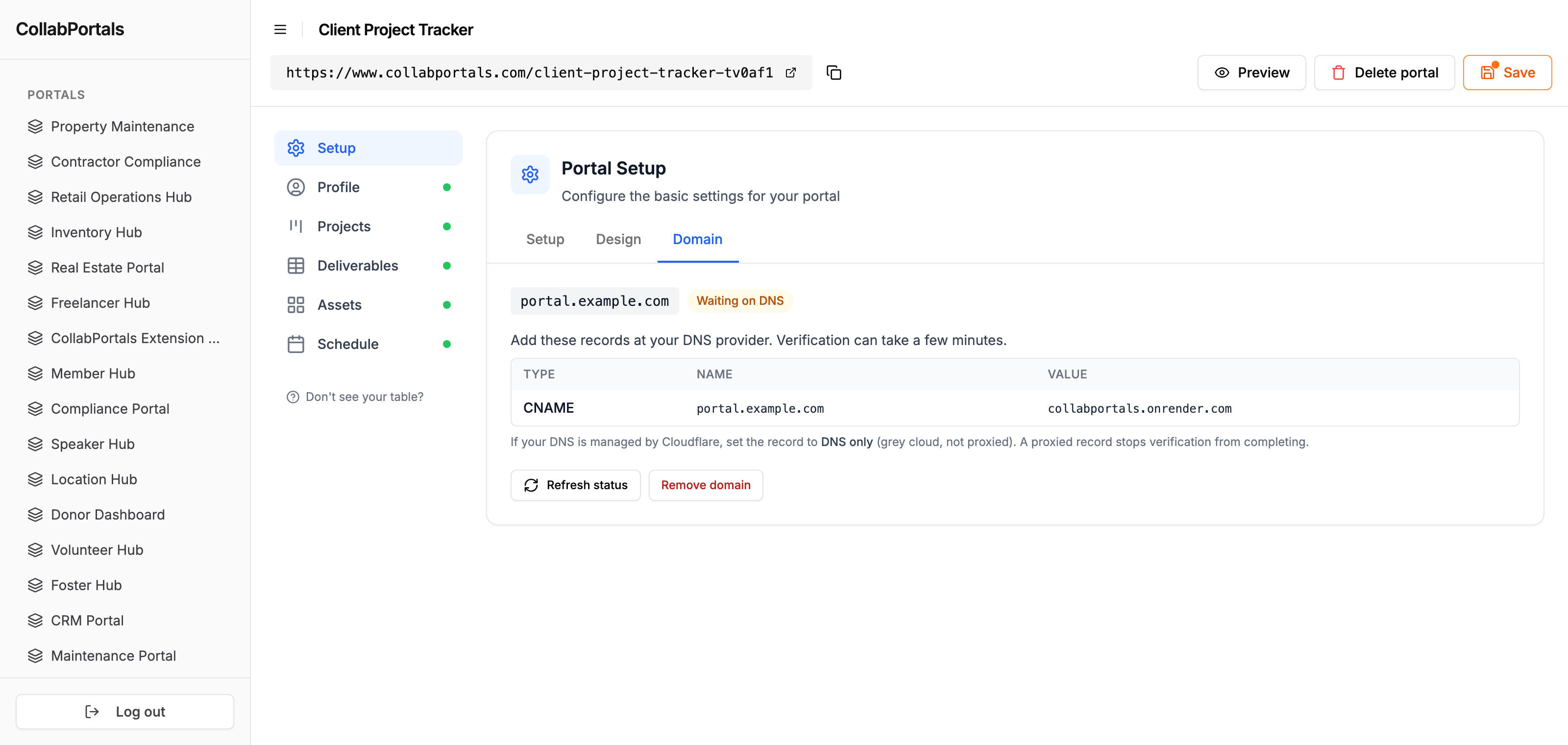
Depois que você salva, a aba Domínio mostra o registro exato a adicionar no seu provedor de DNS. - 4
Aguarde a verificação
Assim que o seu registro DNS estiver ativo, o CollabPortals verifica o domínio e emite o certificado dele. Isso costuma levar alguns minutos. O status ao lado do domínio passa de Aguardando o DNS para No ar, e enviamos um e-mail para você quando isso acontece. Verificamos de novo a cada 15 minutos, ou clique em Atualizar status para verificar agora.
Se o seu DNS é gerenciado pelo Cloudflare, configure o registro como DNS only (somente DNS: a nuvem cinza, não a nuvem laranja “Proxied”). Um registro com proxy impede a verificação do domínio.
Subdomínio ou domínio raiz
Um subdomínio, como portal.acme.com ou members.acme.com, é o caso simples. Ele usa um único registro CNAME, e a maioria das equipes usa um subdomínio para que o site principal fique com o domínio raiz.
Um domínio raiz (também chamado de apex, como acme.com sem subdomínio) também é compatível, mas domínios raiz não podem usar um CNAME. O seu provedor de DNS precisa aceitar registros ALIAS ou ANAME, e nem todos aceitam. Se o seu não aceitar, use um subdomínio. A aba Domínio mostra o tipo de registro certo para o domínio que você informou.
Se a verificação falhar
Se o status mostrar Falha na verificação, o motivo aparece abaixo do domínio. Confira se o registro no seu provedor de DNS corresponde exatamente ao Tipo, ao Nome e ao Valor da aba Domínio, e se um registro do Cloudflare está configurado como DNS only. Depois clique em Atualizar status. As alterações de DNS podem levar um tempo para se propagar, então um registro que você acabou de adicionar pode precisar de mais um pouco de tempo.
O que os seus usuários veem
Quando o domínio está no ar:
- O portal abre no seu domínio, e o endereço continua no seu domínio enquanto os usuários navegam por ele. O CollabPortals não os redireciona de volta para um endereço
collabportals.com. - Os endereços das páginas acompanham o domínio, então uma página abre em algo como
portal.acme.com/jobs. Veja Endereços de página. - Os usuários entram do mesmo jeito que em um endereço do CollabPortals. O fluxo de verificação por e-mail não muda.
No painel de administração do portal, o endereço mostrado no topo das configurações do portal passa a ser o seu domínio personalizado, e Pré-visualizar abre o portal no seu domínio.
O endereço do portal no CollabPortals continua funcionando, então os links que você já compartilhou continuam abrindo.
Alterar ou remover um domínio
Para remover um domínio, clique em Remover domínio na aba Domínio. O portal volta na hora para o endereço do CollabPortals.
Para alterar um domínio, remova o antigo primeiro e depois informe o novo. A caixa do domínio só aparece quando o portal não tem domínio configurado.
Próximos passos
- Identidade visual do portal: logotipo, cores do tema e favicon, para que o portal inteiro leve a sua marca
- Compartilhar seu portal: como os usuários do portal fazem login e veem o seu portal pela primeira vez
- Cobrança e assinatura: os domínios personalizados estão incluídos em qualquer plano pago e no teste