Autenticação dos usuários do portal
Como os usuários do portal fazem login: o fluxo de e-mail e código de 6 dígitos, o login só com o e-mail, o autocadastro, as sessões e o e-mail de login.
Visão geral
Os usuários do portal fazem login com o endereço de e-mail. Não há senhas para criar ou esquecer. Por padrão, a pessoa digita o e-mail, recebe um código de 6 dígitos por e-mail e digita o código. Só quem já está na sua tabela de usuários consegue entrar.
Você pode mudar isso de três formas. Todas ficam na aba Login (abra Configurações na barra lateral do editor e depois Login), e nenhuma delas vale até você mudá-la:
- Exigir um código de acesso por e-mail, desativado, faz a pessoa entrar só com o endereço de e-mail. Veja Login sem código.
- Permitir autocadastro deixa quem não está na sua tabela de usuários criar o próprio registro a partir da tela de login. Veja Autocadastro.
- Tornar este portal público permite navegar sem fazer login. Veja Tornar um portal público.
Fluxo de autenticação
É isto que seus usuários veem quando fazem login com as configurações padrão.
- 1
A pessoa informa o e-mail
Na página de login do portal, a pessoa digita o endereço de e-mail e clica em Send login code (enviar código de acesso). O endereço precisa corresponder a um registro da tabela de usuários do portal. Se não corresponder, ela vê um erro e não consegue continuar, a menos que o autocadastro esteja ativado; nesse caso, ela pode se cadastrar.
- 2
A pessoa recebe um código por e-mail
O CollabPortals envia a ela um código de 6 dígitos por e-mail. O código vale por 15 minutos. O e-mail traz o nome, o logotipo e a cor da marca do seu portal, para que ela saiba de quem ele vem. Veja Personalizar o e-mail de login abaixo.
- 3
A pessoa digita o código
Ela digita o código em Enter 6-digit code (digite o código de 6 dígitos) e clica em Verify code (verificar código). Pronto, ela está conectada e chega ao portal.
Personalizar o e-mail de login
O e-mail com o código de acesso é o único e-mail que todo usuário do portal com certeza recebe, então vale a pena deixá-lo com a sua cara.
- 1
Abra a aba E-mails
Na barra lateral do editor, abra Configurações e depois a aba E-mails. Você vê uma pré-visualização ao vivo do e-mail como seus usuários o recebem.
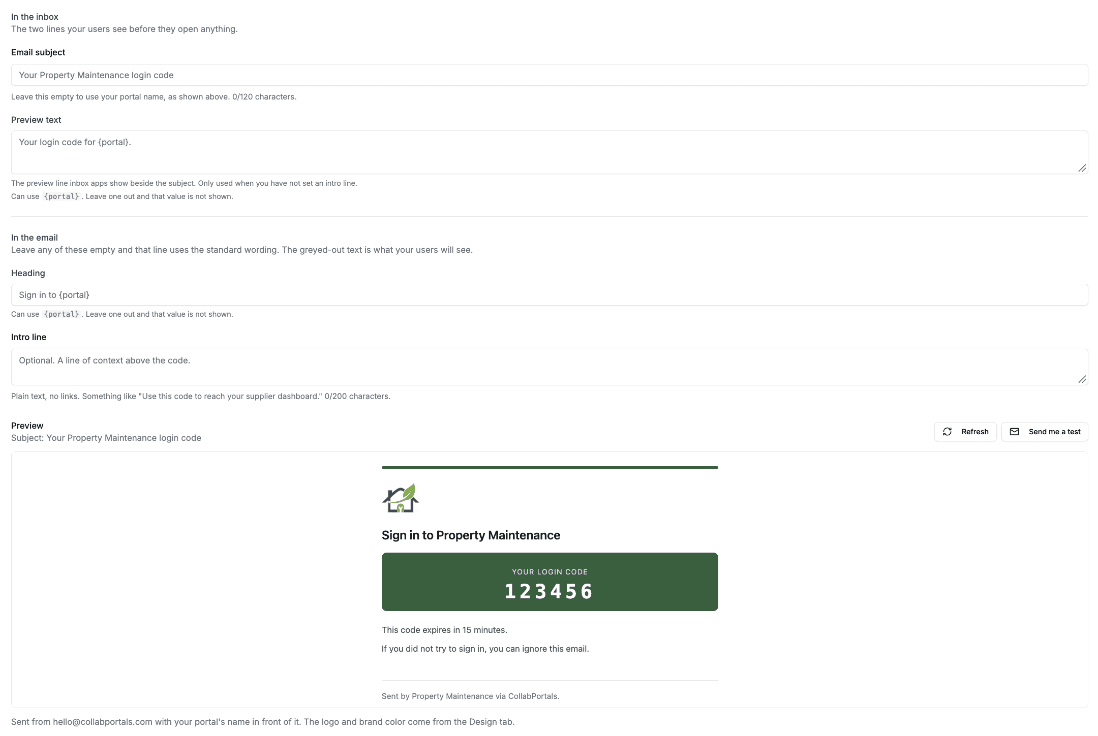
A aba E-mails. Cada caixa vazia usa o texto padrão mostrado em cinza, e a pré-visualização se atualiza enquanto você digita. - 2
Mude o texto que quiser
Cada caixa mostra o texto padrão em cinza. Deixe uma caixa vazia para mantê-lo. De cima para baixo, na ordem em que o destinatário lê:
- Assunto do e-mail. O padrão é
Your <portal name> login code. - Texto de pré-visualização. A linha que a caixa de entrada mostra ao lado do assunto. Só é usada quando você não definiu uma linha de introdução. Quando definiu, as caixas de entrada mostram a introdução no lugar dela.
- Título. A linha no topo do e-mail,
Sign in to {portal}por padrão.{portal}é substituído pelo nome do seu portal. - Linha de introdução. Uma linha opcional de contexto acima do código, por exemplo “Use this code to reach your supplier dashboard.” Texto simples, sem links.
- Legenda do código, Linha de validade e Linha de “ignore este e-mail”. As palavras em volta do código: “Your login code”,
This code expires in {minutes} minutes.e “If you did not try to sign in, you can ignore this email.”
- Assunto do e-mail. O padrão é
- 3
Salve e envie um teste para você
Clique em Salvar e depois em Enviar um teste para mim. Uma cópia real chega na sua própria caixa de entrada com um código de exemplo.
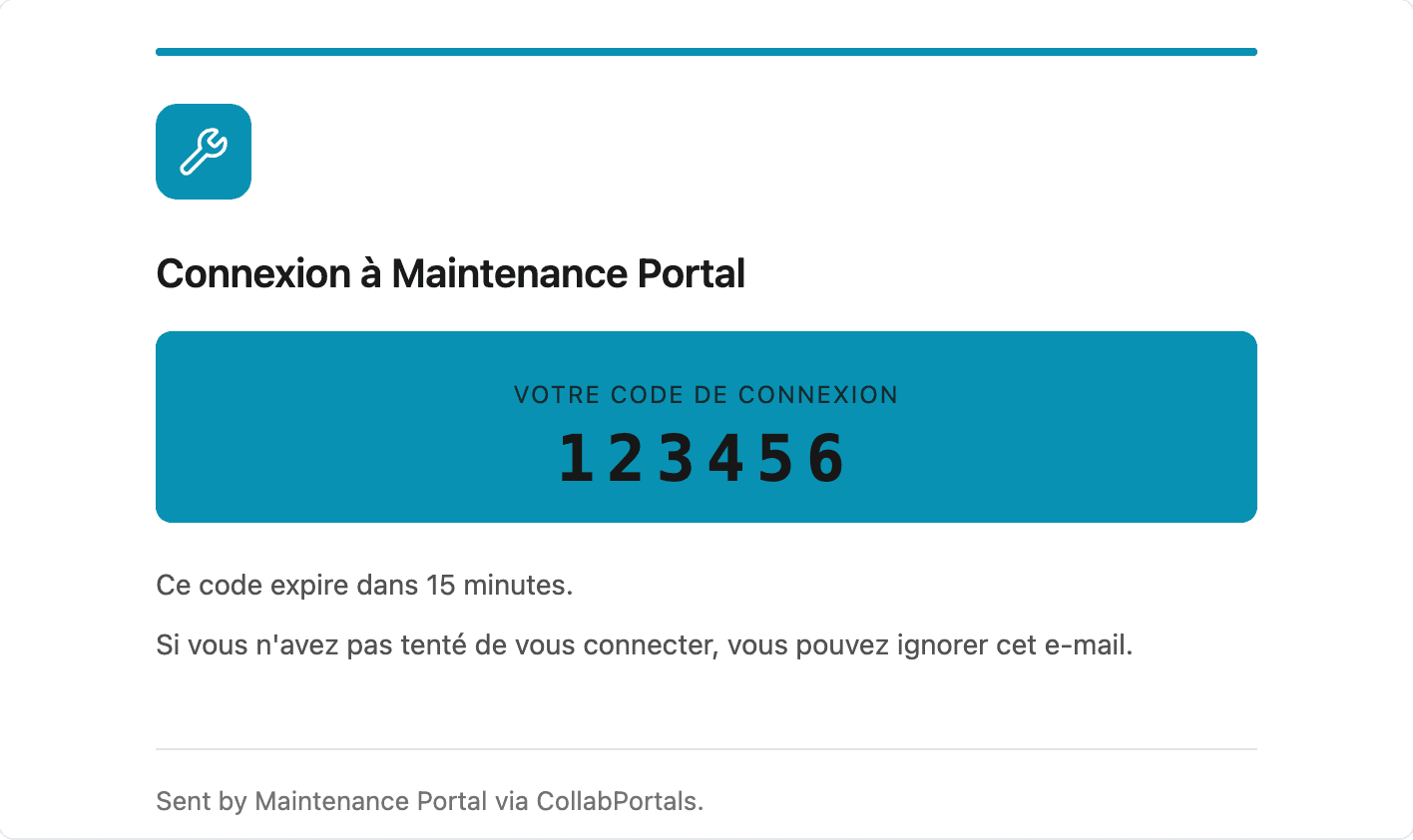
Seu logotipo e a cor da marca vêm da aba Design, e o e-mail os usa automaticamente. Nada na aba E-mails é obrigatório: deixe todas as caixas vazias e o e-mail ainda chega com o nome do seu portal. Junto com a aba Rótulos do portal, isso basta para enviar o e-mail de login inteiramente no idioma dos seus usuários.
O que você ainda não pode mudar
O e-mail é enviado de hello@collabportals.com com o nome do seu portal como nome do remetente, então ele chega como “Stockent”, e não como “CollabPortals”. Enviar do seu próprio endereço, como login@yourcompany.com, exige verificação de domínio e ainda não é possível. Avise a gente se você precisar disso.
Login sem código
Na aba Login, desative Exigir um código de acesso por e-mail. A pessoa digita o e-mail e clica em Continue (continuar). Se o endereço corresponder a um registro da sua tabela de usuários, ela entra direto.

Isso remove a única verificação de que a pessoa é dona do endereço. Qualquer um que saiba o e-mail de um usuário consegue entrar como ele. Use só onde os dados não são sensíveis e um código dá mais trabalho do que vale. O editor mostra o mesmo aviso quando você desativa a opção.
Todo o resto continua igual: sessões, funções, permissões e quais registros cada pessoa vê.
Autocadastro
Na aba Login, ative Permitir autocadastro. Um botão Sign up (cadastrar-se) aparece na tela de login. O visitante preenche um formulário curto, confirma o e-mail com um código de 6 dígitos, e o CollabPortals então cria o registro dele na sua tabela de usuários. Você não precisa mais adicionar cada pessoa no Airtable antes.
A etapa do código sempre acontece no cadastro, mesmo que você tenha desativado Exigir um código de acesso por e-mail. O registro só é criado depois que o código é confirmado.
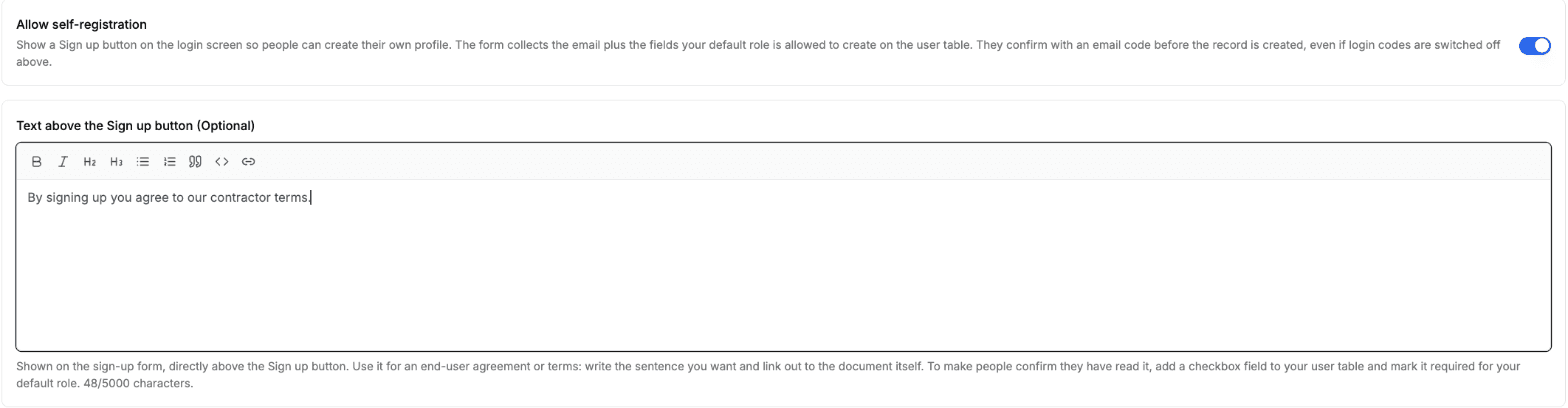
O que entra no formulário:
- Uma caixa Email (e-mail), sempre.
- Os campos que a sua função Default (padrão) pode criar na tabela de usuários, na sua ordem de campos. Ative Criar em um campo na aba Campos da tabela de usuários para adicioná-lo.
- Nunca campos de vínculo (Link to another record) ou de anexo (Attachment), sejam quais forem as permissões, porque os dois só funcionam depois que a pessoa faz login no portal.
Um aviso acima do botão Sign up
Abaixo da chave há uma caixa de texto formatado, Texto acima do botão “Sign up” (opcional). O que você escrever aparece no formulário de cadastro, abaixo dos campos e logo acima do botão Sign up do formulário. É ali que alguém precisa ler um termo antes de aceitá-lo.
Ela aceita títulos, negrito, listas e links. Use-a para os termos que o visitante está aceitando, para quem o portal é, ou um link para um termo que você hospeda em outro lugar. Os links abrem em uma nova aba, para que quem abrir seus termos não perca o que já digitou.
Quando o visitante precisar confirmar que leu o aviso, adicione um campo de caixa de seleção (Checkbox) à sua tabela de usuários e defina-o como Obrigatório para a sua função Default. Uma caixa de seleção obrigatória deixada desmarcada é recusada pelo servidor, não só pelo navegador.
Seu texto é mantido quando você desativa o autocadastro, então reativá-lo traz o aviso de volta também.
Por que não há senhas?
- Nada para lembrar. Os usuários não precisam criar, guardar nem redefinir uma senha.
- Rápido e conhecido. Funciona como o login “envie um código por e-mail” que muitos aplicativos já usam.
- O Airtable continua no comando. O campo de e-mail da sua tabela de usuários decide quem pode entrar. Remova alguém ali e a pessoa perde o acesso.
Gestão de sessões
Depois de fazer login, a pessoa continua conectada naquele navegador por um tempo, então não precisa de um novo código a cada visita.
- Por quanto tempo. Por padrão, cerca de 7 dias depois da última visita. Cada visita renova a sessão, no máximo uma vez por dia, então quem usa o portal a cada poucos dias raramente precisa fazer login de novo. Como a renovação é diária, o prazo real pode ser até um dia menor do que a configuração.
- Como mudar. Na aba Login, Duração do cookie de login define o prazo: 1, 7, 14, 30 ou 90 dias. Escolha um prazo menor se o seu portal é usado em computadores compartilhados. Um prazo menor vale para quem já está conectado na próxima visita. Um maior vale em até um dia depois da próxima visita.
- Todos os métodos de login são iguais. Entrar com um código e entrar só com o e-mail geram a mesma sessão.
Quando uma sessão termina, a pessoa volta para a página de login. Alguém que você remove da tabela de usuários não consegue manter a sessão: cada página que ela carrega verifica se ela ainda está lá.
Cada navegador e dispositivo tem a própria sessão, então quem usa o celular e o notebook faz login uma vez em cada um.
Uma sessão pertence a um único portal e não dá acesso a nenhum outro. Mas o navegador mantém um login por site, então fazer login em um segundo portal em www.collabportals.com substitui o primeiro login em vez de funcionar junto com ele, e voltar ao primeiro portal exige fazer login de novo. Portais nos próprios domínios personalizados são sites separados, então os logins deles convivem lado a lado.
Como funciona a identidade do usuário
Depois que alguém faz login, o CollabPortals sabe:
- Quem a pessoa é. O e-mail e o registro dela na sua tabela de usuários.
- Que função ela tem. Se você usa funções, o campo de função dela decide as permissões. Quem tem várias funções vê o portal como uma delas de cada vez e pode alternar. Veja Controle de acesso baseado em funções.
- Quais registros são dela. Em uma tabela configurada como Somente os próprios registros, ela vê os registros que pertencem a ela. Veja Propriedade dos registros.
Essa identidade também é usada para vincular um novo registro à pessoa que o criou.
Requisitos do campo de e-mail
O campo de e-mail da sua tabela de usuários precisa conter endereços de e-mail válidos, e cada endereço deve aparecer em um único registro.
Quase qualquer tipo de campo que guarde texto pode ser o campo de e-mail, não só os tipos e-mail (Email) e texto de uma linha (Single line text) do Airtable. Fórmulas, campos de agregação, campos de consulta, campos sincronizados, texto longo, telefone, URL e seleção única servem, então um endereço montado por uma fórmula funciona. O seletor Campo de e-mail do usuário na aba Configuração só exclui os tipos que não conseguem guardar um endereço: números, moedas, porcentagens, datas, caixas de seleção, notas, durações, contagens, anexos, botões, seleções múltiplas, usuários (User), registros vinculados e numerações automáticas.
Nada impede que o mesmo endereço esteja em dois registros. Se isso acontecer, a pessoa entra como o registro que o Airtable devolver primeiro, que pode não ser o que você espera. Mantenha os endereços únicos.
Considerações de segurança
- Os códigos de acesso expiram 15 minutos depois de enviados.
- Pedir um novo código substitui o anterior, então só o código mais recente funciona.
- Depois de 5 códigos errados para o mesmo portal e o mesmo endereço de e-mail, o código deixa de funcionar e a pessoa precisa pedir um novo.
- As sessões são assinadas para que não possam ser adulteradas, e toda a comunicação usa HTTPS.
Observe que pedir um código não tem limite no fluxo padrão, só digitá-lo. Quem sabe um endereço pode, portanto, fazer com que códigos sejam enviados para ele.
Próximos passos
- Visualização de registros: o que os usuários veem depois de fazer login
- Criar um portal: configurar a tabela de usuários
- Controle de acesso baseado em funções: atribuir funções aos usuários
- Propriedade dos registros: decidir quais registros cada usuário vê
- Histórico de atividades: ver quem fez login, e quando