Crie um portal de clientes com Airtable em minutos
Dê aos seus clientes acesso seguro e com a sua marca aos dados dos projetos deles no Airtable. Sem licenças extras, sem código, sem configuração complicada: é só compartilhar um link.

Veja funcionando e depois comece a partir de uma base do Airtable pronta.
Ver uma demo ao vivoCopiar o modelo do AirtableO problema: compartilhar dados do Airtable com clientes
Você acompanha tudo no Airtable: projetos, entregáveis, cronogramas, faturas. Mas, quando um cliente pede uma atualização, suas opções são limitadas:
- Adicioná-lo como colaborador (Collaborator) do Airtable: ele vê tudo, inclusive dados de outros clientes, anotações internas e detalhamentos de custos que você preferiria manter em sigilo. Além disso, cada licença com permissão de edição custa US$ 20 por mês nos planos Team, com cobrança anual.
- Exportar para uma planilha: fica desatualizada no momento em que você a envia. Os clientes respondem com perguntas sobre dados antigos.
- Desenvolver um app sob medida: semanas de desenvolvimento e manutenção contínua para algo que deveria ser simples.
- Usar um criador de aplicativos no-code: de US$ 19 a mais de US$ 200 por mês por recursos de que você não precisa, com cobrança por usuário que cresce junto com a sua carteira de clientes.
O que você precisa de fato é de um jeito de deixar os clientes fazerem login e verem só os dados deles, com exatamente os campos e as permissões que você escolher, sem expor a base inteira.
Como o CollabPortals resolve o problema
O CollabPortals se conecta à base do Airtable que você já tem e cria um portal com a sua marca, que os seus clientes acessam por um link compartilhado. Você controla tudo:
Permissões de tabela
Escolha exatamente quais tabelas cada portal expõe. Uma indústria pode mostrar aos clientes as tabelas Pedidos e Entregas e ocultar por completo as tabelas internas Custos e Fornecedores.
| Tabela | Acesso do cliente | Por quê |
|---|---|---|
| Projetos | Visualizar, editar | Os clientes atualizam os detalhes do projeto e deixam comentários |
| Entregáveis | Somente visualização | Os clientes consultam o status sem modificar os registros |
| Faturas | Somente visualização | Os clientes veem o histórico de cobrança, mas não podem alterar os valores |
| Anotações internas | Oculta | As conversas da equipe continuam privadas |
| Detalhamento de custos | Oculta | Os dados de margem ficam internos |
Permissões de campo
Em cada tabela visível, você escolhe quais campos os clientes podem ver e quais podem editar. Mostre o campo “Status”, mas oculte “Prioridade interna”. Deixe os clientes editarem os “Dados de contato”, mas não o “Nível da conta”. Visualizar, criar, editar e obrigatório são configurações separadas em cada campo, então você também pode coletar uma informação na criação do registro e bloqueá-la depois, e um campo com as quatro desativadas nunca chega ao navegador do cliente.
Autenticação por e-mail
Os clientes entram com o endereço de e-mail por meio de um código de acesso, sem senhas para gerenciar. O CollabPortals associa cada cliente ao registro dele na sua tabela de usuários do Airtable, então ele vê só os dados vinculados a ele.
Padrões reais de portais de clientes
Com base em como as equipes usam de fato o CollabPortals, os portais de clientes costumam seguir um destes padrões:
O painel de status
Os clientes entram principalmente para acompanhar o andamento. A maioria das tabelas é somente leitura, com uma tabela editável para feedback ou solicitações dos clientes.
Comum em: agências, consultorias, indústria, construção
- De 3 a 5 tabelas visíveis
- 1 tabela com acesso de criação e edição (solicitações, feedback)
- As demais tabelas são visualizações de status somente leitura
- De 20% a 40% dos campos ocultos por tabela
O espaço de trabalho colaborativo
Os clientes contribuem ativamente com dados junto com a sua equipe. Várias tabelas permitem todas as operações (criar, ler, editar e excluir), com restrições por campo protegendo as colunas sensíveis.
Comum em: saúde, educação, jurídico, serviços financeiros
- De 5 a 15 tabelas visíveis
- A maioria das tabelas permite criar e editar
- Muitas restrições por campo (ocultando as colunas só de uso interno)
- Tabela de usuários para que os clientes gerenciem o próprio perfil
O portal de coleta de dados
Os clientes enviam dados estruturados seguindo a estrutura da sua base do Airtable. Eles podem criar e editar os próprios registros, mas não podem excluir nem ver os envios de outros clientes.
Comum em: seguros, fluxos de onboarding, formulários de coleta de informações, pesquisas
- De 2 a 6 tabelas com acesso de criação e edição
- Tabelas de referência somente leitura (dados de consulta, orientações)
- Campos obrigatórios exigidos no nível do portal
Em que o CollabPortals difere do Airtable Interfaces
O Airtable Interfaces é a ferramenta nativa do Airtable para criar visualizações. É ótimo para painéis internos, mas não foi projetado para o acesso de clientes externos:
| Capacidade | CollabPortals | Airtable Interfaces |
|---|---|---|
| Acesso de usuários externos | Sim, código de acesso por e-mail, sem precisar de conta no Airtable | Não, exige uma conta no Airtable, e uma licença paga (US$ 20 por mês cada, com cobrança anual) para editar |
| Custo por usuário | Nenhum, usuários ilimitados por US$ 10 por mês | US$ 20 por mês por editor no plano Team, com cobrança anual |
| Permissões por campo | Controle detalhado por portal | Presas ao sistema de permissões do Airtable |
| Identidade visual personalizada | Logotipo, cores do tema, favicon, nome do portal e o seu próprio domínio personalizado | Limitada à interface do Airtable |
| Tempo de configuração | Minutos | Minutos (mas limitado a usuários internos) |
A diferença principal: o Airtable Interfaces é para a sua equipe. O CollabPortals é para os seus clientes. Para uma análise mais detalhada, veja nossas comparações completas de CollabPortals versus Airtable Interfaces e CollabPortals versus Airtable Portals.
Crie um portal de clientes passo a passo
Veja como a demo ao vivo acima foi montada. Conectar uma base que você já tem e compartilhar um primeiro portal leva minutos; montar tudo o que a demo mostra (cada tabela, visualização e permissão) leva cerca de uma hora na primeira vez, sem nenhum código.
- 1
Prepare sua base do Airtable
Comece com uma tabela para cada parte do trabalho: uma tabela Projects para os trabalhos que você conduz, uma tabela Deliverables, uma biblioteca Assets para logotipos e designs, uma Schedule para reuniões e marcos, e uma tabela Contacts para as pessoas que fazem login. A tabela Contacts é o centro. Ela guarda o e-mail de cada cliente, e os projetos, entregáveis e arquivos dele se vinculam a ela, então cada cliente só vê o próprio trabalho.
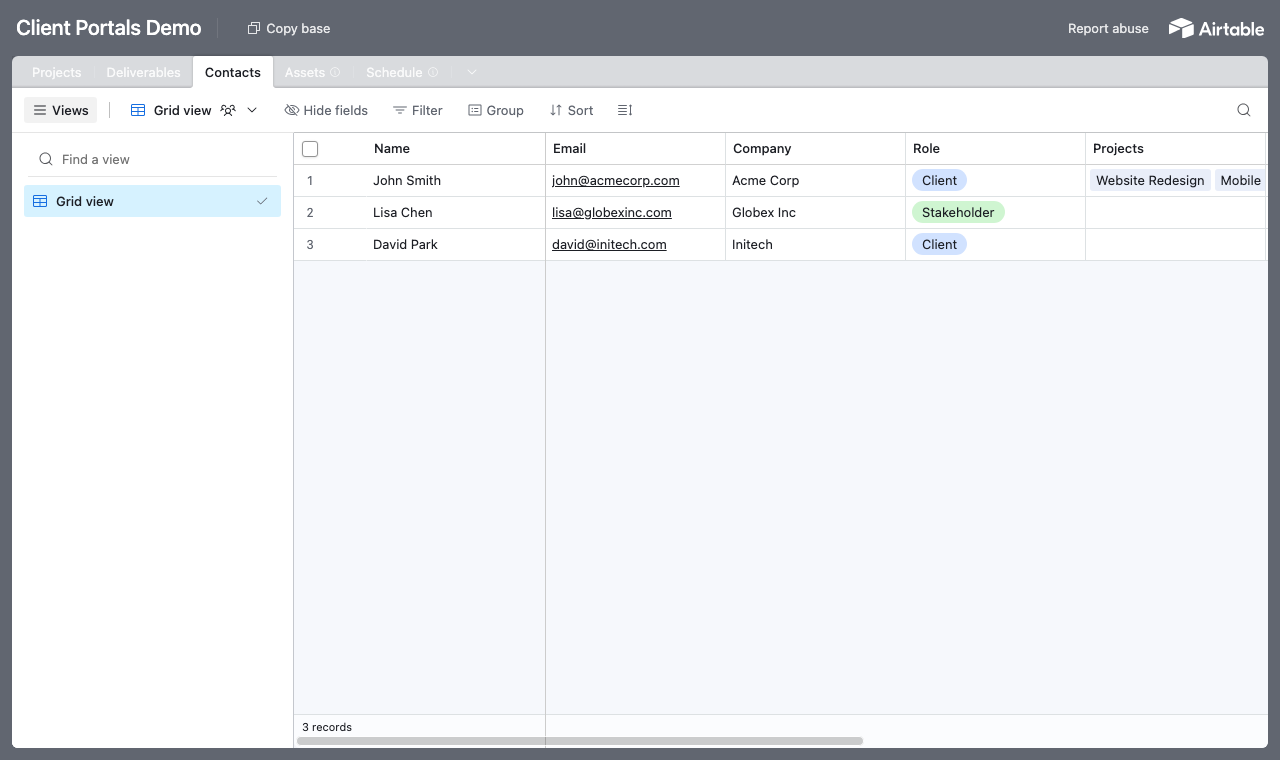
Uma tabela para cada parte do trabalho, com uma tabela Contacts à qual cada projeto se vincula. - 2
Conecte a base e escolha a tabela de usuários
Aponte o CollabPortals para essa base e escolha Contacts como sua tabela de usuários e Email como o campo de login. Cada cliente entra com o próprio e-mail e é associado ao próprio registro.
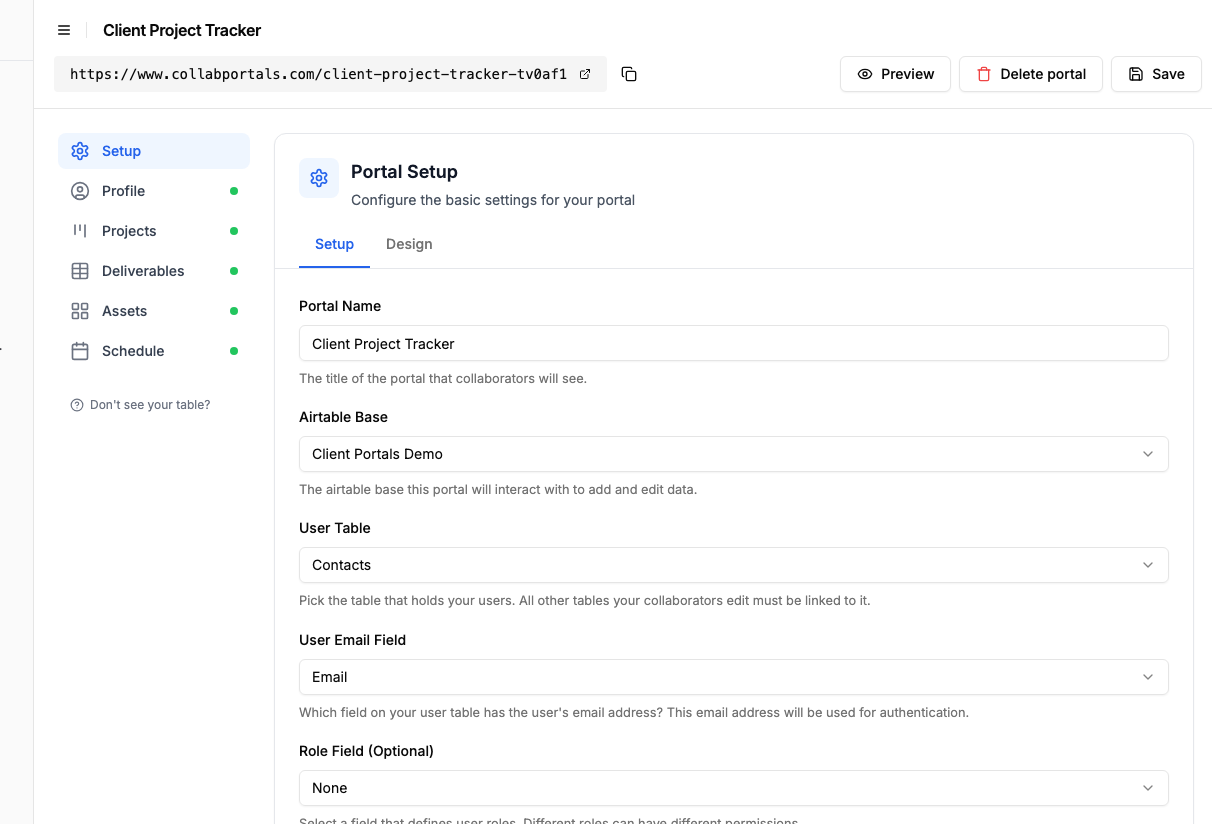
Conecte a base e aponte o CollabPortals para a tabela Contacts e o campo de e-mail dela. - 3
Deixe os clientes atualizarem os projetos e oculte suas margens
Na tabela Projects, ative a criação e a edição para que os clientes possam atualizar um projeto e acrescentar detalhes, e deixe a exclusão desativada. Mostre os campos que eles devem ver, como status, datas e orçamento, e oculte os internos. Deixe Deliverables e as faturas como somente visualização, e os seus detalhamentos de custos e anotações internas ficam no Airtable só para você.
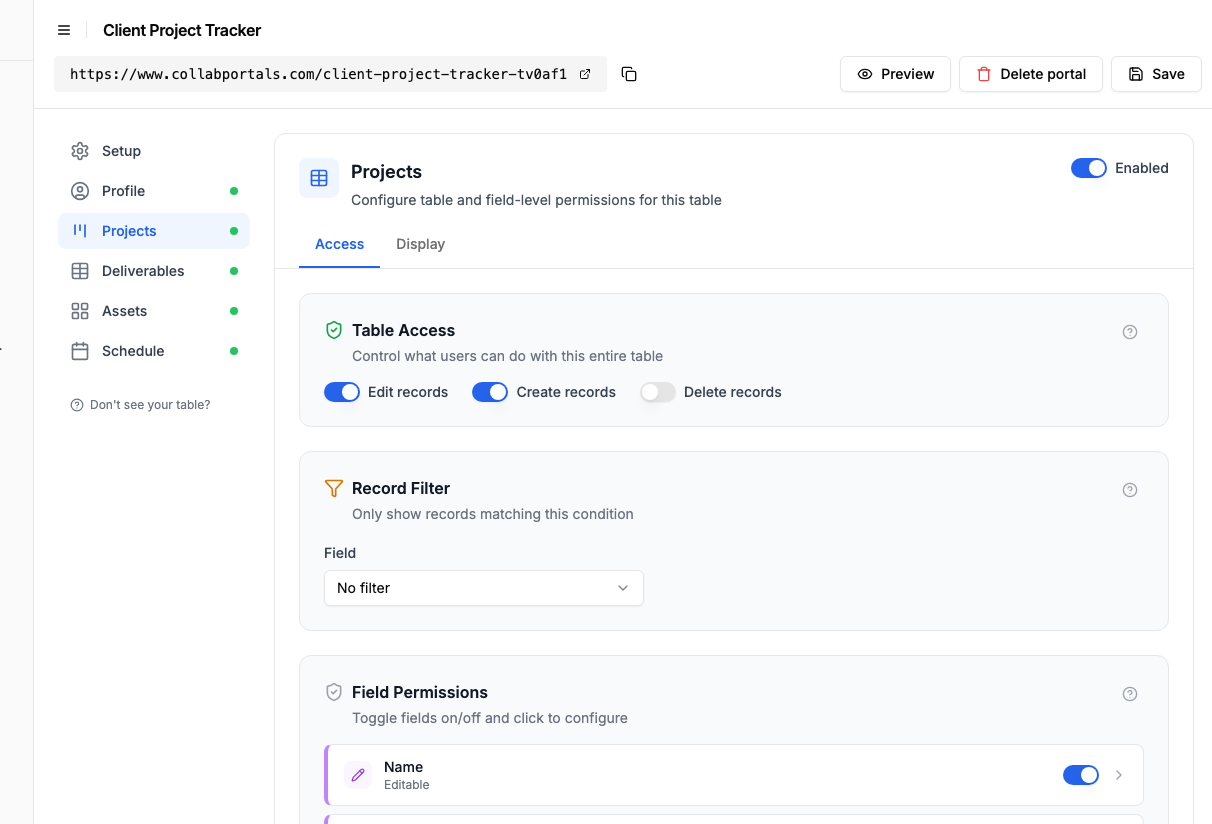
Deixe os clientes atualizarem os projetos deles, enquanto as margens e as anotações internas continuam ocultas. - 4
Dê a cada tabela a visualização certa
Escolha como cada tabela aparece. Projects como um quadro kanban, para que o cliente acompanhe o trabalho passar de Planning para In Progress e para Complete, Assets como uma galeria de logotipos e designs, Schedule na visualização de calendário, Deliverables na visualização em tabela. Os mesmos dados do Airtable, organizados para o cliente.
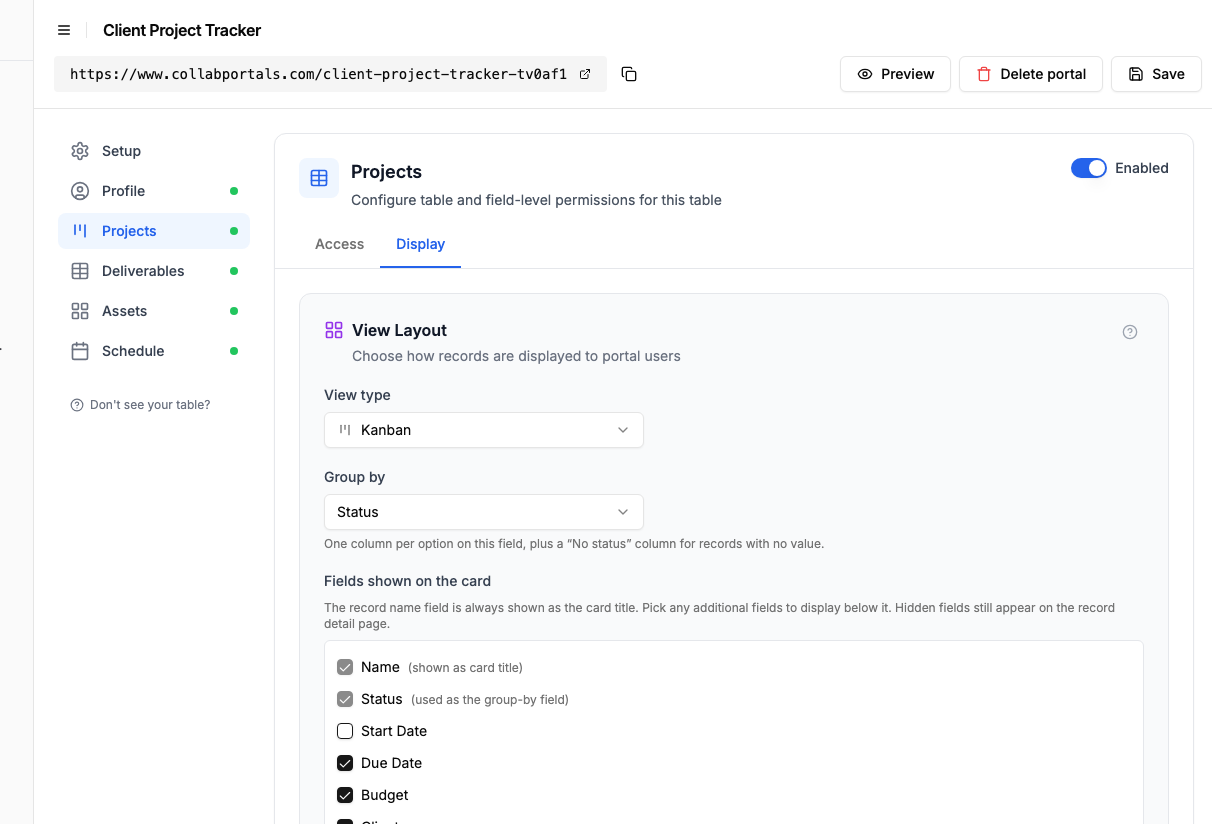
A aba Exibição organiza a tabela Projects como um quadro kanban agrupado por status. - 5
Os clientes acompanham os próprios projetos
O resultado é um portal limpo e com a sua marca. Cada cliente entra, vê só os próprios projetos com orçamentos e prazos e acompanha o avanço deles pelo quadro enquanto a sua equipe trabalha, tudo lido direto da sua base do Airtable.
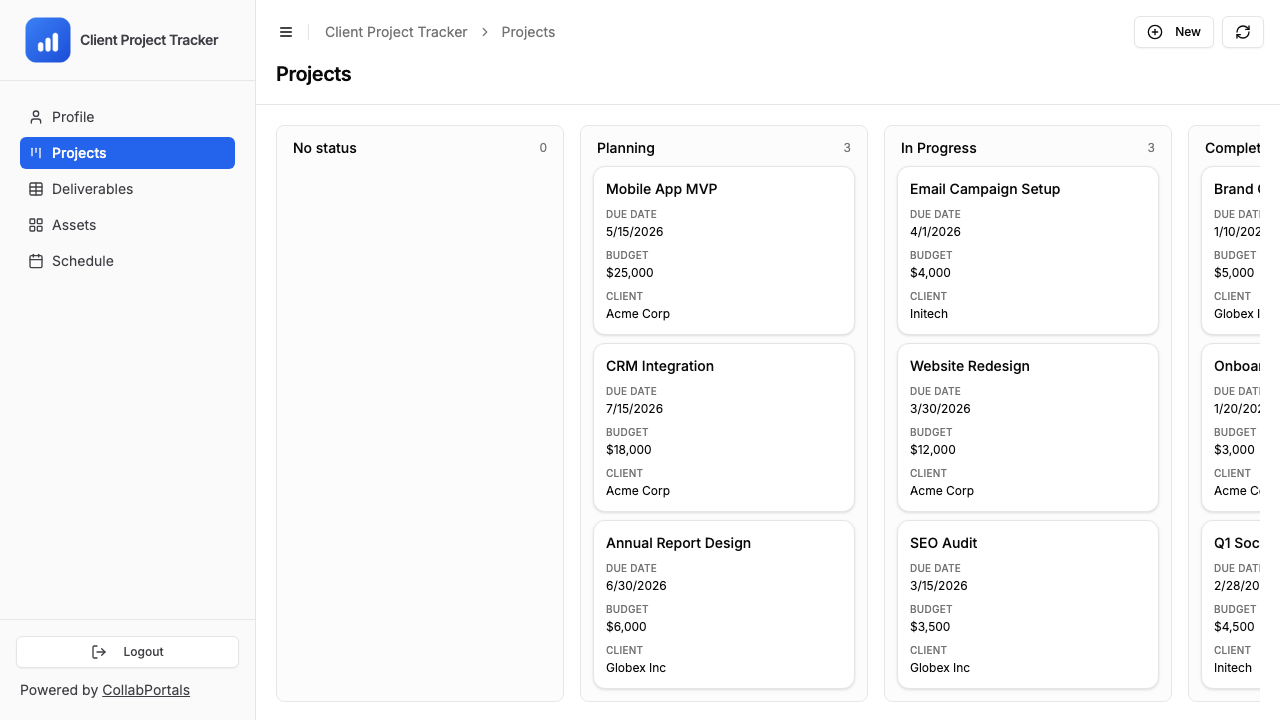
Os clientes veem os próprios projetos em um quadro, com orçamento e prazo em cada cartão. - 6
Eles entram com o próprio e-mail
Compartilhe o link com os seus clientes. Cada um entra com o próprio e-mail e um código de uso único, então não há senhas para gerenciar nem licenças do Airtable para comprar.
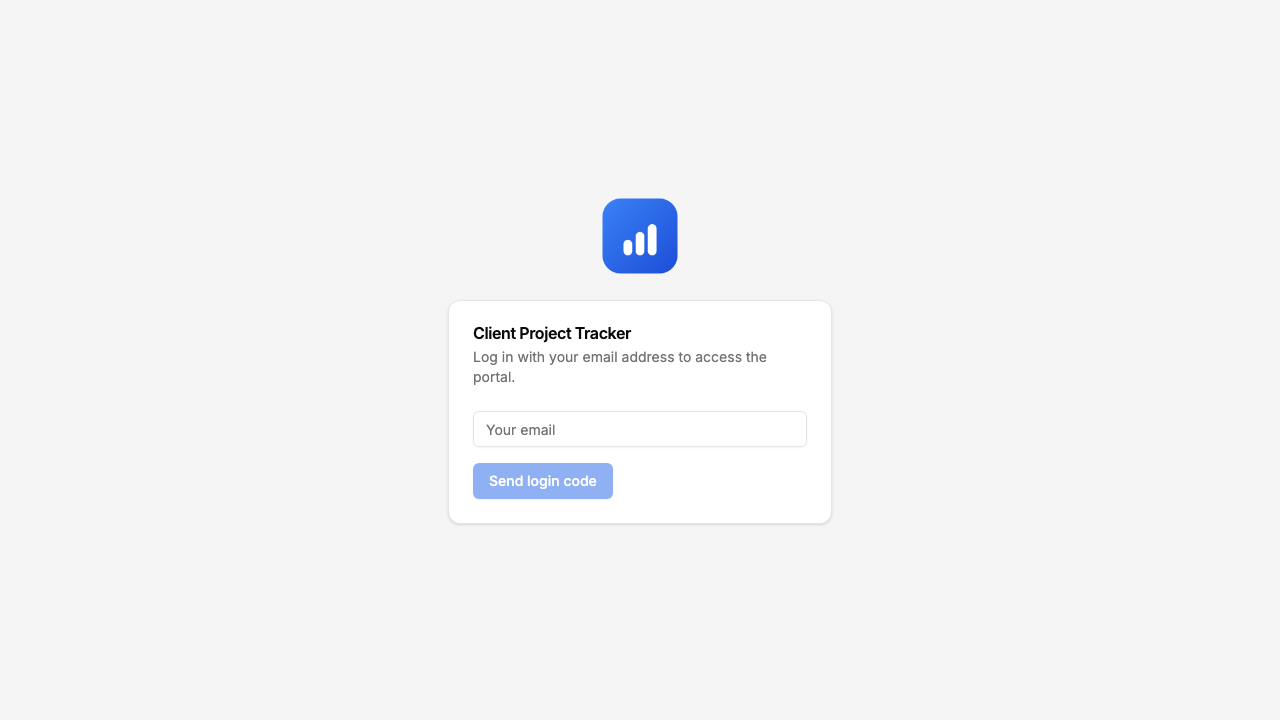
Login com e-mail e código de uso único, com o seu logo e a sua cor.
Quer começar exatamente desta configuração? Abra a demo ao vivo ou copie o modelo do Airtable e conecte-o à sua própria base em minutos.
Para ir além
O passo a passo acima é a configuração completa. Depois que tudo estiver funcionando, vale a pena conhecer algumas opções:
- Um portal, muitos clientes. Cada cliente é associado ao próprio registro em Contacts pelo e-mail, então o mesmo portal atende a todos, cada um vendo só os próprios projetos e arquivos, sem configuração duplicada.
- Perfis editáveis. Dê acesso de edição à tabela Contacts para que os clientes mantenham atualizados os próprios dados de contato e as informações da empresa.
- Downloads quando precisarem. Ative a exportação em uma página e os clientes baixam os próprios projetos ou faturas em CSV ou Excel sempre que precisarem, em vez de pedir uma planilha a você.
- Veja quem já entrou. O histórico de atividades mostra os logins de cada cliente e cada registro que ele cria, edita ou exclui, então você sabe se ele já entrou antes de ir atrás dele.
- Envio de arquivos. Ative a criação na tabela Assets para que os clientes adicionem os próprios arquivos, como materiais da marca ou imagens de referência, direto na sua base.
- Aninhe os entregáveis em cada projeto. Ative as abas de registros relacionados para que os entregáveis, os arquivos e as atualizações de um projeto apareçam como abas no registro do projeto, restritos a ele.
Depois da configuração, cada atualização e cada arquivo enviado vão para a sua base do Airtable, onde a sua equipe já trabalha.
Para a versão genérica, que serve para qualquer base, veja o guia de configuração.
Perguntas frequentes
Como os clientes fazem login no portal?
Os clientes informam o endereço de e-mail e recebem um código de acesso. O CollabPortals associa o e-mail a um registro na sua tabela de usuários do Airtable, então cada um vê só os dados vinculados a ele. Sem senhas para gerenciar.
Clientes diferentes podem ver dados diferentes?
Sim. Cada cliente é associado ao registro dele na sua tabela de usuários do Airtable pelo endereço de e-mail. Ele vê só os registros vinculados a ele, não os dados de outros clientes. Você controla quais tabelas e campos ficam visíveis no nível do portal.
E se eu precisar ocultar campos específicos dos clientes?
O CollabPortals tem permissões por campo. Em cada tabela, você escolhe quais campos ficam visíveis e quais são editáveis. Você pode mostrar um campo Status e ocultar um campo Prioridade interna, por exemplo.
Quanto custa em comparação com adicionar licenças do Airtable?
O CollabPortals custa US$ 10 por mês para usuários ilimitados e portais ilimitados. Adicionar clientes como colaboradores do Airtable com permissão de edição custa US$ 20 por mês por usuário nos planos Team, com cobrança anual. Para 10 clientes, são US$ 10 por mês contra US$ 200 por mês.
Meus dados saem do Airtable?
Não. O CollabPortals lê e grava direto na sua base do Airtable usando a API do Airtable. Seus dados ficam no Airtable; o CollabPortals é só uma janela controlada para eles.
Os clientes podem criar registros novos?
Sim, se você ativar as permissões de criação em uma tabela. Você pode permitir que os clientes enviem registros novos (como solicitações ou feedback) e manter outras tabelas somente leitura.
O que acontece se um cliente não deve mais ter acesso?
Remova ou atualize o registro dele na sua tabela de usuários do Airtable. Como a autenticação depende da correspondência de e-mail, ele não conseguirá mais fazer login depois que o registro for removido.

Sobre o autor
Matt Shepherd
Fundador, CollabPortals
Matt é o fundador do CollabPortals. Engenheiro de software e usuário avançado do Airtable, ele esbarrava sempre na mesma frustração: não havia um jeito fácil de dar a usuários externos uma visão simples e segura para editar os próprios dados. Ele criou o CollabPortals como a solução leve para esse problema, para você configurar rapidamente um portal seguro e com permissões.
Casos de uso e guias relacionados
Crie um portal de clientes para o seu CRM com Airtable
Dê aos seus clientes um portal com a sua marca para consultar os dados da conta (negócios, contatos, locais, atividade) direto do seu Airtable CRM. Sem licenças extras, sem código.
Caso de usoCrie um portal de gestão de projetos com Airtable para clientes e equipes
Dê a clientes e parceiros externos uma visão com a sua marca dos projetos deles no Airtable, com acesso controlado a tarefas, cronogramas e entregáveis.
ComparaçãoCollabPortals vs Airtable Portals: ferramenta de terceiros ou recurso nativo?
Compare o CollabPortals (US$ 10 por mês, usuários ilimitados) com o Portals nativo do Airtable, em que convidados somente leitura são gratuitos e convidados com permissão de edição são vendidos em pacotes a partir de US$ 120 por mês. Veja qual combina com a forma como os seus usuários realmente trabalham.
ComparaçãoCollabPortals vs Softr: portal leve ou criador de aplicativos completo?
Compare o CollabPortals e o Softr para portais no Airtable. Veja como uma ferramenta focada em portais de US$ 10 por mês se compara a um criador de aplicativos no-code completo a partir de US$ 19 por mês com cobrança anual.