Compartilhar seu portal
Como compartilhar o link do seu portal do CollabPortals com os usuários, como eles entram, como deixá-los se cadastrar sozinhos e como tornar um portal público.
URL do portal
Cada portal tem o próprio endereço na web. Ele tem este formato:
https://www.collabportals.com/your-portal-slug
A última parte é montada a partir do nome do portal mais seis caracteres aleatórios, por exemplo client-tracker-x7k2m9. Quando um domínio personalizado está ativo, o endereço do portal passa a ser o seu próprio domínio.
O link fica no cartão do portal na página inicial do painel, com um botão para copiá-lo. Ele também fica no topo do editor, abaixo do nome do portal. Clique nela para abrir o portal em uma nova aba, ou clique no botão de copiar ao lado dela.

A aba Compartilhar do editor serve para outra coisa: ela permite que membros da sua equipe do CollabPortals editem o portal com você. Os usuários do portal nunca precisam ser adicionados ali.
Compartilhar o link
Envie a URL como preferir: por e-mail, pelo Slack, como link no seu site ou no seu material de boas-vindas. Não há limite de quantas pessoas podem usá-la.
A URL não é secreta. Qualquer pessoa pode abri-la, mas só as pessoas da sua tabela de usuários conseguem entrar, além de quem se cadastrar sozinho se você ativar o autocadastro. A exceção é um portal que você tornou público, que qualquer pessoa com o link pode navegar.
Pré-visualizações de links
Quando você cola o link de um portal no WhatsApp, no Slack, no iMessage ou numa publicação em rede social, a pré-visualização mostra o nome do portal e o seu logotipo, se você enviou um. Num domínio personalizado, a pré-visualização também aponta para o seu próprio domínio.
O logotipo é o que foi enviado na aba Design do portal. Um portal sem logotipo, incluindo um portal cujo logotipo foi definido como link para uma imagem hospedada em outro lugar, aparece na pré-visualização com o nome dele e a imagem do CollabPortals. A pré-visualização não tem linha de descrição, porque a descrição do portal fica atrás do login, e uma pré-visualização a publicaria para qualquer pessoa com o link.
Os aplicativos guardam uma pré-visualização por um tempo depois de buscá-la, então um logotipo que você alterar hoje pode levar algum tempo para aparecer numa conversa em que o link já foi compartilhado.
Como os usuários do portal entram
Os usuários do portal não precisam de uma conta do CollabPortals nem de uma conta do Airtable, e não há senha para lembrar. Por padrão, eles entram assim:
- 1
Abrir o link do portal
O usuário abre o link e vê a tela de login do seu portal.
- 2
Digitar o e-mail
Ele digita o endereço de e-mail e clica em Send login code (enviar código de acesso). O endereço precisa corresponder a um da sua tabela de usuários. Maiúsculas e minúsculas não importam.
- 3
Conferir a caixa de entrada
O CollabPortals envia a ele por e-mail um código de 6 dígitos. O código expira em 15 minutos.
- 4
Digitar o código
Ele digita o código e clica em Verify code (verificar código). Pronto, ele está no portal.
Você pode dispensar a etapa do código. Na aba Login do portal, desligue Exigir um código de acesso por e-mail, e as pessoas entram só com o e-mail. É mais rápido, mas qualquer pessoa que saiba o endereço de um usuário pode então entrar como ele, então só faça isso quando os dados não forem sensíveis. Veja Autenticação dos usuários do portal.
Para deixar pessoas que não estão na sua tabela de usuários criarem a própria conta, ligue Permitir autocadastro na mesma aba. Um botão Sign up (cadastrar-se) aparece então na tela de login.
Tornar um portal público
Por padrão, ninguém vê nada antes de entrar. Na aba Login, Tornar este portal público muda isso: qualquer pessoa com o link pode navegar pelo portal sem entrar, em modo somente leitura, vendo o que a sua função Default (padrão) vê. Use para um diretório, um catálogo, um portal de vagas ou qualquer outra coisa que você queira que as pessoas encontrem.
Num portal com funções, os visitantes ainda podem entrar para receber a própria função, e se cadastrar se você permitir o autocadastro. Antes de você salvar, a configuração lista exatamente quais tabelas ficarão públicas e quais continuam privadas.
Tornar um portal público explica o que os visitantes podem e não podem ver, como funciona entrar num portal público, os mecanismos de busca e como as páginas públicas reduzem suas requisições ao Airtable.
O que os seus usuários veem
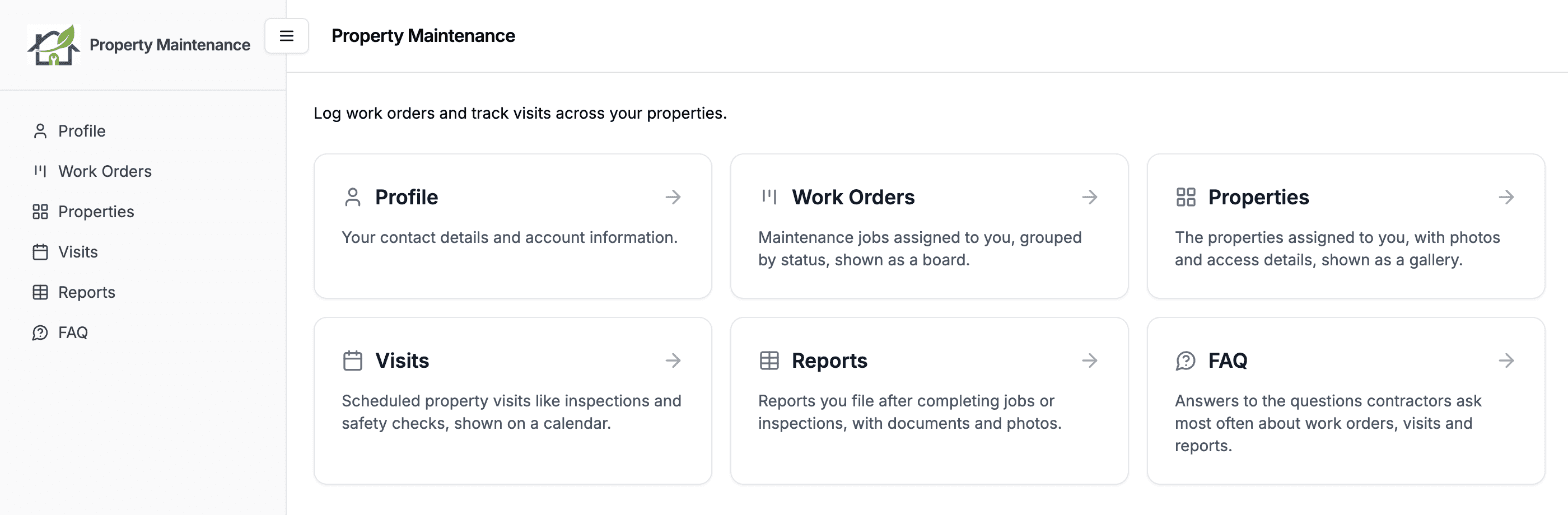
Depois de entrar, cada usuário vê o portal que você configurou:
- Só as páginas que você ativou aparecem na barra lateral
- Numa tabela configurada como Somente os próprios registros, ele vê os próprios registros. Numa tabela configurada como Todos (todos os registros), ele vê todos os registros
- Ele vê só os campos que você permitiu visualizar
- Os botões de criar, editar e excluir só aparecem onde você permitiu
- Uma página Profile (perfil) mostra o registro dele na tabela de usuários
Cenários comuns
Compartilhar com clientes
Envie o link aos seus clientes por e-mail. Cada cliente vê só os próprios registros nas tabelas configuradas como Somente os próprios registros. Confira as outras antes de enviar: uma tabela sem vínculo com a sua tabela de usuários mostra os mesmos registros a todos. Veja Propriedade dos registros.
Incluir no seu fluxo de trabalho
Coloque o link em e-mails automáticos, documentos de início de projeto ou no seu próprio aplicativo. O link continua o mesmo quando você altera as configurações do portal.
Incorporar o portal numa página sua
Um portal também pode ficar dentro de um iframe em um site seu, para aparecer dentro da sua área de membros ou do seu painel de clientes, em vez de ser um destino separado. Veja a página do recurso de incorporação para saber o que ele faz.
Na aba Login, Permitir que este portal seja incorporado recebe os sites em que você vai incorporar o portal, um por linha, cada um começando com https://. Deixar vazio mantém o suporte a iframe desligado, que é o padrão.
Duas coisas para saber antes de usar:
- A sessão de login é separada para cada site de incorporação. Entrar dentro do iframe não faz o usuário entrar diretamente no portal, e vice-versa.
- Os sites que você listar podem chamar a API desse portal diretamente, então liste só sites que você controla. A lista não impede outras pessoas de exibir seu portal num iframe, já que qualquer site pode colocar uma URL pública num iframe. Ela decide de quais sites o portal aceita chamadas diretas à API.
Acesso da equipe
Para equipes internas, compartilhe o link no Slack ou na sua intranet. Use o controle de acesso baseado em funções para dar a cada membro da equipe um nível de permissão diferente.
Pré-requisitos para os usuários do portal
Antes de compartilhar o link, confira:
- Os usuários estão na tabela de usuários. O e-mail de cada pessoa está na tabela de usuários que você escolheu ao criar o portal, a menos que você tenha ativado o autocadastro
- As tabelas por usuário estão vinculadas. Numa tabela em que cada pessoa deve ver só os próprios registros, cada registro está vinculado ao proprietário dele. Uma tabela que mostra todos os registros a todos não precisa de vínculos
- As permissões estão configuradas. As permissões de tabela e de campo mostram aos usuários os dados certos
Quem tem um e-mail que não está na tabela de usuários recebe um erro ao tentar entrar. Adicione seus usuários no Airtable antes de compartilhar o link, ou ative o autocadastro para que eles possam se adicionar sozinhos.
Próximos passos
- Tornar um portal público: deixar qualquer pessoa navegar pelo portal sem entrar
- Autenticação dos usuários do portal: detalhes técnicos do fluxo de login
- Domínios personalizados: publicar o portal no seu próprio domínio em vez de uma URL do collabportals.com
- Permissões de tabela: controlar o que os usuários podem ver e fazer
- Propriedade dos registros: decidir quais registros cada usuário vê
- Controle de acesso baseado em funções: configurar níveis de permissão diferentes