Formatação condicional
Destaque os registros do portal que atendem a uma condição, nas linhas da tabela, nos cartões da galeria e do quadro e nos eventos do calendário, para que os usuários encontrem os que precisam de atenção.
Visão geral
A formatação condicional colore um registro quando ele atende a uma condição que você define: a linha dele em uma tabela, ou o cartão dele em uma galeria, em um quadro ou em um calendário. Ela funciona como a própria formatação condicional do Airtable: escolha uma cor e diga “onde Status é Atrasado”.
Use-a para que as pessoas identifiquem os registros que precisam de atenção sem ler todas as colunas. Cinquenta ordens de serviço com as três atrasadas em vermelho são muito mais rápidas de percorrer do que cinquenta linhas em uma cor só.
A formatação é só visual. Ela nunca muda quais registros alguém pode ver, e nunca muda a ordem deles. Tudo o que define quem vê o quê fica na aba Acesso, em permissões de tabela e filtragem de registros.
Criar uma regra
- 1
Abra a aba Exibição da tabela
No painel de administração do portal, escolha na barra de funções a função que você quer configurar, abra a página e passe para a aba Exibição. A seção Formatação condicional fica abaixo de Layout da visualização e Filtro da página.
- 2
Adicione uma regra
Clique em Adicionar regra. Cada regra nova já vem com uma cor escolhida e uma condição para preencher.
- 3
Escolha uma cor
Escolha uma cor no menu no topo da regra. São oferecidas dez, os mesmos tons que o Airtable usa nas opções de seleção. A linha é pintada com uma versão suave e clara dela, para que uma tabela com várias linhas destacadas continue confortável para a vista, e o texto continua legível qualquer que seja a identidade visual do seu portal.
- 4
Diga o que a regra identifica
Cada condição é um campo, um operador e um valor: “Se Status Igual a Overdue” (o valor Overdue é um exemplo, com o sentido de atrasado). Os operadores são Igual a, Diferente de, Está vazio, Não está vazio e Contém, e quais deles você recebe depende do tipo do campo (veja Quais campos você pode usar). Está vazio e Não está vazio não levam valor.
Adicione mais condições à mesma regra com Adicionar condição. Quando uma regra tiver duas, escolha se um registro precisa atender a todas as condições (cada uma (AND)) ou a qualquer condição (qualquer uma (OR)).
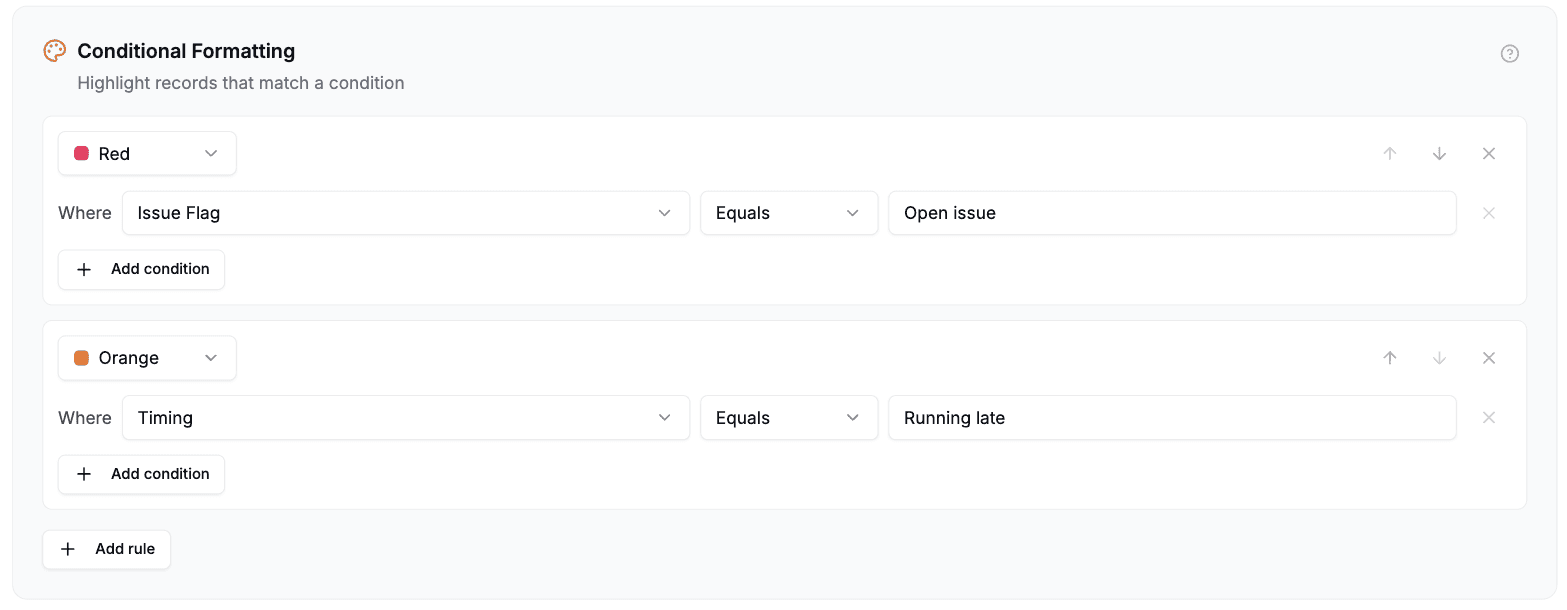
Duas regras em uma página Orders. Cada uma tem uma cor e uma condição, e as setas à direita mudam a ordem delas.
Salve o portal. Na próxima vez que um usuário do portal carregar a página, os registros correspondentes aparecem coloridos.
A ordem das regras resolve as sobreposições
As regras são aplicadas em ordem, e a primeira que corresponder pinta a linha. Um registro que atende a duas regras recebe a cor da que está mais acima.
Isso faz da ordem uma parte da regra, e não uma preferência, então use as setas de cada regra para movê-la. O formato habitual é o mais urgente no topo: “atrasado” acima de “vence esta semana”, acima de “em andamento”, para que um registro que está atrasado e também vence esta semana apareça como atrasado.
Quais campos você pode usar
A maioria dos campos pode servir de base para uma regra. Alguns não podem, e um campo que não pode simplesmente não é oferecido no seletor, em vez de ser oferecido e ignorado em silêncio.
Ficam de fora porque o campo guarda algo que não é um valor para comparar: anexos (Attachment), campos de usuário (User), botões (Button), códigos de barras (Barcode), texto com IA (AI text) e os campos criado por (Created by) e modificado por (Last modified by).
Os campos de vínculo (Link to another record) também ficam de fora, por um motivo diferente e menos óbvio. Uma célula vinculada guarda o ID interno do registro vinculado, e não o nome dele, então uma regra que procura “Ann Smith” nunca corresponderia, mesmo com a coluna mostrando “Ann Smith” na tela. A solução é um campo de consulta (Lookup) do campo que você quer comparar: adicione uma consulta do nome do registro vinculado, e essa consulta pode ser formatada, porque um campo de consulta mostra o valor do registro vinculado, e não o ID dele. (A filtragem de registros consegue comparar campos de vínculo diretamente, porque pergunta ao Airtable em vez de comparar no navegador.)
Uma exceção nos campos de consulta: um campo de consulta cujo campo de origem foi excluído no Airtable também não é oferecido, porque não temos como saber o que ele guardava. Corrija o campo de consulta no Airtable e ele volta a ficar disponível.
Alguns tipos de campo são mais limitados do que parecem:
- Datas oferecem só Está vazio e Não está vazio. Uma data digitada em uma caixa de texto não pode ser comparada de forma confiável com a maneira como o Airtable armazena a mesma data, então oferecer Igual a aqui daria uma regra que, em silêncio, não corresponderia a nada.
- Caixas de seleção (Checkbox) oferecem Igual a, com Marcado e Desmarcado como valores.
- Seleção múltipla (Multiple select) e campos de consulta: Contém corresponde a um valor inteiro, e não a parte de um. “Contém Chris” corresponde a um registro cuja consulta contém Chris e não corresponde a um que contém só Christine.
- Números são comparados como números, então uma regra que procura 1234.50 corresponde a uma célula com 1234.5.
- Porcentagens são digitadas do jeito que você as lê: uma regra que procura 50 corresponde a uma célula que mostra 50%, mesmo que o Airtable armazene esse valor como 0.5 internamente.
- Durações também são digitadas do jeito que o campo as mostra, então 3:00 para três horas. A caixa de valor mostra o formato do campo como dica. Um detalhe que vale saber: em um campo formatado em horas e minutos, um número simples é lido como minutos, então 180 também significa três horas. É assim que os próprios formulários do portal leem uma duração.
- Campos de consulta, fórmulas e campos de agregação que mostram uma porcentagem ou uma duração são a exceção a essas duas regras, por enquanto. Eles comparam pelo valor que o Airtable armazena, e não pelo que ele mostra, então digite 0.5 para 50%, ou 10800 (segundos) para três horas.
As comparações de texto ignoram maiúsculas e minúsculas: uma regra que procura “ativo” corresponde a uma célula com “Ativo”.
Permissões e campos ocultos
Uma regra baseada em um campo que uma função não pode ver não se aplica para essa função. As linhas aparecem normalmente, sem cor.
Isso é intencional, e não uma limitação. Se a regra continuasse valendo, um usuário do portal que não pode ler a sua coluna Status ainda veria quais linhas estão coloridas, e “as coloridas são as recusadas” está a um palpite de distância. Ocultar uma coluna e depois colorir as linhas por ela entregaria a coluna.
A consequência prática: se você ocultar um campo de uma função depois de criar uma regra com ele, essa função deixa de ver o destaque. Nada quebra e nada avisa você, então, se um destaque parou de aparecer para uma função, confira primeiro as permissões de campo dessa função.
Onde se aplica
Em toda visualização que mostra os seus registros como linhas ou cartões:
- Visualização em tabela, inclusive uma tabela agrupada, em que a linha inteira é colorida.
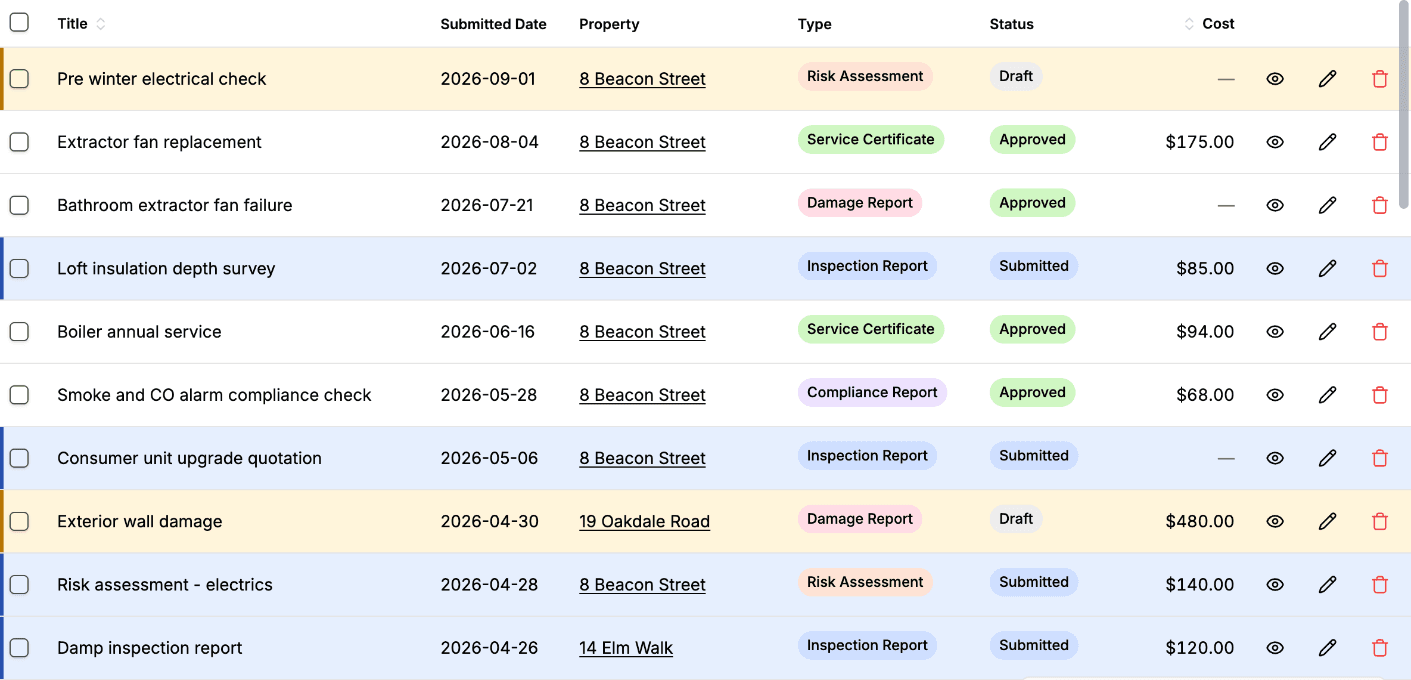
- Visualização em galeria, em que cada cartão correspondente é colorido.
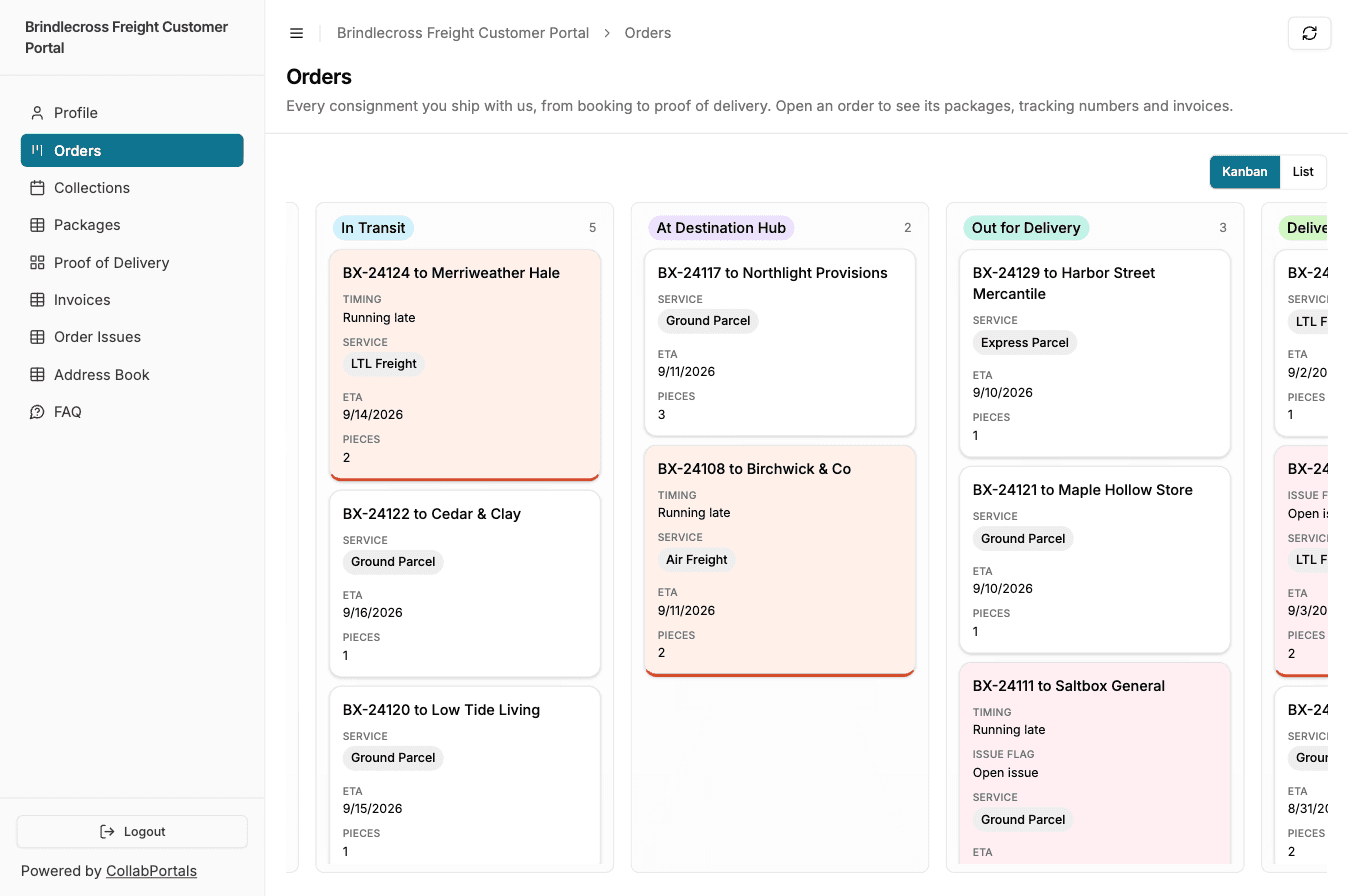
- Visualização kanban (quadro), em que cada cartão correspondente é colorido, tanto no modo quadro quanto no modo lista. Um cartão mantém a cor enquanto você o arrasta para outra coluna.
- Visualização de calendário, em que cada evento correspondente é colorido, tanto na grade de mês ou semana quanto no modo lista.
- Uma tabela exibida como aba de registros relacionados na página de outro registro, com as regras da própria tabela.
Um cartão colorido recebe uma marca ao longo da borda inferior, onde uma linha colorida tem uma ao longo da borda esquerda, além da mesma descrição para leitores de tela. As duas são descritas em Acessibilidade, abaixo.
A visualização de perguntas frequentes é a única exceção. Uma página de perguntas frequentes é uma lista de perguntas e respostas, e não um conjunto de blocos de registros, então as regras de uma tabela configurada como FAQ são mantidas, mas não aparecem.
As regras são definidas por página e por função, como o restante da aba Exibição. Uma função de funcionários e uma função de clientes olhando para a mesma tabela podem ter destaques diferentes, ou a função de clientes pode não ter nenhum.
Acessibilidade
Uma linha colorida também leva uma marca ao longo da borda esquerda (um cartão colorido, ao longo da borda inferior) e uma descrição que o leitor de tela anuncia, com o nome da regra que correspondeu (“Status is Completed”). Nem todo usuário consegue ver a cor sozinha, então o destaque diz o que significa de outras duas maneiras também.
Vale saber disso ao escolher as cores: a cor é uma conveniência para quem consegue vê-la, não o único sinal, então você não precisa escolher cores que carreguem significado sozinhas.
Remover uma regra
Clique no x no canto superior direito da regra. Remover todas as regras desativa a formatação para essa página.
Dicas
- Destaque a exceção, não o que é comum. Uma regra que corresponde à maioria das linhas deixa a tabela mais difícil de ler, e não mais fácil. Pinte os cinco registros atrasados, não os quarenta e cinco em dia.
- Duas ou três regras costumam bastar. Há dez cores disponíveis, e uma tabela usando todas as dez não transmite nada.
- Combine com um filtro. O destaque diz “olhe para isto”; a filtragem de registros diz “você não pode ver aquilo”. Se um usuário nunca deve ver um registro, filtre-o em vez de colori-lo.
- Os tons são os do Airtable. Uma cor que você usa em uma opção de seleção na sua base é o mesmo tom aqui, só que mais suave, então um portal pode repetir o código de cores que a sua equipe já usa no Airtable.
Próximos passos
- Visualização de registros: como a visualização em tabela aparece para os usuários do portal
- Controles para filtrar, buscar e ordenar: permitir que os usuários do portal restrinjam a tabela por conta própria
- Permissões de campo: o que decide se o campo de uma regra fica visível